
Ubuntu22.04 安装搜狗输入法(含解决edge浏览器无法使用)
参考链接:Ubuntu搜狗输入法安装指南
1、安装 Fcitx 4
sudo apt update
sudo apt autoremove
sudo apt install fcitx
安装完成后重启电脑
2、添加中文语言支持
要记得在上一步重启完电脑之后再做后面的操作
-
打开 系统设置——区域和语言——管理已安装的语言——在“语言”tab下——点击“添加或删除语言”
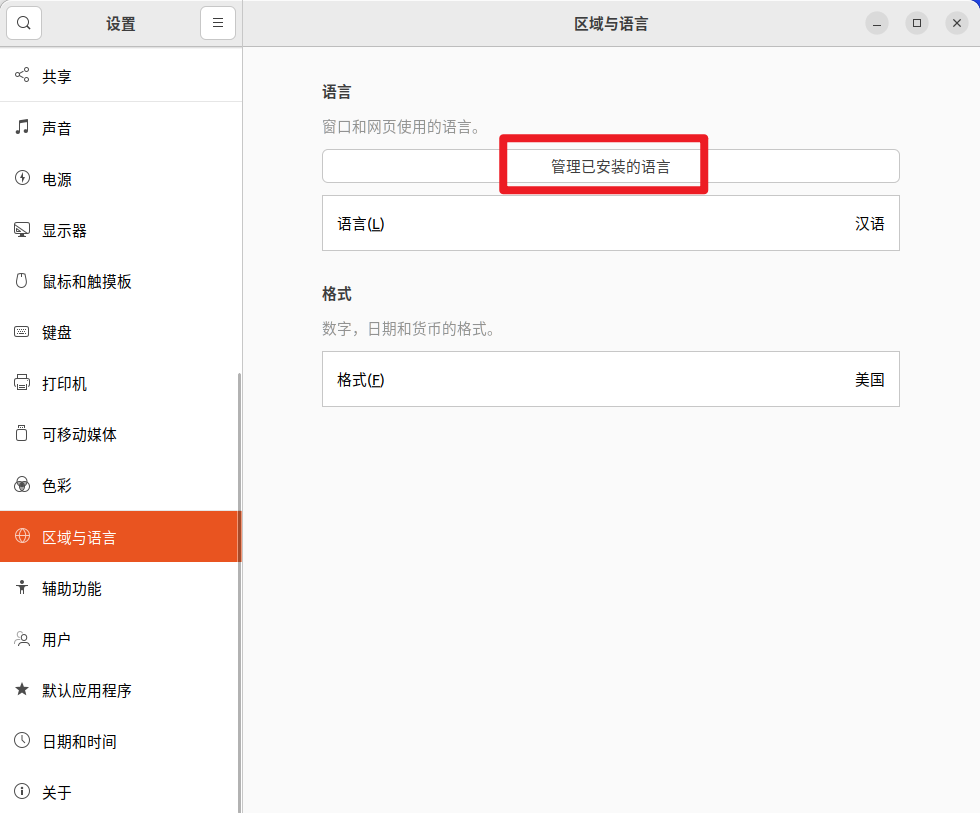
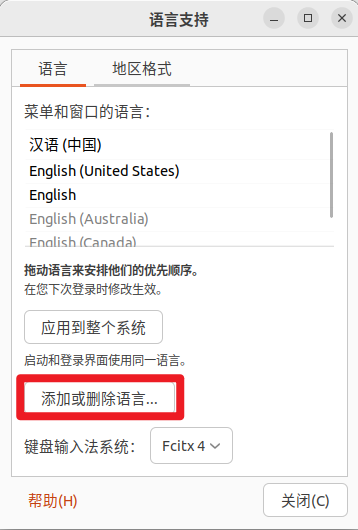
-
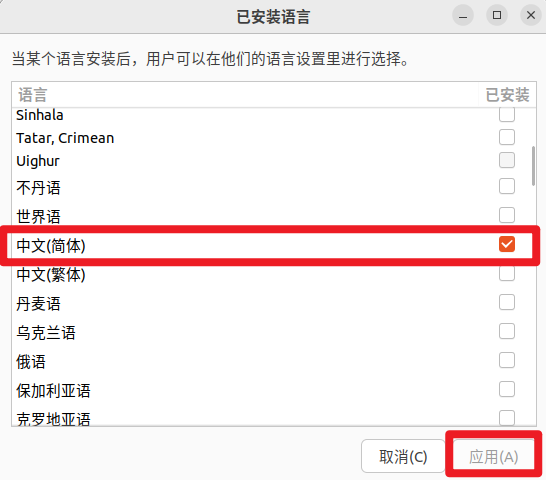
弹出“已安装语言”窗口,勾选中文(简体),点击应用
-
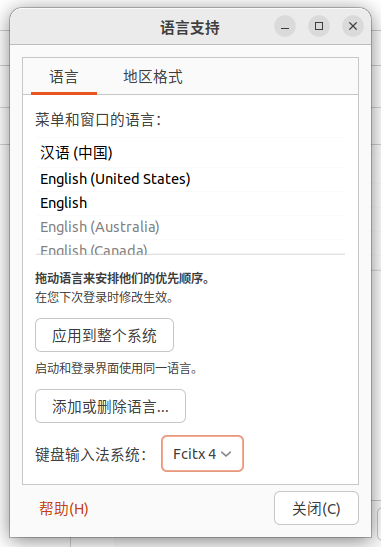
回到“语言支持”窗口,在键盘输入法系统中,选择“Fcitx 4”
3、通过命令行安装搜狗输入法
安装地址:搜狗输入法 Linux 版
sudo dpkg -i sogoupinyin_版本号_amd64.deb
4、安装搜狗输入法
sudo apt install libqt5qml5 libqt5quick5 libqt5quickwidgets5 qml-module-qtquick2
sudo apt install libgsettings-qt1
5、重启电脑、调出输入法

- 没有“搜狗”字样,选择配置,将搜狗加入输入法列表即可
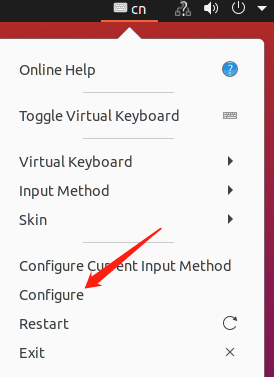
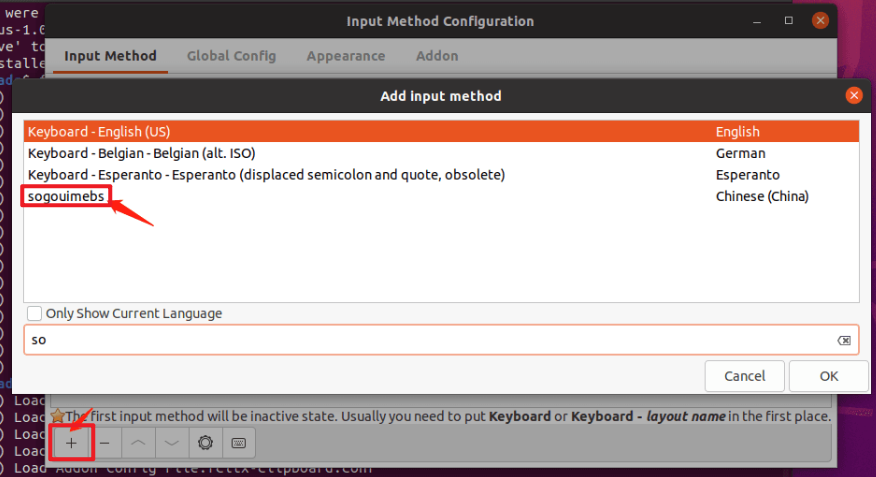
6、测试输入法是否能够正常使用
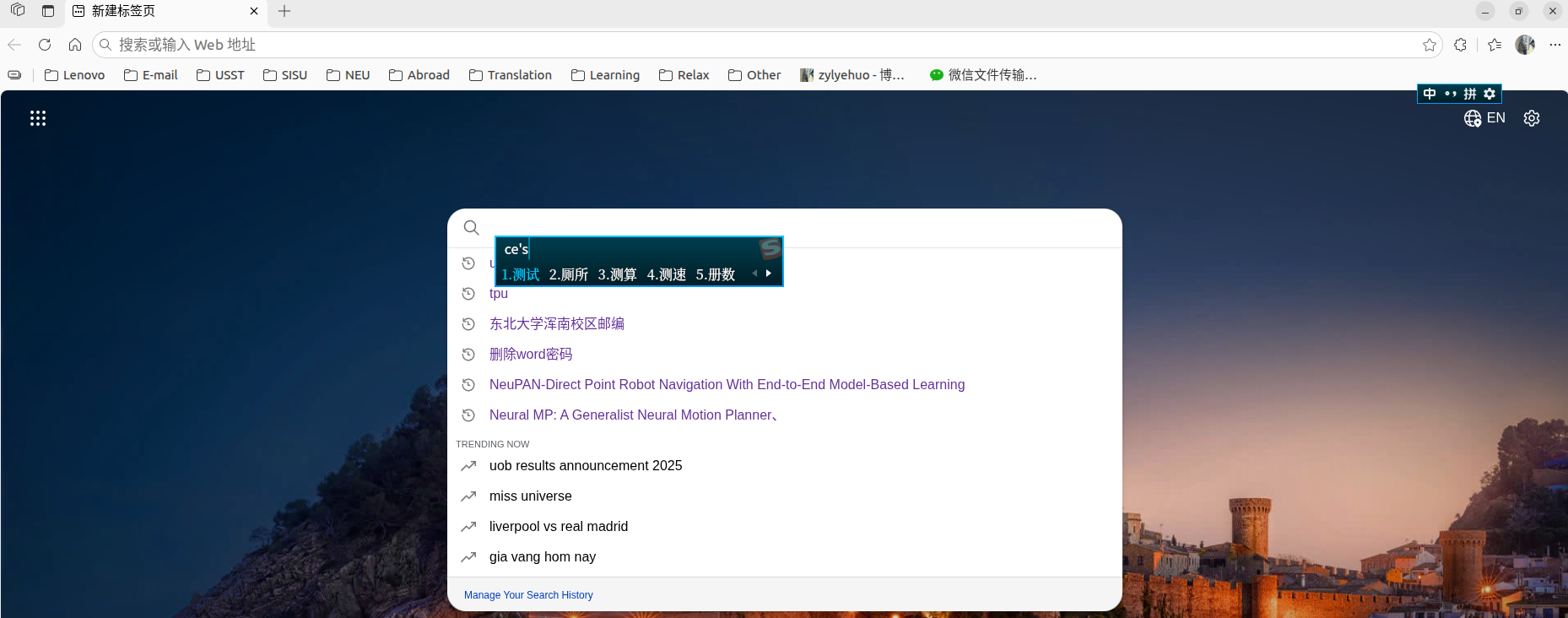
解决edge浏览器无法使用
如果在别的应用中都能正常使用搜狗输入法,但是就是在 edge 浏览器中无法使用,请阅读这一部分
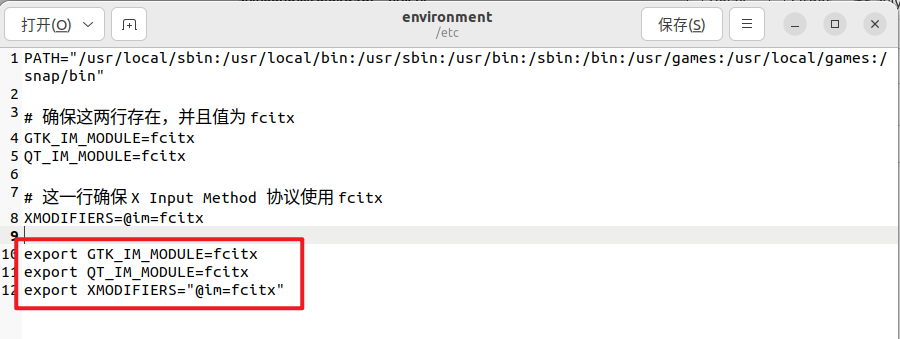
添加环境变量
sudo gedit /etc/environment
export GTK_IM_MODULE=fcitx
export QT_IM_MODULE=fcitx
export XMODIFIERS="@im=fcitx"
切换 X11 模式
Edge 默认使用了 Wayland 模式,而搜狗输入法只支持 X11
1. 复制启动文件到用户目录
为了防止系统更新后覆盖你的修改,建议将配置文件复制到个人目录下修改
cp /usr/share/applications/microsoft-edge.desktop ~/.local/share/applications/
2. 编辑该文件
gedit ~/.local/share/applications/microsoft-edge.desktop
在文件中找到所有以 Exec= 开头的行(通常有三处:主程序、新窗口、无痕模式)。 将原来的: Exec=/usr/bin/microsoft-edge-stable %U 修改为: Exec=/usr/bin/microsoft-edge-stable %U --ozone-platform=x11 --gtk-version=3


3. 更新桌面数据库
update-desktop-database ~/.local/share/applications/

 浙公网安备 33010602011771号