Libero PolarFire® SoC ICICLE 开发板 新建一个简单的工程(三) softconsole 2022 工程创建
Libero PolarFire® SoC ICICLE 开发板 新建一个简单的工程(一) MSS 配置 - 所长 - 博客园
Libero PolarFire® SoC ICICLE 开发板 新建一个简单的工程(二) libero 工程 - 所长 - 博客园
Libero PolarFire® SoC ICICLE 开发板 新建一个简单的工程(三) softconsole 2022 工程创建 - 所长 - 博客园
Libero PolarFire® SoC ICICLE 开发板 新建一个简单的工程(四) 串口控制和LED控制 C代码 移植 FreeRTOS - 所长 - 博客园
polarfire-soc/polarfire-soc-bare-metal-examples: Bare metal example software projects for PolarFire SoC
学习 英文单词 metal 表示 裸机 ;
1、第一步下载 上面仓库
2、第二步打开 softconsole , 新建一个文件夹 用于存放 代码
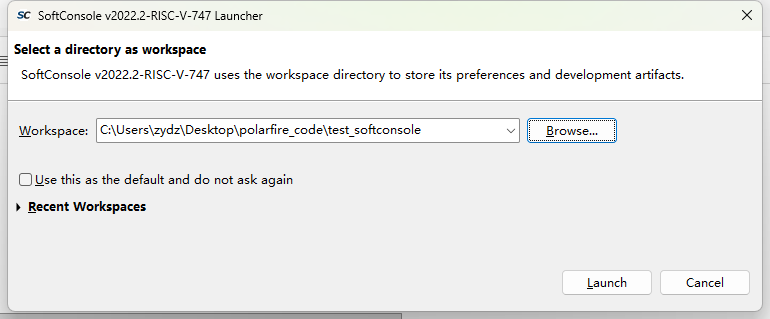
3、点击 launch 后
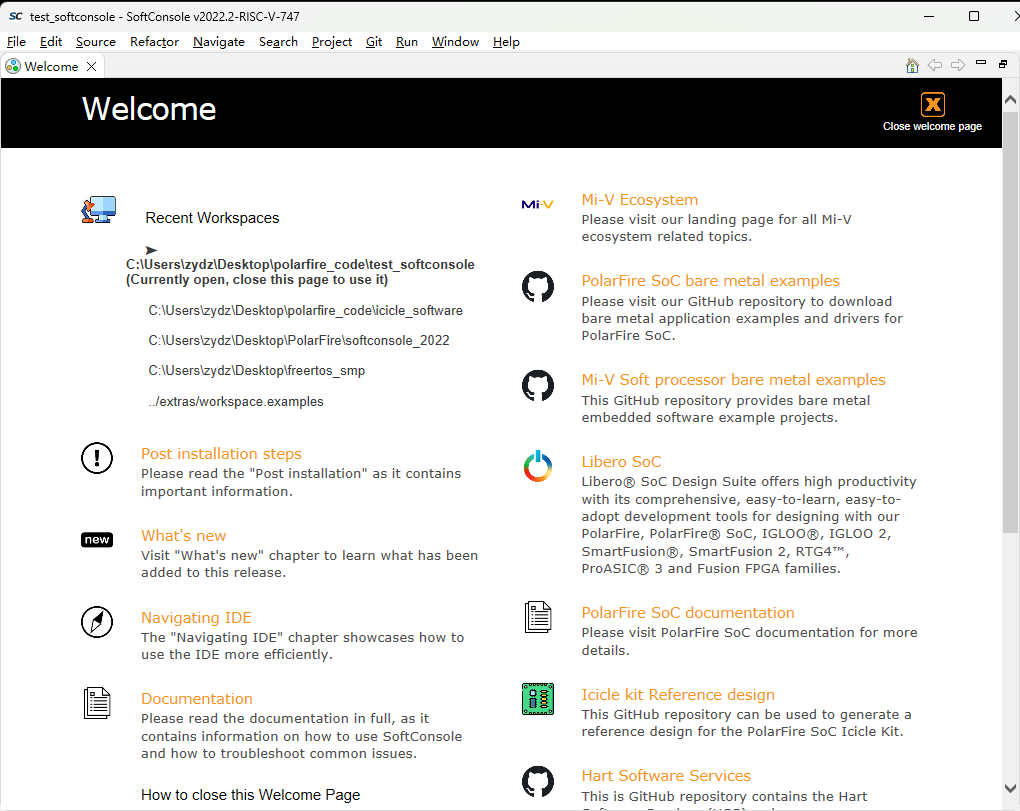
4、file → import
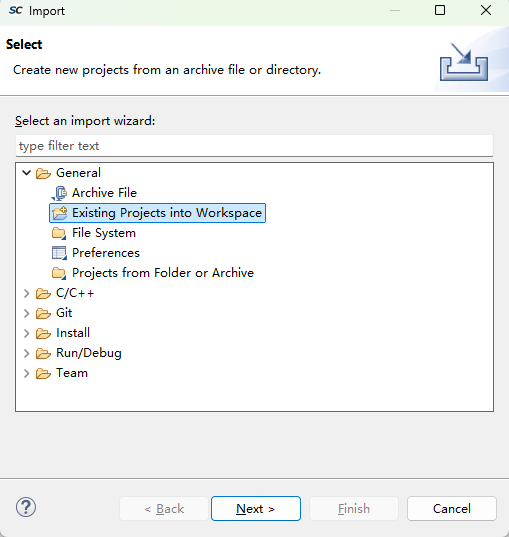
5、选择 existing projects into workspace
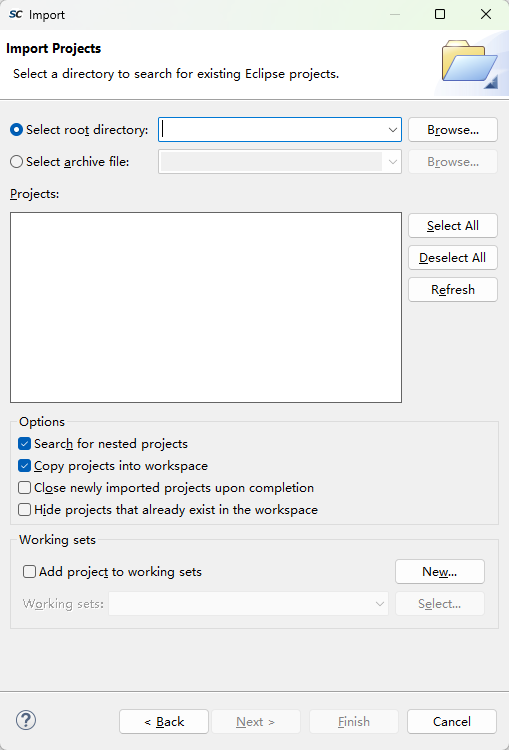
6、brow 选择 github 下载的 裸机程序 mpfs-mmuart-interrupt 文件夹 , 串口 测试程序
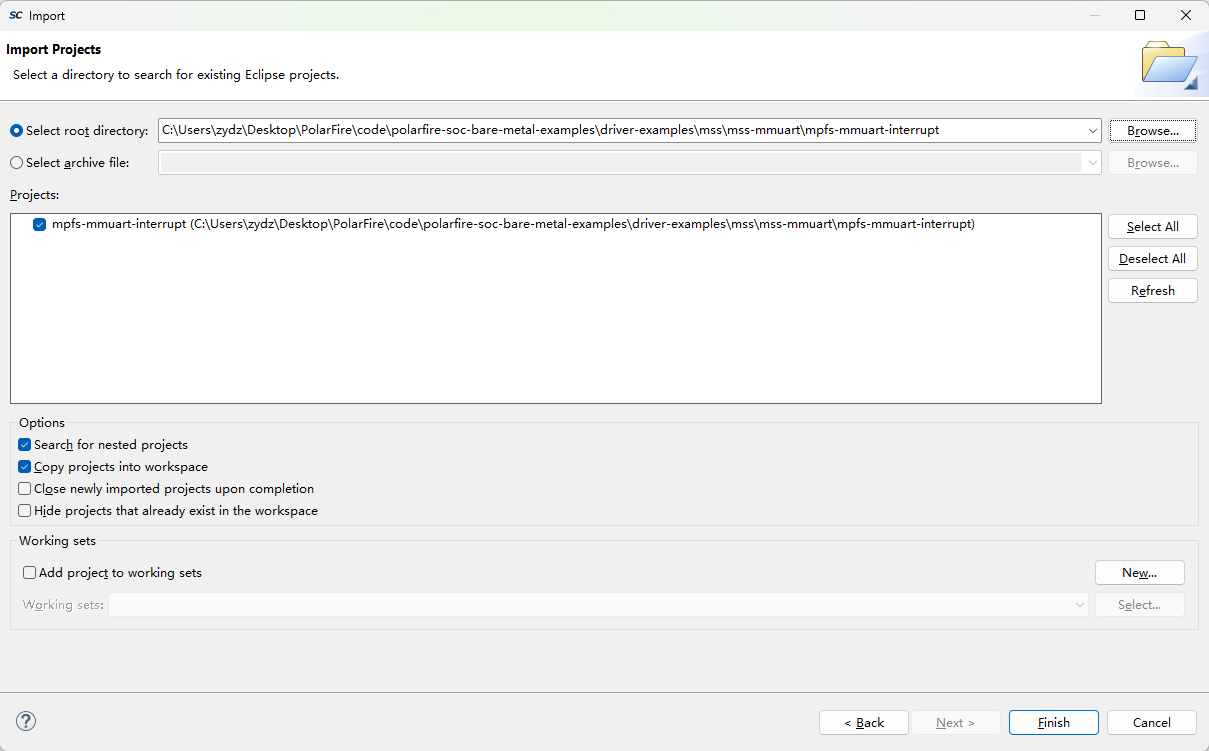
7、点击 FINSH 即可
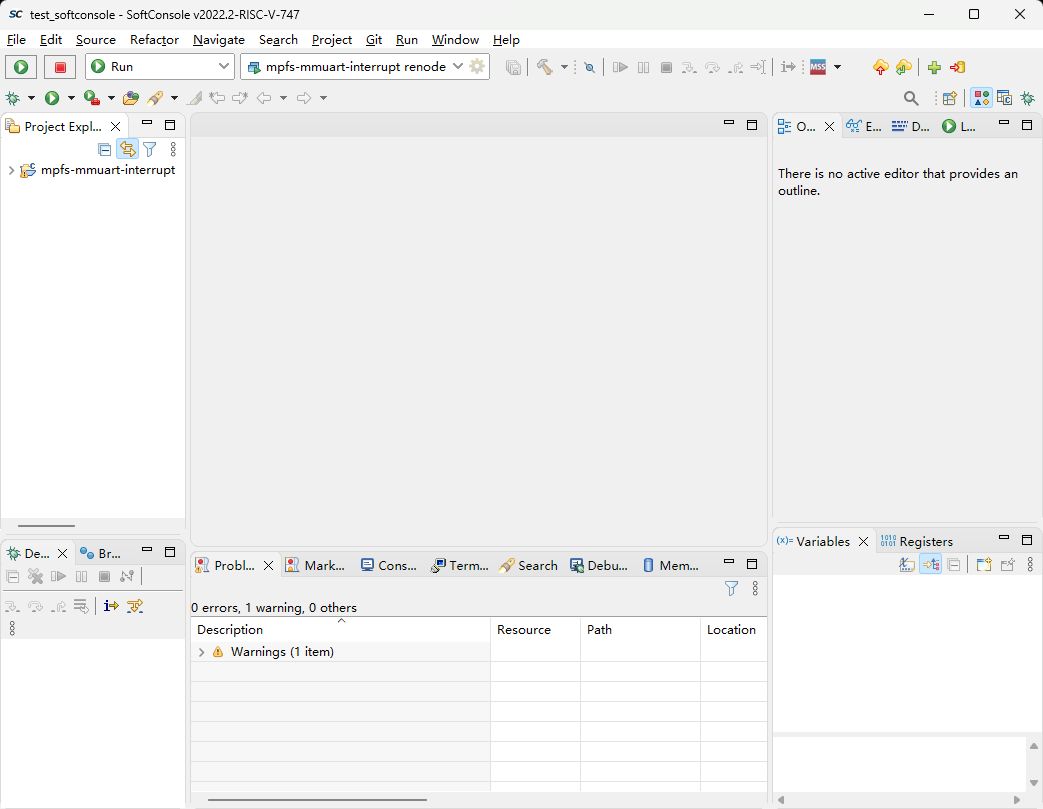
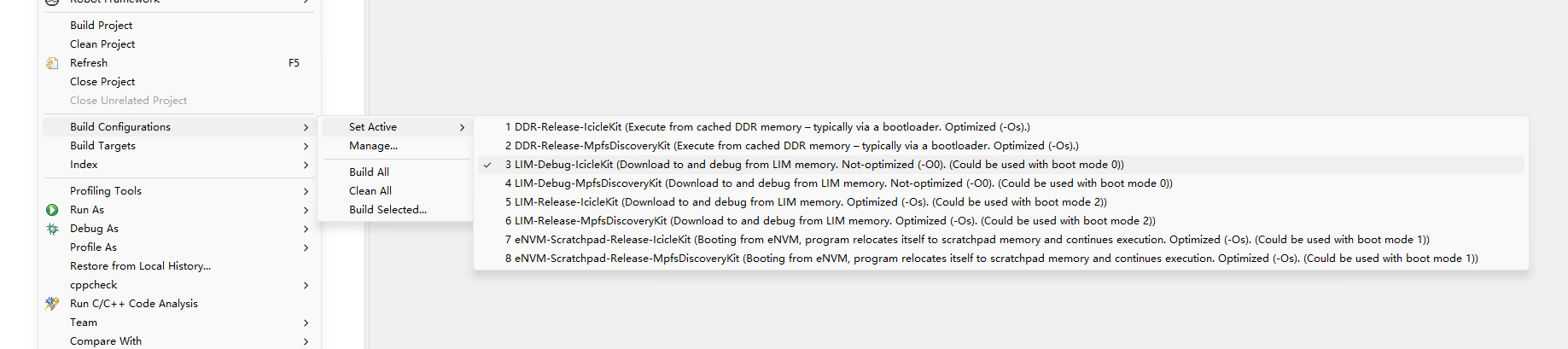
8、工程右键 ,即出现下面 菜单栏, 修改编译配置, 链接配置, 主要是 不同的 开发板 和 不同的 链接 文件 , 这里 默认 3 lim debug
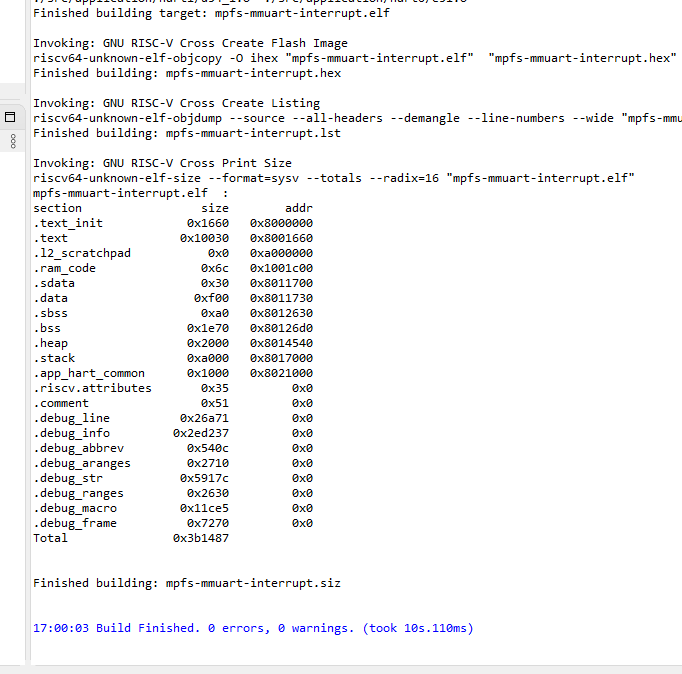
9、右键 工程, 编译没有错误
10、 修改 编译 ,采用 电脑的 多核处理器 , 编译 速度增快
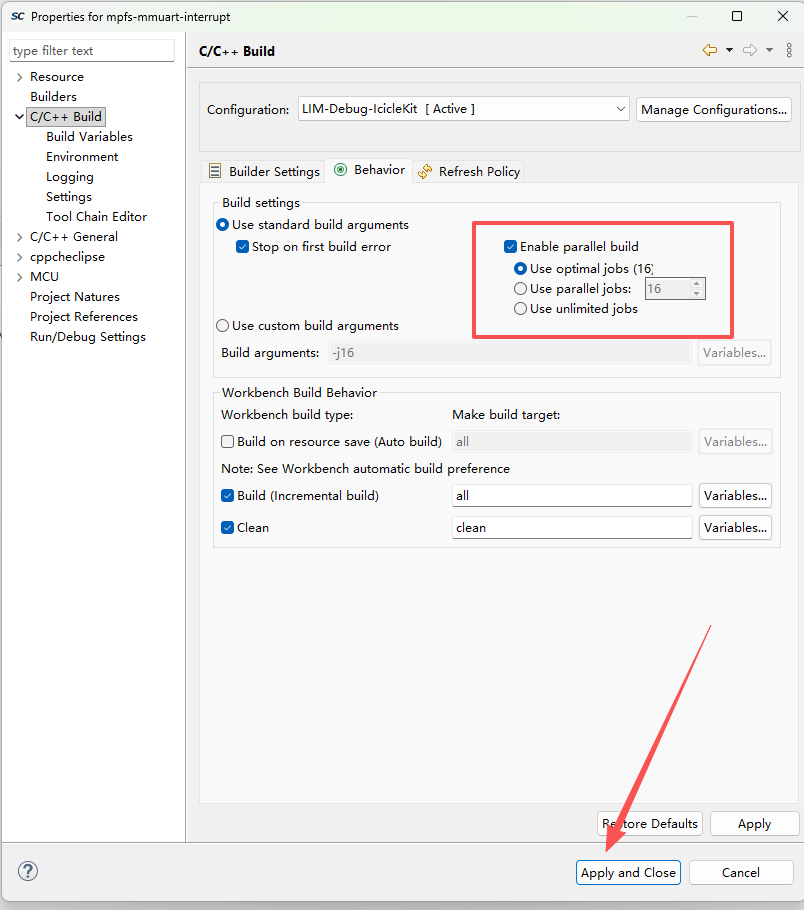
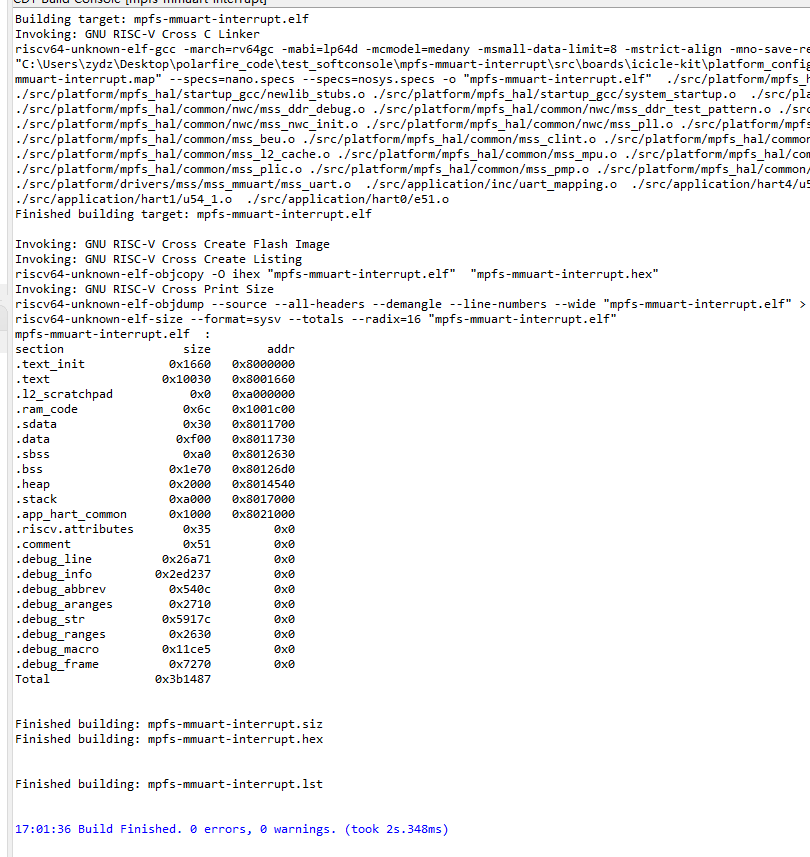
从 10秒 降低到 2秒
11、 确认 板子 的链接文件和配置文件 路径 , 这里 包含两个文件夹 linker 即链接文件 和 mpfs_hal_config 文件夹 ,, mpfs-lim.ld 和 mss_sw_config.h 文件
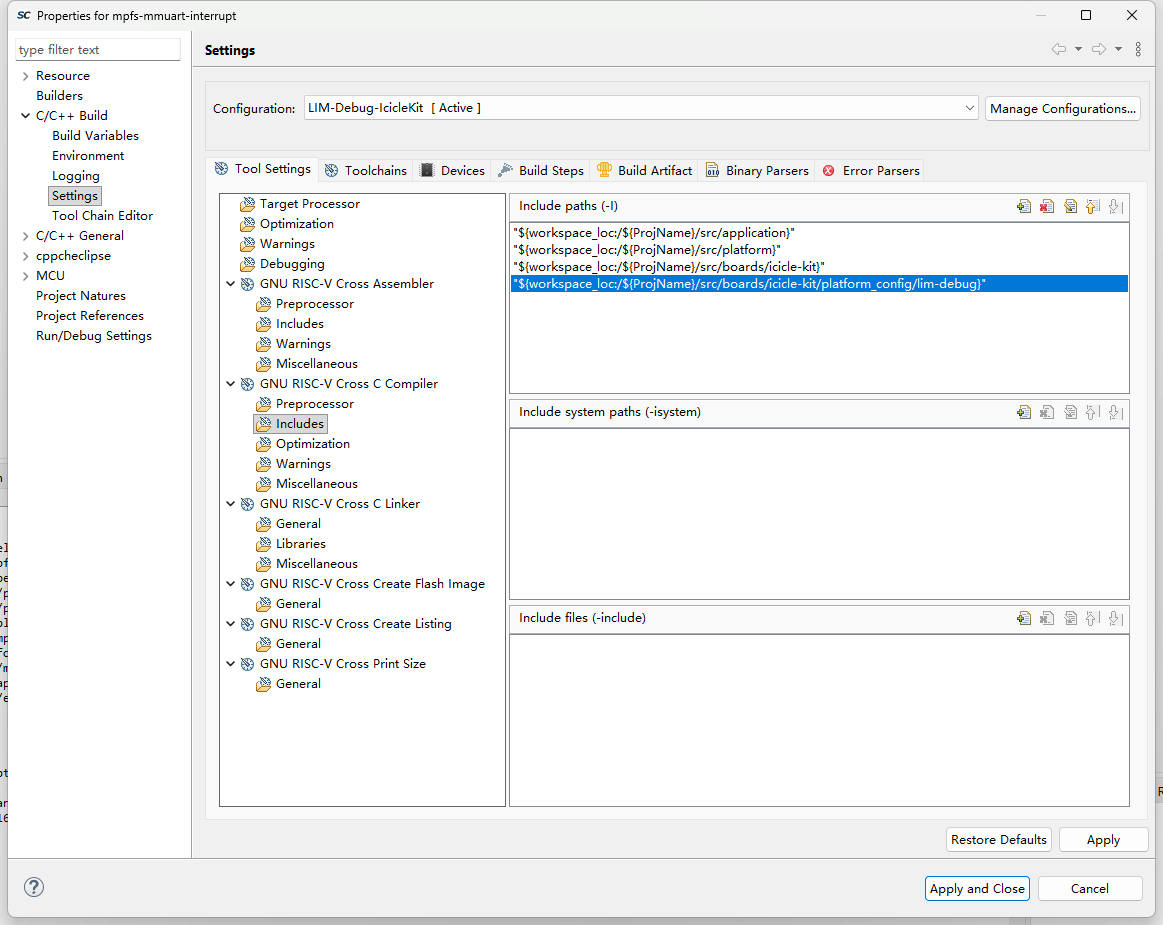
12、修改 MSS CFG 文件 , 复制 Libero PolarFire® SoC ICICLE 开发板 新建一个简单的工程(一) MSS 配置 - 所长 - 博客园 生成 的 icicle_mss_cfg.xml 复制到
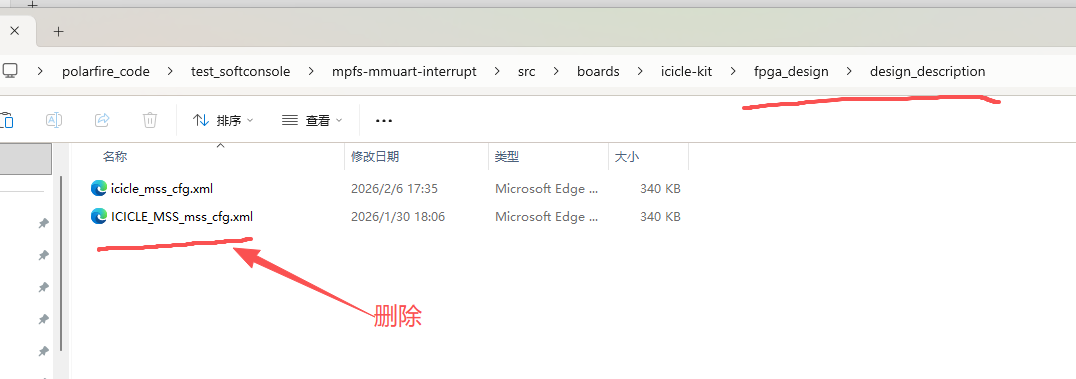
13、 工程 再次编译 ,无错误
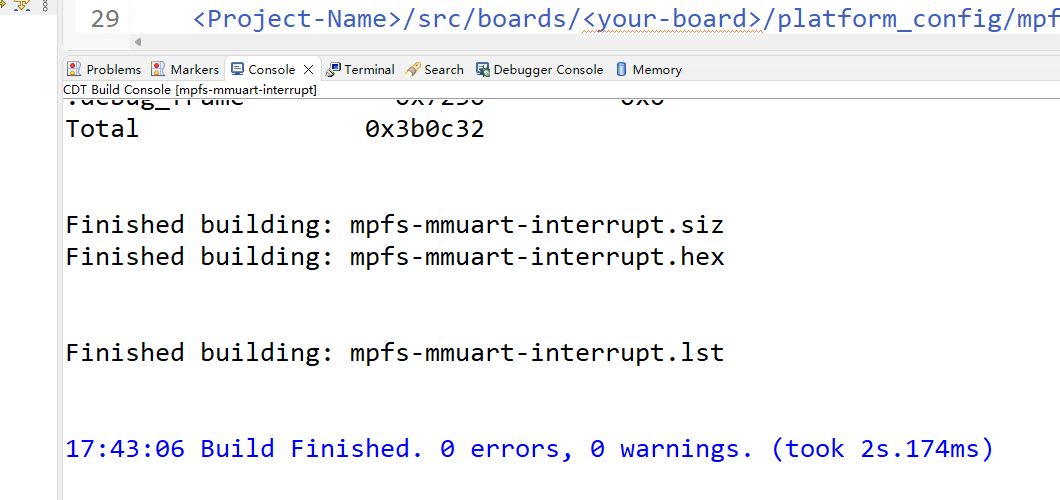
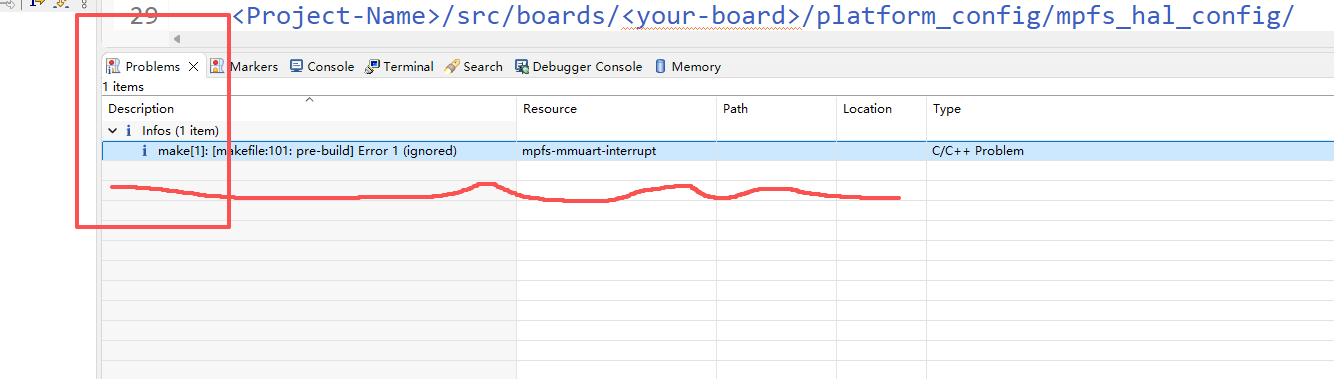
14、如果 icicle_mss_cfg.xml 和 ICICLE_MSS_mss_cfg.xml 都删除 , 则会报告这样 一个错误
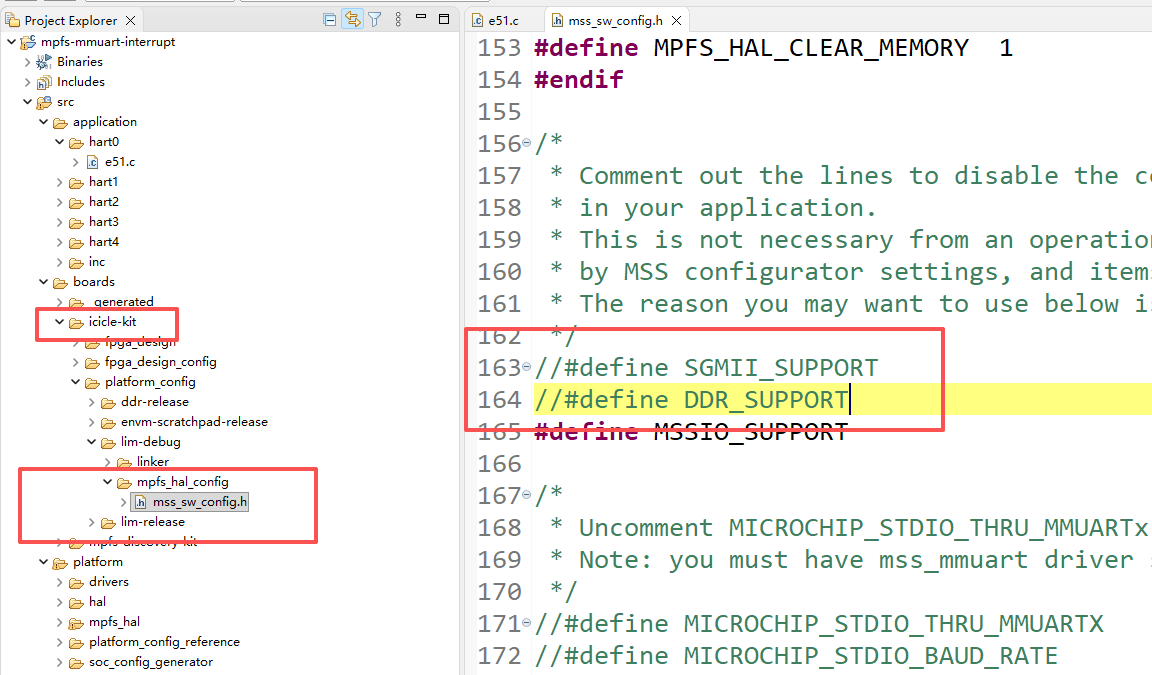
15、由于我 在 MSS 配置里 ,没有使用 DDR , 因此 在指定路径 mss_sw_config.h 文件中 关闭 DDR 的支持 以太网的支持
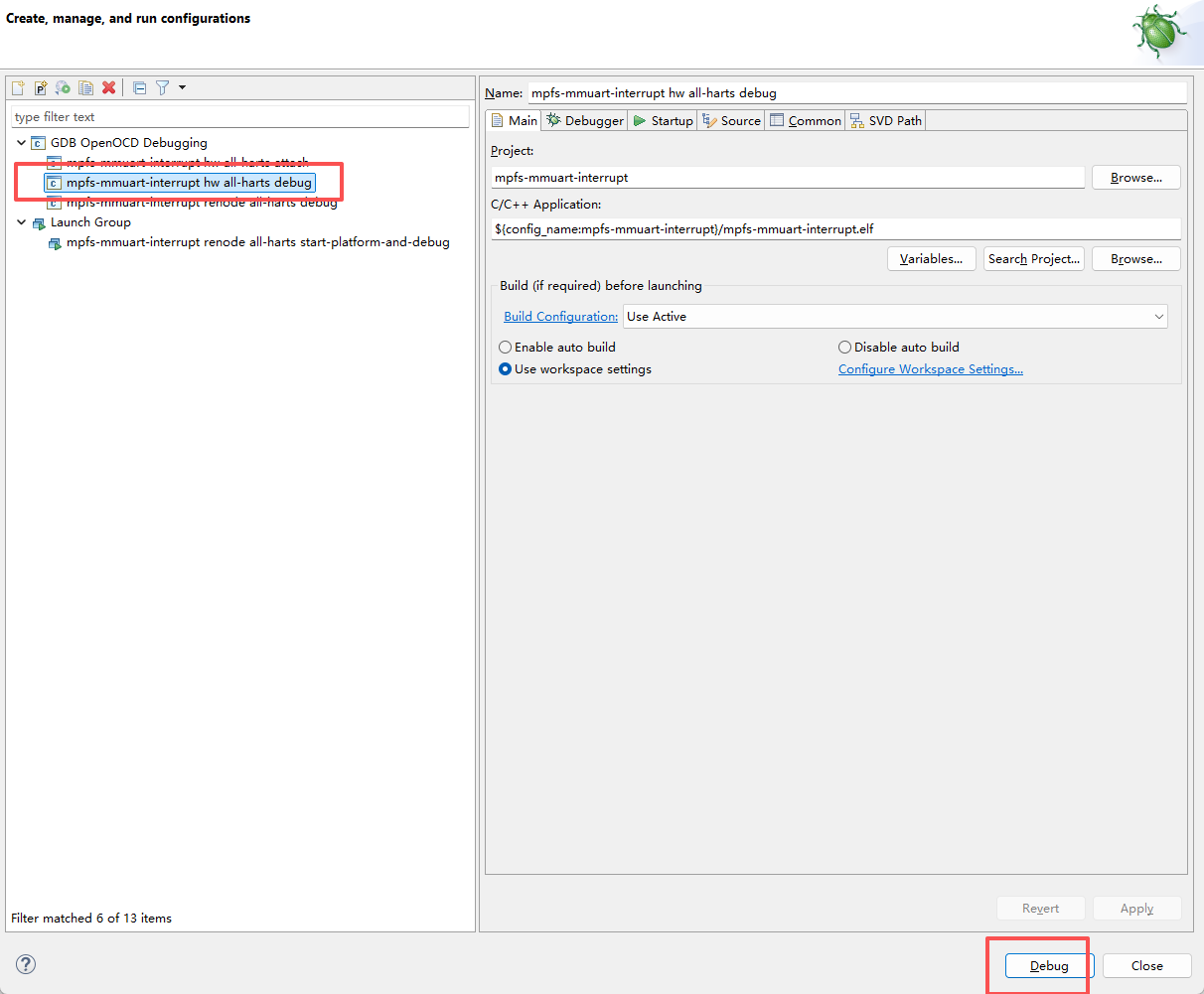
16 再次编译后, 创建 debug 配置文件
修改 打印文件 再次编译


 浙公网安备 33010602011771号