
神级JS API,谁用谁好用
🧑💻 写在开头
点赞 + 收藏 === 学会🤣🤣🤣
1. ResizeObserver
ResizeObserver 是一个浏览器原生的 JavaScript API,用于监听 DOM 元素尺寸的变化。它类似于 MutationObserver,但专门用于观察元素的大小(宽高)变化,而无需依赖 window.resize 事件(后者只对视口变化有效)。
🧩 基本用法
const resizeObserver = new ResizeObserver(entries => {
  for (let entry of entries) {
    const { width, height } = entry.contentRect;
    console.log(`元素尺寸:${width} x ${height}`);

    // entry.target 是被观察的 DOM 元素
    console.log('目标元素:', entry.target);
  }
});

// 开始观察某个元素
resizeObserver.observe(document.querySelector('#my-element'));

// 可选:观察多个元素
// resizeObserver.observe(element1);
// resizeObserver.observe(element2);
📦 entry.contentRect vs getBoundingClientRect()
entry.contentRect:表示内容区域(不包括 padding、border、margin),类似于getComputedStyle().width/height的计算结果。- 如果你需要包括 border 和 padding 的尺寸,可以结合
entry.target.getBoundingClientRect()使用。
🛑 停止观察
// 停止观察某个元素
resizeObserver.unobserve(element);

// 停止观察所有元素并释放资源
resizeObserver.disconnect();
建议:在组件销毁(如 React 的
useEffect清理函数、Vue 的onBeforeUnmount)时调用disconnect(),避免内存泄漏。
✅ 使用场景
- 响应式组件:当容器尺寸变化时动态调整子元素(如图表、Canvas、视频)。
- 自定义滚动条或布局:监听内容区域变化以更新 UI。
- 替代
window.onresize:更精确地响应特定元素的尺寸变化,而非整个窗口。 - Web Components / 封装组件:内部自动适配父容器大小。
🌐 浏览器兼容性
- ✅ Chrome 64+
- ✅ Firefox 69+
- ✅ Safari 13.1+
- ✅ Edge 79+
- ❌ IE 不支持(需 polyfill)
兼容性已非常广泛,现代项目可放心使用。
🛠️ Polyfill(如需支持旧浏览器)
可通过 GitHub - juggle/resize-observer 提供的 polyfill:
npm install @juggle/resize-observer
import ResizeObserver from '@juggle/resize-observer';

// 如果原生不支持,则使用 polyfill
if (!window.ResizeObserver) {
  window.ResizeObserver = ResizeObserver;
}
示例:React 中使用
import { useEffect, useRef } from 'react';

function MyComponent() {
  const containerRef = useRef(null);

  useEffect(() => {
    const observer = new ResizeObserver(entries => {
      for (let entry of entries) {
        console.log('新宽度:', entry.contentRect.width);
      }
    });

    if (containerRef.current) {
      observer.observe(containerRef.current);
    }

    return () => {
      observer.disconnect(); // 清理
    };
  }, []);

  return <div ref={containerRef}>可变尺寸容器</div>;
}
2.IntersectionObserver
IntersectionObserver 是一个强大的浏览器原生 API,用于异步监听目标元素与祖先元素(或视口)的交叉(相交)状态变化。它常用于实现懒加载、无限滚动、曝光统计、动画触发等场景,性能远优于传统的 scroll 事件监听。
🧩 基本用法
const observer = new IntersectionObserver((entries, observer) => {
  entries.forEach(entry => {
    // entry.target:被观察的 DOM 元素
    // entry.isIntersecting:是否与根(viewport 或 root)相交
    // entry.intersectionRatio:相交区域占目标元素的比例(0 ~ 1)
    // entry.intersectionRect:相交区域的矩形信息
    // entry.boundingClientRect:目标元素相对于视口的位置
    // entry.rootBounds:根元素的边界(通常是视口)

    if (entry.isIntersecting) {
      console.log('元素进入视口:', entry.target);
      // 例如:加载图片、触发动画
    } else {
      console.log('元素离开视口');
    }
  });
});

// 开始观察某个元素
observer.observe(document.querySelector('#my-element'));
⚙️ 配置选项(可选)
const options = {
  root: null, // 默认为视口(viewport);可设为某个祖先元素
  rootMargin: '0px', // 类似 CSS margin,扩展或收缩根的边界(支持负值)
  threshold: 0.5 // 触发回调的相交比例阈值(0 ~ 1),可为数字或数组
};

const observer = new IntersectionObserver(callback, options);
threshold 示例:
threshold: 0:只要有一点进入就触发(默认)。threshold: 1:完全进入才触发。threshold: [0, 0.25, 0.5, 0.75, 1]:在 0%、25%、50%... 时都触发。
🛑 停止观察
observer.unobserve(element); // 停止单个元素
observer.disconnect();      // 停止所有并释放资源
建议:在组件销毁时调用
disconnect(),防止内存泄漏。
✅ 典型应用场景
1. 图片懒加载
const imgObserver = new IntersectionObserver((entries) => {
  entries.forEach(entry => {
    if (entry.isIntersecting) {
      const img = entry.target;
      img.src = img.dataset.src; // 从 data-src 加载真实图片
      imgObserver.unobserve(img); // 加载后停止观察
    }
  });
});

document.querySelectorAll('img[data-src]').forEach(img => {
  imgObserver.observe(img);
});
2. 滚动到底部自动加载(无限滚动)
观察一个“哨兵”元素(如分页加载提示),当它进入视口时触发加载。
3. 曝光埋点 / 广告可见性统计
当广告或内容区域进入视口一定比例时,上报“曝光”事件。
4. 滚动动画(如 AOS 效果)
元素进入视口时添加 CSS 动画类。
🌐 浏览器兼容性
- ✅ Chrome 51+
- ✅ Firefox 55+
- ✅ Safari 12.1+
- ✅ Edge 15+
- ❌ IE 不支持(需 polyfill)
现代浏览器支持良好,移动端也广泛可用。
🛠️ Polyfill(兼容旧浏览器)
官方推荐 polyfill(由 W3C 团队维护):
npm install intersection-observer
// 在应用入口引入(自动填充 window.IntersectionObserver)
import 'intersection-observer';
注意:polyfill 会回退到
scroll+getBoundingClientRect(),性能较差,仅用于兼容。
💡 与 ResizeObserver / MutationObserver 对比
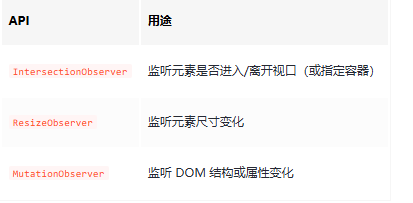
三者互补,常结合使用。
📌 小技巧
- 使用
rootMargin: '100px'可以提前触发(在元素距离视口还有 100px 时就加载)。 - 在
<img loading="lazy">普及的今天,简单图片懒加载可直接用 HTML 属性,但复杂逻辑仍需IntersectionObserver。
3.Page Visibility
Page Visibility API 是一个浏览器原生 API,用于检测当前网页是否对用户可见(即是否处于前台标签页或被最小化/切换到后台)。它可以帮助开发者优化性能、节省资源,或实现特定业务逻辑(如暂停视频、停止轮询、统计停留时长等)。
🧩 核心属性与事件
1. document.visibilityState
返回当前页面的可见性状态,可能值包括:
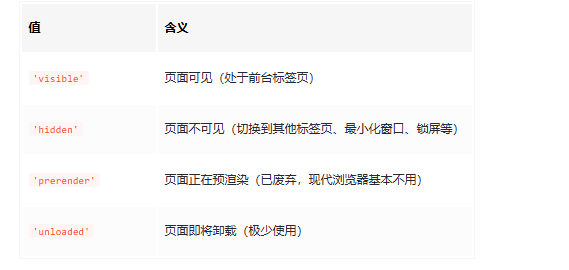
实际开发中主要关注
'visible'和'hidden'。
2. document.hidden(已废弃,建议用 visibilityState)
true:页面不可见false:页面可见
⚠️ 虽仍可用,但 MDN 建议使用
visibilityState。
3. visibilitychange 事件
当页面可见性状态改变时触发。
✅ 基本用法示例
function handleVisibilityChange() {
  if (document.visibilityState === 'visible') {
    console.log('页面回到前台');
    // 恢复视频播放、重启定时器、刷新数据等
  } else if (document.visibilityState === 'hidden') {
    console.log('页面进入后台');
    // 暂停视频、停止轮询、保存状态等
  }
}

// 监听可见性变化
document.addEventListener('visibilitychange', handleVisibilityChange);
🌟 典型应用场景
1. 暂停/恢复媒体播放
const video = document.querySelector('video');

document.addEventListener('visibilitychange', () => {
  if (document.hidden) {
    video.pause();
  } else {
    video.play();
  }
});
2. 停止不必要的轮询或定时任务
let intervalId;

function startPolling() {
  intervalId = setInterval(fetchData, 5000);
}

function stopPolling() {
  clearInterval(intervalId);
}

document.addEventListener('visibilitychange', () => {
  if (document.hidden) {
    stopPolling();
  } else {
    startPolling();
  }
});

startPolling(); // 初始启动
3. 用户停留时长统计
let startTime = Date.now();
let totalVisibleTime = 0;

document.addEventListener('visibilitychange', () => {
  if (document.hidden) {
    totalVisibleTime += Date.now() - startTime;
  } else {
    startTime = Date.now();
  }
});

// 页面卸载时上报总可见时长
window.addEventListener('beforeunload', () => {
  totalVisibleTime += Date.now() - startTime;
  sendToAnalytics({ visibleTime: totalVisibleTime });
});
4. 节省资源(如 Canvas 动画、WebGL)
在页面不可见时暂停渲染循环,减少 CPU/GPU 消耗。
🌐 浏览器兼容性
- ✅ Chrome 13+
- ✅ Firefox 10+
- ✅ Safari 7+
- ✅ Edge 12+
- ✅ iOS Safari / Android Browser(现代版本)
兼容性极佳,几乎所有现代浏览器都支持。
⚠️ 注意事项
-
不保证精确性:在某些系统(如 macOS 快速切换)中,状态切换可能有微小延迟。
-
不是用户活跃度检测:页面可见 ≠ 用户正在看(用户可能切到其他应用但浏览器窗口仍在前台)。
-
与
blur/focus事件的区别:window.onfocus/window.onblur:监听窗口焦点(如切换到其他应用)。visibilitychange:监听标签页是否可见(即使窗口有焦点,但标签页在后台也算 hidden)。- 两者可结合使用以获得更全面的状态判断。
🔍 扩展:结合 focus/blur 更精准判断
let isPageVisible = !document.hidden;
let isWindowFocused = !document.hasFocus();

window.addEventListener('focus', () => {
  isWindowFocused = true;
  if (isPageVisible) {
    console.log('用户很可能正在看页面');
  }
});

window.addEventListener('blur', () => {
  isWindowFocused = false;
});

document.addEventListener('visibilitychange', () => {
  isPageVisible = !document.hidden;
});
4.Web Share API
Web Share API 是一个现代浏览器提供的原生 API,允许网页调用操作系统级别的分享功能,让用户将内容(如链接、文本、标题等)快速分享到设备上安装的其他应用(如微信、邮件、短信、笔记等)。
✅ 基本用法
if (navigator.share) {
  navigator.share({
    title: '分享标题',
    text: '分享的描述文字',
    url: 'https://example.com'
  })
  .then(() => {
    console.log('分享成功');
  })
  .catch((error) => {
    if (error.name === 'AbortError') {
      console.log('用户取消了分享');
    } else {
      console.error('分享失败:', error);
    }
  });
} else {
  // 回退方案:显示自定义分享按钮或提示
  alert('您的浏览器不支持 Web Share API,请手动复制链接');
}
⚠️ 必须在用户手势触发的上下文中调用(如点击事件),否则会抛出安全错误。
🔐 安全与限制
- 仅限安全上下文:必须在
HTTPS(或localhost)下使用。 - 用户手势要求:只能在
click、touchend等用户操作回调中调用。 - 字段非全部必需:但至少要提供
title、text、url中的一个(推荐提供url)。 - 无法控制目标应用:分享目标由操作系统决定,开发者无法指定(如“只分享到微信”)。
📱 支持情况(截至 2025 年)
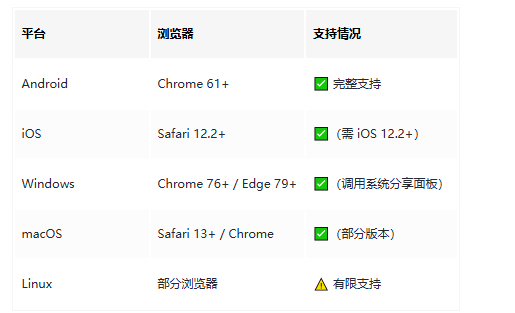
🧩 高级用法:分享文件(Web Share API Level 2)
现代浏览器(Chrome 89+ 等)支持分享文件(如图片、PDF):
if (navigator.canShare && navigator.canShare({ files: [file] })) {
  await navigator.share({
    title: '图片分享',
    files: [file] // File 对象数组
  });
}
注意:文件必须来自用户选择(如
<input type="file">)或由网页生成,不能是任意网络文件。
🔄 回退方案(Fallback)
当不支持 Web Share 时,可提供复制链接或自定义分享按钮:
function fallbackShare(url) {
  const input = document.createElement('input');
  input.value = url;
  document.body.appendChild(input);
  input.select();
  document.execCommand('copy');
  document.body.removeChild(input);
  alert('链接已复制到剪贴板');
}
📦 在框架中使用(React 示例)
function ShareButton({ url, title, text }) {
  const handleShare = async () => {
    if (navigator.share) {
      try {
        await navigator.share({ url, title, text });
      } catch (err) {
        console.warn('分享被取消或失败', err);
      }
    } else {
      fallbackShare(url);
    }
  };

  return (
    <button onClick={handleShare}>
      分享
    </button>
  );
}
🚀 优势
- 原生体验:使用系统分享面板,用户熟悉且支持所有已安装应用。
- 无需第三方 SDK:避免集成微信、微博等 SDK 的复杂性。
- 隐私友好:不收集用户分享行为数据(除非你自己上报)。
📌 小贴士
- 测试时可在 Chrome DevTools 的 Device Mode(设备模拟) 中查看分享弹窗。
- 在 PWA 中使用效果最佳,可实现“类原生”分享体验。
5. Wake Lock
Wake Lock API 是一个现代 Web API,允许网页防止设备进入休眠状态(如屏幕变暗、锁屏),常用于需要长时间保持活跃的场景,例如:
- 视频播放器(避免播放时屏幕关闭)
- 导航应用(持续显示路线)
- 扫码/AR 应用(保持摄像头活跃)
- 阅读器/电子书(长时间阅读不锁屏)
🔒 两种锁类型(目前主要支持 screen)
// 1. Screen Wake Lock(屏幕唤醒锁) ← 当前唯一广泛支持的类型
// 2. System Wake Lock(系统唤醒锁) ← 尚未标准化,基本不可用
目前 只有
screen类型 在主流浏览器中可用。
✅ 基本用法(Screen Wake Lock)
let wakeLock = null;

async function requestWakeLock() {
  try {
    // 请求屏幕唤醒锁
    wakeLock = await navigator.wakeLock.request('screen');
    console.log('Wake Lock 已激活');

    // 监听释放事件(如页面隐藏、用户锁屏)
    wakeLock.addEventListener('release', () => {
      console.log('Wake Lock 已释放');
    });

  } catch (err) {
    console.error('Wake Lock 请求失败:', err);
  }
}

// 在用户交互后调用(如点击按钮)
document.getElementById('keepAwakeBtn').addEventListener('click', requestWakeLock);
⚠️ 必须由用户手势触发(如
click),不能在页面加载时自动请求。
🛑 释放锁(可选,通常自动释放)
if (wakeLock) {
  await wakeLock.release(); // 显式释放
  wakeLock = null;
}
锁会在以下情况自动释放:
- 页面进入后台(
visibilitychange→hidden)- 浏览器标签页关闭
- 用户手动锁屏
- 页面失去焦点(部分浏览器)
🌐 浏览器兼容性(截至 2025 年)
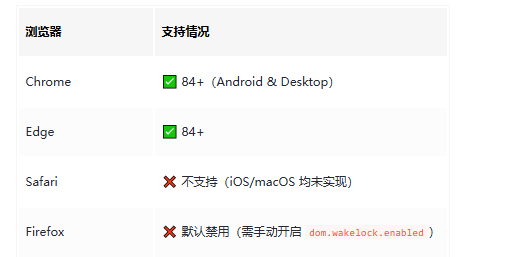
移动端 Chrome(Android)支持最好,iOS Safari 完全不支持。
可通过 caniuse.com/wake-lock 查看最新状态。
🛡️ 安全与权限要求
- 必须在 HTTPS 下使用(localhost 除外)
- 必须由用户手势触发(如点击、触摸)
- 仅在页面可见时有效(页面切到后台会自动释放)
- 不会绕过系统锁屏密码,仅防止屏幕变暗/休眠
💡 实际应用场景示例
场景:视频播放时不锁屏
const video = document.querySelector('video');

video.addEventListener('play', async () => {
  if ('wakeLock' in navigator) {
    try {
      wakeLock = await navigator.wakeLock.request('screen');
    } catch (err) {
      console.warn('无法保持屏幕常亮:', err);
    }
  }
});

video.addEventListener('pause', () => {
  if (wakeLock) wakeLock.release();
});
场景:结合 Page Visibility 自动管理
document.addEventListener('visibilitychange', () => {
  if (document.hidden && wakeLock) {
    wakeLock.release(); // 页面隐藏时主动释放
  }
});
🔄 降级方案(Fallback)
在不支持 Wake Lock 的环境(如 iOS):
- 提示用户“请手动关闭自动锁屏”
- 使用全屏 API(
requestFullscreen())有时可延长屏幕活跃时间(非可靠) - 对于视频,可尝试使用
<video playsinline webkit-playsinline>等属性优化体验
📌 注意事项
- 不要滥用:长时间保持唤醒会显著增加耗电。
- 始终提供关闭选项:让用户能手动禁用“保持唤醒”。
- 测试真实设备:模拟器行为可能与真机不同。
🔍 检测是否支持
if ('wakeLock' in navigator) {
  // 支持 Wake Lock API
}
6. Broadcast Channel
BroadcastChannel 是一个现代 Web API,允许同源(same-origin)的不同浏览器上下文(如多个标签页、iframe、Web Worker)之间进行简单、高效的跨文档通信。 它类似于“发布-订阅”模式:一个上下文发送消息,所有监听同一频道的其他上下文都能收到。
🧩 基本用法
1. 创建频道并监听消息
// 所有页面/worker 使用相同的频道名
const channel = new BroadcastChannel('my-app-channel');

// 监听来自其他上下文的消息
channel.addEventListener('message', (event) => {
  console.log('收到消息:', event.data);
});

// 或使用 onmessage
// channel.onmessage = (event) => { ... };
2. 发送消息
// 任意同源页面或 worker 中
channel.postMessage({ type: 'USER_LOGIN', userId: 123 });
3. 关闭频道(可选,推荐在页面卸载时调用)
window.addEventListener('beforeunload', () => {
  channel.close(); // 释放资源
});
✅ 自动广播:消息会发送给所有监听
'my-app-channel'的同源上下文(包括发送者自己,除非你过滤)。
🔐 安全限制
-
同源策略:只有协议 + 域名 + 端口完全相同的页面才能通信。
https://example.com/page1和https://example.com/page2✅https://example.com和https://sub.example.com❌http://localhost:3000和http://localhost:8080❌
-
不支持跨域:不能用于跨域 iframe 通信(此时应考虑
postMessage+origin验证)。
✅ 典型应用场景
1. 用户登录/登出同步
当用户在一个标签页登录,其他标签页自动更新状态:
// 登录页
channel.postMessage({ type: 'AUTH_CHANGED', user: { id: 1, name: 'Alice' } });

// 其他页面
channel.onmessage = (e) => {
  if (e.data.type === 'AUTH_CHANGED') {
    if (e.data.user) {
      updateUI(e.data.user); // 显示用户信息
    } else {
      logoutAllTabs(); // 用户登出
    }
  }
};
2. 多标签页状态同步
- 购物车变更
- 主题切换(深色/浅色模式)
- 语言切换
3. 通知其他标签页刷新数据
例如后台管理页更新后,通知前台页面重新拉取配置。
4. 与 Web Worker 通信
主线程和多个 worker 可通过 BroadcastChannel 广播消息。
🌐 浏览器兼容性(截至 2025 年)
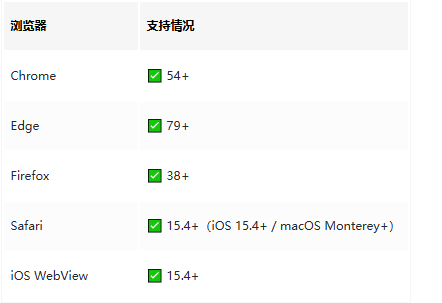
⚠️ Safari 在 15.4 之前完全不支持,如需兼容旧版 iOS,需使用
localStorage+storage事件作为 fallback。
🔄 降级方案(Fallback for older browsers)
利用 localStorage 的 storage 事件实现类似广播:
// 发送消息(fallback)
function broadcastFallback(message) {
  localStorage.setItem('broadcast-msg', JSON.stringify({
    ...message,
    timestamp: Date.now()
  }));
}

// 接收消息(其他标签页会触发 storage 事件)
window.addEventListener('storage', (e) => {
  if (e.key === 'broadcast-msg') {
    const message = JSON.parse(e.newValue);
    console.log('Fallback 收到:', message);
  }
});
缺点:只能传递字符串,且
storage事件不会在当前标签页触发(正好避免自己收到自己发的消息)。
🆚 与其他通信方式对比
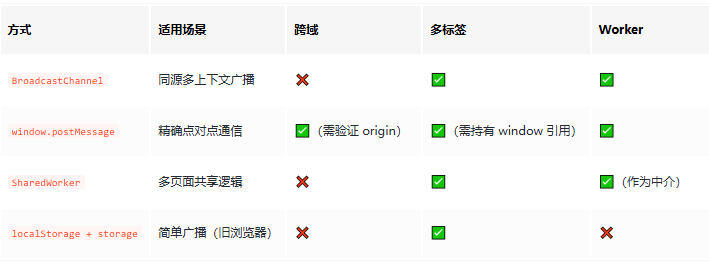
💡 小技巧
- 避免无限循环:如果多个页面都响应消息并再次广播,可能形成循环。建议使用
type字段区分消息来源或添加防重机制。 - 结构化克隆:
postMessage支持传输ArrayBuffer、Blob、Map等(遵循结构化克隆算法),不只是 JSON。
📦 在框架中使用(React 示例)
import { useEffect } from 'react';

function useBroadcastChannel(channelName, onMessage) {
  useEffect(() => {
    const channel = new BroadcastChannel(channelName);
    channel.onmessage = onMessage;

    return () => {
      channel.close();
    };
  }, [channelName, onMessage]);
}

// 使用
function App() {
  useBroadcastChannel('theme-channel', (e) => {
    if (e.data.type === 'THEME_CHANGE') {
      document.body.className = e.data.theme;
    }
  });

  const changeTheme = (theme) => {
    new BroadcastChannel('theme-channel').postMessage({
      type: 'THEME_CHANGE',
      theme
    });
  };

  return <button onClick={() => changeTheme('dark')}>切换深色</button>;
}
BroadcastChannel和 Vuex / Redux
🔍 核心区别
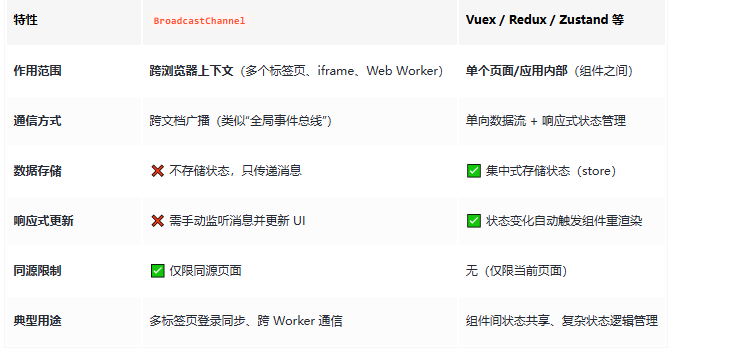
🧩 举个例子说明差异
场景:用户登录后,所有打开的标签页都要显示用户名
-
用
BroadcastChannel:- 标签页 A 登录 → 通过
channel.postMessage({ type: 'LOGIN', user })广播。 - 标签页 B、C(即使没用 Vue/React)监听到消息 → 各自更新自己的 UI。
- 每个页面独立维护自己的状态,只是通过消息“同步”了登录事件。
- 标签页 A 登录 → 通过
-
用 Vuex:
- 只在当前标签页内,多个 Vue 组件共享
store.state.user。 - 标签页 A 的 Vuex 无法直接影响标签页 B 的 Vuex。
- 如果你打开两个标签页,它们有两个完全独立的 Vuex 实例。
- 只在当前标签页内,多个 Vue 组件共享
✅ 所以:Vuex 管“页面内”,BroadcastChannel 管“页面间” 。
🤝 它们可以结合使用!
实际项目中,两者常配合使用:
// 在 Vuex 的 action 中监听 BroadcastChannel
const channel = new BroadcastChannel('auth-channel');

const store = new Vuex.Store({
  state: { user: null },
  mutations: {
    SET_USER(state, user) {
      state.user = user;
    }
  },
  actions: {
    login({ commit }, user) {
      commit('SET_USER', user);
      // 登录后广播给其他标签页
      channel.postMessage({ type: 'LOGIN', user });
    }
  }
});

// 监听其他标签页的登录/登出
channel.onmessage = (e) => {
  if (e.data.type === 'LOGIN') {
    store.commit('SET_USER', e.data.user); // 更新当前页状态
  } else if (e.data.type === 'LOGOUT') {
    store.commit('SET_USER', null);
  }
};
这样:
- 页面内:Vuex 管理状态,组件自动响应。
- 页面间:BroadcastChannel 同步关键事件。
❓那有没有“跨标签页的 Vuex”?
有!社区有一些库尝试结合两者,例如:
vuex-shared-mutations:通过localStorage或BroadcastChannel同步 Vuex 的 mutations。- 自定义方案:监听
storage事件或BroadcastChannel,触发本地 store 更新。
但核心思想不变:跨标签页通信靠 BroadcastChannel(或 storage),状态管理靠 Vuex。
✅ 总结
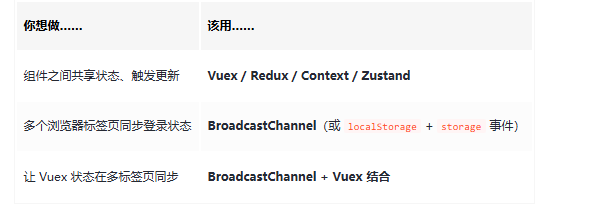
7. PerformanceObserver
PerformanceObserver 是一个强大的 Web API,用于异步监听性能相关的事件和指标,而无需轮询 performance.getEntries()。它是现代 Web 性能监控(如 Core Web Vitals)的核心工具。
🎯 核心作用
监听浏览器自动记录的 Performance Timeline(性能时间线) 中的新条目,例如:
- 资源加载(
resource) - 导航 timing(
navigation) - 长任务(
longtask) - 元素曝光(
element,实验性) - 最重要: CLS、LCP、FCP、INP 等 Web Vitals 指标
🧩 基本用法
const observer = new PerformanceObserver((list) => {
  for (const entry of list.getEntries()) {
    console.log(entry.name, entry.entryType, entry.startTime, entry.duration);
  }
});

// 开始监听特定类型的性能条目
observer.observe({ entryTypes: ['resource', 'navigation', 'paint'] });
⚠️ 必须指定
entryTypes(或type),否则不会触发回调。
🔍 常见 entryTypes 及用途
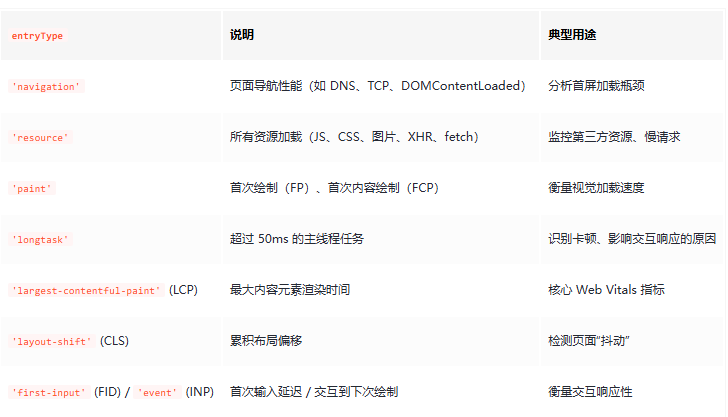
✅ LCP、CLS、INP 等现代指标必须通过
PerformanceObserver获取,无法通过getEntries()静态读取。
✅ 实战示例
1. 监听 LCP(最大内容绘制)
let lcpReported = false;

new PerformanceObserver((entryList) => {
  const lcpEntry = entryList.getEntries().at(-1); // 取最后一个(最准确)
  if (!lcpReported) {
    console.log('LCP:', lcpEntry.startTime); // 单位:毫秒
    // 上报到分析平台
    sendToAnalytics({ metric: 'LCP', value: lcpEntry.startTime });
    lcpReported = true;
  }
}).observe({ type: 'largest-contentful-paint', buffered: true });
buffered: true表示获取已发生但未被观察到的历史条目(对 LCP/CLS 必须加!)。
2. 监听 CLS(累积布局偏移)
let clsValue = 0;

new PerformanceObserver((entryList) => {
  for (const entry of entryList.getEntries()) {
    if (!entry.hadRecentInput) { // 忽略用户交互后的偏移
      clsValue += entry.value;
    }
  }
  console.log('当前 CLS:', clsValue);
}).observe({ type: 'layout-shift', buffered: true });
3. 监控慢资源加载
new PerformanceObserver((list) => {
  for (const resource of list.getEntries()) {
    if (resource.duration > 2000) {
      console.warn('慢资源:', resource.name, resource.duration + 'ms');
      // 上报性能问题
    }
  }
}).observe({ entryTypes: ['resource'] });
4. 捕获长任务(卡顿原因)
new PerformanceObserver((list) => {
  for (const task of list.getEntries()) {
    if (task.duration > 100) {
      console.log('长任务:', task.duration + 'ms', task.attribution);
    }
  }
}).observe({ entryTypes: ['longtask'] });
需要先注册长任务支持(部分浏览器需 polyfill):
if (PerformanceObserver.supportedEntryTypes.includes('longtask')) {
  // 启用观察
}
🌐 浏览器兼容性
- ✅ Chrome / Edge:全面支持(包括 Web Vitals)
- ✅ Firefox:支持基础类型(
resource,navigation),Web Vitals 支持较弱 - ✅ Safari 15+:支持 LCP、CLS、FCP 等核心指标
- ❌ IE:不支持
推荐使用 Google 的
web-vitals库 跨浏览器采集 Core Web Vitals。
📦 与 performance.getEntries() 对比
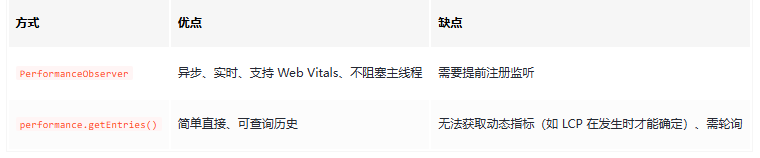
✅ 现代性能监控应优先使用
PerformanceObserver。
🚀 最佳实践
- 尽早注册:在
<head>中或页面顶部初始化,避免漏掉早期指标。 - 使用
buffered: true:确保捕获 FCP、LCP、CLS 等可能在监听前已发生的指标。 - 避免内存泄漏:通常不需要
disconnect(),因为性能条目是一次性的。 - 结合 RUM(真实用户监控) :将数据上报到分析平台(如 GA4、Sentry、自建服务)。
🛠️ 工具推荐
web-vitalsnpm 包:Google 官方封装,一行代码获取 Web Vitals。
import { getLCP, getCLS, getFCP } from 'web-vitals';
getLCP(console.log);
React(使用 Hook) 和 Vue 3(使用 Composition API)
✅ 共同前提
我们使用 Google 官方的 web-vitals 库,它已封装好 PerformanceObserver 的兼容逻辑。
npm install web-vitals
🟦 React 版本:useWebVitals
// hooks/useWebVitals.ts
import { useEffect } from 'react';
import { getCLS, getFCP, getLCP, getFID, getINP } from 'web-vitals';

type WebVitalsMetric = {
  id: string;
  name: string;
  value: number;
  delta: number;
  entries: PerformanceEntry[];
  attribution: Record<string, unknown>;
};

type WebVitalsOptions = {
  onReport?: (metric: WebVitalsMetric) => void;
  reportAll?: boolean; // 是否上报所有指标(默认只上报一次)
};

export const useWebVitals = ({
  onReport,
  reportAll = false
}: WebVitalsOptions = {}) => {
  useEffect(() => {
    // 定义上报函数
    const report = (metric: WebVitalsMetric) => {
      onReport?.(metric);
      if (process.env.NODE_ENV === 'development') {
        console.log('Web Vitals:', metric);
      }
    };

    // 启动监听(Web Vitals 内部使用 PerformanceObserver)
    getCLS(report, reportAll);
    getFCP(report, reportAll);
    getLCP(report, reportAll);
    getFID(report); // FID 只触发一次
    getINP(report, reportAll); // INP 替代 FID(未来标准)

    // 注意:web-vitals 的指标是自动管理生命周期的,无需 cleanup
  }, [onReport, reportAll]);
};
📌 使用示例
// App.tsx
import { useWebVitals } from './hooks/useWebVitals';

function App() {
  useWebVitals({
    onReport: (metric) => {
      // 上报到分析平台(如 GA4、Sentry、自建 API)
      fetch('/api/performance', {
        method: 'POST',
        body: JSON.stringify(metric),
        headers: { 'Content-Type': 'application/json' }
      });
    }
  });

  return <div>你的应用</div>;
}
✅ 优点:自动处理浏览器兼容性、只上报有效指标、支持开发环境日志。
🟩 Vue 3 版本:useWebVitals
// composables/useWebVitals.ts
import { onMounted } from 'vue';
import { getCLS, getFCP, getLCP, getFID, getINP } from 'web-vitals';

type WebVitalsMetric = {
  id: string;
  name: string;
  value: number;
  delta: number;
  entries: PerformanceEntry[];
  attribution: Record<string, unknown>;
};

export function useWebVitals(
  onReport?: (metric: WebVitalsMetric) => void,
  reportAll = false
) {
  onMounted(() => {
    const report = (metric: WebVitalsMetric) => {
      onReport?.(metric);
      if (import.meta.env.DEV) {
        console.log('Web Vitals:', metric);
      }
    };

    getCLS(report, reportAll);
    getFCP(report, reportAll);
    getLCP(report, reportAll);
    getFID(report);
    getINP(report, reportAll);
  });
}
📌 使用示例
<!-- App.vue -->
<script setup>
import { useWebVitals } from './composables/useWebVitals';

useWebVitals((metric) => {
  fetch('/api/performance', {
    method: 'POST',
    body: JSON.stringify(metric),
    headers: { 'Content-Type': 'application/json' }
  });
});
</script>

<template>
  <div>你的应用</div>
</template>
🧩 高级:监控慢资源加载(自定义 PerformanceObserver)
如果你还想监控 JS/CSS/图片等资源加载性能,可以额外封装一个 Hook:
React: useResourcePerformance
// hooks/useResourcePerformance.ts
import { useEffect } from 'react';

export const useResourcePerformance = (onSlowResource: (entry: PerformanceResourceTiming) => void) => {
  useEffect(() => {
    if (!PerformanceObserver.supportedEntryTypes.includes('resource')) return;

    const observer = new PerformanceObserver((list) => {
      for (const entry of list.getEntries() as PerformanceResourceTiming[]) {
        if (entry.duration > 2000) {
          onSlowResource(entry);
        }
      }
    });

    observer.observe({ entryTypes: ['resource'] });

    return () => {
      observer.disconnect();
    };
  }, [onSlowResource]);
};
ue 版本类似,用 onMounted + onUnmounted 管理生命周期。
📊 上报建议
- LCP、FCP、CLS:每个页面会话上报一次(
reportAll: false)。 - INP/FID:用户每次交互可能触发,可采样上报。
- 慢资源:可聚合后批量上报,避免频繁请求。
🚀 部署提示
- 在 生产环境 使用,开发环境仅用于调试。
- 避免阻塞主渲染逻辑(
web-vitals是异步非阻塞的)。 - 配合 Google Analytics 4 的 Web Vitals 自动采集 更省事。
8. requestIdleCallback
requestIdleCallback 是一个浏览器提供的 API,用于在浏览器主线程空闲时执行低优先级任务,避免影响关键操作(如用户输入、动画、布局等),从而提升页面流畅性和响应性。
💡 它是实现“协作式调度(Cooperative Scheduling) ”的关键工具,React 16+ 的 Fiber 架构就受其启发(尽管 React 最终未直接使用它)。
🧩 基本用法
function doLowPriorityWork(deadline) {
  // deadline.timeRemaining():返回当前空闲时段还剩多少毫秒(通常 < 50ms)
  // deadline.didTimeout:是否因超时而强制执行(配合 timeout 使用)

  while (deadline.timeRemaining() > 0 || deadline.didTimeout) {
    if (hasWork()) {
      performUnitOfWork();
    } else {
      break; // 没有更多工作,退出
    }
  }

  // 如果还有剩余任务,继续调度
  if (hasMoreWork()) {
    requestIdleCallback(doLowPriorityWork);
  }
}

// 启动任务
requestIdleCallback(doLowPriorityWork, { timeout: 2000 });
⚙️ 参数说明
1. 回调函数参数:deadline
deadline.timeRemaining():返回一个估算值(单位:毫秒),表示当前帧剩余的空闲时间(通常 ≤ 50ms)。deadline.didTimeout:如果设置了timeout且超时,则为true,此时应尽快完成任务。
2. 可选配置对象
{
  timeout: 2000 // 最大等待时间(毫秒)。超时后即使没有空闲也会执行回调。
}
⚠️
timeout会降低优先级优势,仅用于“最终必须执行”的兜底场景。
✅ 典型应用场景
1. 非关键数据预加载
requestIdleCallback(() => {
  // 预加载下一页数据、图片、代码分割 chunk
  import('./NextPageComponent');
});
2. 埋点/日志批量上报
let logs = [];

function sendLogs() {
  if (logs.length > 0) {
    navigator.sendBeacon('/log', JSON.stringify(logs));
    logs = [];
  }
}

function addLog(event) {
  logs.push(event);
  requestIdleCallback(sendLogs, { timeout: 5000 });
}
3. 大型列表虚拟滚动的缓存计算
在用户停止滚动后,利用空闲时间预计算可视区域外的 item 尺寸。
4. 分析用户行为(非实时)
如统计停留时长、点击热力图聚合等。
🌐 浏览器兼容性(截至 2025 年)
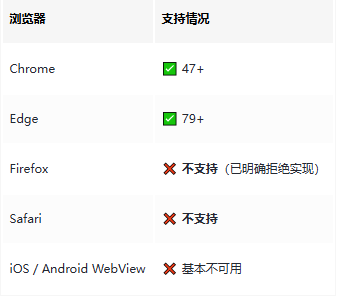
🔥 现实:仅 Chrome/Edge 支持,Firefox 和 Safari 永远不会支持!
可通过 caniuse.com/requestidle… 查看。
🔄 降级方案(Polyfill / 替代方案)
由于兼容性差,生产环境必须提供 fallback。
方案 1:使用 setTimeout 模拟(简单但不精确)
const requestIdleCallback =
  window.requestIdleCallback ||
  function (callback) {
    const start = Date.now();
    return setTimeout(() => {
      callback({
        didTimeout: false,
        timeRemaining: () => Math.max(0, 50 - (Date.now() - start))
      });
    }, 1);
  };

const cancelIdleCallback =
  window.cancelIdleCallback ||
  function (id) {
    clearTimeout(id);
  };
方案 2:使用 requestAnimationFrame + 时间切片(更接近原生行为)
适用于需要精细控制的任务调度(如 React Fiber 的思路)。
方案 3:直接使用 setTimeout(fn, 0) 或 queueMicrotask
适用于非关键但需异步执行的任务,但无法利用“空闲时间”。
⚠️ 注意事项
- 不要执行高优先级任务:如用户输入响应、动画更新。
- 避免长时间运行:即使
timeRemaining()返回较大值,也应分片处理。 - 不要依赖精确时间:
timeRemaining()是估算值,可能突然变为 0。 - 移动端效果有限:低端设备空闲时间极少,可能长期不触发。
🆚 与 requestAnimationFrame 对比
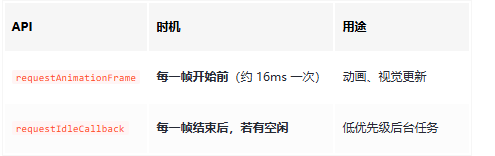
✅ 两者互补:
rAF保证流畅动画,rIC避免阻塞动画。
📦 在现代框架中的使用
- React:内部调度器受
rIC启发,但使用自定义实现(因兼容性问题)。 - Vue / Svelte:一般不直接使用,但可用于自定义性能优化逻辑。
- 推荐:在业务代码中谨慎使用,并做好降级。
✅ 最佳实践模板
function scheduleIdleWork(workFn, timeout = 2000) {
  if ('requestIdleCallback' in window) {
    return requestIdleCallback((deadline) => {
      if (deadline.timeRemaining() > 0 || deadline.didTimeout) {
        workFn();
      }
    }, { timeout });
  } else {
    // fallback: 稍后执行(不阻塞当前任务)
    return setTimeout(workFn, 0);
  }
}

// 使用
const id = scheduleIdleWork(() => {
  console.log('在空闲时执行');
});

// 取消(如组件卸载时)
// cancelIdleCallback(id) 或 clearTimeout(id)
🔚 总结
-
作用:在浏览器空闲时执行低优先级任务,提升用户体验。
-
现状:仅 Chrome/Edge 支持,Firefox/Safari 已放弃。
-
建议:
- 可用于非关键优化(如预加载、日志上报)。
- 必须提供降级方案。
- 不要用于核心功能。
9.AbortController
AbortController 是 Web 平台提供的一个标准接口,用于中止(取消)一个或多个异步操作,比如 fetch() 请求、定时器、自定义任务等。它提供了一种统一、可组合的方式来处理取消逻辑,避免内存泄漏或无效操作。
🧠 核心概念
AbortController:控制器对象,用于触发中止。AbortSignal:信号对象,与控制器关联,传递“是否已中止”的状态,并可监听abort事件。
✅ 基本用法
1. 创建控制器和信号
const controller = new AbortController();
const signal = controller.signal; // 只读的 AbortSignal
2. 监听中止信号(在异步操作中)
// 示例:自定义异步任务
function myAsyncTask(signal) {
  return new Promise((resolve, reject) => {
    // 检查是否已经中止
    if (signal.aborted) {
      reject(new DOMException('操作已中止', 'AbortError'));
      return;
    }

    // 监听中止事件
    signal.addEventListener('abort', () => {
      reject(new DOMException('操作已中止', 'AbortError'));
    });

    // 模拟异步操作
    const timer = setTimeout(() => {
      resolve('任务完成');
    }, 3000);

    // 可选:在中止时清理资源
    signal.addEventListener('abort', () => {
      clearTimeout(timer);
    });
  });
}
3. 触发中止
myAsyncTask(controller.signal)
  .then(console.log)
  .catch(e => {
    if (e.name === 'AbortError') {
      console.log('任务被用户取消');
    } else {
      console.error('其他错误', e);
    }
  });

// 1 秒后取消
setTimeout(() => {
  controller.abort(); // 触发 abort 事件,signal.aborted 变为 true
}, 1000);
🌐 实际应用场景
1. 取消 fetch 请求(最常见)
const controller = new AbortController();

fetch('/api/data', { signal: controller.signal })
  .then(res => res.json())
  .then(data => console.log(data))
  .catch(err => {
    if (err.name === 'AbortError') {
      console.log('请求被取消');
    } else {
      console.error('网络错误', err);
    }
  });

// 取消请求
controller.abort();
✅ 所有现代浏览器都支持
fetch的signal选项。
2. 取消多个操作(一对多)
一个 AbortController 可以控制多个异步任务:
const controller = new AbortController();

fetch('/api/1', { signal: controller.signal });
fetch('/api/2', { signal: controller.signal });
myAsyncTask(controller.signal);

// 一键取消所有
controller.abort();
3. 与 setTimeout / setInterval 结合
虽然 setTimeout 本身不支持 signal,但可以手动集成:
function delay(ms, signal) {
  return new Promise((resolve, reject) => {
    if (signal?.aborted) {
      reject(new DOMException('已中止', 'AbortError'));
      return;
    }

    const id = setTimeout(resolve, ms);
    signal?.addEventListener('abort', () => {
      clearTimeout(id);
      reject(new DOMException('已中止', 'AbortError'));
    });
  });
}

// 使用
const ctrl = new AbortController();
delay(5000, ctrl.signal).catch(console.error);
ctrl.abort(); // 立即取消
🔁 与 TaskController(来自 scheduler.postTask)的关系
TaskController是AbortController的子类,专为调度任务设计。- 它额外支持
priority设置,并返回TaskSignal(继承自AbortSignal)。 - 因此,
AbortController是更通用的取消机制,而TaskController是其在任务调度场景下的扩展。
// TaskController 用法(实验性)
const taskCtrl = new TaskController({ priority: 'background' });
scheduler.postTask(myTask, { signal: taskCtrl.signal });

// 也可以直接 abort()
taskCtrl.abort();
⚠️ 注意事项
abort()只能调用一次,多次调用无副作用。- 中止后,
signal.aborted永远为true。 - 被中止的操作不会自动停止,你需要在代码中主动监听并清理资源(如清除定时器、关闭流等)。
- 不要重复使用同一个
AbortController实例处理不相关的任务,建议按逻辑分组使用。
在React中的应用
在 React 中,AbortController 是处理组件卸载后仍可能完成的异步操作(如 fetch 请求、定时器、动画等)的关键工具。它的主要目的是 避免“内存泄漏”或“状态更新已卸载组件” 的警告(例如经典的 Can't perform a React state update on an unmounted component)。
✅ 典型使用场景
1. 取消数据请求(最常见)
当组件在请求完成前被卸载(如用户快速切换路由),应取消请求。
import { useEffect, useState } from 'react';

function UserProfile({ userId }) {
  const [user, setUser] = useState(null);
  const [loading, setLoading] = useState(true);

  useEffect(() => {
    const controller = new AbortController(); // 创建控制器

    const fetchUser = async () => {
      try {
        const res = await fetch(`/api/users/${userId}`, {
          signal: controller.signal // 传入 signal
        });
        const data = await res.json();
        setUser(data);
      } catch (err) {
        if (err.name !== 'AbortError') {
          console.error('请求失败:', err);
        }
      } finally {
        setLoading(false);
      }
    };

    fetchUser();

    // 清理函数:组件卸载时中止请求
    return () => {
      controller.abort();
    };
  }, [userId]);

  if (loading) return <div>加载中...</div>;
  return <div>用户名:{user?.name}</div>;
}
✅ 这样即使组件卸载,也不会尝试调用
setUser,避免警告。
2. 取消多个并行请求
useEffect(() => {
  const controller = new AbortController();

  Promise.all([
    fetch('/api/posts', { signal: controller.signal }),
    fetch('/api/comments', { signal: controller.signal })
  ])
  .then(/* ... */)
  .catch(err => {
    if (err.name !== 'AbortError') {
      // 处理真实错误
    }
  });

  return () => controller.abort();
}, []);
3. 结合自定义 Hook 封装
可以创建一个可复用的 useAbortableFetch:
// hooks/useAbortableFetch.js
import { useEffect, useState } from 'react';

export function useAbortableFetch(url) {
  const [data, setData] = useState(null);
  const [loading, setLoading] = useState(true);
  const [error, setError] = useState(null);

  useEffect(() => {
    const controller = new AbortController();

    const fetchData = async () => {
      try {
        const res = await fetch(url, { signal: controller.signal });
        if (!res.ok) throw new Error('请求失败');
        const json = await res.json();
        setData(json);
      } catch (err) {
        if (err.name !== 'AbortError') {
          setError(err);
        }
      } finally {
        setLoading(false);
      }
    };

    fetchData();

    return () => controller.abort();
  }, [url]);

  return { data, loading, error };
}
使用:
function App() {
  const { data, loading } = useAbortableFetch('/api/data');
  // ...
}
4. 取消定时器或动画
虽然 setTimeout 不原生支持 signal,但可以手动集成:
useEffect(() => {
  const controller = new AbortController();

  const timer = setTimeout(() => {
    if (!controller.signal.aborted) {
      setData('更新了!');
    }
  }, 3000);

  return () => {
    controller.abort(); // 标记为中止
    clearTimeout(timer); // 清理定时器
  };
}, []);
或者封装一个支持 signal 的 delay 工具函数(见前文)。
5. 与 React Router(v6)结合
在路由切换时自动取消请求:
// 不需要额外操作!只要在 useEffect 中正确使用 AbortController,
// 路由切换导致组件卸载时,清理函数会自动执行。
⚠️ 注意事项
- 不要忽略
AbortError
在.catch()中要判断是否是AbortError,避免把“正常取消”当作错误处理。 - 每个 effect 使用独立的 controller
避免多个 effect 共用同一个AbortController,除非你明确需要批量取消。 - 不适用于同步操作
AbortController只对异步、可中断的操作有效。 - React 18 严格模式下的双重调用
在开发模式下,React 18 的严格模式会故意 mount → unmount → remount 组件,此时AbortController能确保第一次请求被正确取消,是正常行为,不是 bug。
🔄 替代方案(现代 React)
- React Query / SWR:这些数据获取库内部已集成取消逻辑,无需手动管理
AbortController。 - useEffect cleanup:仍是处理取消的核心机制,
AbortController是其实现细节之一。
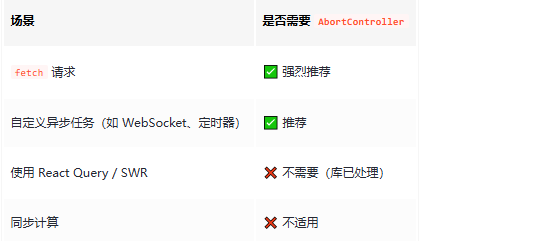
✅ 总结
如果对您有所帮助,欢迎您点个关注,我会定时更新技术文档,大家一起讨论学习,一起进步。


 浙公网安备 33010602011771号