
配置VSCode的C++环境,并与远程服务器连接使用
IDE 选择 与 环境配置
1. IDE 选择
- VSCode
2. 环境配置
- 远程Linux服务器连接
- 远程C++环境适配
3. 干活!
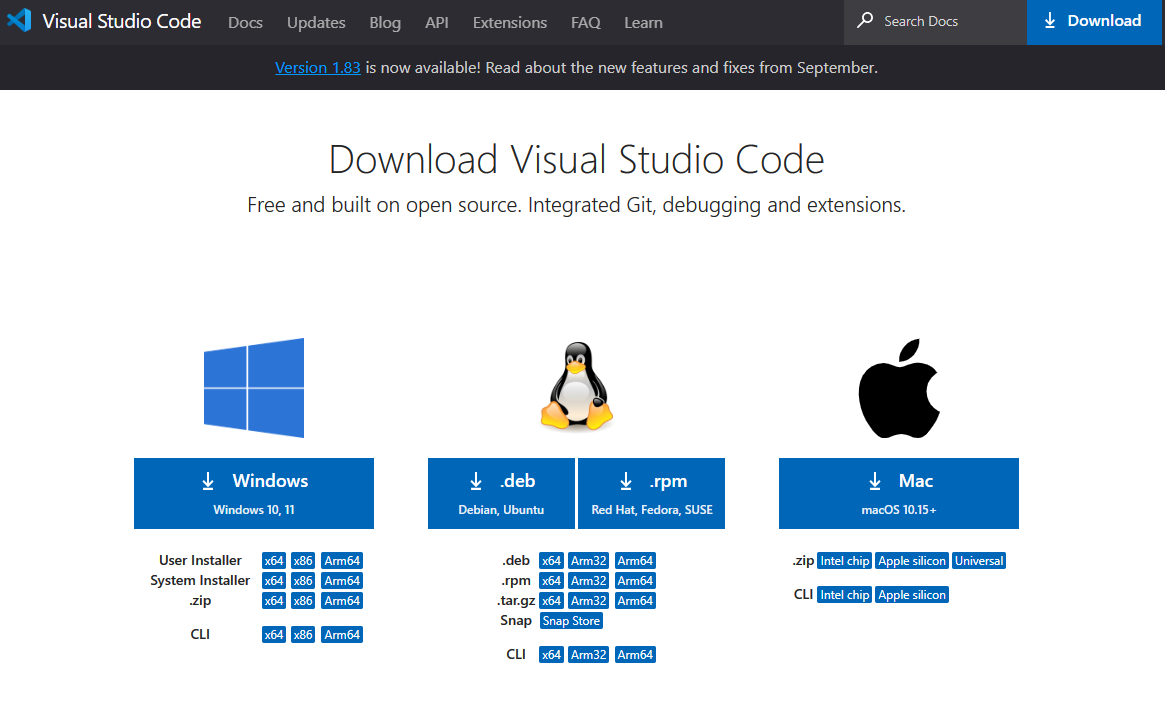
1)下载并安装 VSCode(官网地址如下)
Download Visual Studio Code - Mac, Linux, Windows
2)配置远程连接
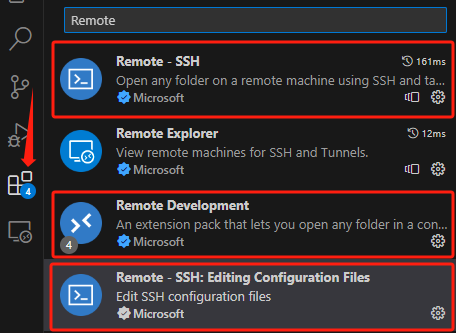
- 进入插件界面,安装三个必要插件。
- 进入配置文件,配置连接地址等。
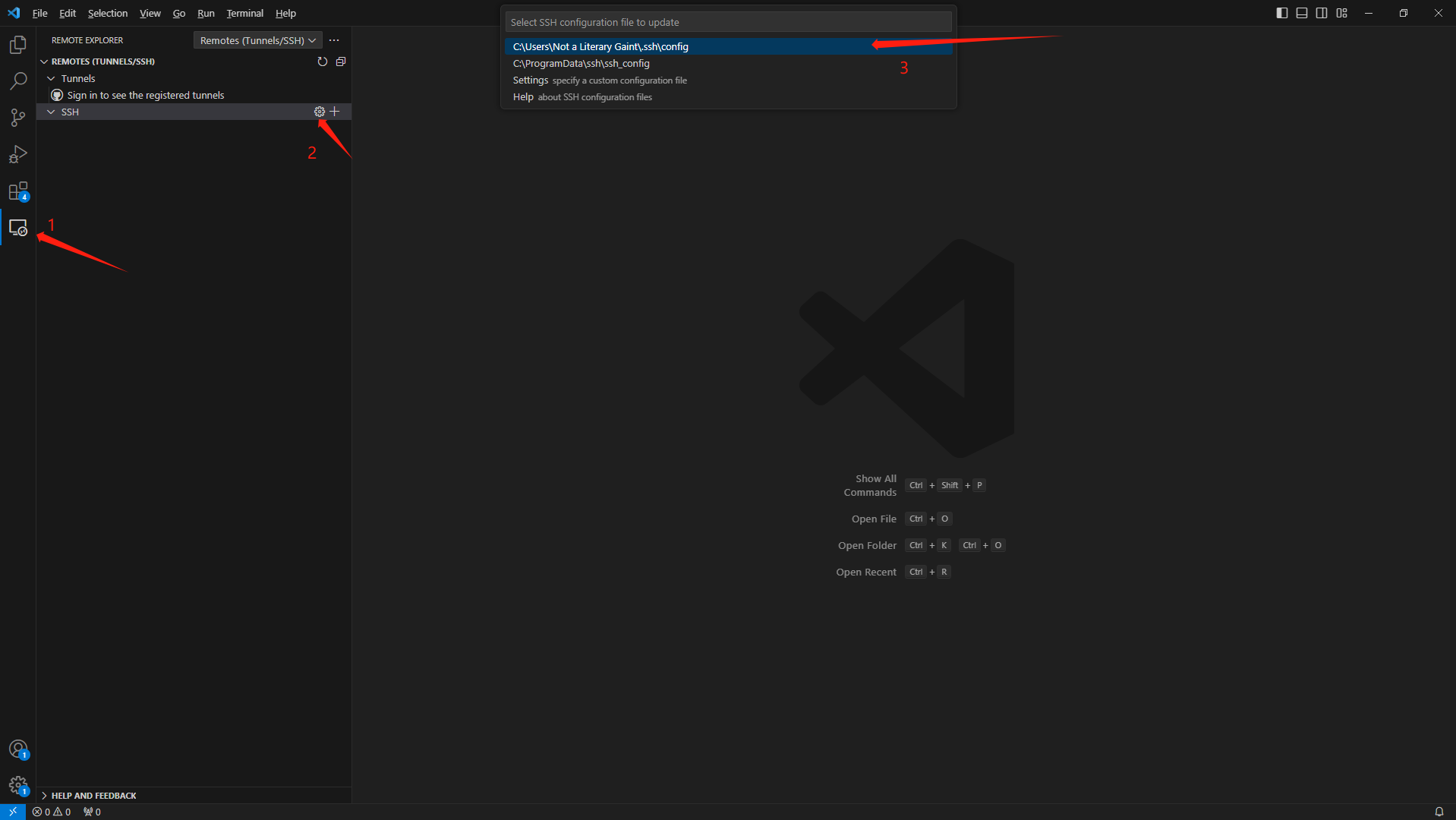
Host:服务器别名;
HostName:Linux服务器地址;
User:连接的用户名。

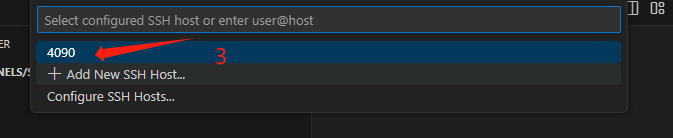
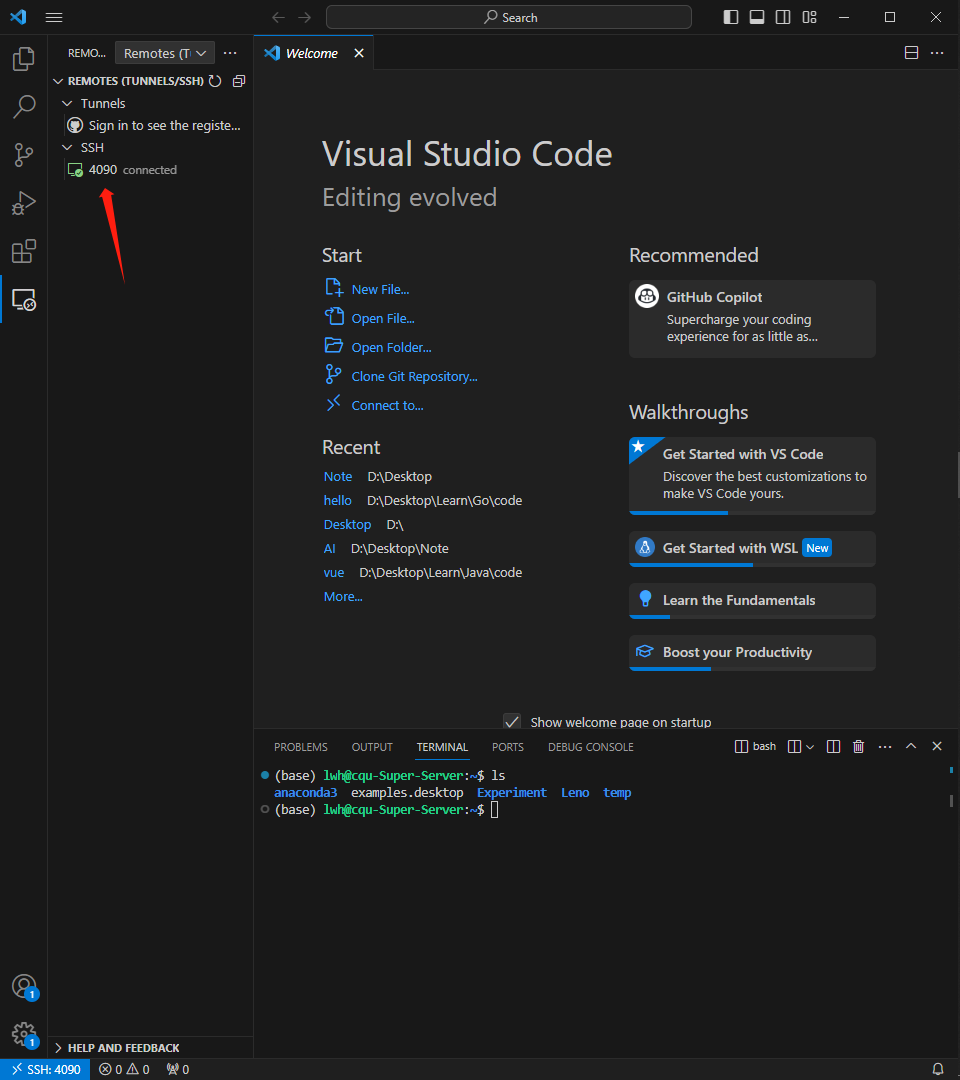
- 点击连接按钮,连接配置好的服务器(此处为4090)。
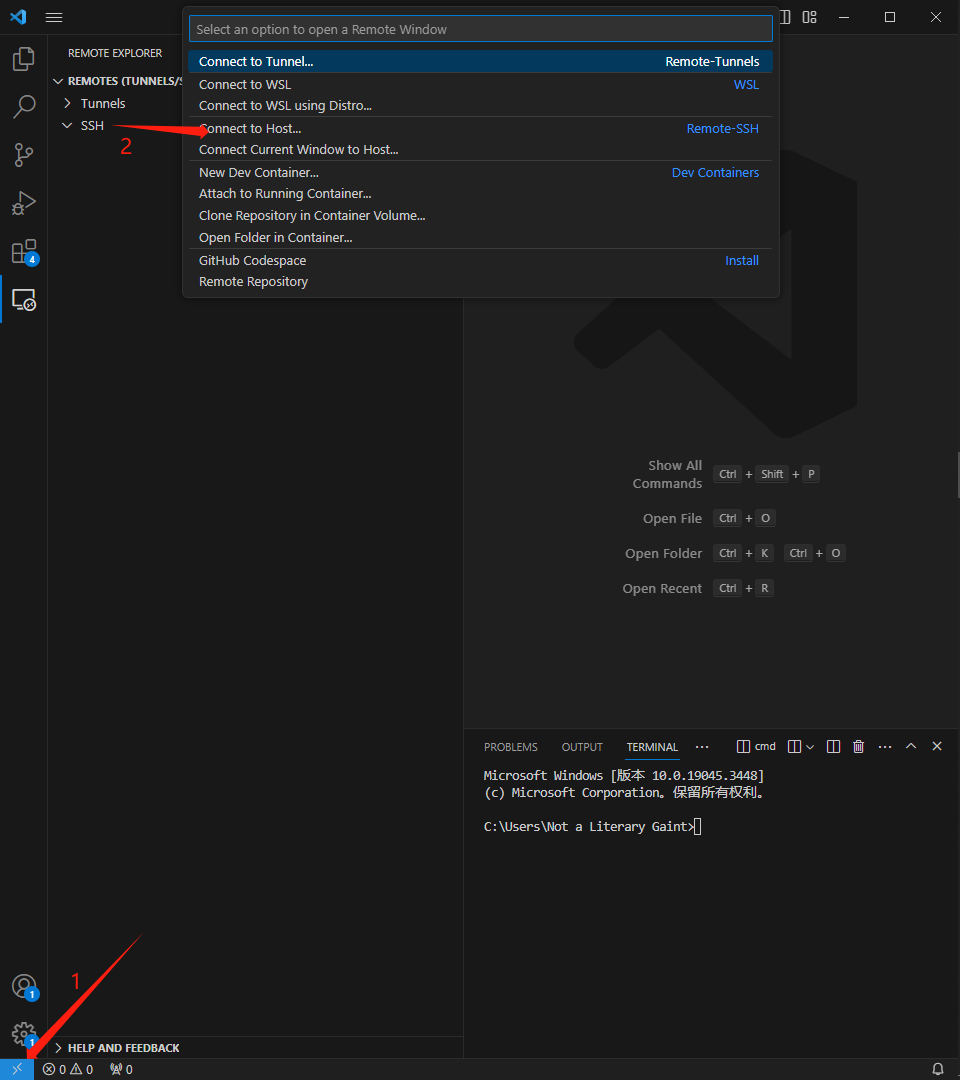
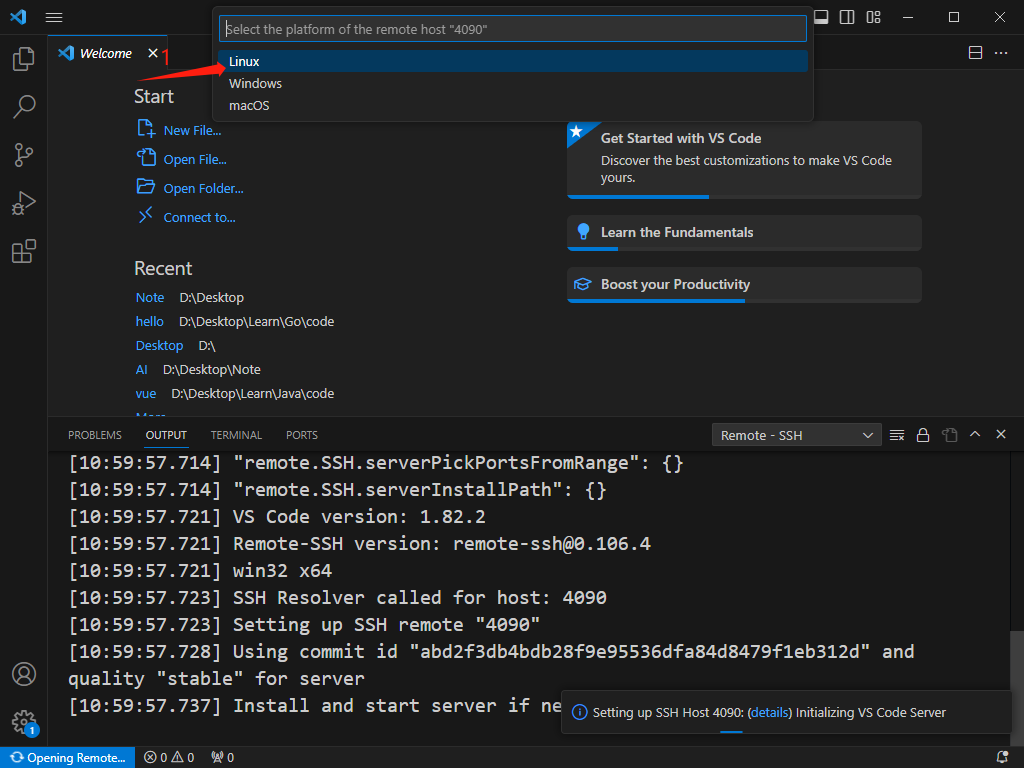
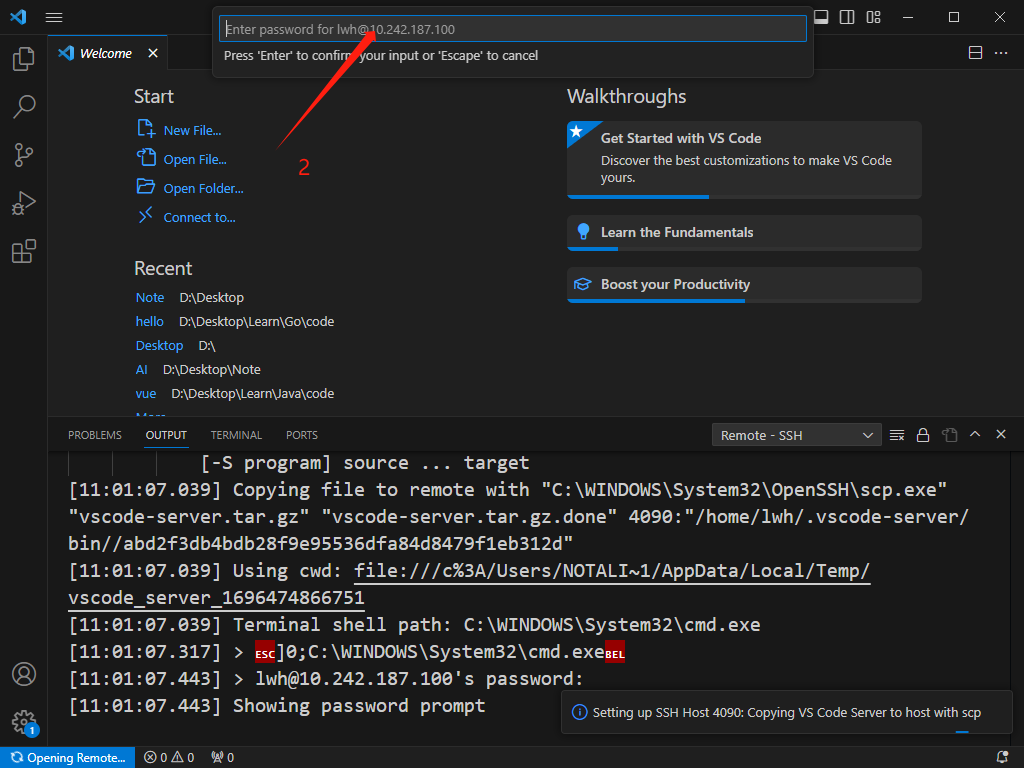
- 选择系统 Linux,并在框内输入密码。
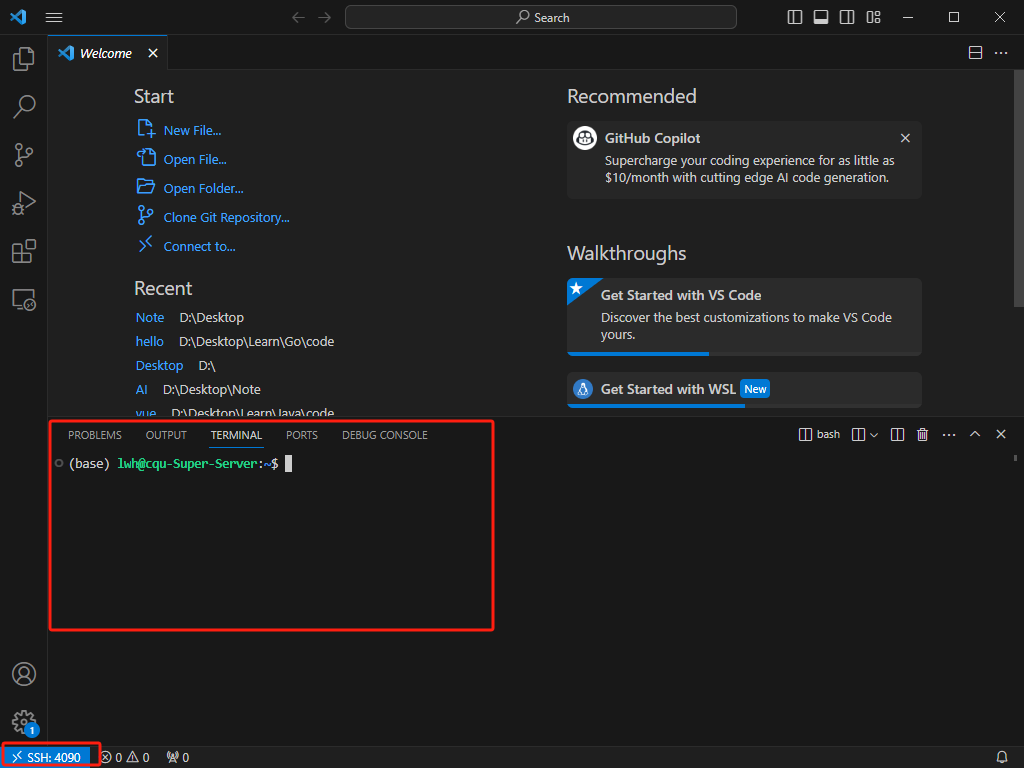
- 登陆成功后界面如下:
3)C++ 环境配置
-
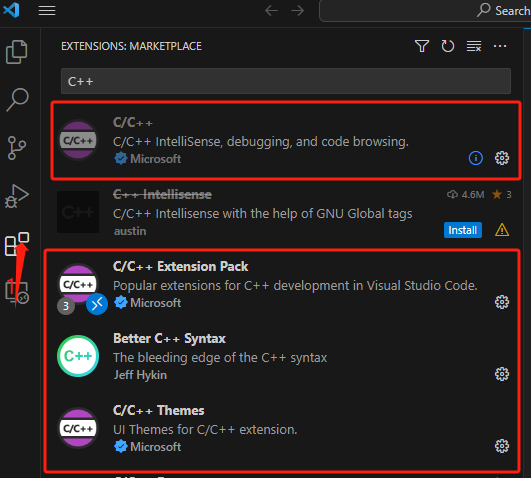
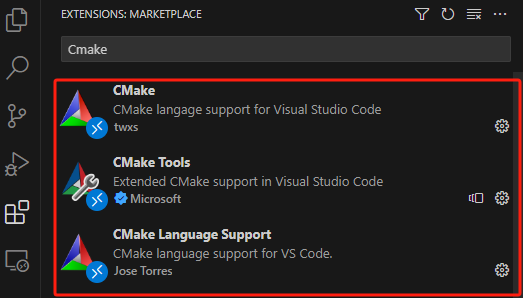
安装编写与编译插件。
-
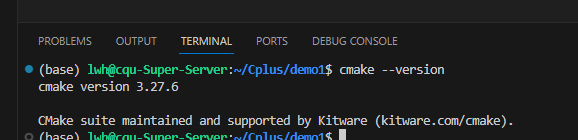
在Linux上安装一下 cmake:
Linux(Ubuntu)安装cmake & 配置cmake PATH-CSDN博客
-
点击齿轮,进入Extension Settings,设置cmake远程路径
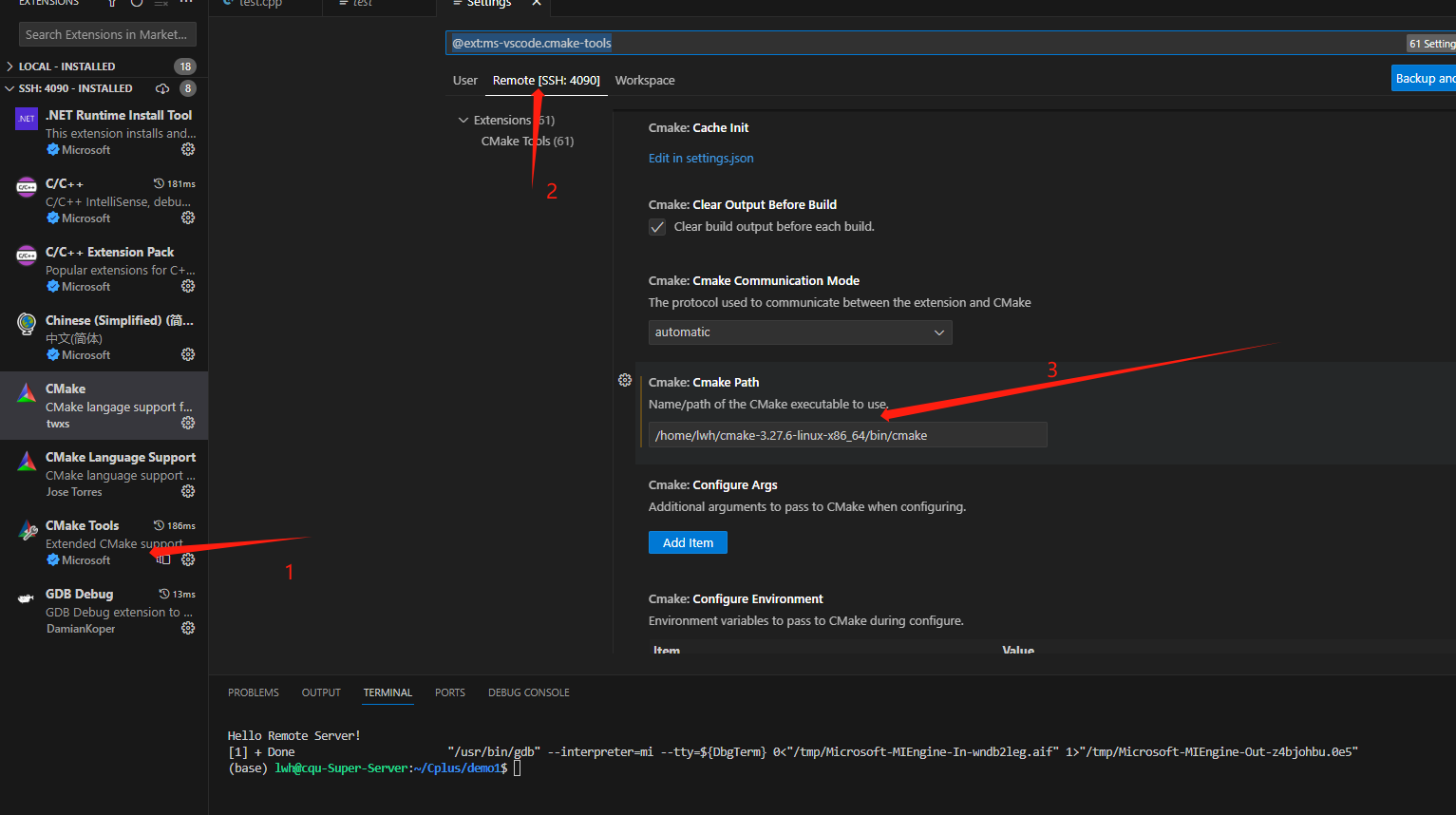
-
创建文件夹,在本地试图打开;
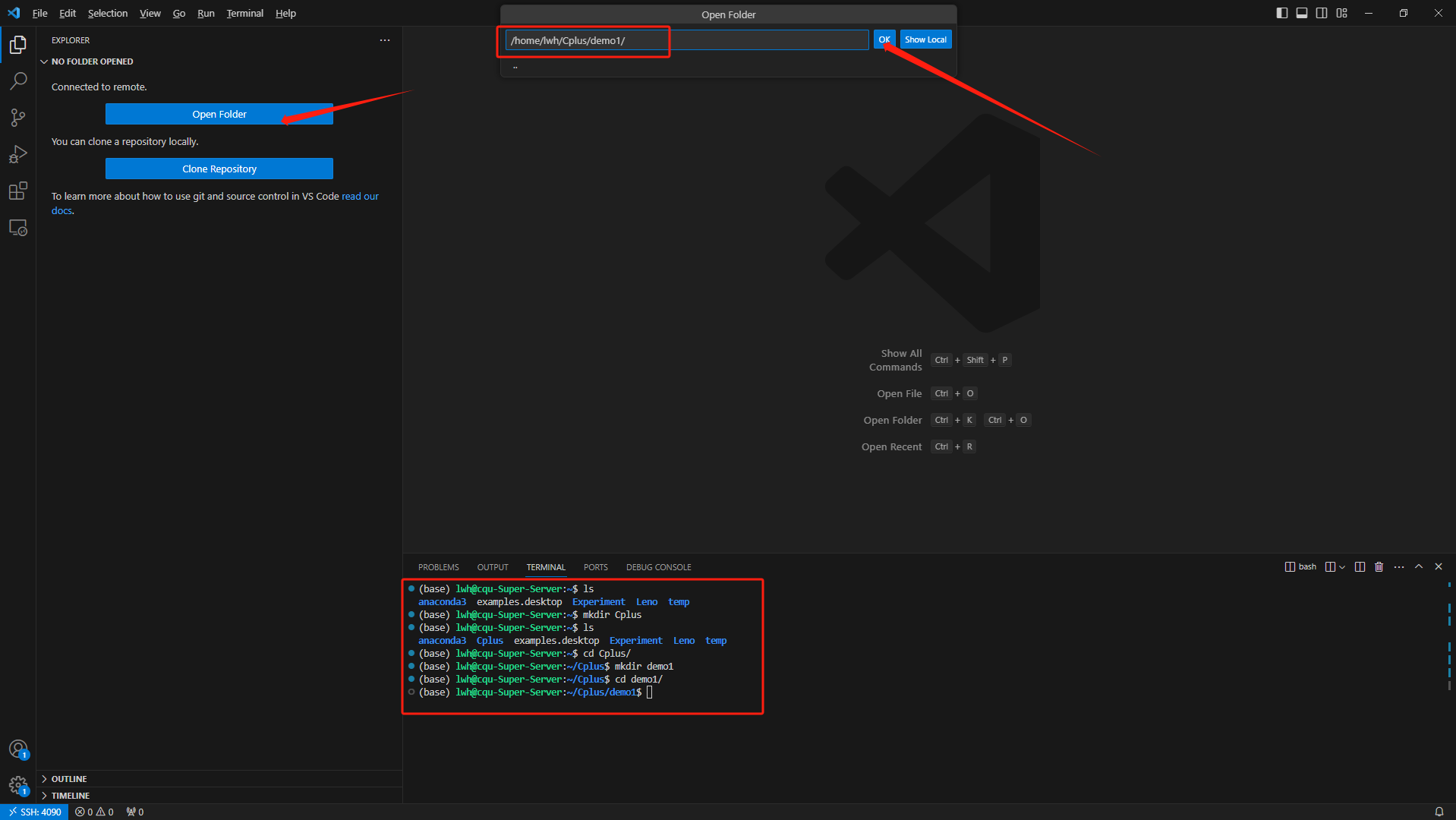
-
创建文件 “test.cpp”
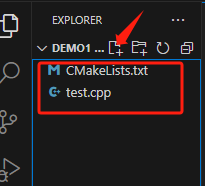
-
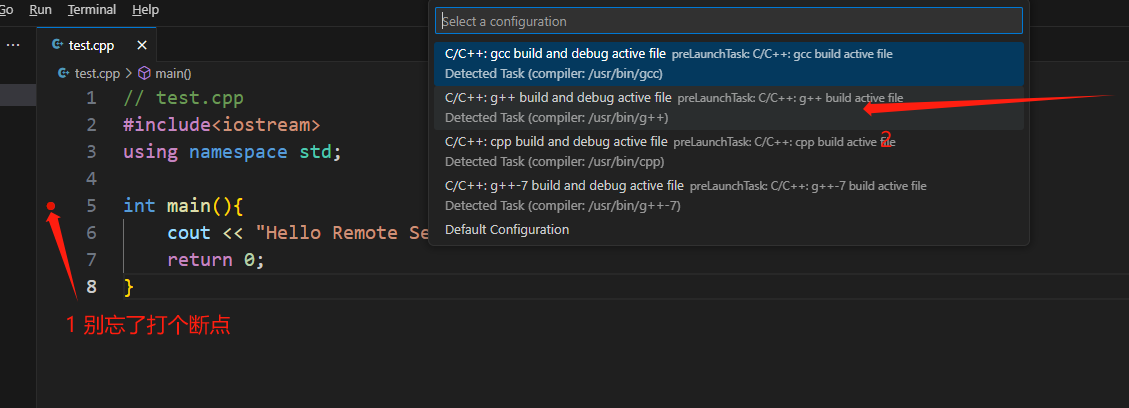
编写测试代码,简单测试一下环境
// test.cpp
#include<iostream>
using namespace std;

int main(){
    cout << "Hello Remote Server!" << endl;
    return 0;
}
需要先装一个调试的插件
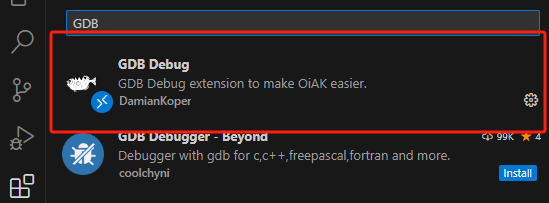
按下F5,选择g++,开启Debug
所有记录:游戏开发:C++学习
操作来源参考
2023年最全VSCode远程Linux搭建C++工程开发利器 - 知乎 (zhihu.com)
vscode的远程开发与调试——以C/C++为例_vscode远程debug-CSDN博客
一键搞定 VSCode 下的 C/C++基本开发环境配置 - 知乎 (zhihu.com)

 浙公网安备 33010602011771号