
1.blender模式
blender里面有多种模式,默认为物体模式
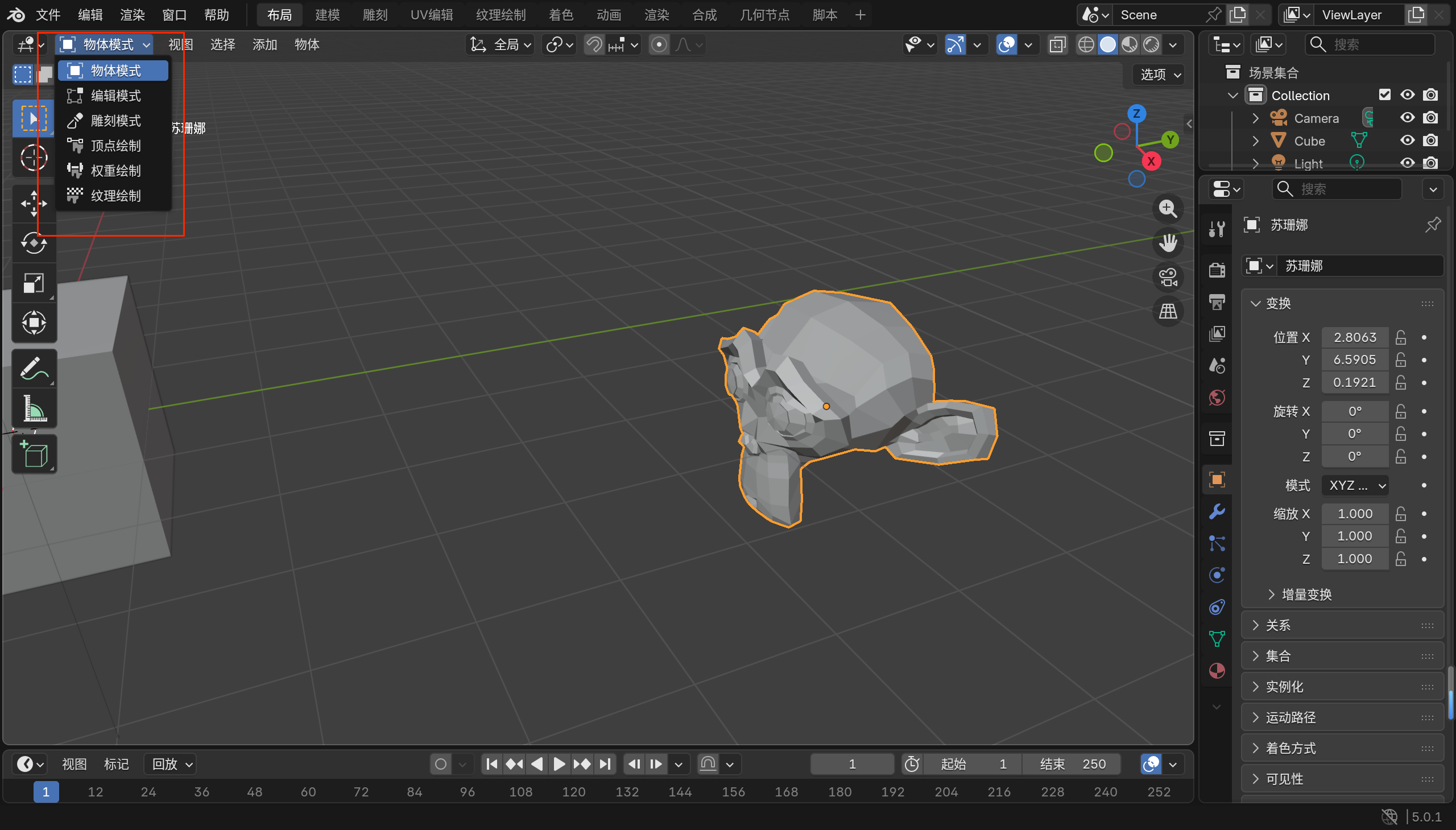
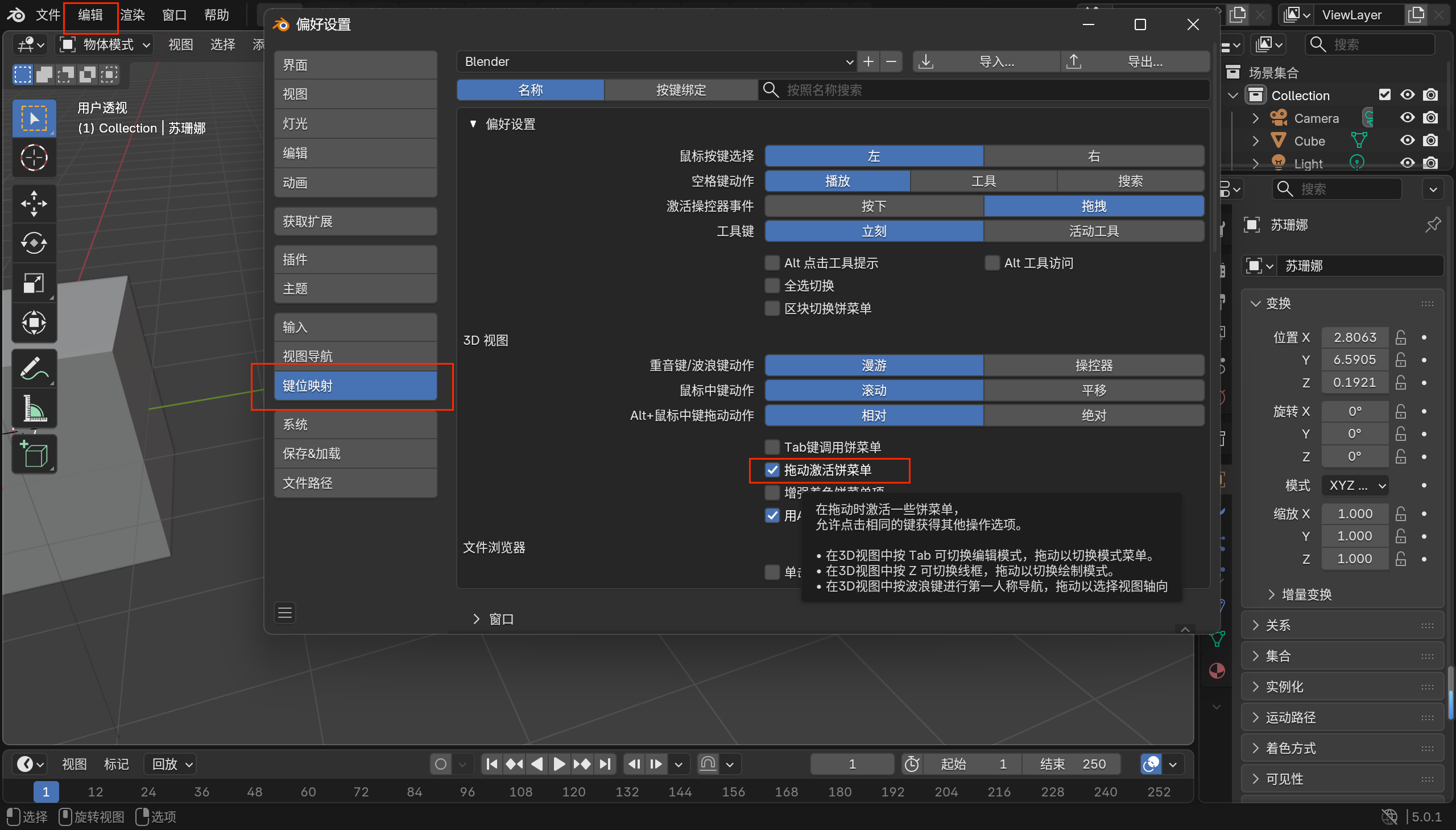
一个个点击切换模式会不太方便,我们可以到偏好设置勾选拖动激活饼菜单
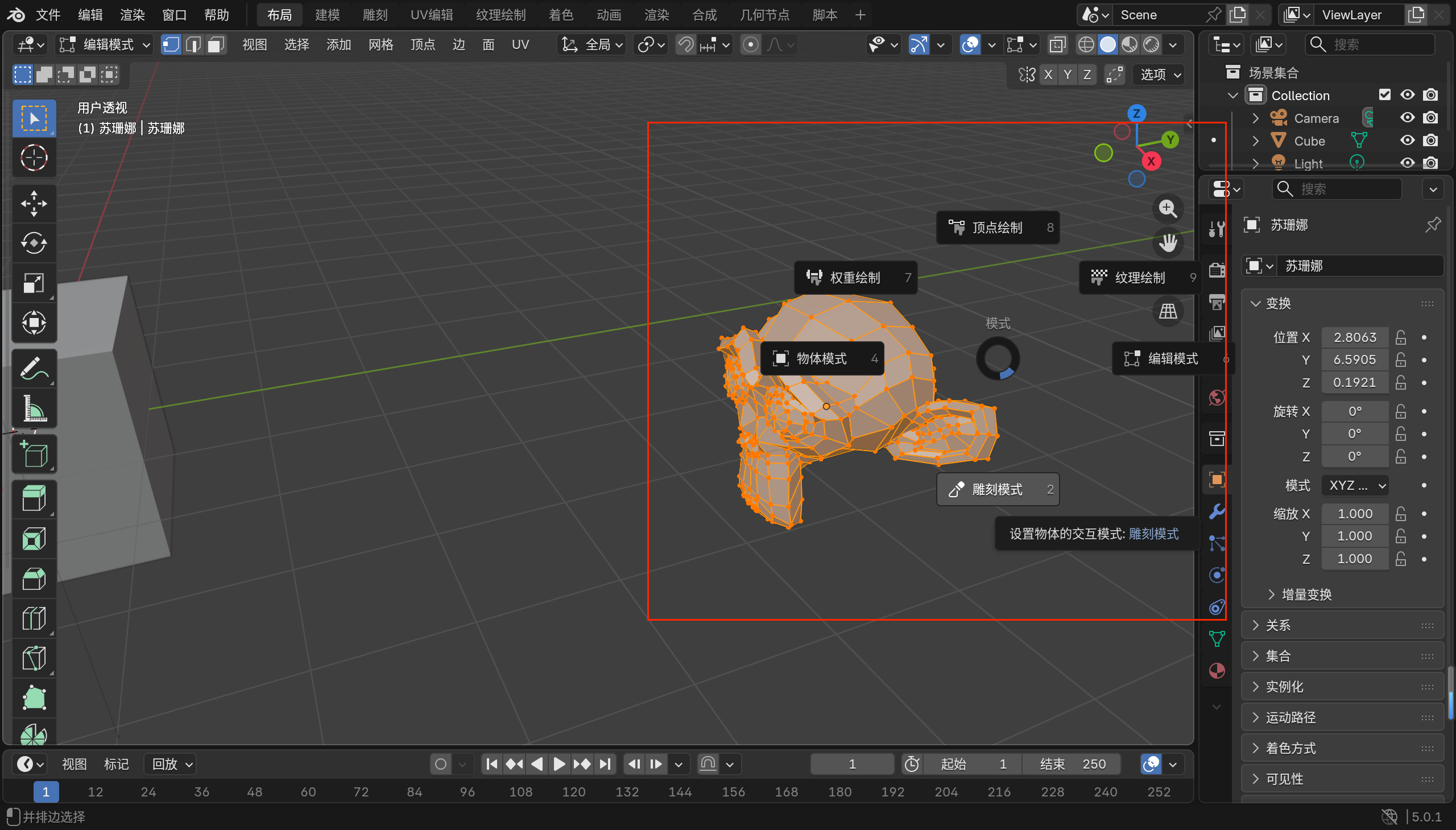
设置好后按tab键不松手,拖动鼠标就会出现其他模式选项,然后点击哪个模式就能切换到哪个模式下
2.进编辑模式
选择需要编的物体,按tab键可以进入编辑模式,再按一次退出编辑模式
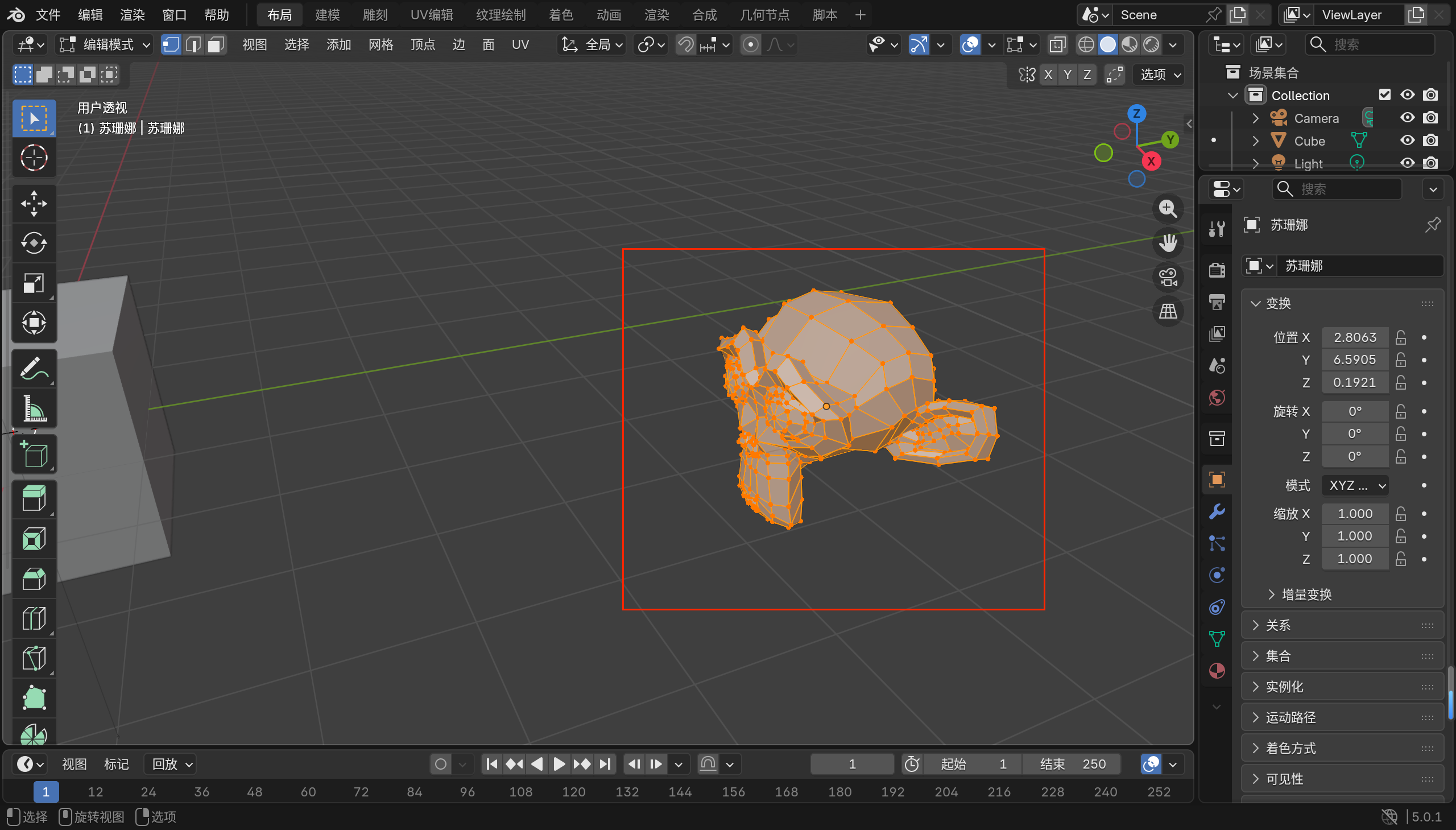
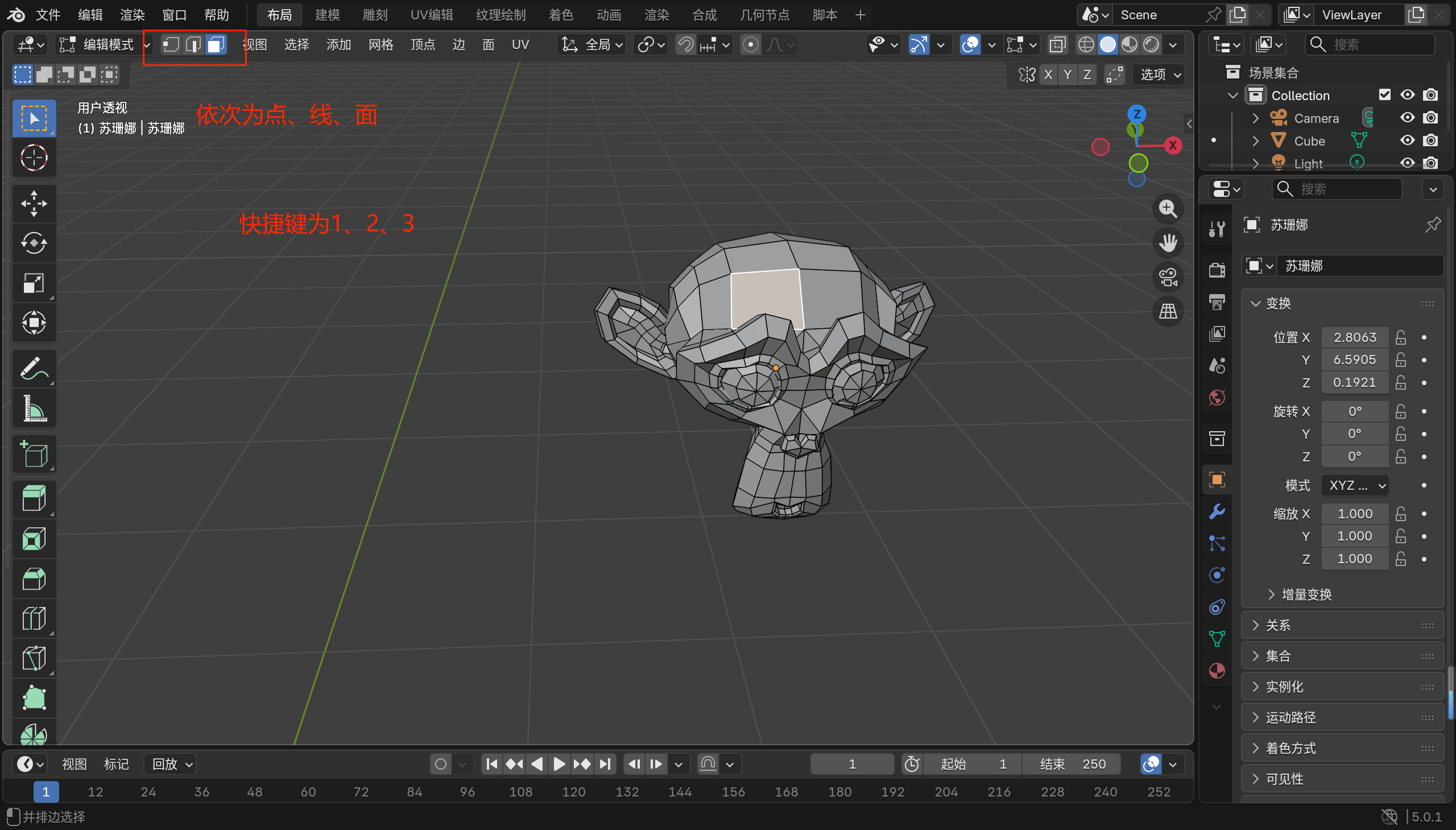
进入编辑模式可以编辑点(快捷键1)、线(快捷键2)、面(快捷键3)
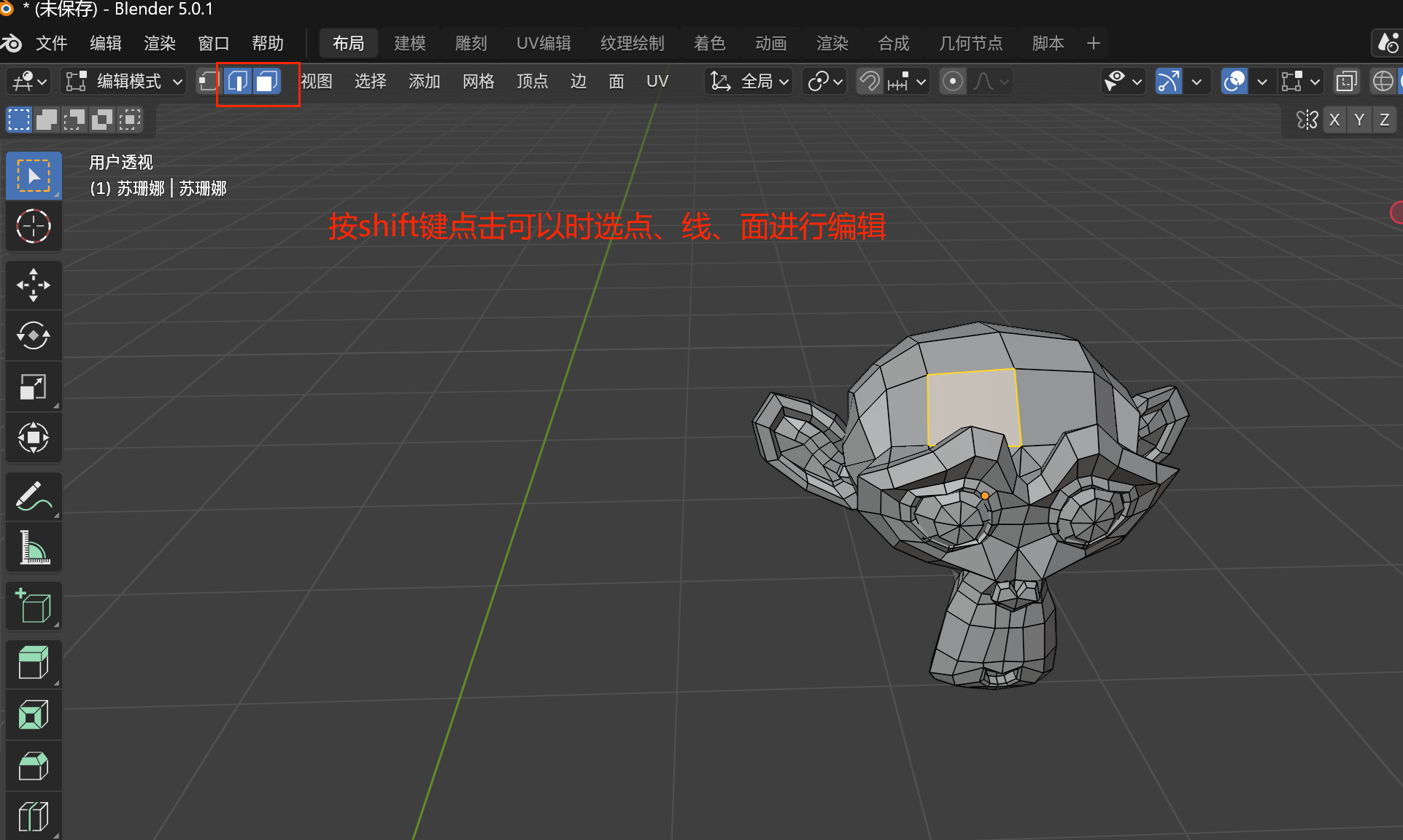
按shift键可以多选点、线、面
3.点线面的选择
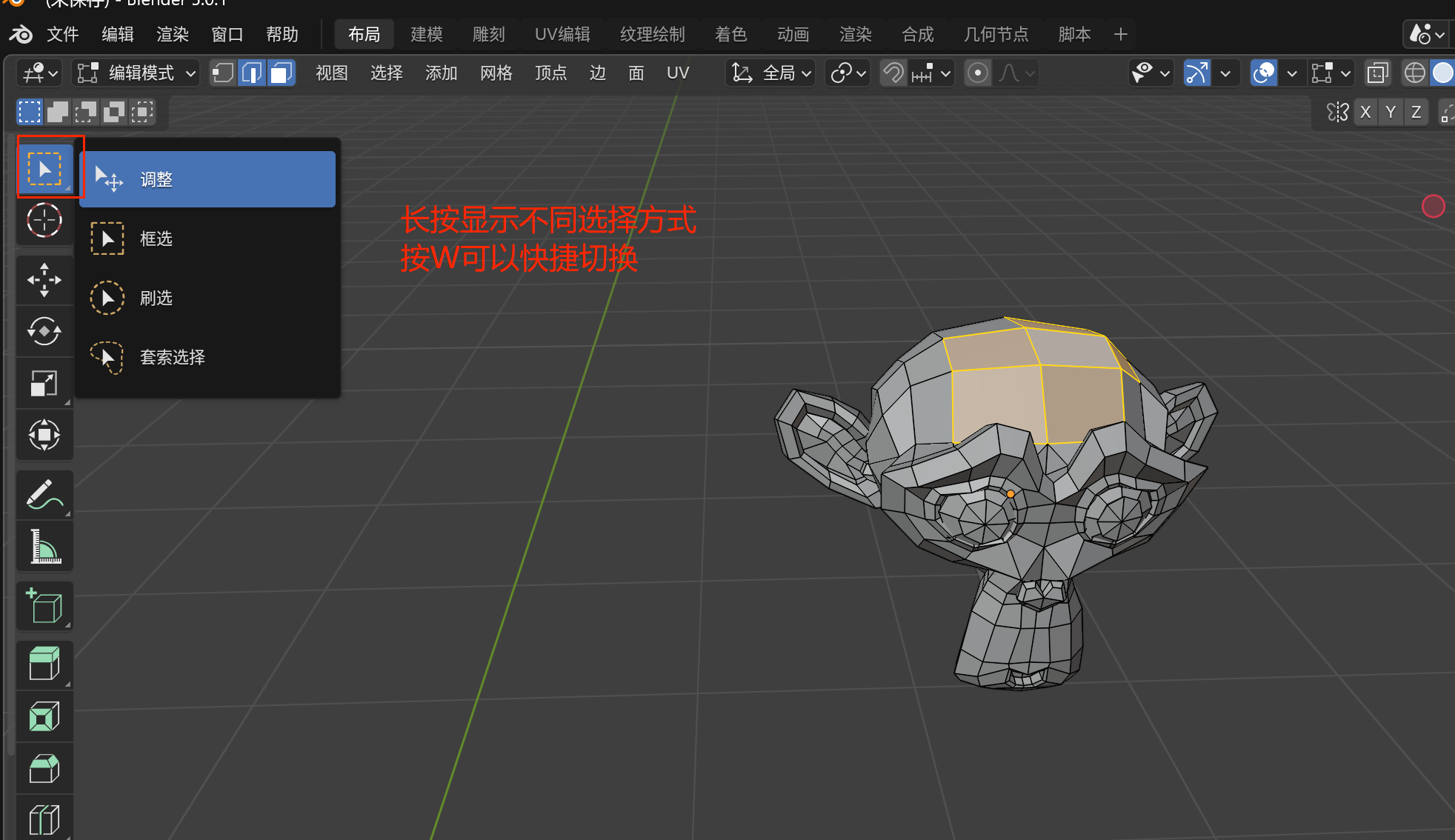
长按查看不同选择工具,按W快捷切换其他选择工具
-
Ctrl+i:选择后点击可以反选
-
shift:按住后点击可以多选
-
Ctrl:选择点、线、面,然后按Ctrl点击另一个地方的点、线、面,两块区域就可以多选连上
-
L:选择一个点、线、面后,按L,可以将相邻的点、线、面都选上(要把鼠标放到物体上按L才会链接上,放在空白位置则无法链接)
-
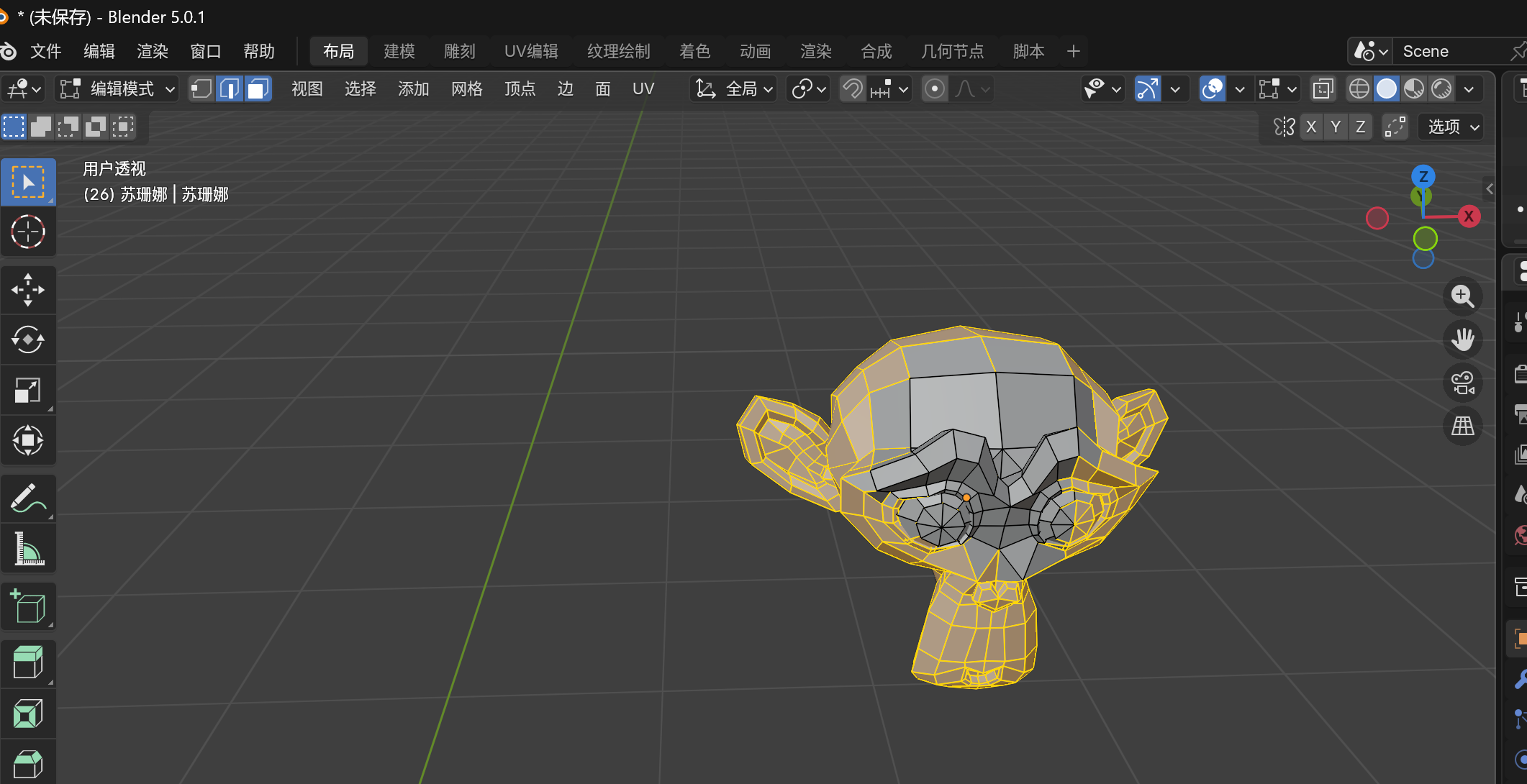
alt:按住alt键点击靠近纵向的点、线、面,则纵向的点、线、面会被选择一圈,点击靠近横向的点、线、面则横向的点、线、面被选择一圈
-
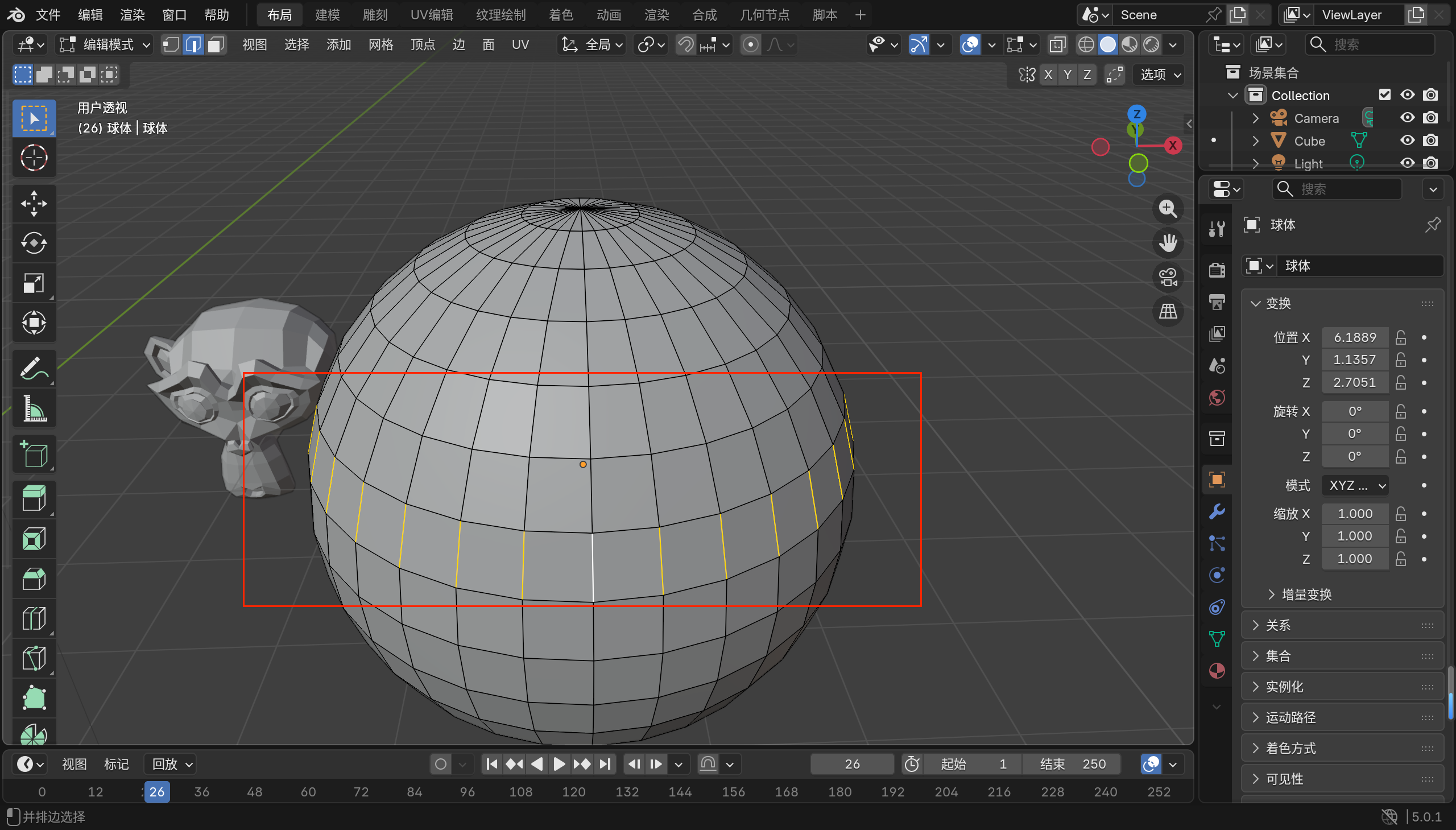
Ctrl+alt:主要用于线条,按住后双击可以选择同一金纬度上的线,做花瓶之类的可以用到
-
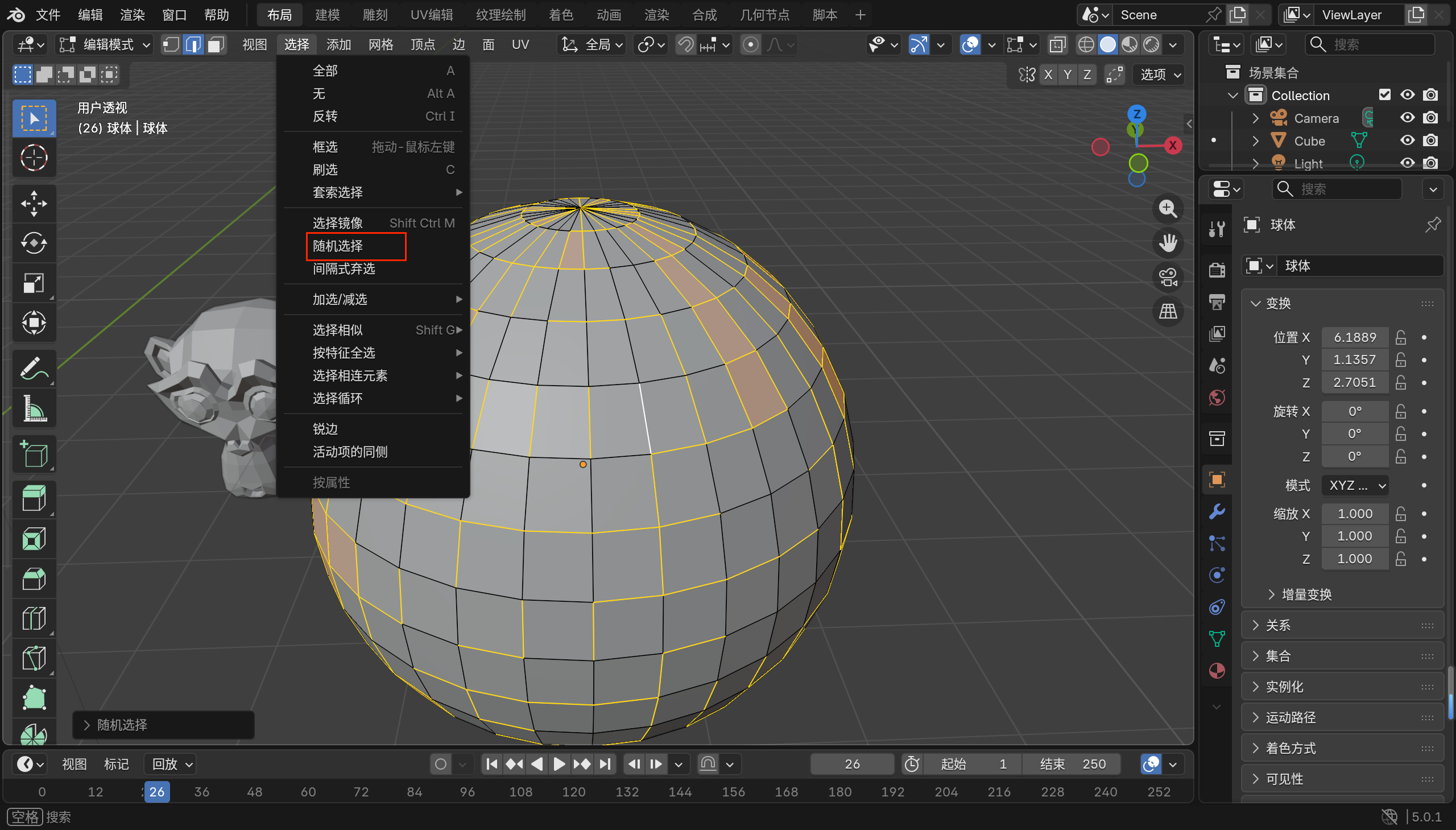
随机选择:顾名思义,可以随机选择一些点线面
-
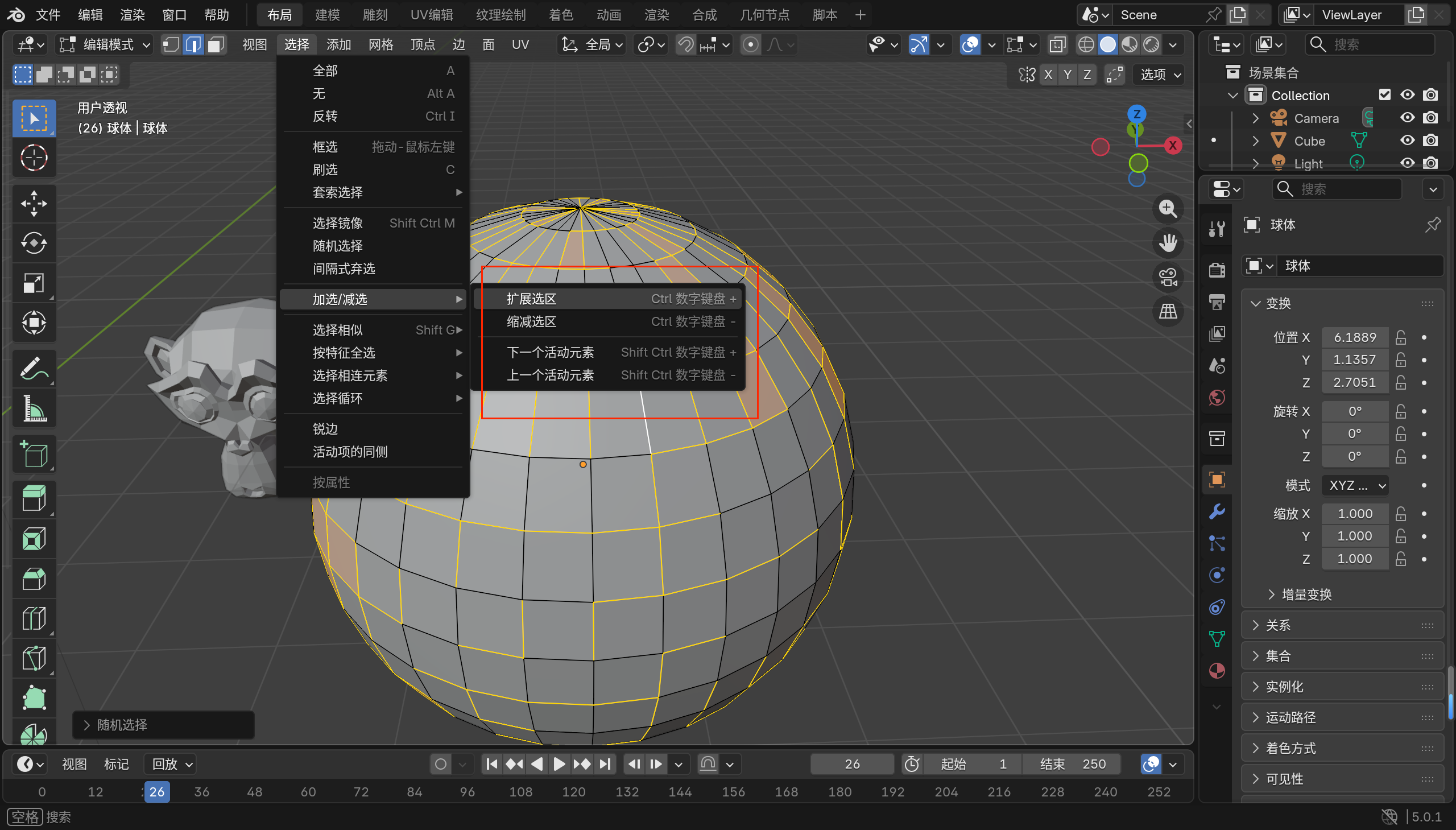
Ctrl+“+”(小数字键盘):加大选区
-
Ctrl+“-”(小数字键盘):减小选区
-
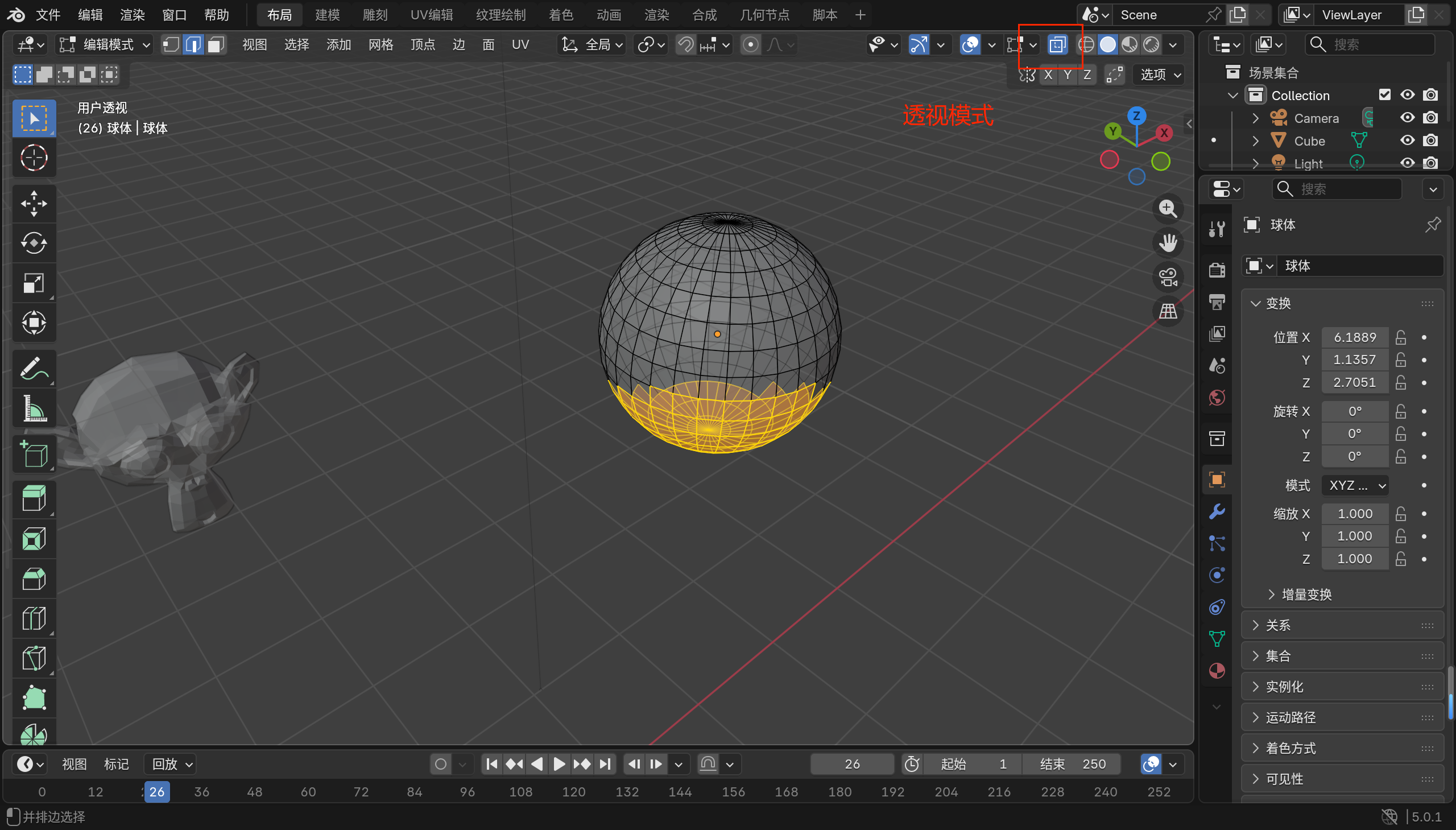
alt+z:切换透视模式,再按一下可以切换回来,主要在框选时需要选择背面内容的时候打开(实体模式框选只能选择单面内容,但是透视模式下框选可以选择背面内容)
4.点线面的控制
1)移动(快捷键G)
2)缩放(快捷键S)
3)旋转(快捷键R)
缩放和旋转需要切换到或者面模式下,点模式无法进行缩放和旋转
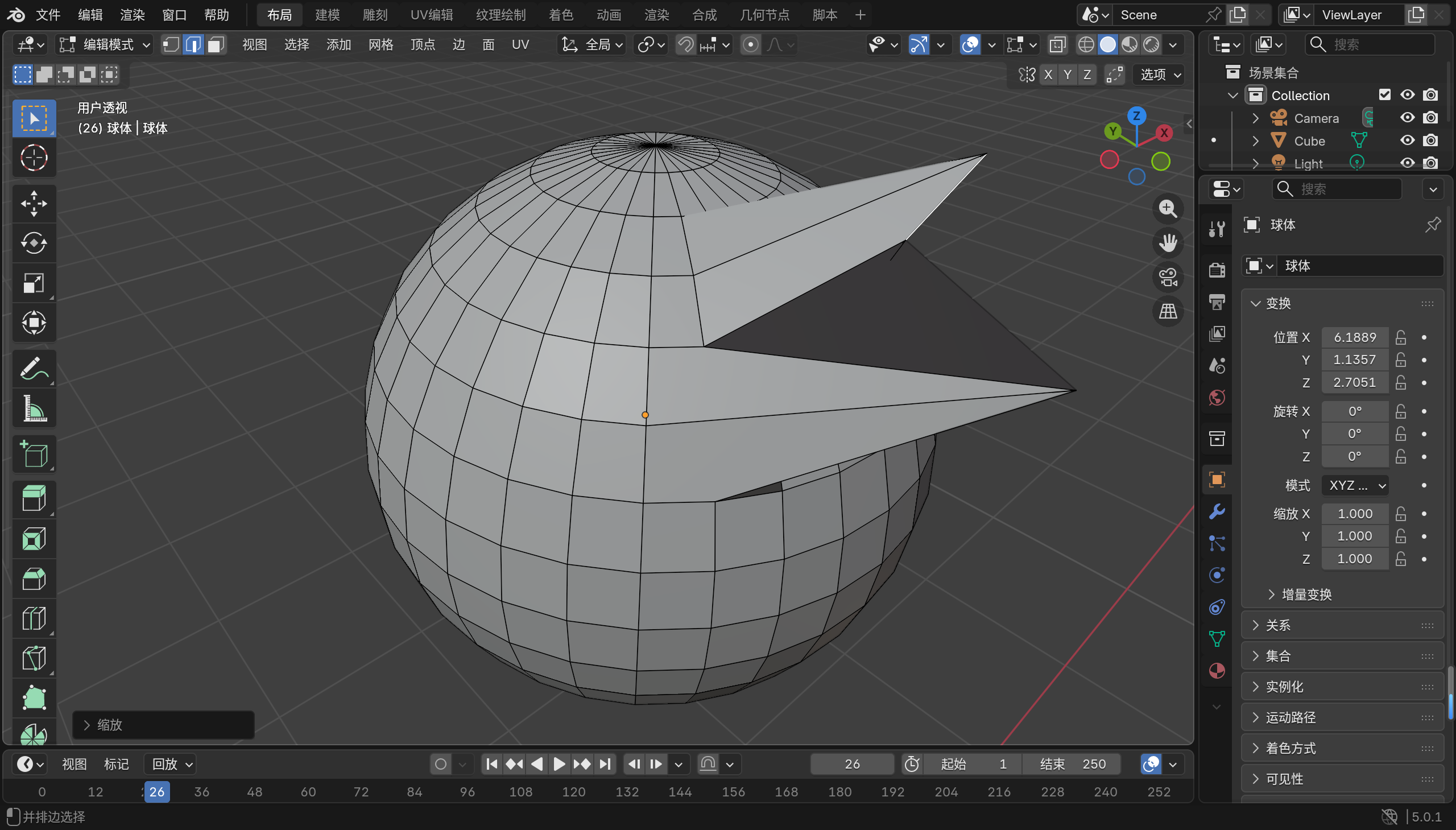
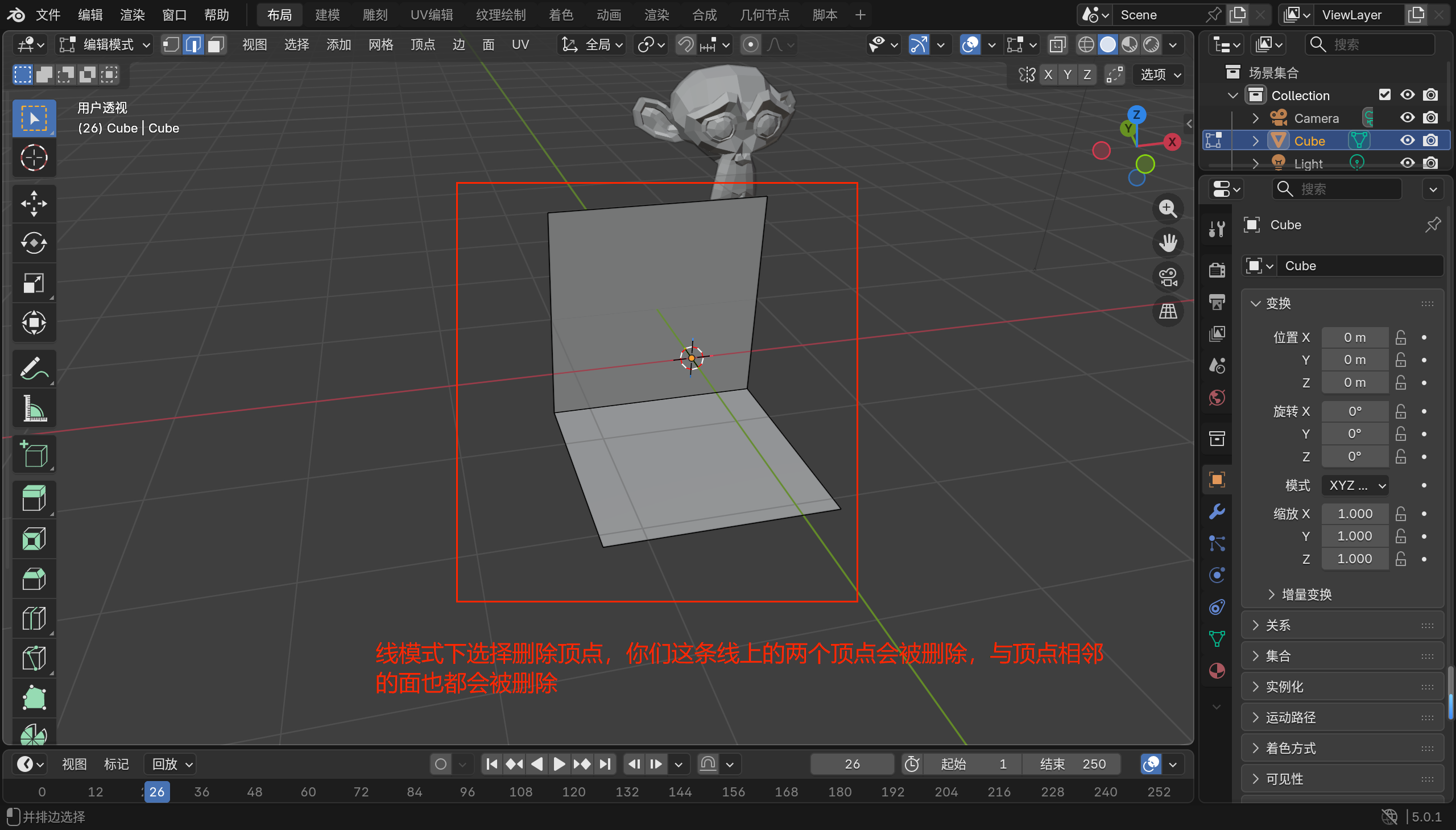
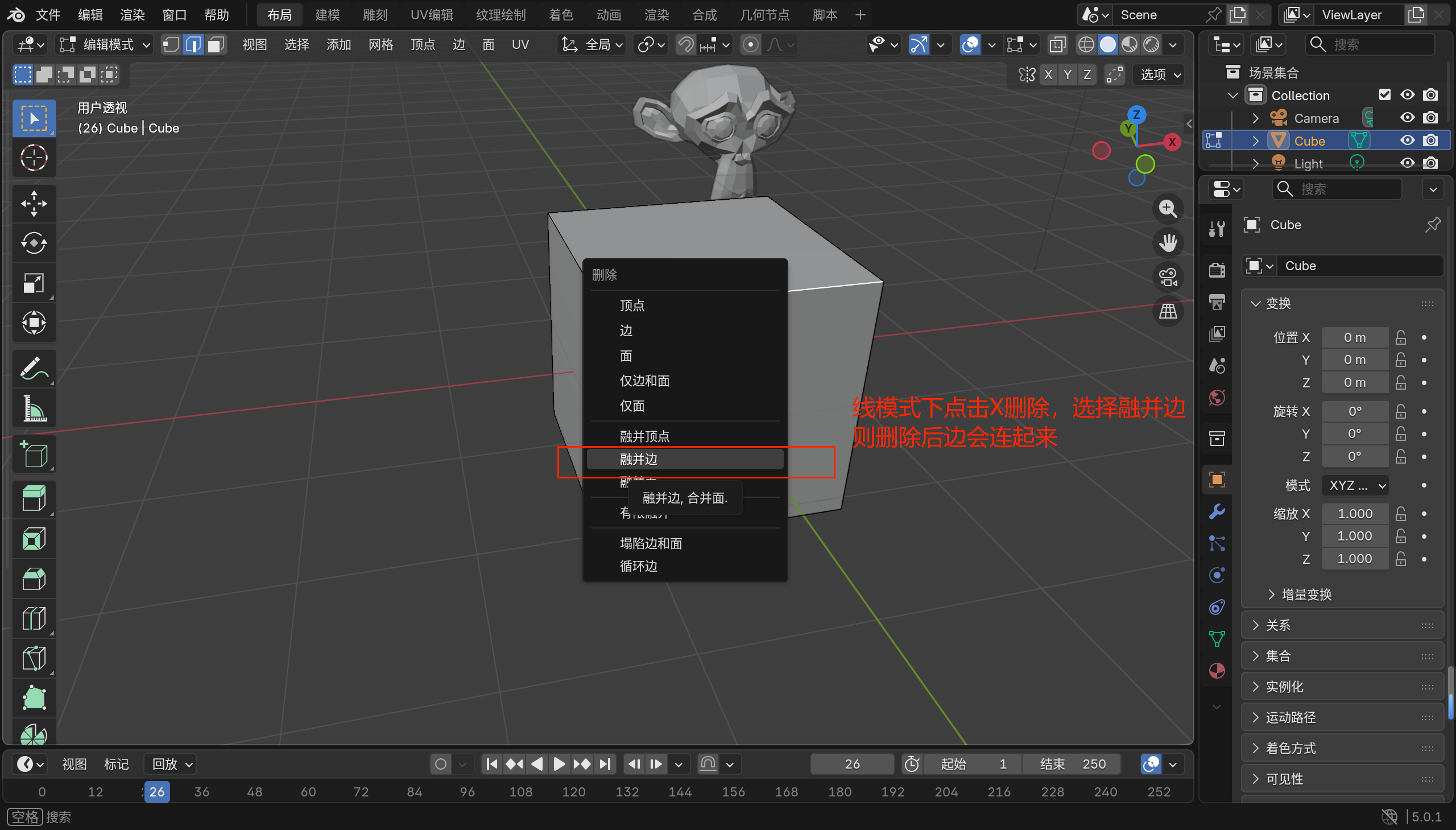
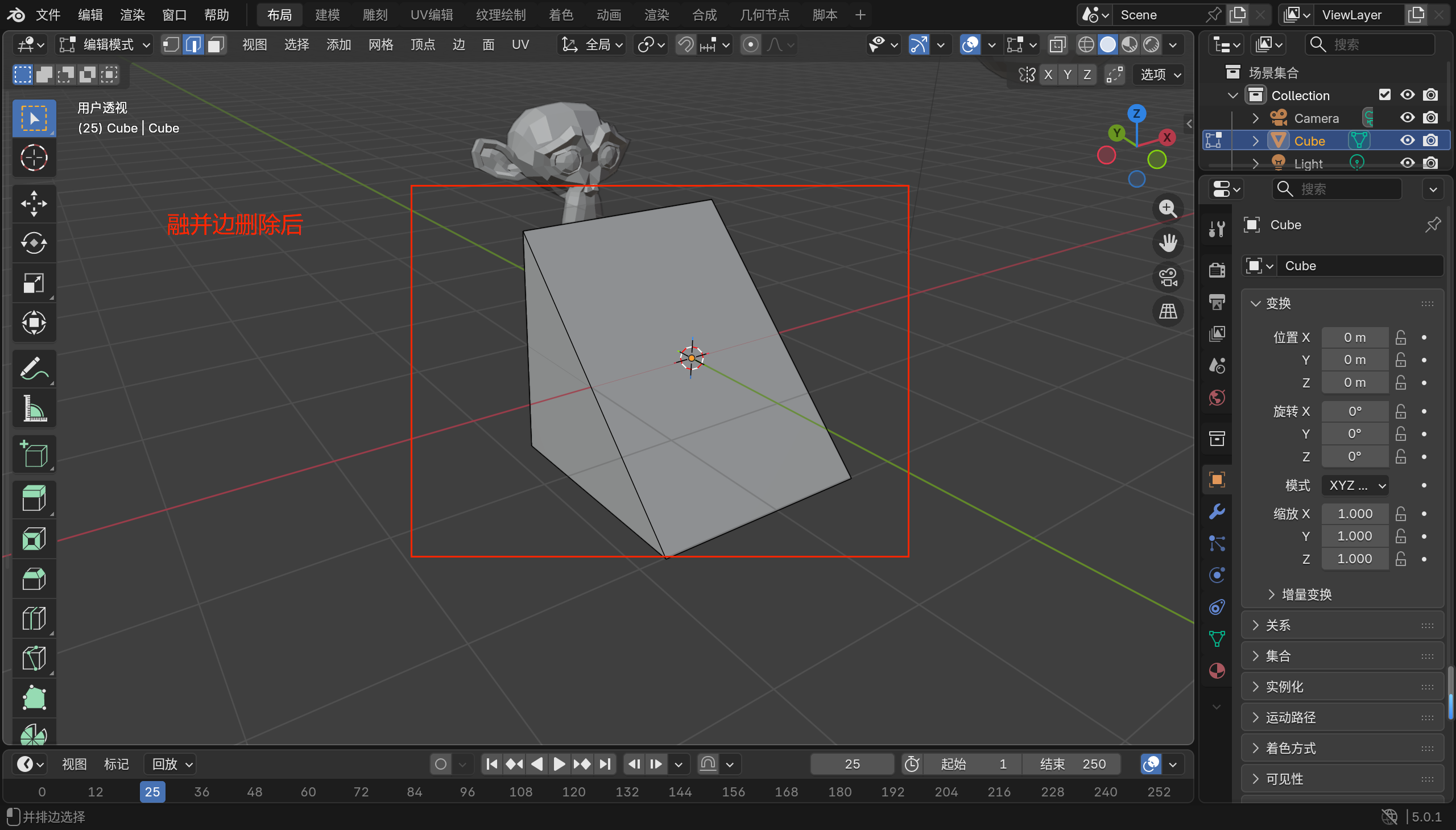
4)删除(快捷键X)
按X键可以选删除
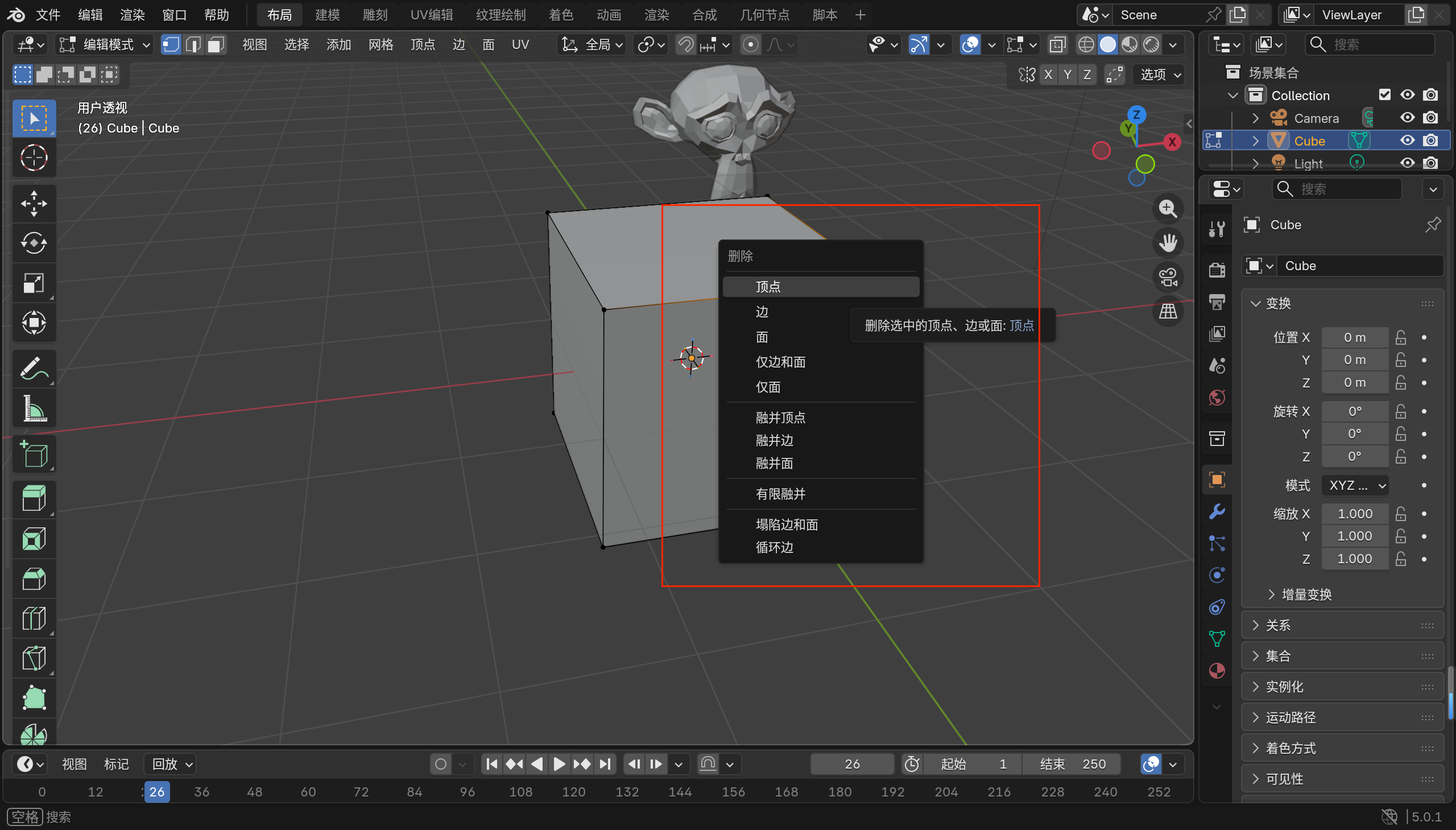
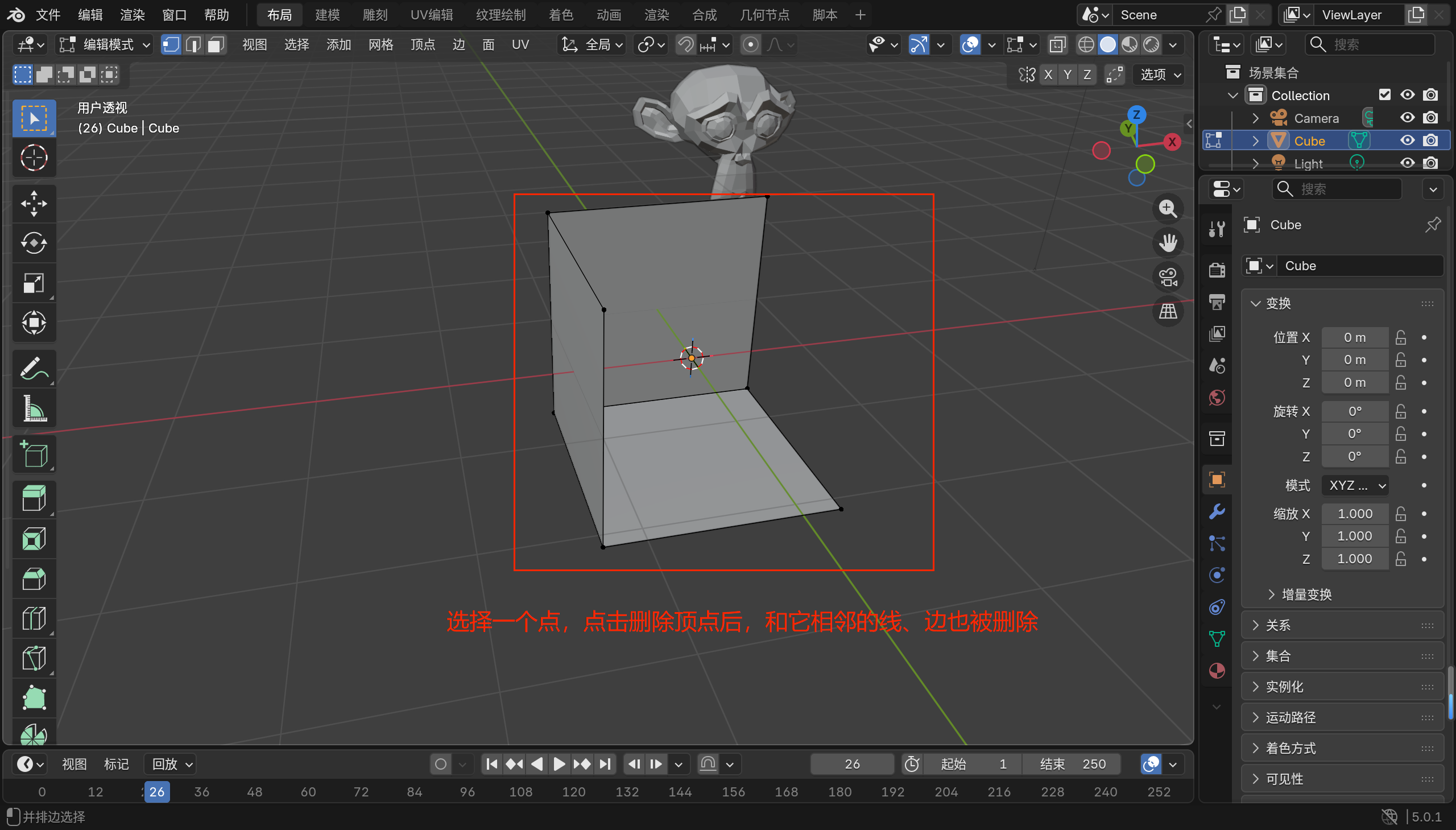
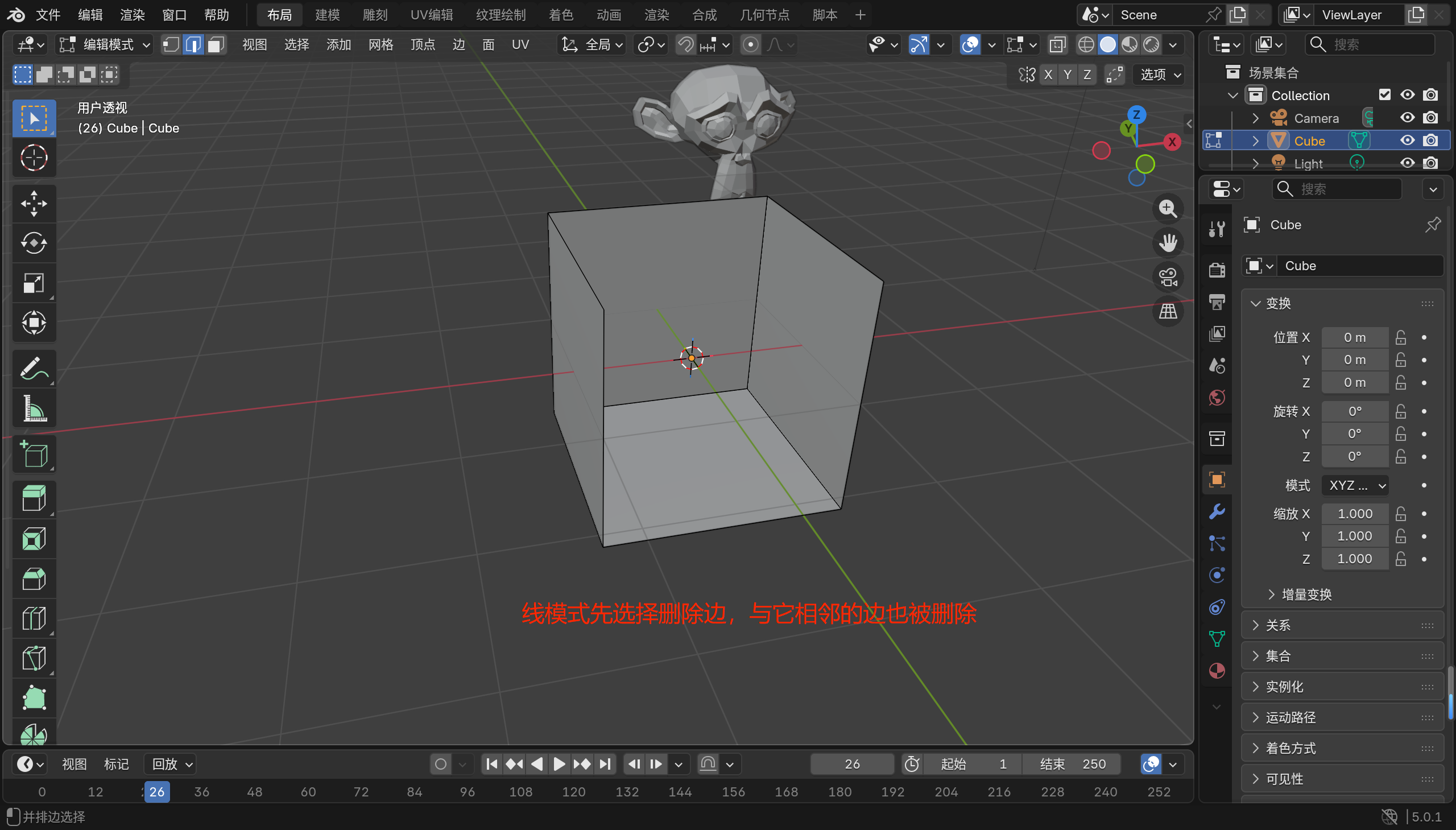
5.法相/法线
可以看面的正反,始终垂直于某平面或某切面的虚线,用来定义光线如果从曲面反弹的向量
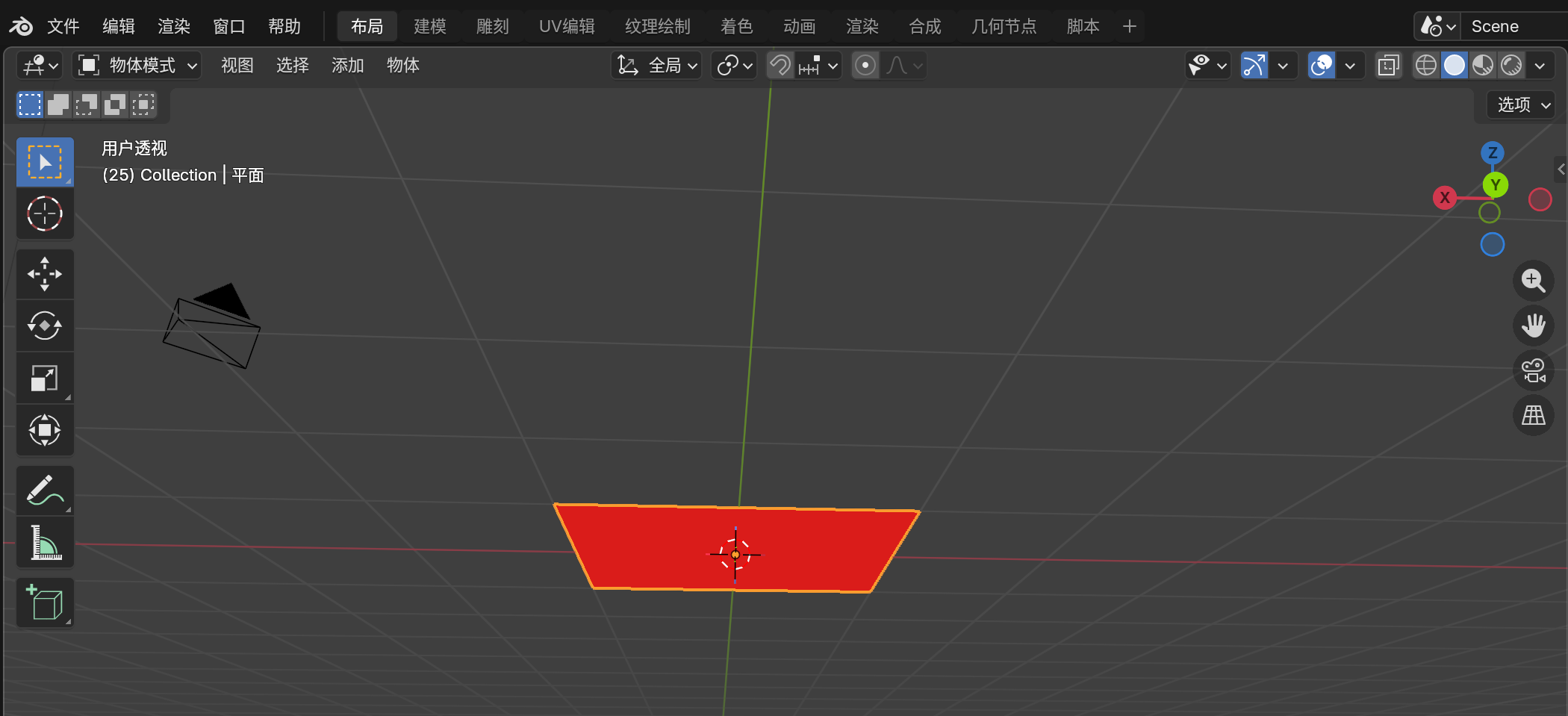
1)面朝向
打开面朝向
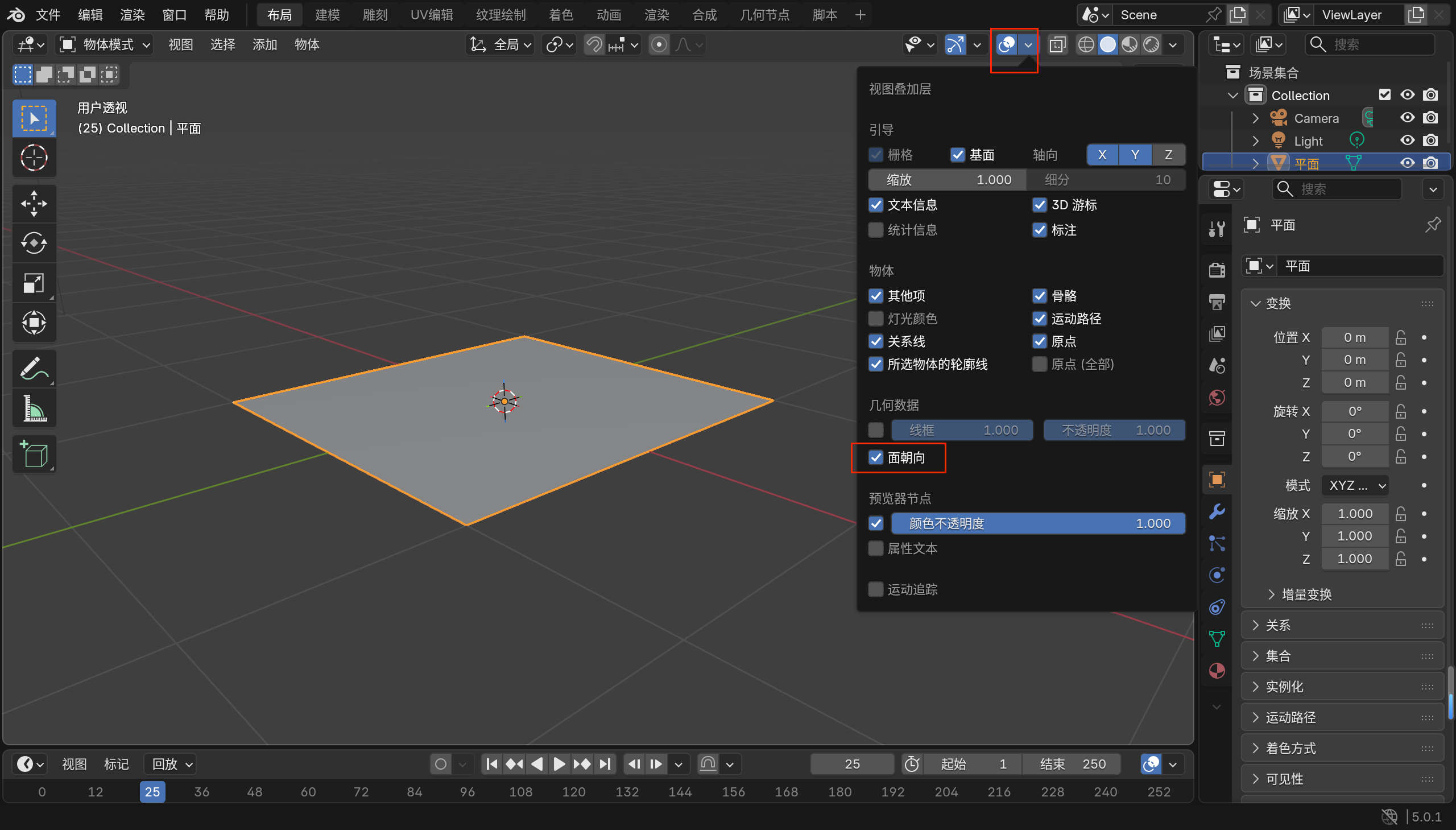
灰色正面、红色反面,防止操作过多后分不清正反面
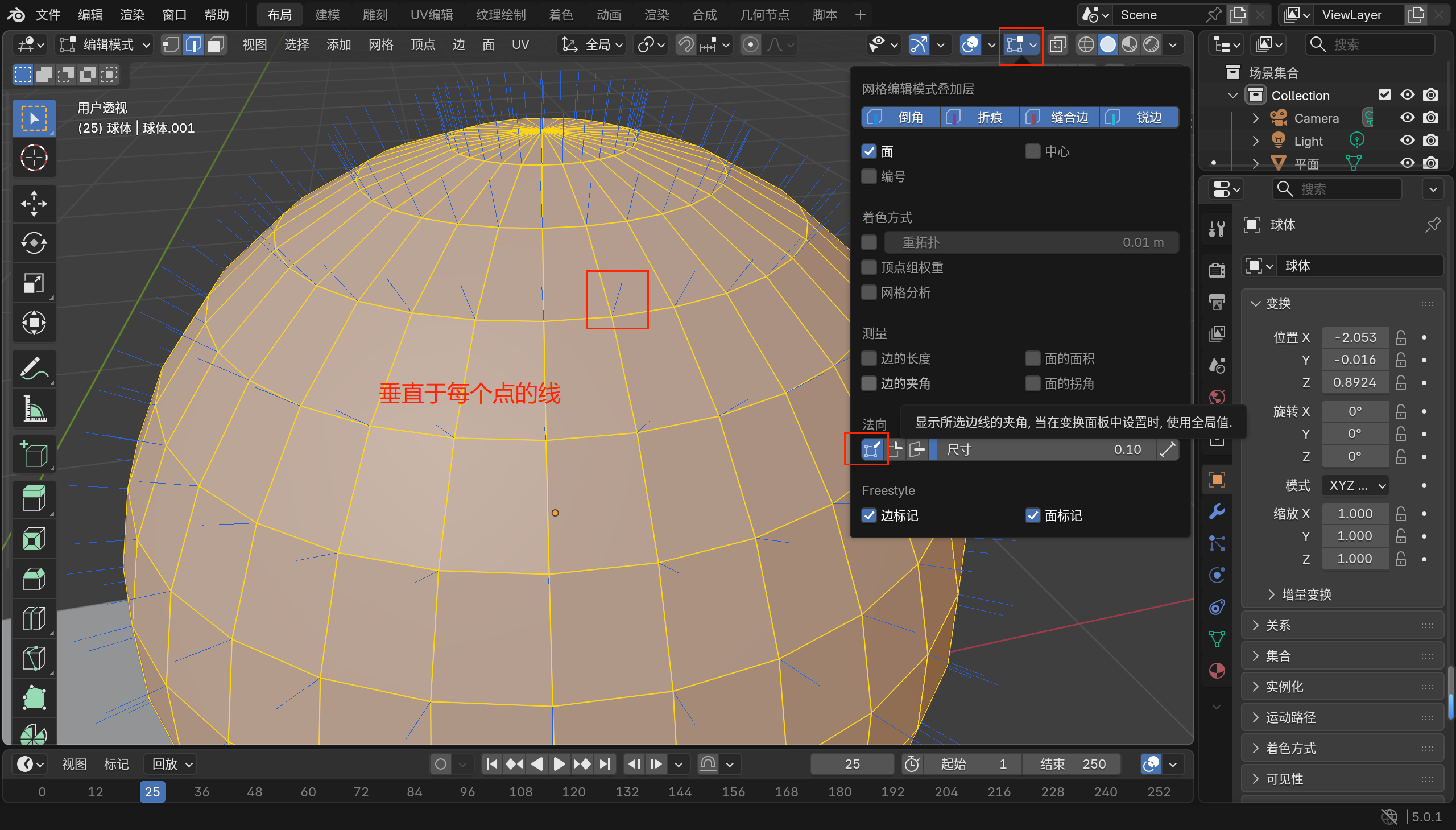
2)顶点法线
显示垂直于点的线
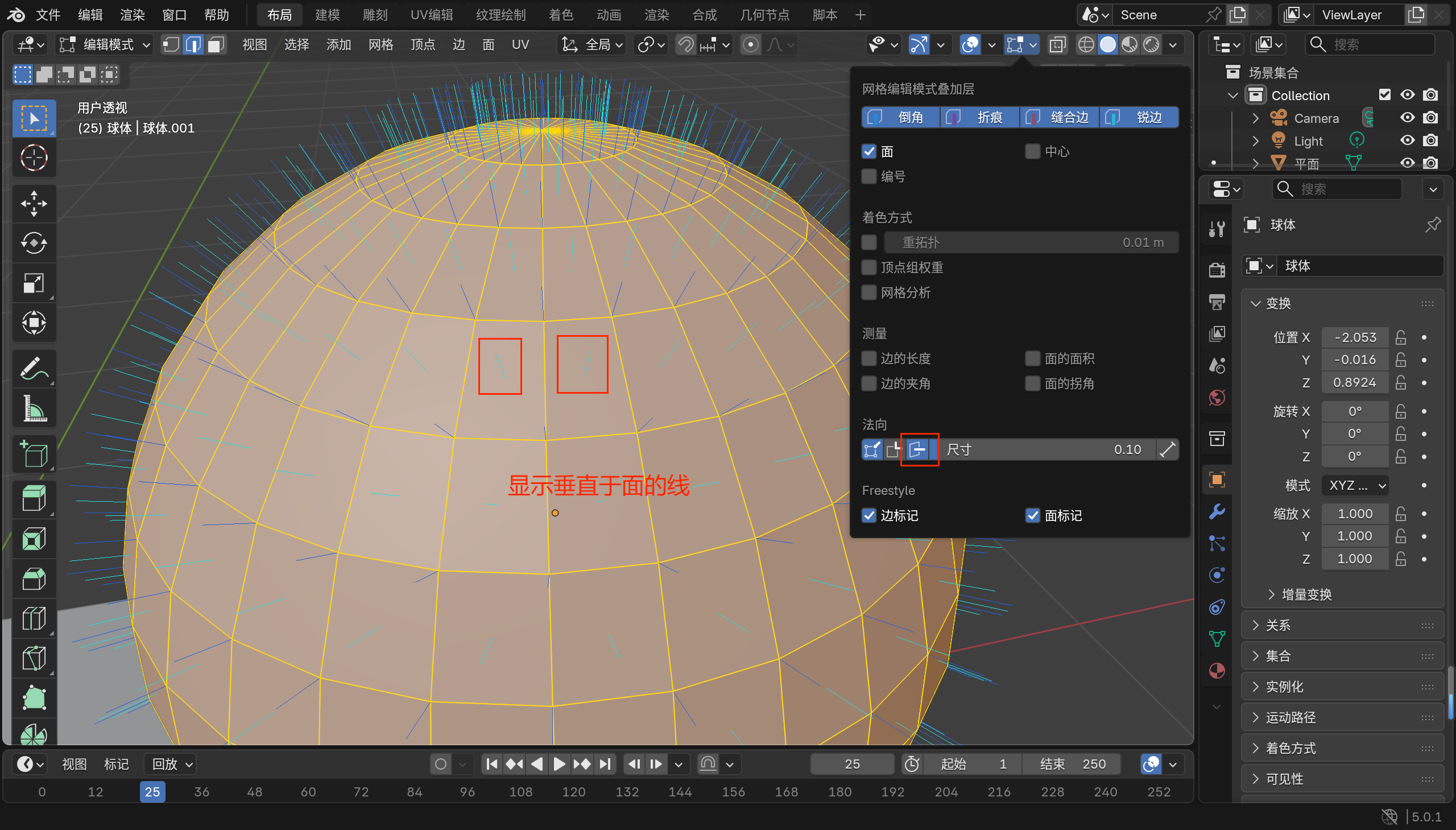
3)面法线
垂直于面的线
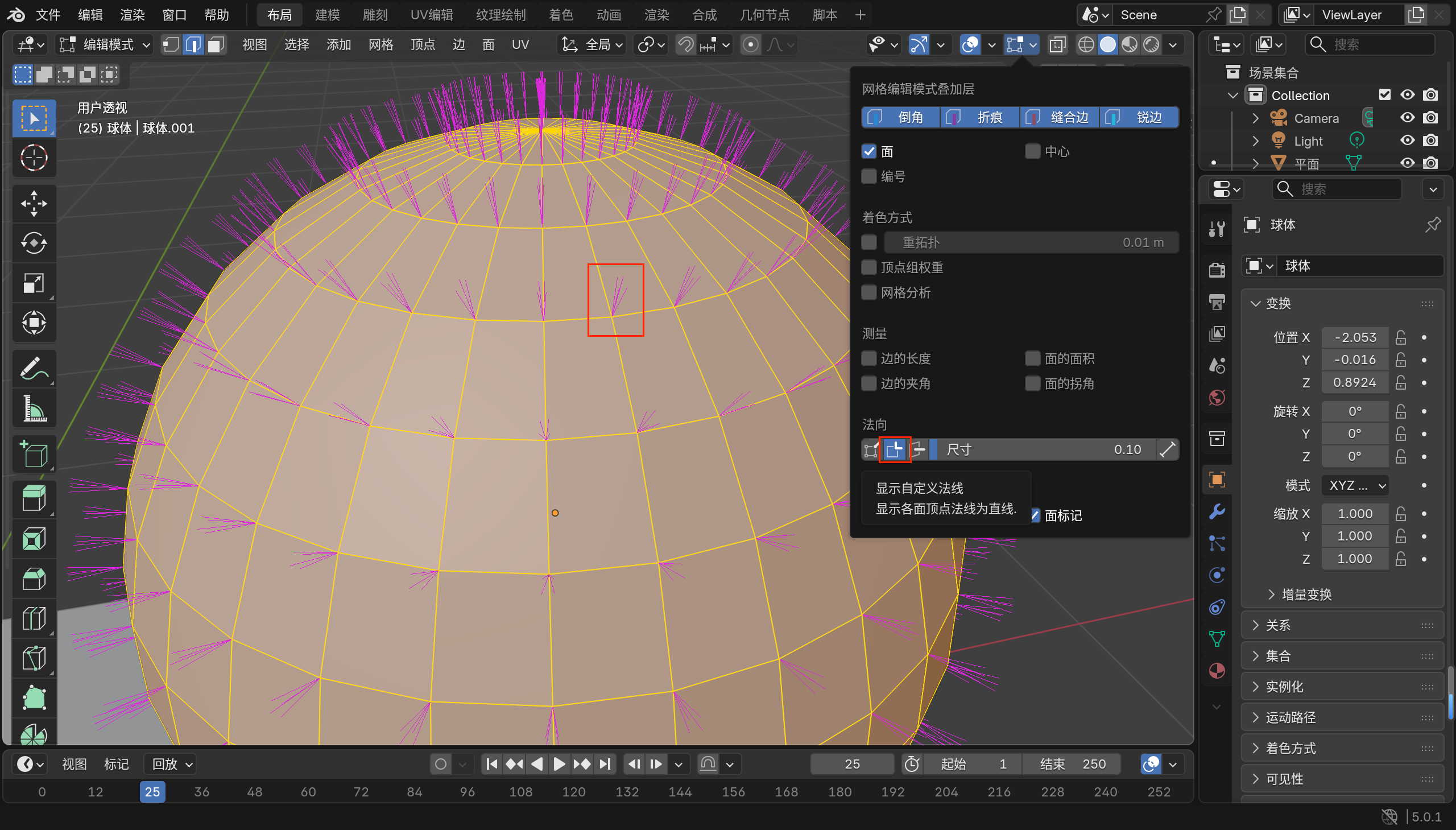
4)拆分法线

 浙公网安备 33010602011771号