
[Python/依赖管理] UV : Python 包与环境管理工具
0 序
- 学习一款新的
Python依赖包管理与环境管理工具:UV。
"最近几个月,我注意到一个现象:看到的新开源项目里,越来越多开始在README里写
uv pip install而不是pip install。"2025年,Python包管理工具已经由pip变成了uv? - Weixin/机器学习实验室 2025.11.13
全文主要摘自此篇。
比如最近与Kimi K2 Thinking一起发布的Kimi CLI就是通过uv命令安装的:
uv tool install --python 3.13 kimi-cli
- 在 Python 开发中,包管理和环境隔离是每个开发者都会遇到的问题。
无论是
pip的缓慢、virtualenv的繁琐,还是conda的臃肿,都让开发者们期待一个更高效的解决方案。
1 概述: UV := Universal Virtual := Python 包与环境管理工具
uv是什么?
uv(Universal Virtual) 是Astral公司开发了一款新的Python包管理工具。
提到
Astral,你可能会想起他们去年发布的Ruff。
那个用Rust写的Python linter,速度快到离谱,现在已经是很多项目的标配。
uv目前在Github斩获73k的star。

- Slogan :
An extremely fast Python package and project manager, written in Rust.
一款用Rust编写的、非常快的Python包和项目管理器。
-
2024 年 2 月首次发布,当时的定位是更快的pip。几个月后,功能大幅扩展,变成了一个统一的Python工具链。
-
现在的
uv,官方说可以替代pip、pip-tools、pipx、poetry、pyenv、virtualenv这一堆工具。
性能实测:快得离谱
- 先说性能,这是
uv最吸引人的地方。
官方说uv比pip快10-100倍。一开始有大佬觉得这数字有点夸张,但看了一些真实案例后,确实差不多。

- 典型案例: 2024年4月,Streamlit把所有用户的包管理从pip切换到了uv。
结果是什么?
平均依赖安装时间从60秒降到了20秒,应用部署时间直接提升了55%。
这不是实验室数据,是真实的生产环境,每天数万个应用在跑。
- 包安装速度对比(无缓存):
- 安装
pandas:1.22s (uv) vs 2.62s (pip) - 快 53%- 安装
numpy+scipy+torch:3.5s (uv) vs 14.8s (pip) - 快 4.2 倍- 解析50+ 包的
requirements.txt:5.1s (uv) vs 28.4s (pip) - 快 5.6 倍
- 有缓存的情况下:
- Jupyter Notebook项目解析:0.57s(冷启动)→ 0.02s(温缓存)
这个速度提升就是几十倍到上百倍了
- 虚拟环境创建:
uv创建虚拟环境比python -m venv快80倍比
virtualenv快7倍
- 除了速度快,【资源占用】也更少:
CPU 使用:68% (uv) vs 92% (pip)
内存占用:210MB (uv) vs 450MB (pip)
这意味着,在CI/CD环境或者【资源受限】的机器上,uv的优势会更明显。
为什么性能这么快?
看到这些数据,你可能会好奇:uv凭啥这么快?
- 首先,编程语言。
pip是用Python写的,uv用的是Rust。Rust是系统级编程语言,性能接近 C/C++。
这是基础性能差异。
- 其次,
uv充分利用了Rust的并发特性。
传统的
pip在下载和安装包时,大部分操作是串行的; 而uv可以同时处理多个依赖的下载、构建和安装。
在依赖树比较复杂的项目里,这种【并发处理】带来的提升非常明显。
- 此外,
uv还有一个【全局模块缓存系统】。
当你第一次安装一个包后,uv会把它缓存起来。
下次再安装同样的包(可能是在不同的项目里),uv直接从缓存读取,甚至不需要重新下载。
- 而且在支持的文件系统上,
uv使用【写时复制】(Copy-on-Write)和【硬链接】技术。
这意味着,同一个包在多个【虚拟环境】中共享,不会占用多倍的【磁盘空间】。
- 最后是,依赖解析算法。
依赖解析是【包管理】中最复杂的部分。
uv使用了【更高效的算法】来解析【依赖图】,支持平台无关的解析,还能生成跨平台的【锁文件】。
这不只是快,还更可靠。
不只是快:功能全面
- 【速度】,只是
uv的一个卖点。让人更感兴趣的是,它想成为一个【全能工具】。 - 最基础的功能:uv可以完全替代pip
# 传统方式
pip install requests

# uv方式
uv pip install requests
- 命令几乎一样,学习成本很低。
- 而且uv还支持很多pip没有的高级特性,比如依赖版本覆盖、更灵活的解析策略等。
- 首先,uv可以像Poetry一样管理整个项目:
# 初始化项目
uv init my-project

# 运行项目
uv run main.py
又例如:
  uv run dbgpt start webserver --config configs/dbgpt-proxy-siliconflow.toml
  或(跳过"运行前同步依赖(project sync)"这一步): uv run --no-sync dbgpt start webserver --config configs/dbgpt-proxy-siliconflow.toml


# 生成跨平台锁文件
uv lock

# 同步环境
uv sync
生成的
lockfile,确保团队成员和CI环境都用完全相同的依赖版本。
- uv也可以用于Python的版本管理(替代 pyenv),这个功能让我挺意外的:
# 安装 Python 3.12
uv python install 3.12

# 在当前目录下使用特定版本
uv python pin 3.12
uv可以直接下载和管理Python版本,不需要额外装pyenv或pythonbrew。uv也可以用于工具管理(替代pipx),比如说需要安装一个【全局命令行工具】?
# 安装工具
uv tool install ruff

# 或一次性运行,不安装
uvx ruff check .
uvx这个命令特别方便,想临时用一个工具的时候,不需要先装到全局环境。
uv还支持单文件Python脚本的依赖管理。
你可以在脚本开头声明依赖,然后用uv run script.py直接运行,uv会自动处理依赖安装和环境隔离。
这对写一些小工具脚本非常友好。
uv 的优势
- 速度极速:由于使用 Rust 编写,uv 的性能远超 pip 和其他包管理工具,安装依赖的速度可以提升 10-100 倍。
- 比 pip 快 10-100 倍,比 Conda 快 100 倍以上。
- 功能集成/一体化功能:集成虚拟环境管理、依赖锁定、Python 版本控制等。
集成语法分析、依赖解析、包安装、环境管理和 Python 版本管理于一体,无需再安装和学习多个工具。
-
确定性构建:uv 会生成 uv.lock 文件,确保在任何环境中都能安装完全相同的依赖版本,避免 "在我机器上能运行" 的问题。
-
与现有工具兼容:uv 可以处理 requirements.txt 和 pyproject.toml,可以无缝替代现有工作流中的 pip。
兼容 pip、requirements.txt 和 pyproject.toml。
- 跨平台支持:兼容 Windows、macOS 和 Linux。
- 零依赖:单文件二进制,无需额外安装 Python 环境。
uv能不能替代Conda / Pip?
- 这取决于使用场景:
uv专注于Python依赖包管理,对于纯Python项目,它完全够用,而且更快更轻量。- 但
Conda可以管理【系统级依赖】(比如:CUDA、各种C库),在科学计算和深度学习领域,Conda还是有它的生态位置。
- 另外,有些
CI平台对uv的支持还在完善中,可能需要自己写一点额外的配置。 - 偶尔会遇到一些包的构建问题,特别是那些有
C扩展的老包。
不过这种情况不多,而且一般切回pip就能解决。
-
推荐做法:纯Python项目用uv,需要系统依赖的项目(比如 PyTorch GPU 版)还是用pip或者Conda。
-
应该对这些新的工具保持一点耐心,也许未来上述这种场景也将会被弥补上来。
"这就像你的Vibe Coding工具,在没用Claude Code之前,你用其他工具觉得非常好用。但是一旦用了Claude Code之后,就很难再用回其他工具。"
2 安装使用篇
说了这么多,不如亲自试一试。
2.0 安装 UV
uv不需要预先安装Python和Rust,安装脚本会处理所有依赖。
2.0.1 安装 on MacOS/Linux
brew install uv

或:
curl -LsSf https://astral.sh/uv/install.sh | sh
2.0.2 安装 on Windows | 全局安装(推荐 / 笔者的选择)
特点:所有 conda 环境都可以调用这个 uv,不会随 conda 环境删除而删除,绝大多数人的使用方式。
即使全局安装uv,uv也能自动识别已激活的 conda 环境 (CONDA_PREFIX),向 conda 环境安装包:uv pip install xxx,不需要把 uv 装到 conda 的虚拟环境内部
- CMD or PowerShell 窗口:
powershell -ExecutionPolicy ByPass -c "irm https://astral.sh/uv/install.ps1 | iex"

安装日志:
C:\Users\EDY>powershell -ExecutionPolicy ByPass -c "irm https://astral.sh/uv/install.ps1 | iex"
Downloading uv 0.9.15 (x86_64-pc-windows-msvc)
Installing to C:\Users\EDY\.local\bin
  uv.exe
  uvx.exe
  uvw.exe
everything's installed!

To add C:\Users\EDY\.local\bin to your PATH, either restart your shell or run: (为了便于基于 uv 命令便捷/快速地使用,可自行配置 PATH 环境变量 或执行:)

    set Path=C:\Users\EDY\.local\bin;%Path%   (cmd)
    $env:Path = "C:\Users\EDY\.local\bin;$env:Path"   (powershell)
安装完成后,按提示将UV添加到系统PATH(Linux: 默认路径:
~/.local/bin或$HOME/.cargo/bin)
- 完整示例(powershell):
//打开窗口1:
PS F:\Codes-Minor\Github> powershell -ExecutionPolicy ByPass -c "irm https://astral.sh/uv/install.ps1 | iex"
downloading uv 0.12.10 (x86_64-pc-windows-msvc)
installing to C:\Users\Johnny\.local\bin
  uv.exe
  uvx.exe
  uvw.exe
everything's installed!

To add C:\Users\xxx\.local\bin to your PATH, either restart your shell or run:

    set Path=C:\Users\xxx\.local\bin;%Path%   (cmd)
    $env:Path = "C:\Users\xxx\.local\bin;$env:Path"   (powershell)


//新开窗口2:
PS F:\Codes-Minor\Github> uv --version
uv 0.12.10 (3c979abda 2026-09-04 x86_64-pc-windows-msvc)
PS F:\Codes-Minor\Github> where.exe uv
C:\Users\xxx\.local\bin\uv.exe
- 补充:python 的 uv 安装的python包默认是在哪个路径?能否将该C盘的路径修改为别的磁盘盘符?(避免Windows的C盘存储空间膨胀) => 参见本文档 FAQ 章节。(建议执行)
2.0.3 安装 on Windows | 基于conda的Python虚拟环境安装uv
- 激活 conda 环境后,用环境内的 pip 安装,uv 会落在该 env 的
Scripts/bin目录下
conda activate my_env
pip install uv
- 验证是否真的装在当前 conda 环境
# Linux/macOS
which uv

# Windows PowerShell
where.exe uv
例如:
(python-3.13) PS F:\Codes-Minor\Github> where.exe uv
C:\Users\xxx\.conda\envs\python-3.13\Scripts\uv.exe
输出路径前缀应当等于环境变量
$CONDA_PREFIX,代表 uv 属于当前 conda 环境;
如果输出是~/.local/bin/uv,那是全局二进制版本,不是 conda 环境内的。
2.1 卸载 UV
2.1.1 卸载 on Windows by Powershell(尤指全局安装UV)
- step1 先确认 uv 的程序位置,获得 UV 的 Source 路径
Get-Command uv
情况1: 二进制放在
$HOME\.local\bin,则不属于 conda 环境
情况2: 二进制放在 conda 的 python 虚拟环境下(如:$HOME\.conda\envs\python-3.13\Scripts\uv.exe即C:\Users\xxx\.conda\envs\python-3.13\Scripts\uv.exe),则属于 conda 环境
...
- step2 基于 UV 路径 删除二进制(PowerShell)
假设 二进制放在
$HOME\.local\bin下
# 删除主程序
Remove-Item $HOME\.local\bin\uv.exe -ErrorAction SilentlyContinue
Remove-Item $HOME\.local\bin\uvx.exe -ErrorAction SilentlyContinue
Remove-Item $HOME\.local\bin\uvw.exe -ErrorAction SilentlyContinue

# 旧版本(<0.5.0)安装在 ~\.cargo\bin,一并清理
Remove-Item $HOME\.cargo\bin\uv.exe -ErrorAction SilentlyContinue
Remove-Item $HOME\.cargo\bin\uvx.exe -ErrorAction SilentlyContinue
- step3 (可选步骤)彻底清理 uv 缓存、下载的 python 版本
执行完上面删除 exe 前执行,删掉 exe 后 uv 命令就找不到了:
uv cache clean
Remove-Item -Recurse $(uv python dir) -Force
Remove-Item -Recurse $(uv tool dir) -Force
- step4 清理 powershell 自动补全(如果之前配置过)
打开
$PROFILE,删掉里面 uv generate‑shell‑completion 的那一行,重启终端。
- step5 验证卸载成功
uv --version
# 提示不是内部命令 = 卸载完成
2.1.2 卸载uv(uv 装在 conda 虚拟环境内部)
- conda‑forge 安装的 uv
conda activate my_env
conda remove uv -y
- conda 环境内 pip install uv
conda activate my_env
pip uninstall uv -y
2.1.x 常见坑
- 同时存在全局 uv 二进制 + conda 环境内 uv,
Get‑Command uv优先命中全局的;卸载 conda 里的 uv 之后全局 uv 依然还在。 Remove‑Item加‑ErrorAction SilentlyContinue避免文件不存在时报错。- 卸载完重启终端,刷新 PATH。
2.2 安装验证
- 安装完成后,验证安装是否成功:
uv --version
输出内容类似如下,表明安装成功:
uv 0.9.15 (5eafae332 2025-12-02)

或:
uv 0.8.14 (Homebrew 2025-08-28)
...
2.3 管理 Python 版本
uv可以轻松管理多个 Python 版本,无需额外安装 pyenv 等工具。
查看可用的 Python 版本
uv python list

uv python list默认输出两类内容:所有可用版本(标<download available>,只是 "能下载")和本机已发现的解释器。而 "已发现" 只来自这几种途径:
| 发现来源 | 说明 |
|---|---|
| uv 自托管安装 | UV_PYTHON_INSTALL_DIR 下(我的电脑上是 E:\ProgramData\uv-data\python\...) |
| PATH 中的 python | 只要在 PATH 里就能被看到 |
| 激活的虚拟环境 | 通过 VIRTUAL_ENV 变量(uv run/uv sync 时按此顺序找) |
| 激活的 conda 环境 | 通过 CONDA_PREFIX 变量,且仅在已激活时生效 |
| Windows 已知位置 | py launcher 注册表、常见安装目录(如 Program Files(x86)\Python\3.8.5、Anaconda 这类) |
(base) PS C:\Users\Johnny> echo $env:UV_PYTHON_INSTALL_DIR
E:\Program-Data\uv-data\python
(base) PS C:\Users\Johnny> echo $env:VIRTUAL_ENV
(base) PS C:\Users\Johnny> echo $env:CONDA_PREFIX
D:\Program\Miniforge
关键点:uv 不会去读
conda env list的清单,也不会扫描envs\目录。你的
python-3.12环境没有激活、不在 PATH 里,对 uv 来说它就 "不存在"。
而上面截图中被识别出来的3.8.5和Anaconda\python.exe,是因为它们位于 Windows 已知位置或 PATH 里,被当作 "操作系统 / 系统 Python" 发现了(uv 不区分 "conda 装的" 和 "系统装的",只区分 uv 托管与非托管)。
安装特定版本的 Python
# 安装最新的 Python 3.12
uv python install 3.12

# 安装特定版本
uv python install 3.11.6

# 安装 PyPy 版本
uv python install pypy3.10
设置全局默认 Python 版本
uv python default 3.12
在项目中指定 Python 版本
# 为当前项目固定 Python 3.11
uv python pin 3.11
这会创建
.python-version文件,标识项目所需的 Python 版本。
2.4 管理虚拟环境
- 创建并激活虚拟环境:
# 创建名为 .venv 的虚拟环境(默认)
uv venv

# 激活环境(macOS/Linux)
source .venv/bin/activate

# 激活环境(Windows)
.venv\Scripts\activate
2.5 依赖包管理
- 安装依赖包:
# 安装最新版本
uv pip install requests

# 安装特定版本
uv pip install requests==2.31.0

# 从 requirements.txt 安装
uv pip install -r requirements.txt
- 安装包到开发环境:
uv pip install --dev pytest
- 升级包:
uv pip upgrade requests
- 卸载包:
uv pip uninstall requests
- 导出依赖:
# 导出当前环境的依赖
uv pip freeze > requirements.txt

# 导出生产环境依赖(排除开发依赖)
uv pip freeze --production > requirements.txt
2.5 项目管理
-
uv支持pyproject.toml格式的项目管理,这是现代Python项目的标准配置文件。 -
初始化一个新项目:
uv init my_project
cd my_project
这会创建基本的项目结构和 pyproject.toml 文件。
- 安装项目的依赖:
uv sync
这个命令会根据
pyproject.toml和requirements.txt安装所有依赖。类似于pip install -e .但更高效。
说明:
uv sync 是一个依赖管理命令,它的作用类似于您可能更熟悉的 pip install -r requirements.txt,但更快、更强大、更可靠。
您可以把它理解为:"一键安装这个项目正常运行所需的所有第三方软件包(依赖库)"。
uv sync 如果安装太慢,可以设置国内镜像源 https://pypi.tuna.tsinghua.edu.cn/simple:

在项目根目录的 pyproject.toml 文件 [tool.uv] 处设置 index-url:

[tool.uv]
index-url = "https://pypi.tuna.tsinghua.edu.cn/simple"
2.x 使用场景集
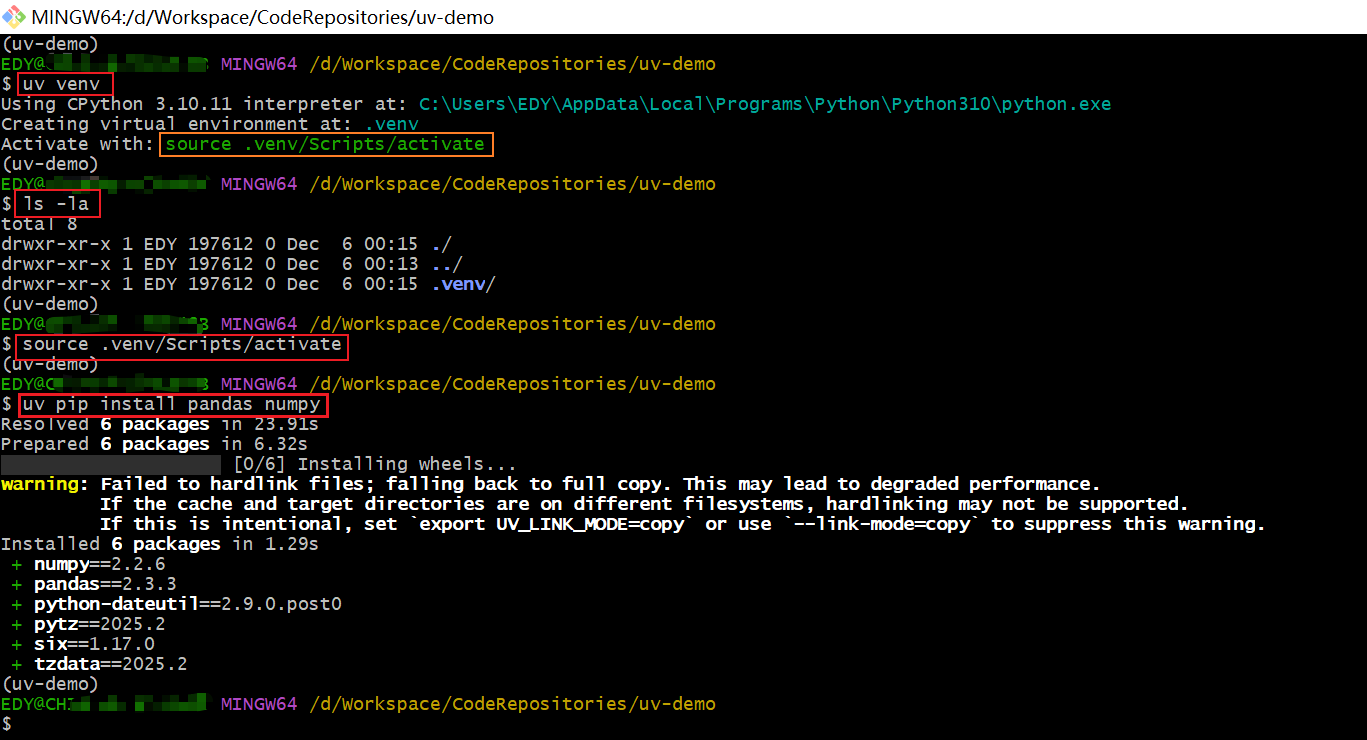
2.x.1 场景: pip 的平替
- 如果你只想把uv当作更快的pip,直接替换命令就行:
# 创建虚拟环境
uv venv

# 激活环境(和之前一样)
source .venv/bin/activate     # macOS/Linux
.venv\Scripts\activate        # Windows
source .venv/Scripts/activate # Windows on Git Bash


# 安装包
uv pip install pandas numpy

# 导出依赖
uv pip freeze > requirements.txt

# 从文件安装
uv pip install -r requirements.txt

-
基本上就是把
pip换成uv pip,其他都一样。 -
对于已有项目,如果需要迁移的话,可以采样【渐进式迁移方式】:
- 先在本地开发环境试用uv
- 验证没问题后,更新CI/CD配置
- 团队成员逐步切换
- 另外,因为
uv和pip是兼容的,【迁移过程】中几乎不会出现环境上冲突。
2.x.2 迁移到 uv
如果你正在使用其他工具,可以轻松迁移到 uv:
- 对于使用 pip + virtualenv 的项目:
# 创建并激活 uv 虚拟环境
uv venv
source .venv/bin/activate

# 安装依赖
uv pip install -r requirements.txt
- 对于使用
pip-tools的项目:
uv pip compile requirements.in -o requirements.txt
uv pip sync
- 对于使用 poetry 或 pdm 的项目:
# 直接使用现有的 pyproject.toml
uv sync
3 项目实践
CASE 从 0 到 1 用 uv 管理一个 Python 项目,按生命周期分阶段整理的常用命令 (必读)
1. 安装与升级 uv
| 场合 | 命令 | 说明 |
|---|---|---|
| uv 的安装 | 略(参见上述章节) | |
| 升级 uv 自身 | uv self update |
更新到最新版 |
| 查看版本 | uv --version |
确认安装结果 |
2. 项目初始化
| 场合 | 命令 | 说明 |
|---|---|---|
| 创建默认项目 | uv init my-project |
生成 pyproject.toml、main.py、.python-version、.gitignore |
| 创建应用型项目 | uv init --app my-project |
默认形态,入口为 main.py |
| 创建库项目 | uv init --lib my-project |
src 布局(src/ 下放包),适合要发布的库 |
| 初始化为可发布包 | uv init --package my-project |
等价于 --lib 的旧叫法 |
| 指定项目名 | uv init --name demo |
目录名与包名不一致时用 |
| 在已有目录初始化 | uv init |
直接在当前目录生成骨架(但如果已存在pyproject.toml文件时将报错) |
- 推荐的项目目录骨架:
3. Python 版本管理
| 场合 | 命令 | 说明 |
|---|---|---|
| 安装指定版本解释器 | uv python install 3.12 |
自动下载管理独立于系统的 Python |
| 安装多个版本 | uv python install 3.11 3.12 3.13 |
一次装多个 |
| 卸载指定版本解释器 | uv python uninstall 3.12 |
卸载独立于系统的 Python |
| 列出可安装版本 | uv python list |
含已安装与可下载 |
| 固定项目版本 | uv python pin 3.12 |
写入 .python-version,项目锁定该版本 |
| 查找解释器路径 | uv python find |
输出当前解析到的 Python 路径 |
4. 项目的虚拟环境
| 场合 | 命令 | 说明 |
|---|---|---|
| 创建虚拟环境 | uv venv |
默认在项目下生成 .venv |
| 指定版本创建 | uv venv --python 3.12 |
基于指定解释器创建 |
| 激活环境(Windows) | .venv\Scripts\activate |
手动激活后直接用 python |
| 激活环境(macOS/Linux) | source .venv/bin/activate |
同上 |
| 删除重建环境 | rm -rf .venv 后重新 uv sync |
uv 环境下环境可随时重建 |
5. 依赖管理(核心)
| 场合 | 命令 | 说明 |
|---|---|---|
| 添加运行时依赖 | uv add requests |
自动解析、写 pyproject.toml 并生成锁文件 |
| 带版本约束添加 | uv add "requests>=2.31,<3" |
支持版本区间语法 |
| 添加开发依赖 | uv add --dev pytest |
写入 pyproject.toml 的 [dependency-groups].dev |
| 添加可选依赖组 | uv add --group docs sphinx |
自定义分组,运行时用 --extra docs |
| 移除依赖 | uv remove requests |
从 pyproject 与锁文件一并移除 |
| 同步环境 | uv sync |
按锁文件安装/更新全部依赖到 .venv |
| 重新生成锁文件 | uv lock |
无锁文件时创建,或刷新 |
| 升级依赖版本 | uv lock --upgrade |
升级锁文件中所有依赖 |
| 只升级某个包 | uv lock --upgrade-package requests |
定向升级 |
| 查看依赖树 | uv tree |
展示依赖层级关系 |
| 导出 requirements.txt | uv export --format requirements-txt -o requirements.txt |
给 CI 或老工具使用 |
6. 日常运行与开发
| 场合 | 命令 | 说明 |
|---|---|---|
| 运行脚本 | uv run python main.py |
自动保证环境已同步 |
| 运行测试 | uv run pytest |
直接在项目环境跑 pytest |
| 启动服务 | uv run uvicorn app:app --reload |
例:FastAPI 服务 |
| 带临时依赖运行 | uv run --with jupyter jupyter lab |
依赖不写入项目,用完即弃 |
| 运行时不同步 | uv run --no-sync python main.py |
跳过自动 sync,加快启动 |
| 打开交互式解释器 | uv run python |
进入项目环境 REPL |
7. 打包与发布
| 场合 | 命令 | 说明 |
|---|---|---|
| 构建分发包 | uv build |
生成 sdist 和 wheel 到 dist/ |
| 只构建源码包 | uv build --sdist |
— |
| 只构建 wheel | uv build --wheel |
— |
| 发布到 PyPI | uv publish |
需要已配置凭证(token/~/.pypirc) |
| 发布前校验 | uv publish --dry-run |
不实际上传,先试跑 |
8. 全局工具(uvx / uv tool)
| 场合 | 命令 | 说明 |
|---|---|---|
| 临时运行工具 | uvx ruff check . |
下载即用,不污染项目环境,等价于 uv tool run |
| 安装全局工具 | uv tool install ruff |
常驻安装,供所有项目使用 |
| 列出已装工具 | uv tool list |
— |
| 卸载全局工具 | uv tool uninstall ruff |
— |
| 升级全局工具 | uv tool upgrade ruff |
— |
9. 缓存与维护
| 场合 | 命令 | 说明 |
|---|---|---|
| 查看缓存目录 | uv cache dir |
输出缓存位置 |
| 清理全部缓存 | uv cache clean |
释放磁盘空间 |
| 清理过期缓存 | uv cache prune |
只删不再需要的缓存条目,更安全 |
X. 使用要点
- 核心循环是
uv add→uv run:uv run会自动按【锁文件】同步环境再【执行命令】,日常几乎不需要手动uv venv+activate。 - 锁文件(uv.lock) 是跨机器/CI 保持一致的关键,应提交到 git;升级依赖用
uv lock --upgrade而不是直接改 pyproject。 - uvx 与 uv add --dev 搭配使用,能让项目环境保持干净:一次性工具用
uvx,开发期工具进 dev 组。 - 想了解某条命令的完整参数,随时可以用
uv <子命令> --help查看。
Z FAQ for uv
Q: python 的 uv 安装的python包默认是在哪个路径?能否将该C盘的路径修改为别的磁盘盘符?(避免Windows的C盘存储空间膨胀、必读)
uv在 Windows 上并不是“所有包装到同一个目录”,它分缓存(本地磁盘占用的大头)、Python 解释器、全局工具、项目虚拟环境、系统包几块,各自默认位置和改法不一样。
想救 C 盘,主要改前三类,项目环境本来就可以放任意盘。
uv 在 Windows 上并不是“所有包装到同一个目录”,它分缓存、Python 解释器、全局工具、项目虚拟环境、系统包几块,各自默认位置和改法不一样。想救 C 盘,主要改前三类,项目环境本来就可以放任意盘。
默认路径(Windows)
- 依赖缓存(wheels、构建产物):默认在
%LOCALAPPDATA%\uv\cache
也就是
C:\Users\你\AppData\Local\uv\cache
uv自己下载管理的 Python 解释器:
默认在 uv 的“Python 安装目录”,可用
uv python dir查;
旧版/部分资料在%LOCALAPPDATA%\uv\python或用户目录.uv\python,以你本机命令输出为准
- 全局工具(
uv tool install装的 ruff、black 等):工具环境目录 + 可执行目录,可用uv tool dir查;
配置可用
UV_TOOL_DIR、可执行 bin 可用相关 bin 变量
-
配置/持久数据:
%APPDATA%\uv(roaming)、%APPDATA%\uv\data一类 -
临时文件:走
%TMP%/%TEMP% -
项目虚拟环境:
uv venv默认建在当前目录.venv;uv sync按项目来,不强制C盘 -
系统全局包(慎用
uv pip install --system):装进你那个系统 Python 的site-packages,路径完全由 Python 安装位置决定(比如C:\Users\你\AppData\Local\Programs\Python\Python312\Lib\site-packages或虚拟环境内) -
快速看自己机器实际值:
uv cache dir
uv python dir
uv tool dir
改到其他盘(推荐变量)
- 系统环境变量里加这几个,重启终端生效。以 D 盘为例:
UV_CACHE_DIR→D:\uv\cache(最该改,缓存最大)UV_PYTHON_INSTALL_DIR→D:\uv\python(uv 下载的各版本解释器)UV_TOOL_DIR→D:\uv\tools(全局工具环境)- 可执行 bin 目录(让
uvx/工具命令可找到)按需设 bin 变量,例如指向D:\uv\bin并把这个目录加入 PATHUV_DATA_DIR→D:\uv\data(持久数据)、UV_CONFIG_FILE→D:\uv\uv.toml(如果想把配置也挪走)- 临时目录若也想挪:
TMP/TEMP改D:\tmp(影响所有程序,谨慎)
- PowerShell 永久写用户变量:
[Environment]::SetEnvironmentVariable("UV_CACHE_DIR", "D:\uv\cache", "User")
[Environment]::SetEnvironmentVariable("UV_PYTHON_INSTALL_DIR", "D:\uv\python", "User")
[Environment]::SetEnvironmentVariable("UV_TOOL_DIR", "D:\uv\tools", "User")
[Environment]::SetEnvironmentVariable("UV_DATA_DIR", "D:\uv\data", "User")
图形界面:此电脑→属性→高级→环境变量→用户变量→新建上述变量→确定→重开 PowerShell/CMD。
- 验证:
uv cache dir
uv python dir
uv tool dir
uv venv --python 3.12   :: 看解释器是否落到 D:\uv\python
虚拟环境 / 项目依赖怎么不占 C 盘
- 每个项目用
venv,直接把项目文件夹建在 D 盘即可,uv venv会在项目内生成.venv,天然不在 C 盘。 - 想所有项目共用一个中心化 venv 目录:用
UV_PROJECT_ENVIRONMENT指定绝对路径,或在uv.toml里配置 project environment;但注意多个项目共用一个 venv 容易依赖互相污染,一般不建议。 - CI/临时不想写缓存:
uv ... --no-cache或UV_NO_CACHE=1。
如果你说的是“pip 那种装到系统 Python”
- 别用
uv pip install --system,它会装进系统 Python 的site-packages;要省 C 盘就把系统 Python 本身装到 D 盘(安装器自定义路径)
或干脆不用
--system,全部走项目.venv。
- 用
uv python install 3.12让 uv 托管解释器,并把UV_PYTHON_INSTALL_DIR指 D 盘,之后uv venv --python 3.12、uv run都不会回退到 C 盘系统 Python。
顺手清理
uv cache clean        :: 全清缓存
uv cache clean 包名   :: 只清某个包
缓存清了能回收不少空间;解释器目录和工具目录按版本累积,不定期手动删旧版本即可。
实操记录(必读)
- 查看操作
:: 查看目录
uv cache dir
  例如: C:\Users\Johnny\AppData\Local\uv\cache
uv python dir
  例如: C:\Users\Johnny\AppData\Roaming\uv\python
uv tool dir
  例如: C:\Users\Johnny\AppData\Roaming\uv\tools


:: 查看目录对应的存储空间占用情况 | cache 占用了几个GB,其他目录几十 MB(可忽略)
(Get-ChildItem (uv cache dir) -File -Recurse | Measure-Object -Property Length -Sum).Sum/1MB
(Get-ChildItem (uv python dir) -File -Recurse | Measure-Object -Property Length -Sum).Sum/1MB
(Get-ChildItem (uv tool dir) -File -Recurse | Measure-Object -Property Length -Sum).Sum/1MB
- 清理操作
:: 全清缓存
uv cache clean

:: 查验占用的空间大小
(Get-ChildItem (uv cache dir) -File -Recurse | Measure-Object -Property Length -Sum).Sum/1MB
此时的存储空间占用:必为 0
- 修改操作
- 配置环境变量:
UV_CACHE_DIR = E:\Program-Data\uv-data\cache
UV_PYTHON_INSTALL_DIR = E:\Program-Data\uv-data\python
UV_TOOL_DIR = E:\Program-Data\uv-data\tools
- 二次查验(新开powershell窗口)
:: 查看路径是否及时更新了
uv cache dir
uv python dir
uv tool dir

:: 查看uv可用的 python 版本环境
uv python list

:: 安装1个新环境,并查看其存放路径是否已在新环境的路径中
uv python install 3.13
uv python list

Y 推荐文献
- UV
- docs : https://docs.astral.sh/uv/
- github : https://github.com/astral-sh/uv
X 参考文献

本文链接: https://www.cnblogs.com/johnnyzen
关于博文:评论和私信会在第一时间回复,或直接私信我。
版权声明:本博客所有文章除特别声明外,均采用 BY-NC-SA 许可协议。转载请注明出处!
日常交流:大数据与软件开发-QQ交流群: 774386015 【入群二维码】参见左下角。您的支持、鼓励是博主技术写作的重要动力!

 浙公网安备 33010602011771号