

VMware虚拟机网络设置
VMware为我们提供了三种网络工作模式,它们分别是:Bridged(桥接模式)、NAT(网络地址转换模式)、Host-Only(仅主机模式)。我们这里主要介绍Bridged模式以及NAT模式。
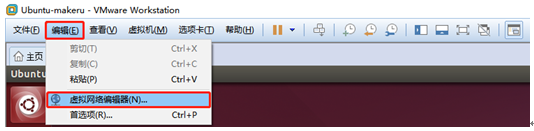
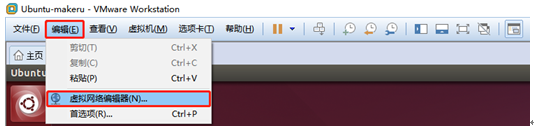
打开虚拟机VMware,单击“编辑”然后选择“虚拟网络编辑器(N)...”,设置虚拟机网络
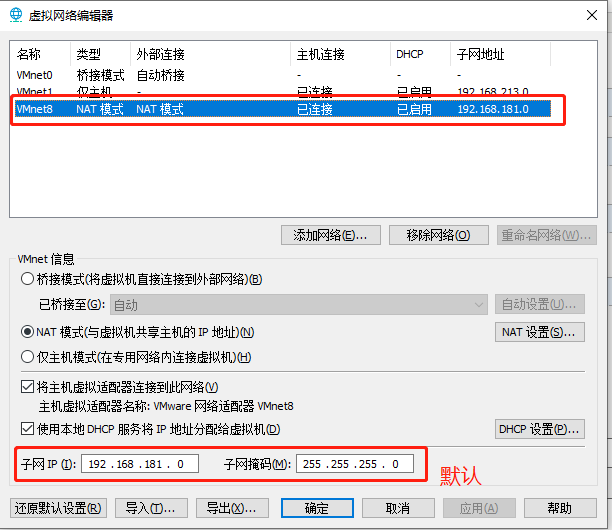
在虚拟网络编辑器中可以看到VMnet0(桥接模式)、VMnet1(仅主机模式)、VMnet8(NAT模式)三种模式,他们的作用分别是VMnet0表示的是用于桥接模式下的虚拟交换机;
VMnet1表示的是用于仅主机模式下的虚拟交换机;VMnet8表示的是用于NAT模式下的虚拟交换机。
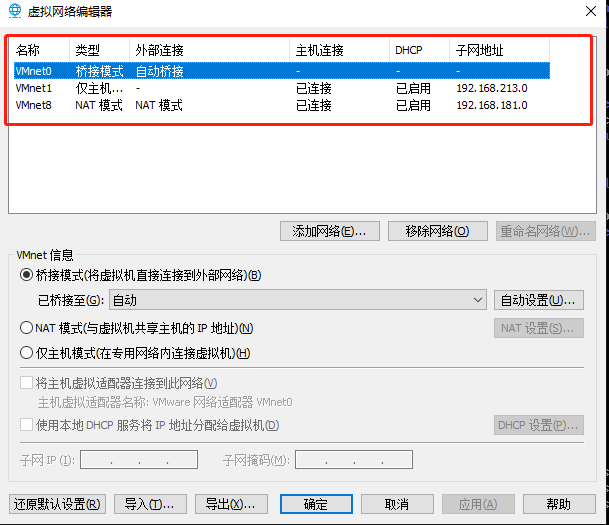
注:若无法选择“桥接模式”或者“NAT模式”,则关闭VMware,然后再以管理员身份运行VMware,然后再打开上述界面,单击左下角的“还原默认设置(R)”,等待完成还原后即可选择“桥接模式”或者“NAT模式”,然后再打开ubuntu即可
同时在dos环境下使用ipconfig命令查看IP配置可以发现主机上对应的有VMware Network Adapter VMnet1和VMware Network Adapter VMnet8两块虚拟网卡,它们分别作用于仅主机模式与NAT模式下。

1 桥接模式的设置
1.1 桥接模式的概念
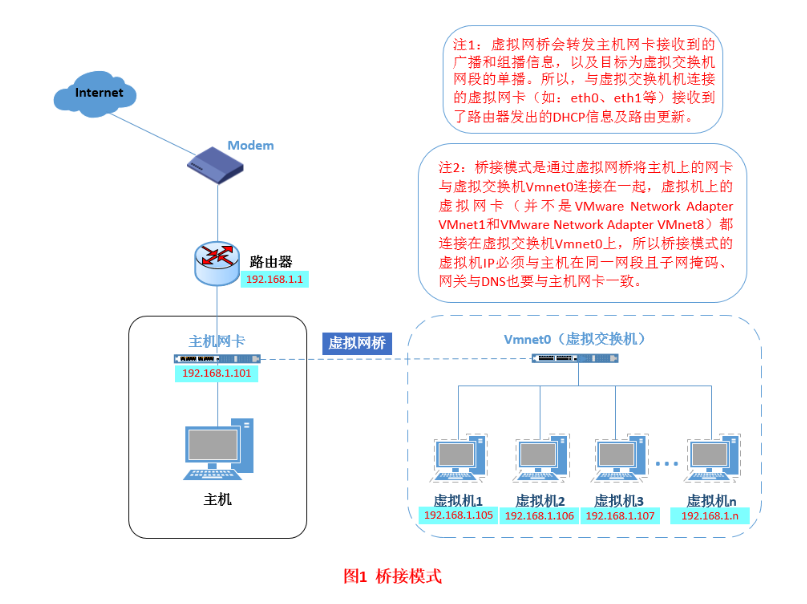
桥接模式就是将主机网卡与虚拟机虚拟的网卡利用虚拟网桥进行通信。在桥接的作用下,类似于把物理主机虚拟为一个交换机,所有桥接设置的虚拟机连接到这个交换机的一个接口上,物理主机也同样插在这个交换机当中,所以所有桥接下的网卡与网卡都是交换模式的,相互可以访问而不干扰。在桥接模式下,虚拟机ip地址需要与主机在同一个网段,如果需要联网,则网关与DNS需要与主机网卡一致。其网络结构如下图所示
1.2 桥接模式的设置步骤
2 NAT(地址转换模式)
2.1 NAT模式的概念
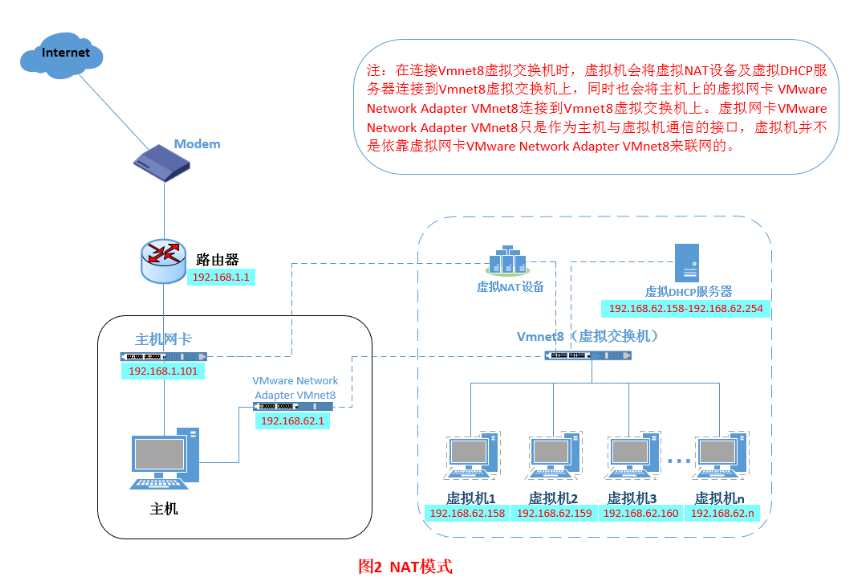
如果你的网络ip资源紧缺,但是你又希望你的虚拟机能够联网,这时候NAT模式是最好的选择。NAT模式借助虚拟NAT设备和虚拟DHCP服务器,使得虚拟机可以联网。其网络结构如下图所示:
2.2 NAT模式的设置
1、在虚拟机中进入编辑===》虚拟机编辑器菜单,选中NAT模式,其中子网IP与DOS环境下查看到的VMnet8网络适配器的IP在同一网段(一般默认即可),子网掩码与DOS环境下查看到的VMnet8网络适配器的子网掩码相同(一般默认即可)
2、进入虚拟机===》硬件===》特定虚拟网络,设置为自定义VMnet8(NAT模式)

3、开机启动系统,编辑网卡配置文件,命令为vi /etc/sysconfig/network-scripts/ifcfg-ens33
(1)使用静态IP时候的配置文件
如果宿主机使用的是静态IP,那么网络配置文件如下,

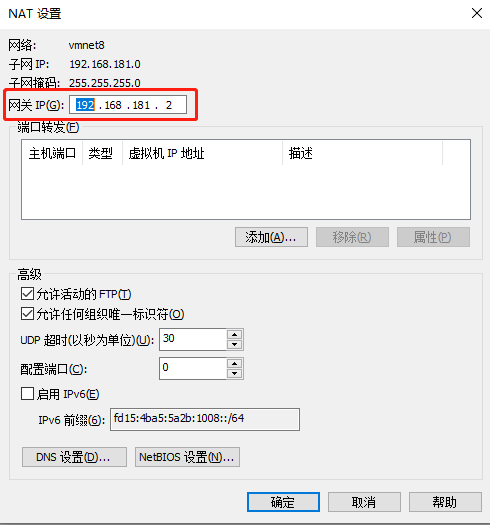
IP地址需要设置成和虚拟机在同一个网段,虚拟机IP地址以及子网掩码查看方法如下,

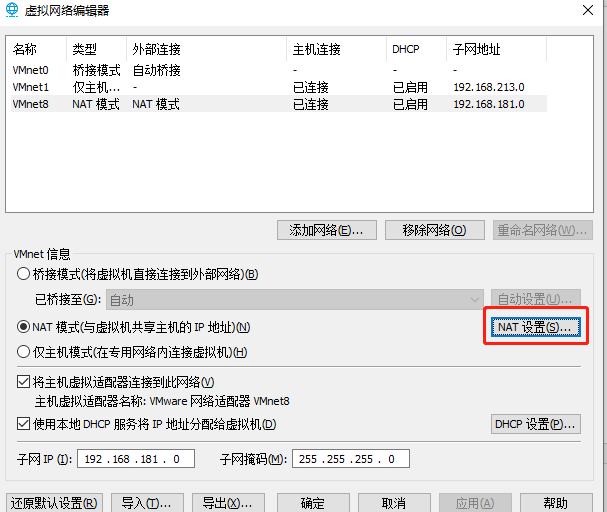
虚拟机的默认网关查看方法如下,进入虚拟机,编辑===》虚拟网络编辑器===》NET设置,查看网关
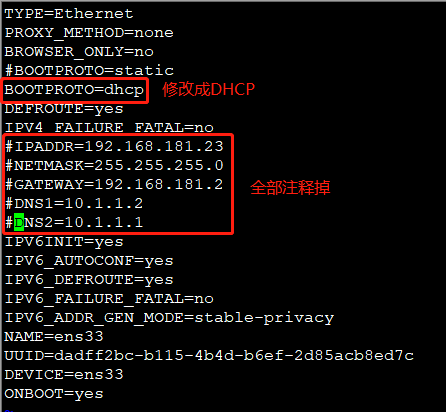
(2)使用动态IP时候网络配置文件的设置
如果还动态IP需要将BOOTPROTO设置为dhcp
4、重启网络配置文件,使用/etc/init.d/network restart或者使用seveice network restart


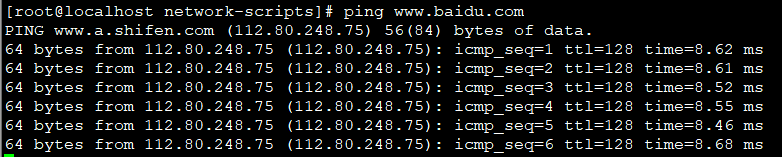
5、测试网络是否可以连通
6、使用远程连接工具xshell连接到虚拟机
(1)静态IP时候的连接
直接使用网络配置文件中配置的IP地址连接即可,端口号默认为22
(2)动态IP时候的连接
在虚拟机中,在centOS中使用ip addr查看centOS的IP地址,然后使用xshell连接到虚拟机即可

 浙公网安备 33010602011771号