

JetsonNano安装vnc
一、配置VNC Server
打开终端,依次输入以下指令:
gsettings set org.gnome.Vino require-encryption false
gsettings set org.gnome.Vino prompt-enabled false
gsettings set org.gnome.Vino authentication-methods "['vnc']"
gsettings set org.gnome.Vino lock-screen-on-disconnect false
gsettings set org.gnome.Vino vnc-password $(echo -n "123456"|base64)
需要注意的是,不要用sudo来运行上面的命令,123456就是连接VNC的密码。在此过程中需要先确定ubuntu已经连上网。
设置桌面开机自启,在.config路径下新建一个自启文件:
mkdir -p .config/autostart
sudo vim ~/.config/autostart/vino-server.desktop
添加以下内容:
[Desktop Entry]
Type=Application
Name=Vino VNC server
Exec=/usr/lib/vino/vino-server
NoDisplay=true
查看当前用的是什么管理器
cat /etc/X11/default-display-manager
编辑文件:
sudo vim /etc/gdm3/custom.conf
把下面三行的注释去掉,其中AutomaticLogin行修改成自己的用户名。
WaylandEnable=false
AutomaticLoginEnable = true
AutomaticLogin = ubuntuUser
重启Jetson Nano,实验vnc能否使用。
二、vnc连接测试
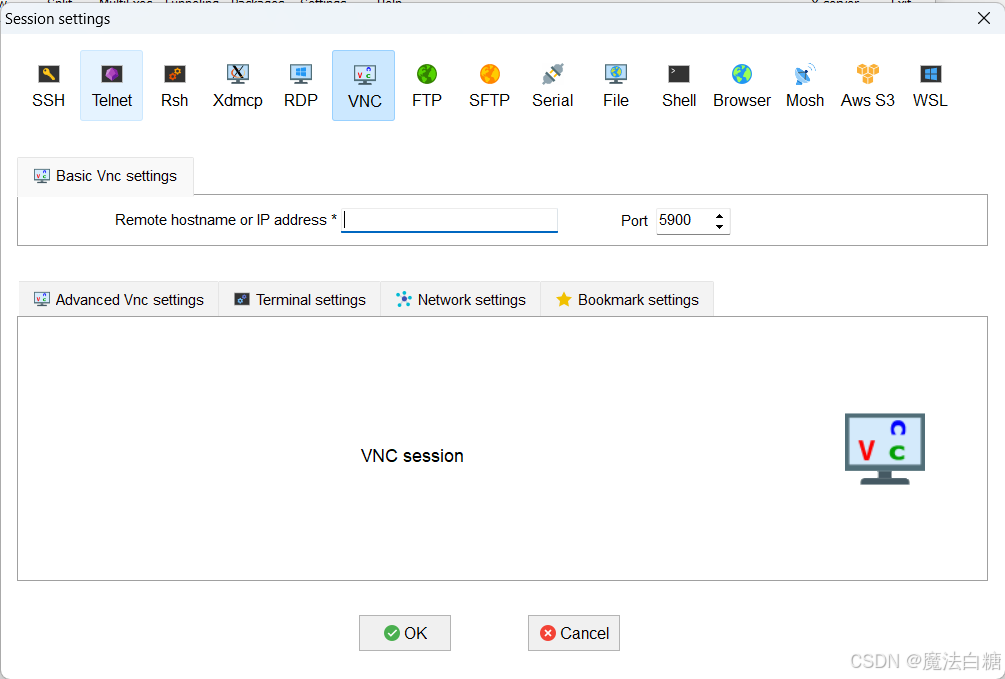
vnc连接可以使用多种工具,我这里使用的是MobaXterm。
打开此软件,并新建一个vnc连接:

在ip地址处输入ubuntu的ip地址(保证你使用的电脑和ubuntu在同一个局域网内),点击ok,进行连接,即可连接成功。

 浙公网安备 33010602011771号