

串口绑定示例


在这里,我们介绍怎么绑定usb串口。
1. 打开终端,输入下方指令,看当前状态下已有的usb端口号。
ls /dev/ttyUSB* 

2. 然后用“ll /dev/ | grep ttyUSB ”,查看usb端口号的对应关系。
ll /dev/ | grep ttyUSB 
3. 然后我们插入新的usb设备,再次使用usb查询命令查看,会发现ttyUSB2

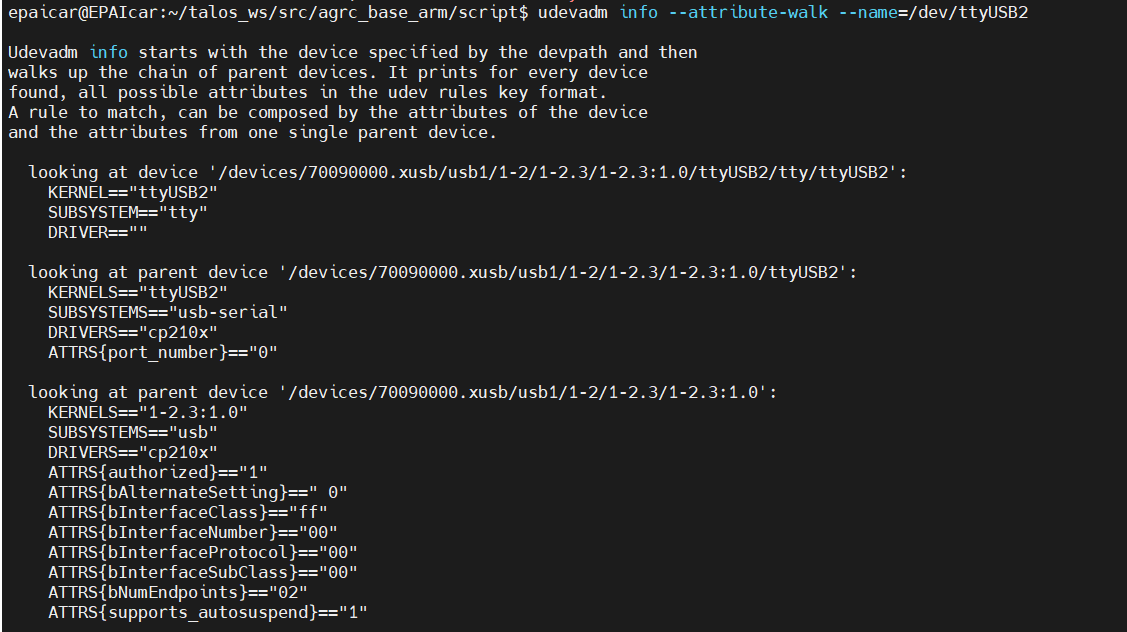
4 然后使用命令查看usb2的KERNELS硬件端口号
udevadm info --attribute-walk --name=/dev/ttyUSB2查看ttyUSB2对应的KERNELS硬件端口号:1-2.3:1.0
5. 然后切换路径到rules.d文件夹下,创建规则文件usb.rules
sudo touch usb.rules6. 使用vim编辑新创建的规则文件。
sudo vim usb.rules
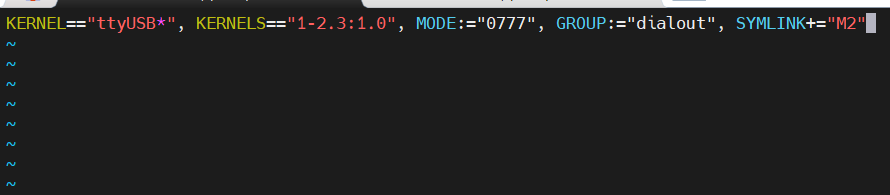
7. 在规则文件内输入以下内容:
(这段代码意思为将ttyUSB2绑定到M2,之后在程序里面可以直接使用M2替代串口号ttyUSB2)
KERNEL=="ttyUSB*", KERNELS=="1-2.3:1.0", MODE:="0777", GROUP:="dialout", SYMLINK+="M2"注意:此处的KERNELS==“1-2.3:1.0” 要与之前查询的值相对应!!!
编辑完后保存退出!
8. 通过命令使映射修改立即生效:
sudo udevadm trigger

sudo service udev reload

sudo service udev restart
再次查看usb映射关系,可以看到映射成功!
若没有映射成功,将主机重启后再次查看即可!!!

 浙公网安备 33010602011771号