Oracle Linux 7.9 上安装 19C 单实例数据库系列教程(五):创建数据库
在继上篇完成 19C 软件安装之后,本篇将使用 dbca 工具创建数据库和实例。
下面我们开始具体操作步骤:
一、调用 dbca
dbca 的全称是 Database Configuration Assistant,是 Oracle 提供的创建和配置数据库的图形化工具,可以在 oracle 用户下输入 dbca 命令来启动。
[oracle@oradb19c dbhome_1]$ dbca
二、dbca 操作步骤
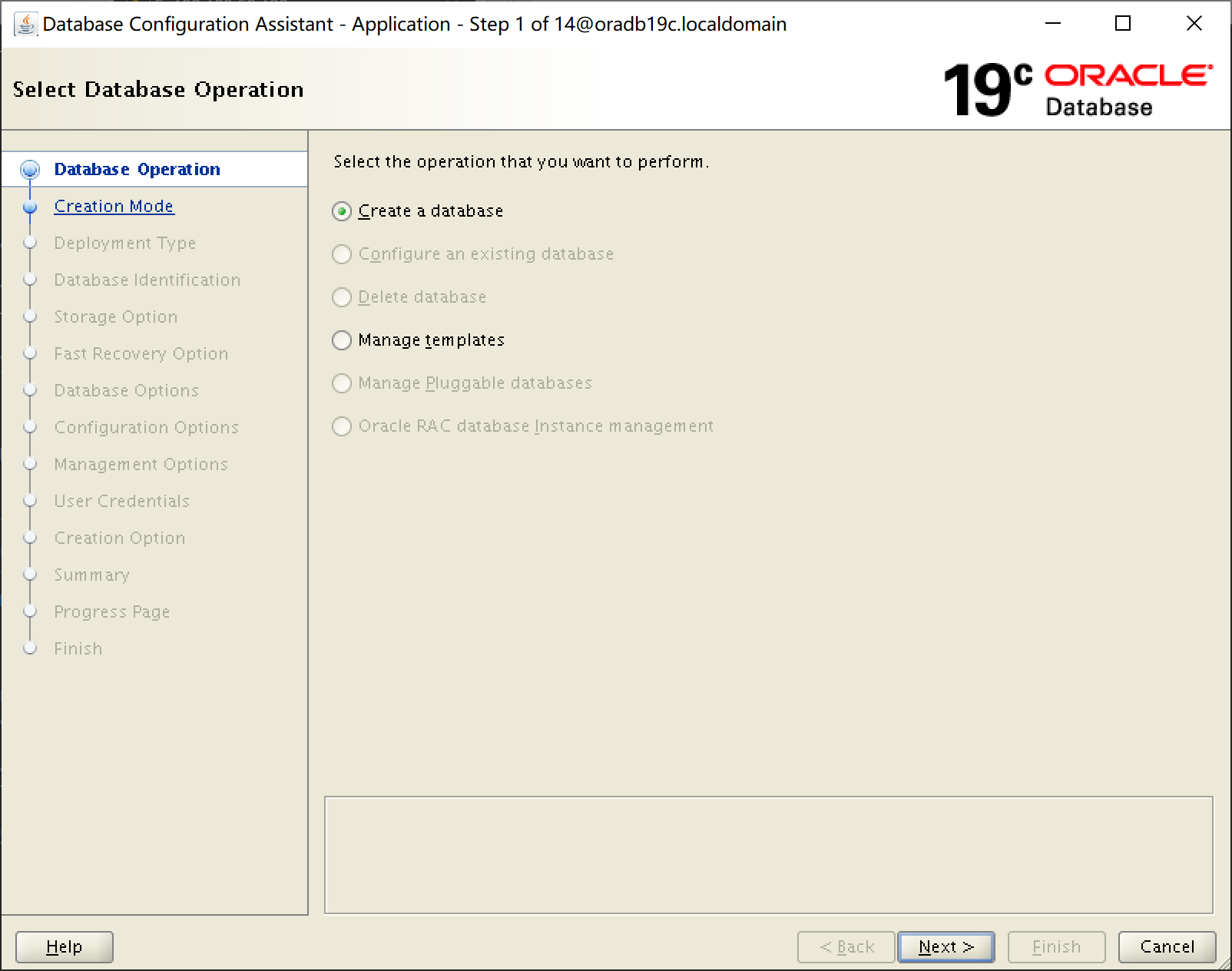
1. 选择【Create a database】
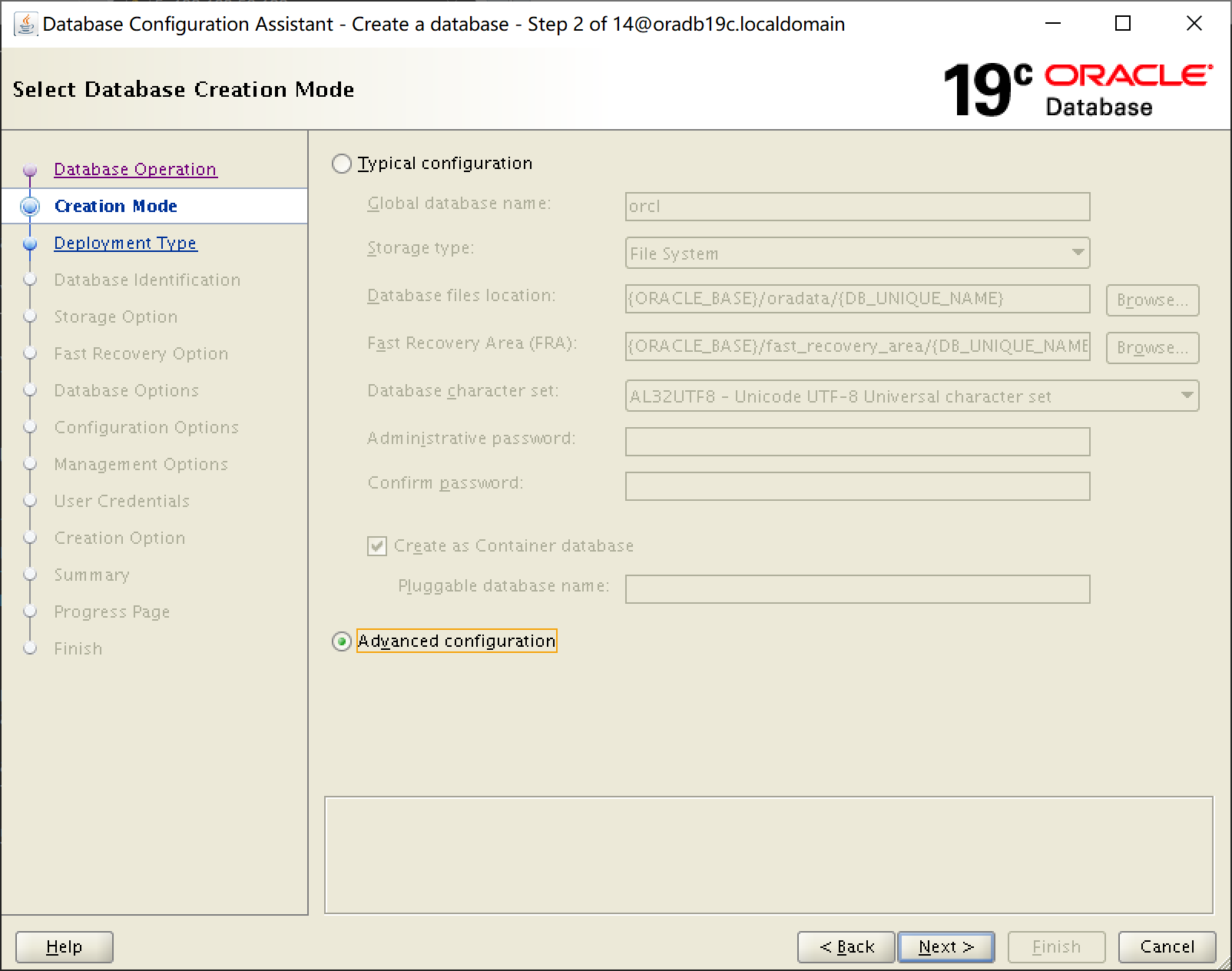
2. 选择【Advanced configuration】
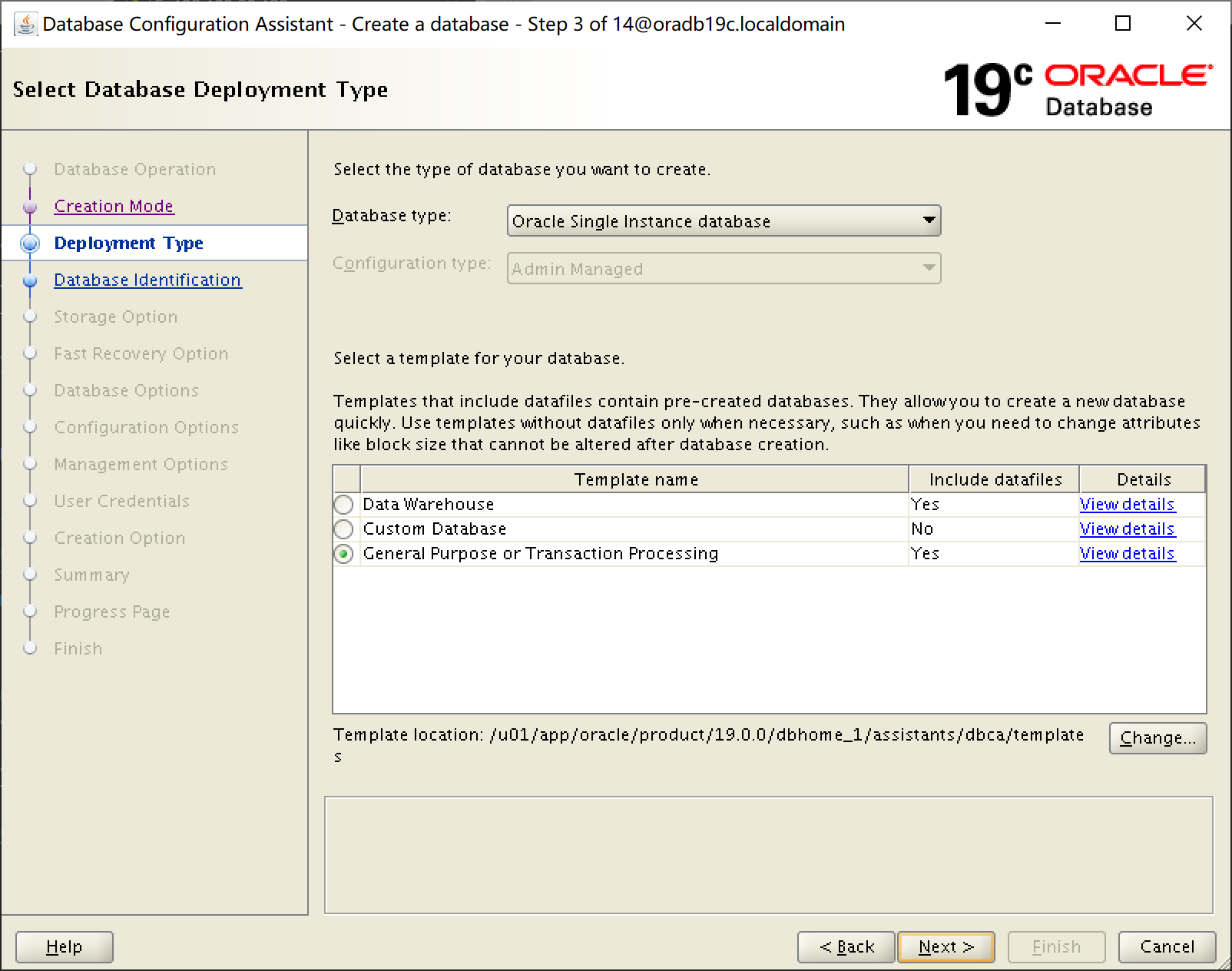
3. 选择单实例 OLTP 数据库部署
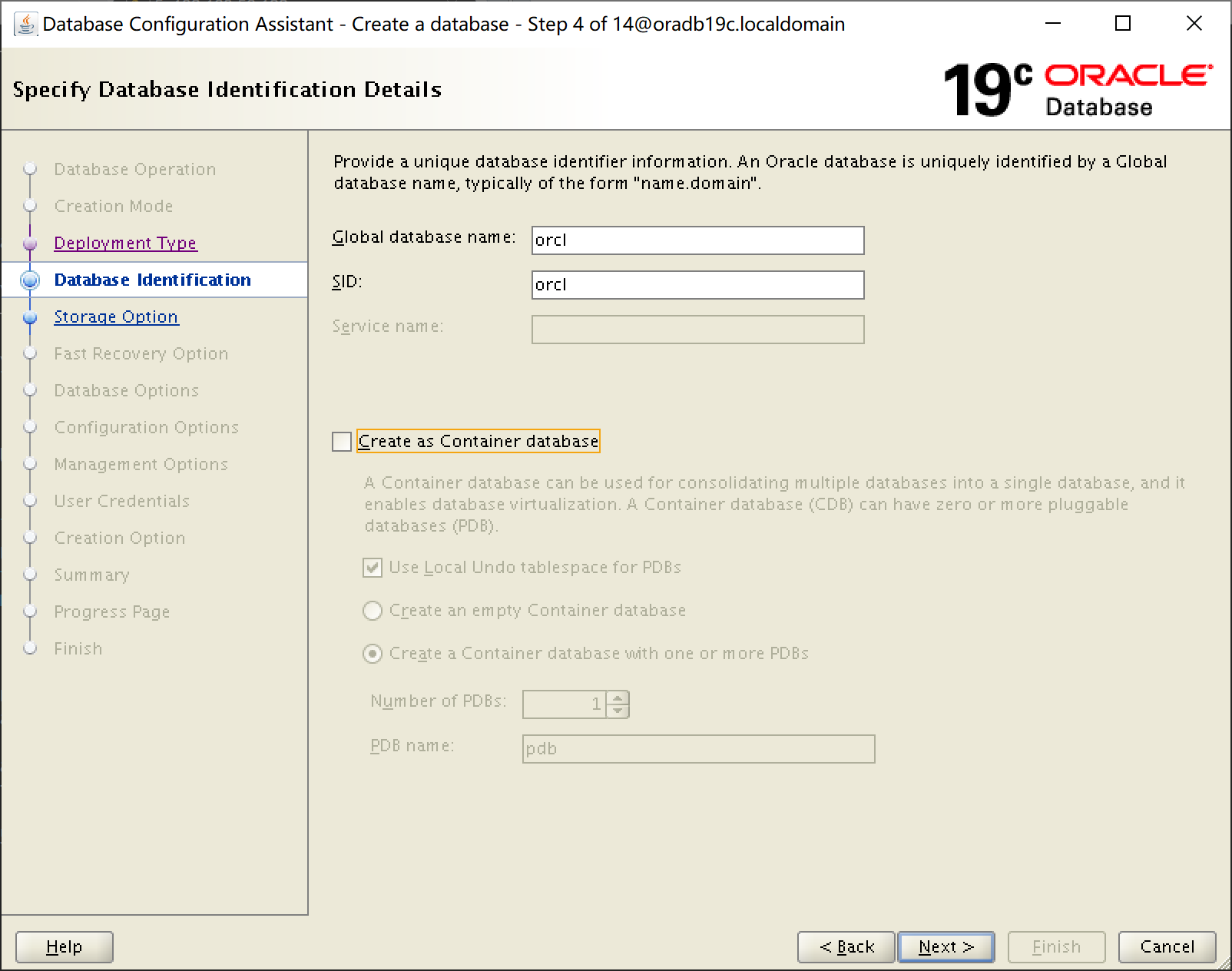
4. 设置数据库名称和 SID
设置 db_name 为 orcl, ORACLE_SID 为 orcl,在这里我们不使用容器数据库,所以取消下方复选框。
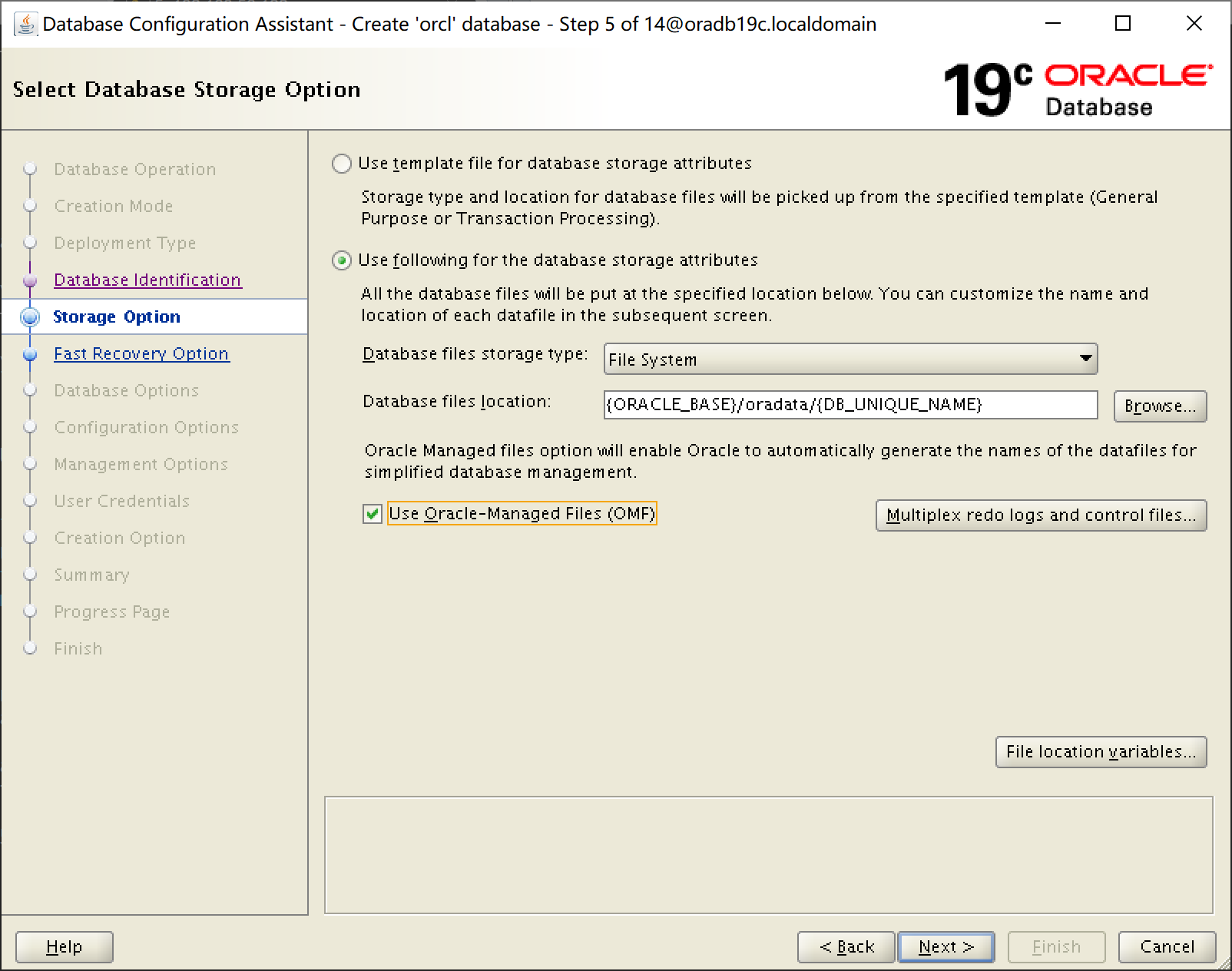
5. 设置数据文件存放位置
选中【Use Oracle-Managed Files】启用 OMF 简化数据库各类文件名管理。
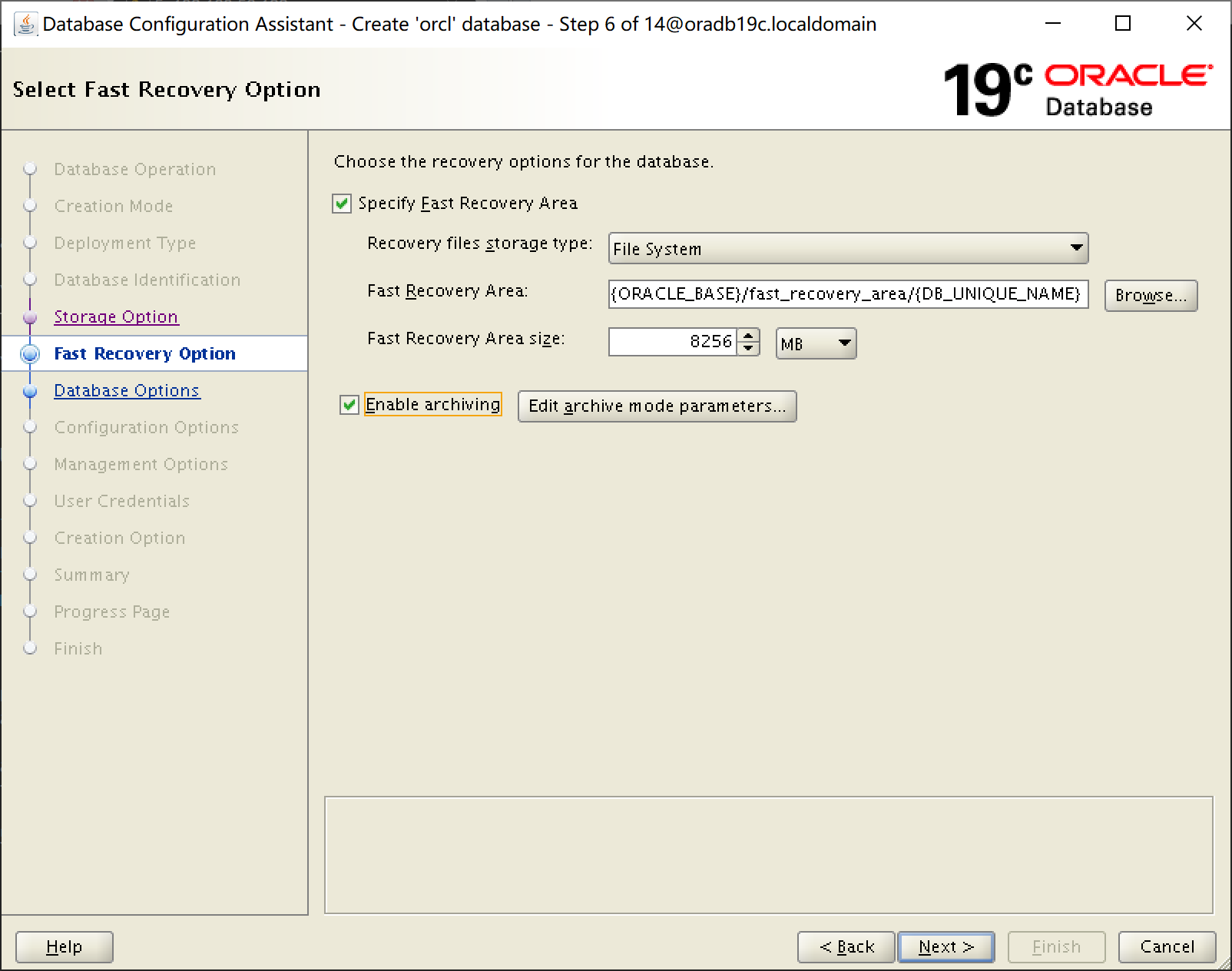
6. 启用 FRA 和日志归档
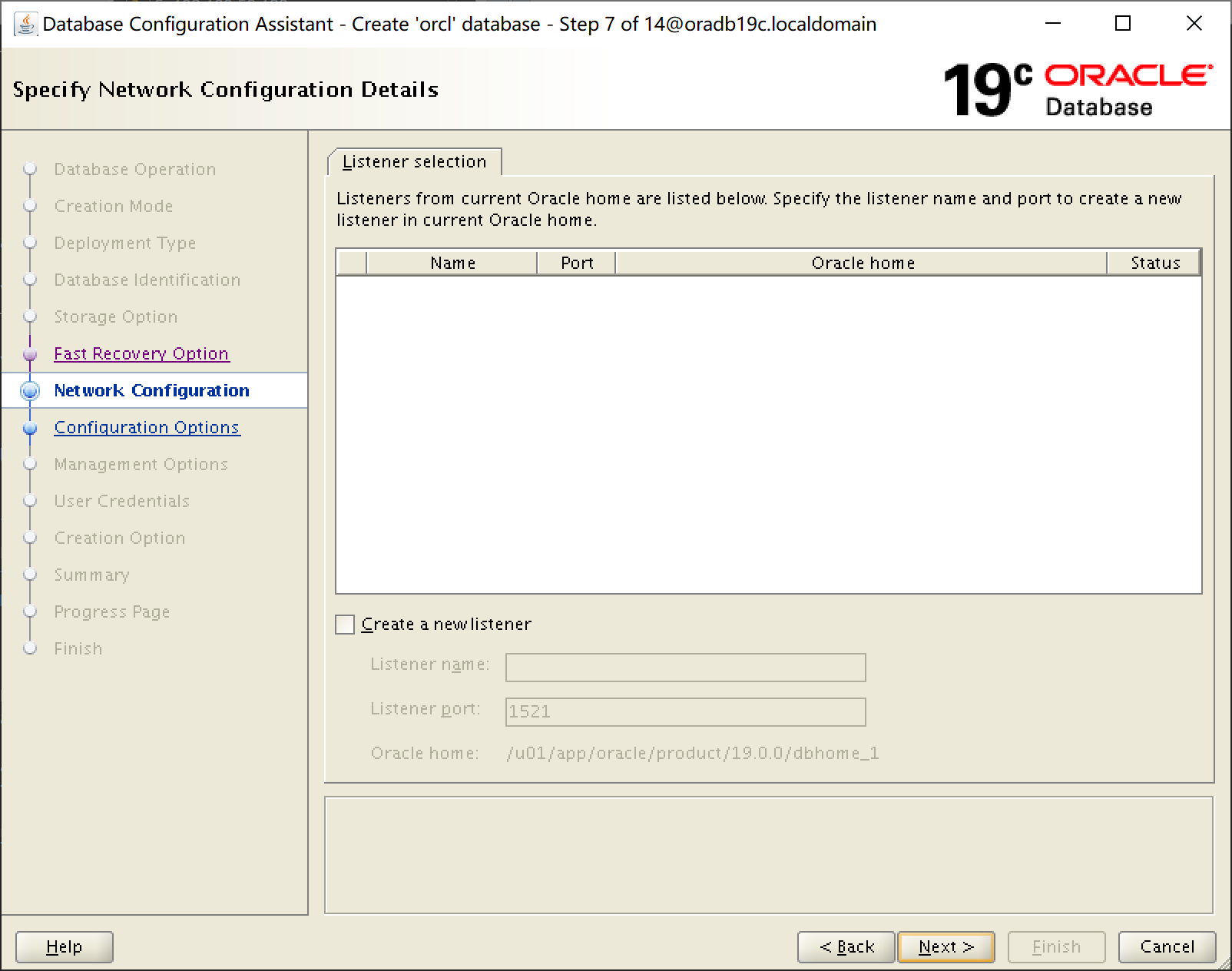
7. 监听器设置
在这一步骤中,新建监听器时提示端口被占用,实际 1521 端口并没有占用。在下一篇中我们先修改了 hosts 文件,增加主机名到 IP 的映射,再调用 netca 工具成功创建了监听器。这么看来,可能是没有修改 hosts 文件的原因。在写教程时,hosts 文件的修改操作增加在第三篇《Oracle Linux 7.9 上安装 19C 单实例数据库系列教程(三):安装前配置》中。
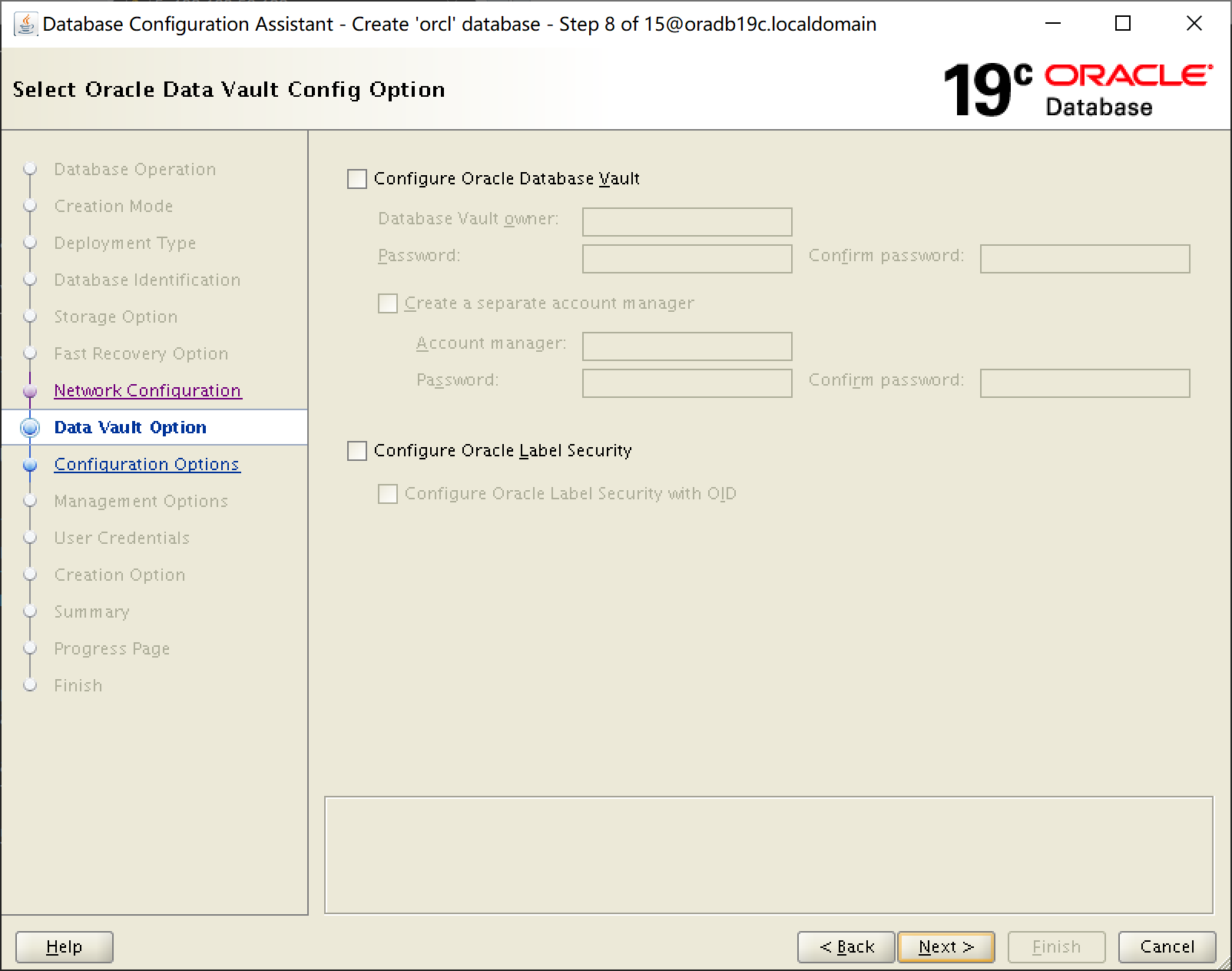
8. 默认不启用安全相关功能
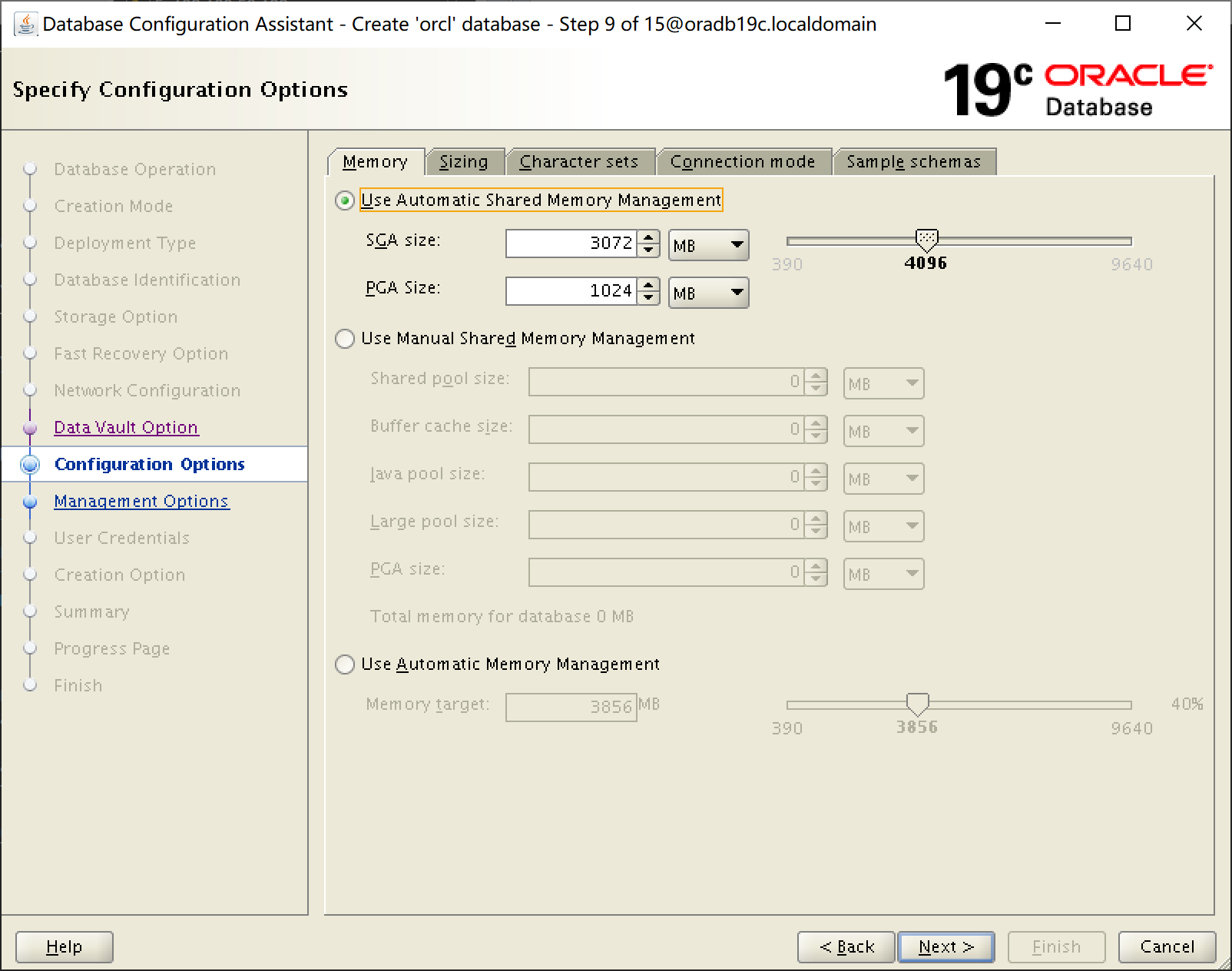
9. 实例参数设置
实例参数界面内存设置可以使用默认值或根据虚拟机内存自行调整。
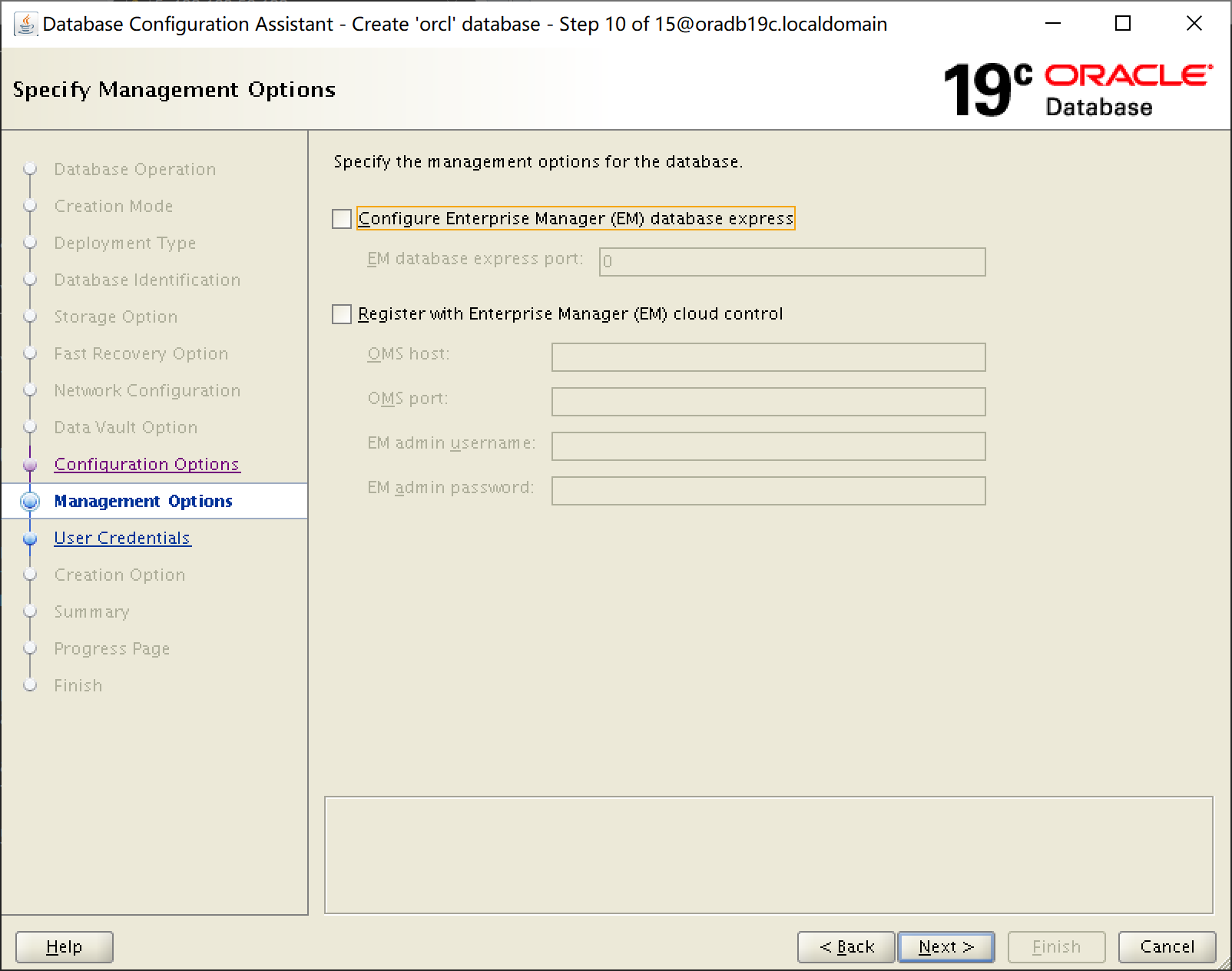
10. 管理工具 EM 设置
不启用 EM 功能。
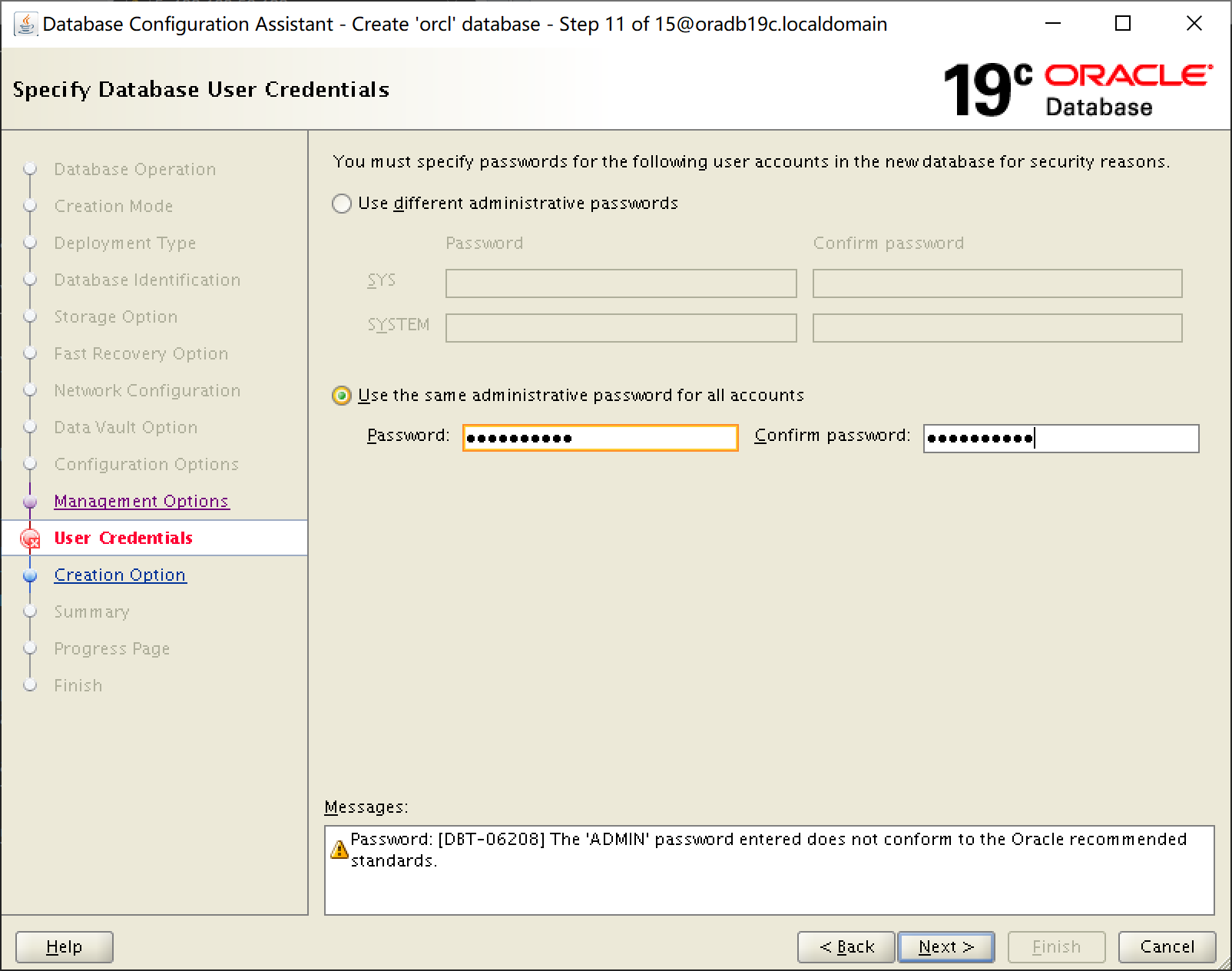
11. SYS SYSTEM用户密码设置
密码设置如果过于简单会有警告提示,可以选择使用弱密码,继续安装过程。
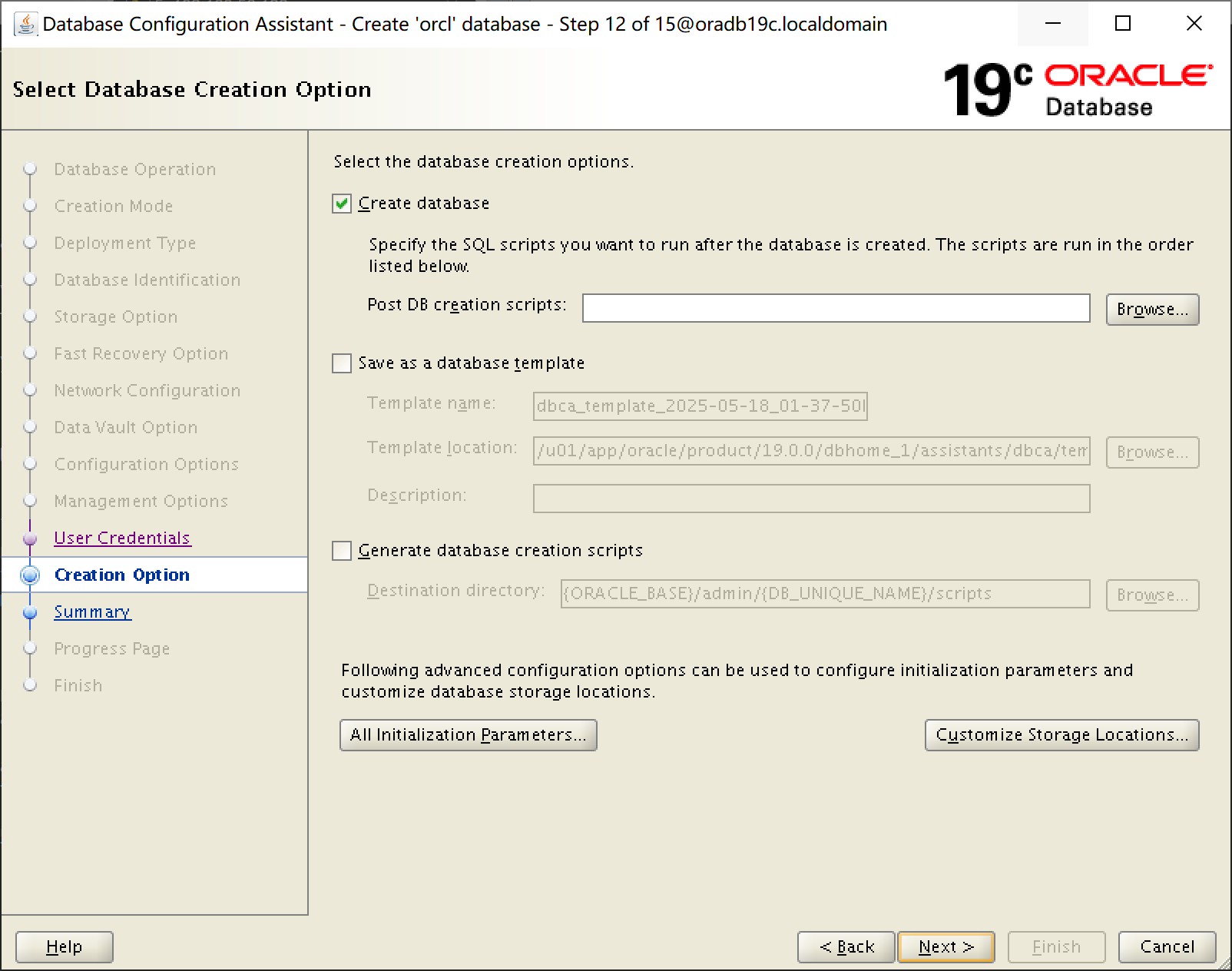
12. 选择创建数据库
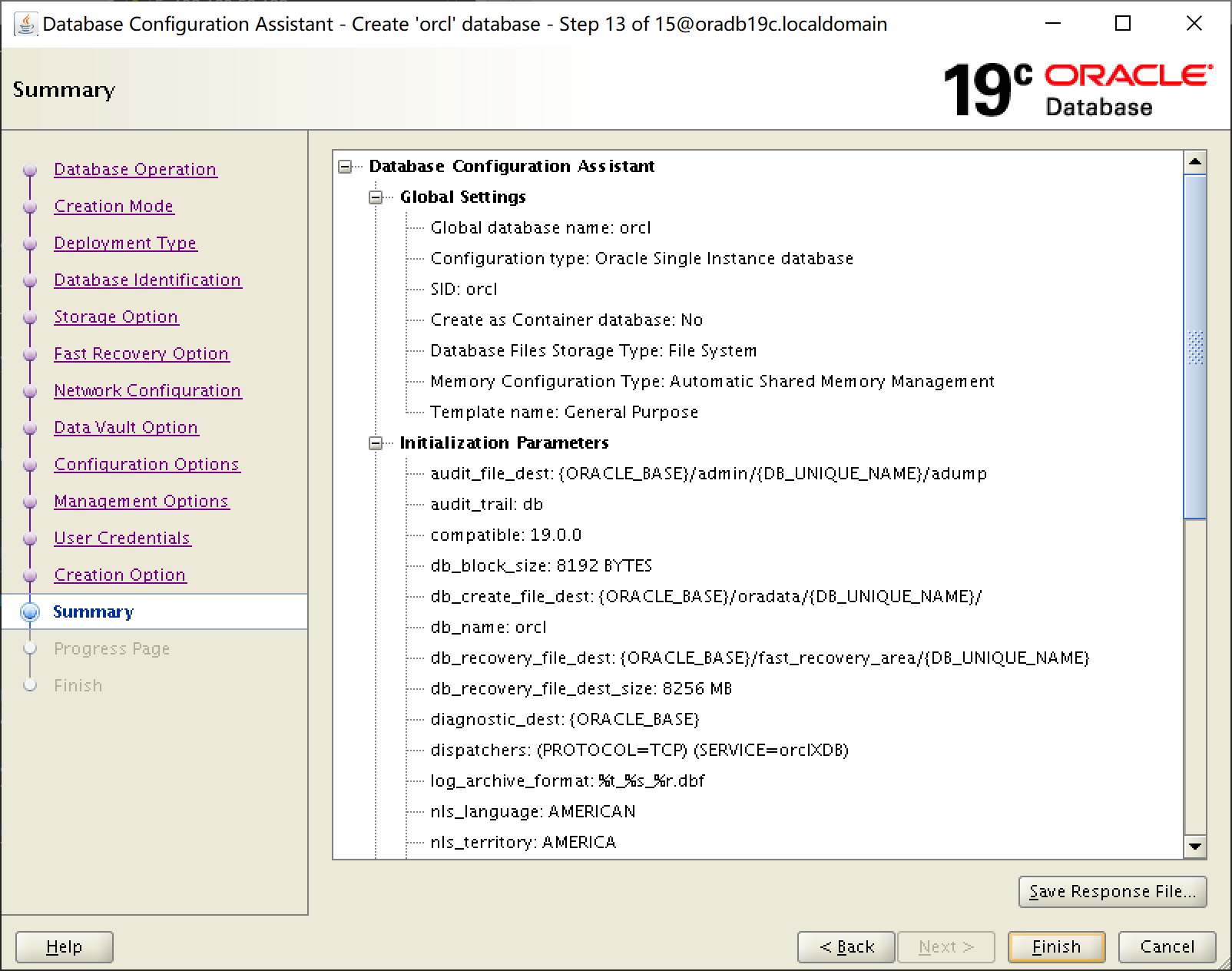
13. 创建设置汇总界面
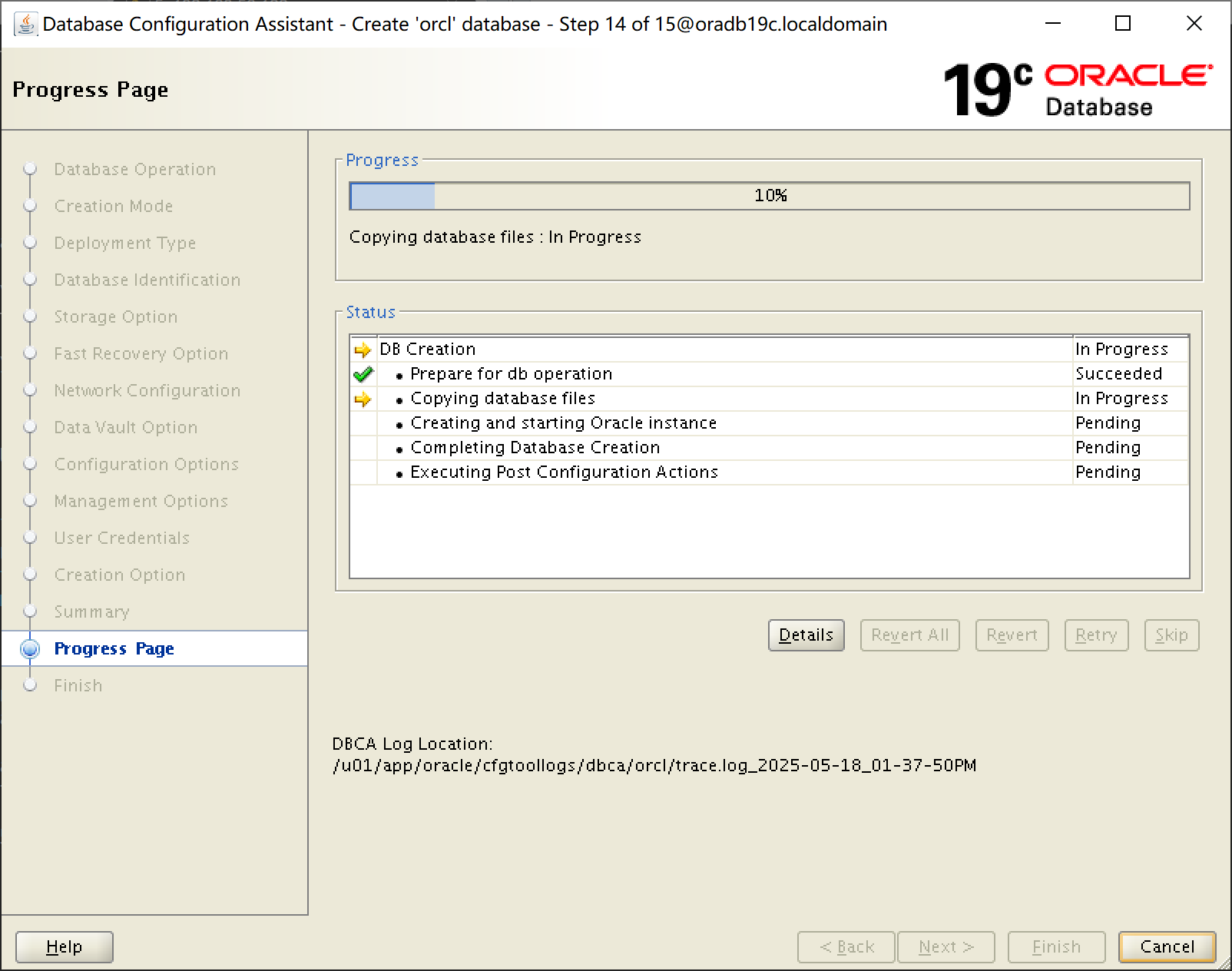
14. 开始创建
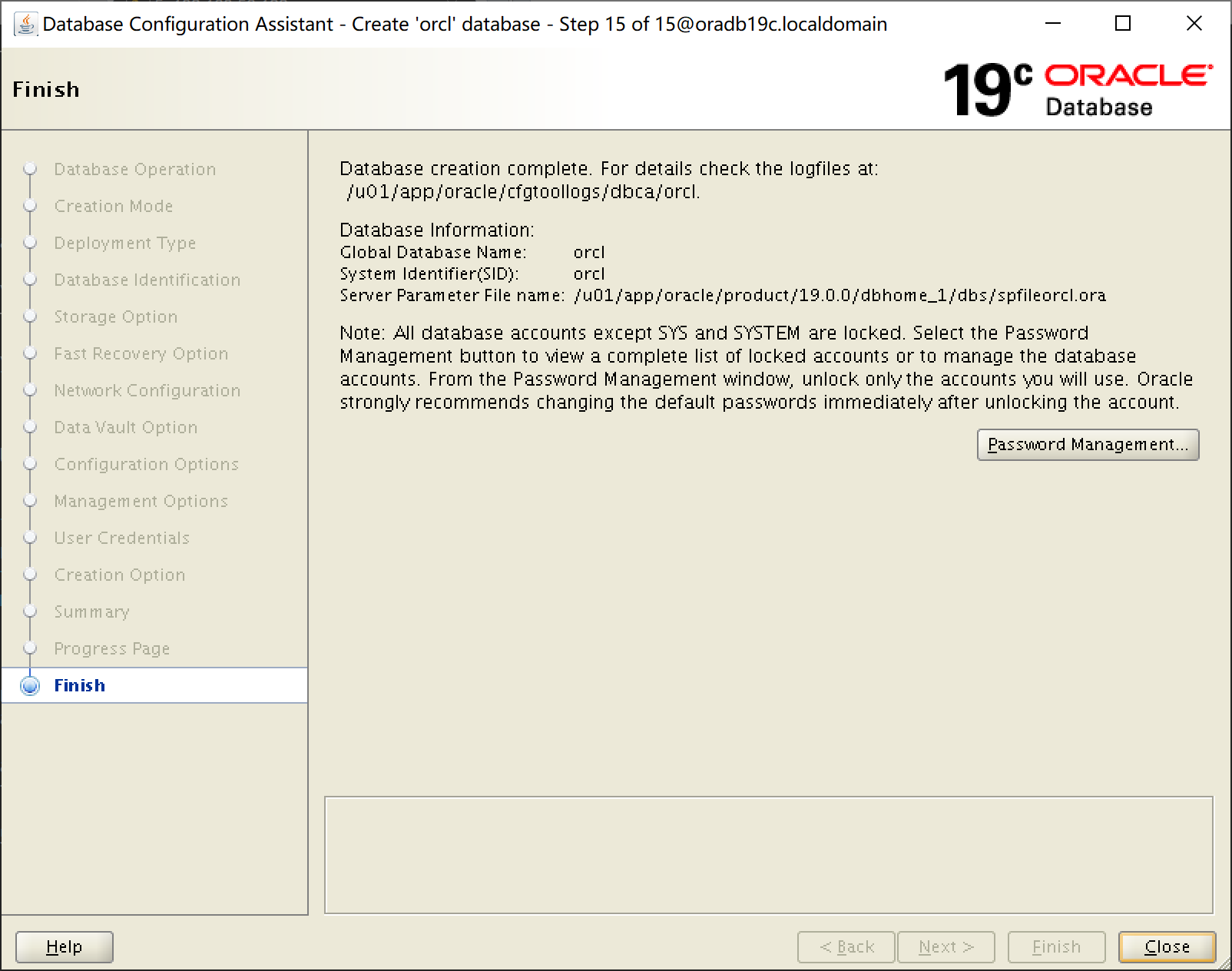
15. 创建完成
三、连接数据库
[oracle@oradb19c dbhome_1]$ sqlplus

SQL*Plus: Release 19.0.0.0.0 - Production on Mon May 19 18:40:06 2025
Version 19.3.0.0.0

Copyright (c) 1982, 2019, Oracle.  All rights reserved.

Enter user-name: / as sysdba

Connected to:
Oracle Database 19c Enterprise Edition Release 19.0.0.0.0 - Production
Version 19.3.0.0.0

SQL> select instance_name from v$instance;

INSTANCE_NAME
----------------
orcl

SQL> select name from v$database;

NAME
---------
ORCL

SQL>
至此我们数据库安装完成,sqlplus 可以在本机连接数据库实例,但是其他机器还不能访问新建的数据库。在下一篇《Oracle Linux 7.9 上安装 19C 单实例数据库系列教程(六):验证与总结》中,我们将使用 netca 创建监听器,实现宿主机连接虚拟机中的数据库。

 浙公网安备 33010602011771号