
Oracle Linux 7.9 上安装 19C 单实例数据库系列教程(六):验证与总结
Oracle 19C 单实例安装已经接近完成,在本篇中我们新建监听网络 1521 端口的监听器,在宿主机中配置 tnsnames.ora 并使用 sqlplus 访问数据库实例。如果监听器新建或者访问有问题,先检查 hosts 主机名IP映射和防火墙关闭两项内容。
一、使用 netca 工具创建监听器
1. 选择【Listener configuration】
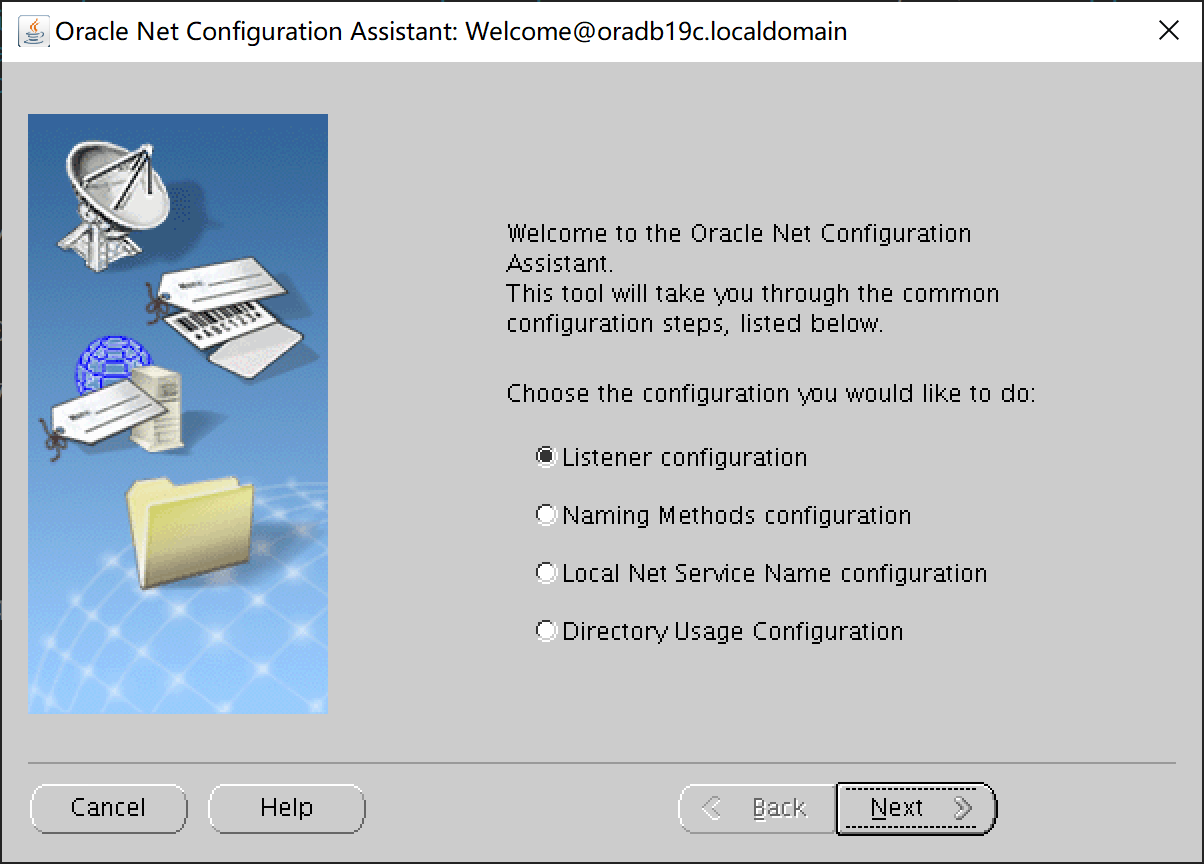
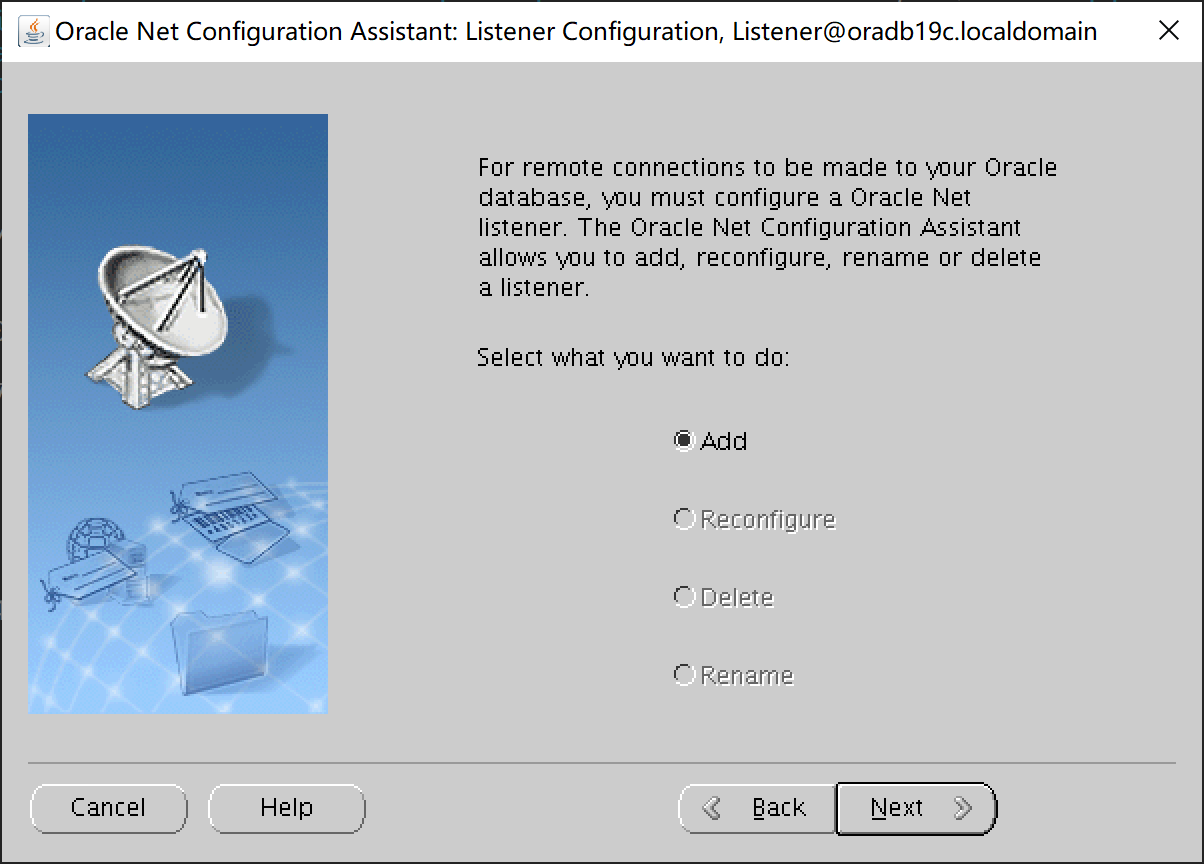
2. 选择【Add】来新增一个监听器
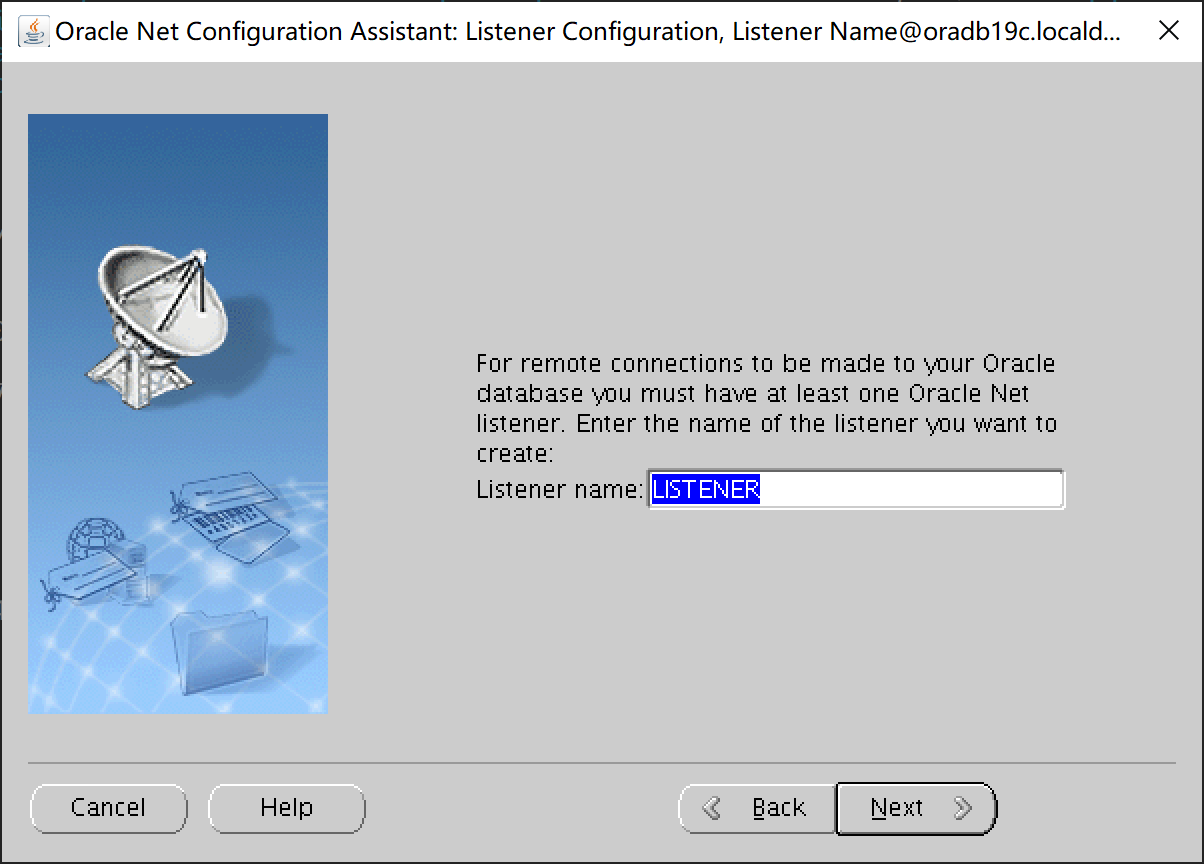
3. 使用默认监听器名称
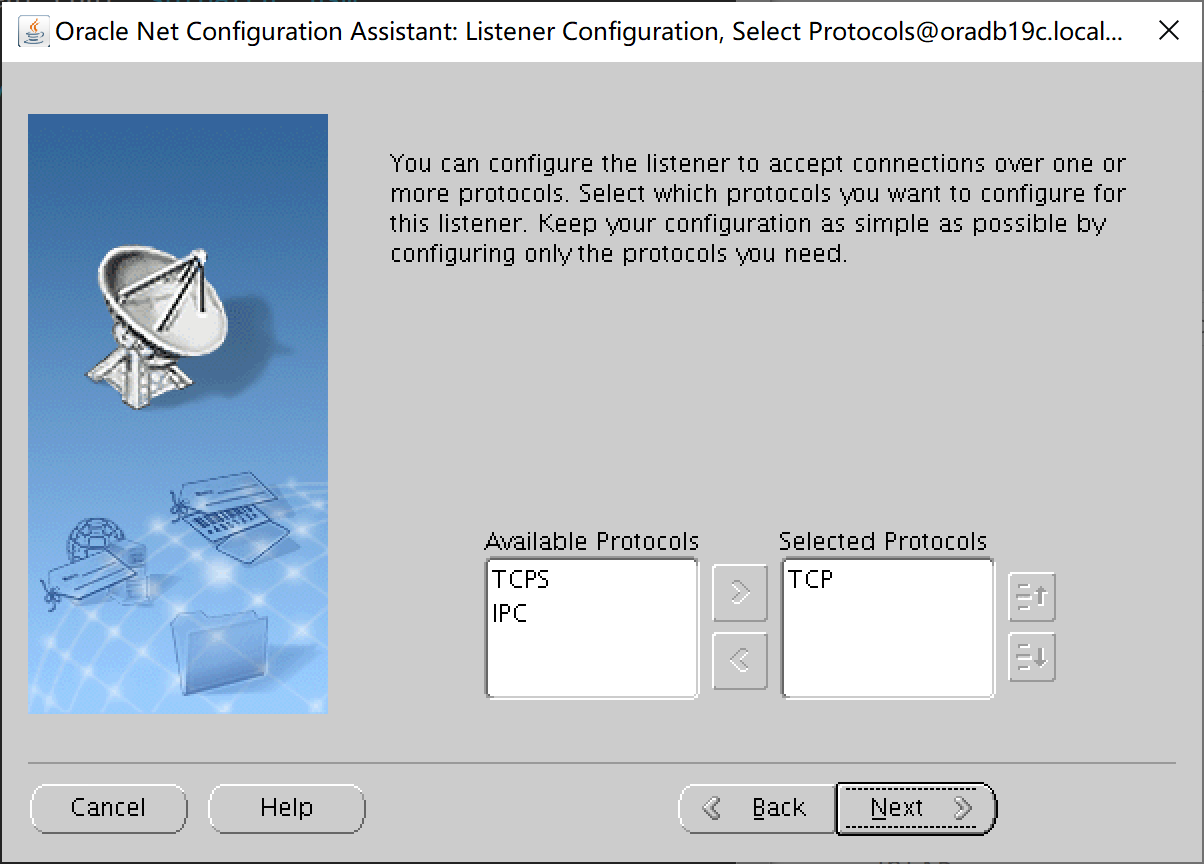
4. 使用默认协议
5. 使用默认端口
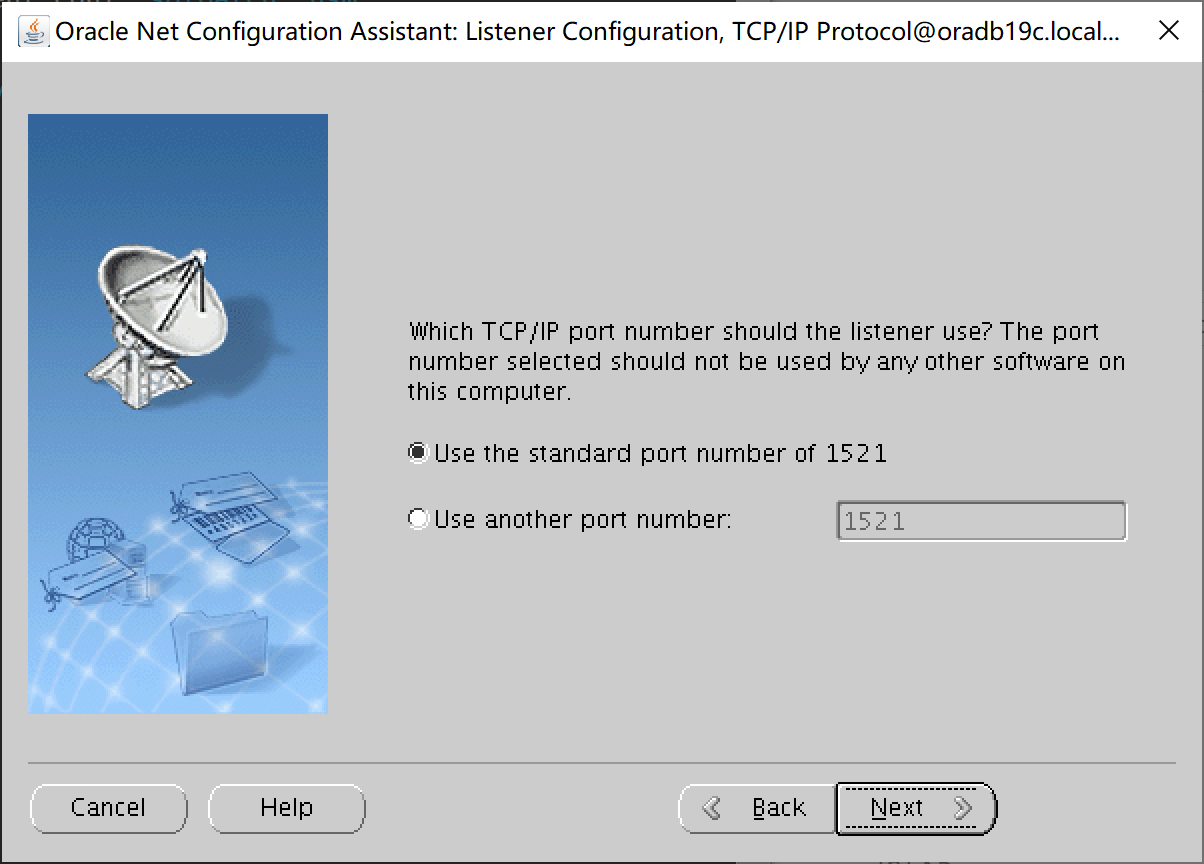
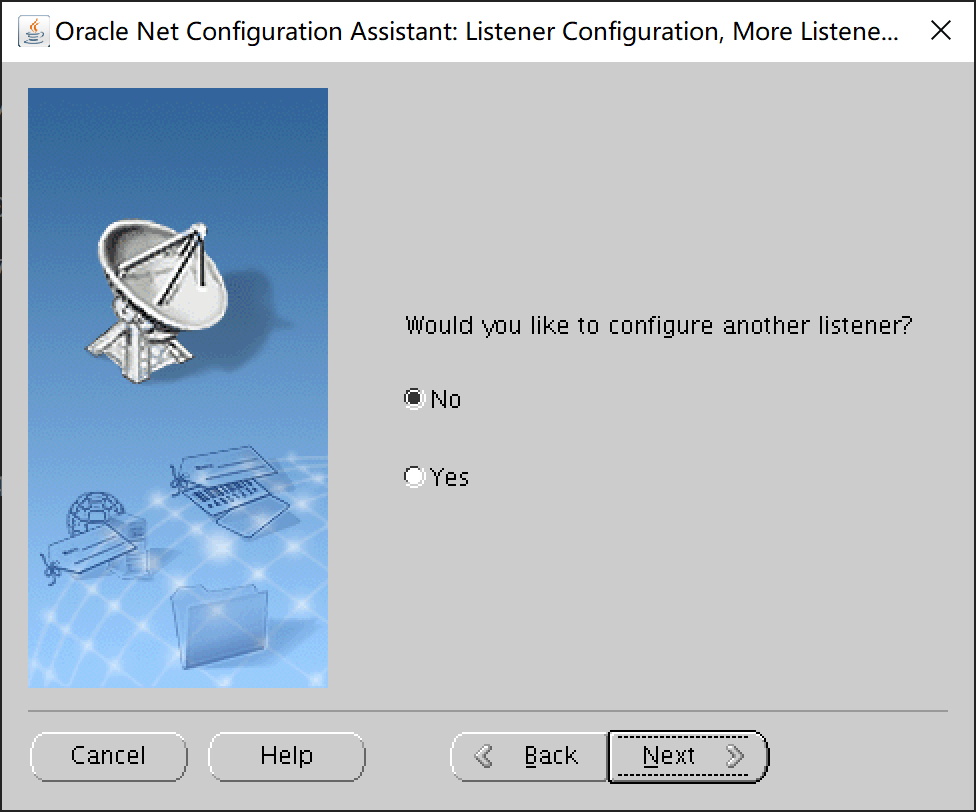
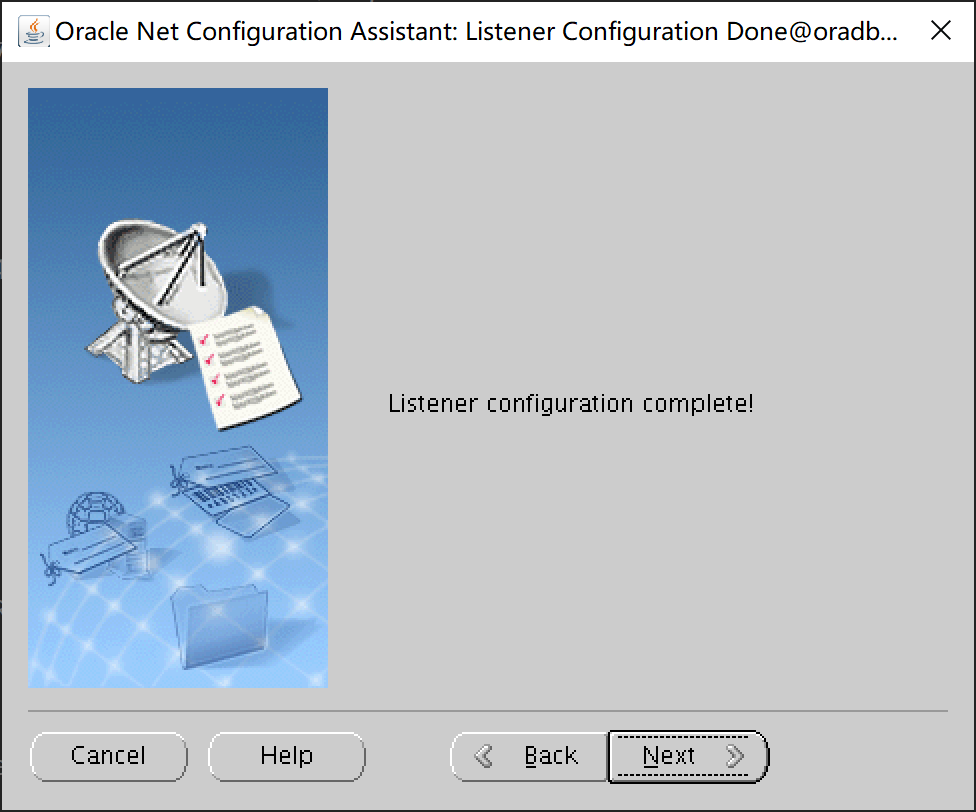
6. 选择【No】不创建另外一个监听器,完成监听配置。
二、监听器运行状态
[oracle@oradb19c dbhome_1]$ lsnrctl status

LSNRCTL for Linux: Version 19.0.0.0.0 - Production on 19-MAY-2025 19:21:18

Copyright (c) 1991, 2019, Oracle.  All rights reserved.

Connecting to (DESCRIPTION=(ADDRESS=(PROTOCOL=TCP)(HOST=oradb19c)(PORT=1521)))
STATUS of the LISTENER
------------------------
Alias                     LISTENER
Version                   TNSLSNR for Linux: Version 19.0.0.0.0 - Production
Start Date                19-MAY-2025 18:58:57
Uptime                    0 days 0 hr. 22 min. 20 sec
Trace Level               off
Security                  ON: Local OS Authentication
SNMP                      OFF
Listener Parameter File   /u01/app/oracle/product/19.0.0/dbhome_1/network/admin/listener.ora
Listener Log File         /u01/app/oracle/diag/tnslsnr/oradb19c/listener/alert/log.xml
Listening Endpoints Summary...
  (DESCRIPTION=(ADDRESS=(PROTOCOL=tcp)(HOST=oradb19c.localdomain)(PORT=1521)))
  (DESCRIPTION=(ADDRESS=(PROTOCOL=ipc)(KEY=EXTPROC1521)))
Services Summary...
Service "orcl" has 1 instance(s).
  Instance "orcl", status READY, has 1 handler(s) for this service...
Service "orclXDB" has 1 instance(s).
  Instance "orcl", status READY, has 1 handler(s) for this service...
The command completed successfully
三、宿主机连接验证
1. tnsnames.ora 配置
ORADB19C =
 (DESCRIPTION =
   (ADDRESS_LIST =
     (ADDRESS = (PROTOCOL = TCP)(HOST = 192.168.56.122)(PORT = 1521))
   )
 (CONNECT_DATA =
   (SERVICE_NAME = orcl)
 )
)
2. 连接验证
PS C:\instantclient_12_2> .\sqlplus.exe sys@oradb19c as sysdba

SQL*Plus: Release 12.2.0.1.0 Production on Mon May 19 19:02:28 2025

Copyright (c) 1982, 2016, Oracle.  All rights reserved.

Enter password:

Connected to:
Oracle Database 19c Enterprise Edition Release 19.0.0.0.0 - Production

SQL> select name from v$database;

NAME
------------------
ORCL

SQL> select sysdate from dual;

SYSDATE
-------------------
2025-05-19 19:02:42

SQL> create tablespace ts_app;

Tablespace created.

SQL> select name from v$datafile;

NAME
--------------------------------------------------------------------------------
/u01/app/oracle/oradata/ORCL/datafile/o1_mf_system_n2lwz5kj_.dbf
/u01/app/oracle/oradata/ORCL/datafile/o1_mf_sysaux_n2lwzyq3_.dbf
/u01/app/oracle/oradata/ORCL/datafile/o1_mf_undotbs1_n2lx0fv1_.dbf
/u01/app/oracle/oradata/ORCL/datafile/o1_mf_ts_app_n2rp7zkx_.dbf
/u01/app/oracle/oradata/ORCL/datafile/o1_mf_users_n2lx0gxw_.dbf

SQL> select member from v$logfile;

MEMBER
--------------------------------------------------------------------------------
/u01/app/oracle/oradata/ORCL/onlinelog/o1_mf_3_n2lx26b4_.log
/u01/app/oracle/fast_recovery_area/ORCL/onlinelog/o1_mf_3_n2lx27lg_.log
/u01/app/oracle/oradata/ORCL/onlinelog/o1_mf_2_n2lx269k_.log
/u01/app/oracle/fast_recovery_area/ORCL/onlinelog/o1_mf_2_n2lx27ll_.log
/u01/app/oracle/oradata/ORCL/onlinelog/o1_mf_1_n2lx268s_.log
/u01/app/oracle/fast_recovery_area/ORCL/onlinelog/o1_mf_1_n2lx26f8_.log

6 rows selected.

SQL> select name from v$controlfile;

NAME
--------------------------------------------------------------------------------
/u01/app/oracle/oradata/ORCL/controlfile/o1_mf_n2lx242v_.ctl
/u01/app/oracle/fast_recovery_area/ORCL/controlfile/o1_mf_n2lx243r_.ctl
从输出可以看出,宿主机上能够用 sqlplus 连接数据库,登录 sys 用户,数据库安装成功。至此系列教程就结束了,如有错误、不清晰的地方可以留言讨论。希望读者能顺利完成数据库安装,开启 Oracle 学习之旅。

 浙公网安备 33010602011771号