

前端新手必备:Gemini生成项目部署到Cloudflare指南
在现代前端开发中,如何将AI生成的预览项目快速转化为稳定、可部署的Web应用,是连接创意与实现的关键一环。本文以“单纯形法可视化”项目为例,系统拆解从AI Studio代码导出、本地工程化适配到云端部署的完整链路。通过实践验证,我们不仅掌握了清理依赖、规范结构、执行构建的核心技能,更探索出两种零命令行的部署方案——无论是GitHub Desktop的自动持续集成,还是直接上传构建产物的敏捷发布,都能让算法可视化应用高效上线。这份指南旨在为开发者提供一条清晰路径,将智能生成的代码迅速转化为真正可访问的互联网产品。

目录
- 一、Gemini AI Studio导出的文件结构
- 二、项目上传 Cloudflare 要求的文件结构
- 三、从 AI 预览项目到标准 Web 工程的本地适配流程
- 四、项目构建完成后的两种部署方式
- 六、部署成功的网址
- 总结
- 参考资料
一、Gemini AI Studio导出的文件结构
项目打包文件下载地址:单纯形法AI可视化https://wwbvh.lanzoum.com/iTes33hg46ah
📂 SimplexFlow AI Visualizer 项目架构
/ 单纯形法AI可视化 (Root Directory)
├── App.tsx # 应用核心:控制算法流程、状态管理、动画播放与整体布局
├── index.tsx # 渲染入口:创建 React Root 并挂载 App 组件
├── index.html # 页面模板:定义根节点并引入 Tailwind 样式 CDN
├── types.ts # 类型定义:包含 LPProblem、TableauState、SimplexResult 等结构
├── package.json # 依赖声明:React、Vite、Recharts、Lucide、GenAI SDK 等
├── tsconfig.json # TS 配置:设定编译目标、模块系统及严格模式
├── vite.config.ts # 构建配置:启用 React 插件并配置开发服务器
├── metadata.json # 应用元数据:项目名称、描述与 AI Studio 识别信息
├── README.md # 项目文档:功能说明与本地运行步骤
├── .env.local # 本地环境变量:存放 Gemini API Key(不上传仓库)
├── .gitignore # Git 忽略配置:忽略 node_modules、dist、环境变量文件
│
├── 📁 components/ # UI 组件层 (负责界面展示与交互)
│ ├── Tableau.tsx # 单纯形表可视化:高亮主元与矩阵数值展示
│ ├── ProblemInput.tsx # 线性规划输入面板:目标函数与约束条件录入
│ ├── AIInsightPanel.tsx # AI 讲解面板:展示 Gemini 对当前步骤的解释
│ └── IterationTracker.tsx # 迭代追踪器:显示每步入基、出基与目标函数变化
│
├── 📁 services/ # 逻辑服务层 (算法与 AI 功能实现)
│ ├── simplexEngine.ts # 单纯形算法引擎:标准化处理、Pivot 运算与状态记录
│ └── geminiService.ts # AI 服务封装:构造提示词并请求 Gemini 生成讲解
│
└── 📁 utils/ # 工具函数层 (通用数学辅助逻辑)
└── mathUtils.ts # 数学工具:小数转分数、数值格式化与精度优化
这是一个典型的 Vite + React + TypeScript 结构,并且已经接入了 geminiService,明显是一个带 AI 讲解功能的正态分布可视化小应用。
二、项目上传Cloudflare要求的文件结构
/ (Root Directory)
├── App.tsx
├── index.tsx
├── index.html
├── index.css            <-- 新增:index.css
├── types.ts
├── package.json
├── tsconfig.json
├── metadata.json
├── README.md
├── .env.local
├── .gitignore
│
├── 📁 components/       # 包含 Tableau.tsx, ProblemInput.tsx 等
├── 📁 services/         # 包含 simplexEngine.ts, geminiService.ts
└── 📁 utils/            # 包含 mathUtils.ts
📝 核心要点说明:
- package.json 与构建脚本:该文件定义了项目运行所需的 React 19、Lucide-React、@google/genai 等核心依赖,并声明了 npm run build 构建命令。这是 Cloudflare Pages 识别并执行 Vite 打包流程 的关键入口文件。
- index.html 的模块化调整:该文件是应用的 HTML 入口模板。在迁移至 Vite 构建体系后,应移除原有的 importmap 配置,以避免 CDN 模块加载方式与本地打包产物之间产生冲突,从而确保浏览器端资源加载路径的统一与稳定。
- index.css 的样式入口作用:该文件作为全局样式入口文件,被 index.html 直接引用,用于加载 Tailwind 基础指令或项目自定义全局样式。在 Vite 项目结构中,应确保该文件位于根目录或 public/ 目录下,以保证构建后路径解析正确、生效稳定。
- dist/ 目录与静态产物:该目录在本地或云端执行构建命令后自动生成,内部包含经过压缩与混淆处理的 JS、CSS 等静态资源文件。它是应用在 Cloudflare Pages 上部署运行时真正被访问的内容目录。由于该目录具有可再生性,不应提交至 Git 仓库。
这个架构是经过验证、能够通过 Cloudflare Pages 自动化构建流或手动部署 dist 产物的最稳定版本。
三、从 AI 预览项目到标准 Web 工程的本地适配流程
本部分是倾尽全部解数,实现从源文件树到目标结构的完整转化,涵盖更改文件目录、新建文件夹、创建文件、智能修改文件属性及内容编辑等全方位操作,确保数据迁移与目录重构的高效精准。
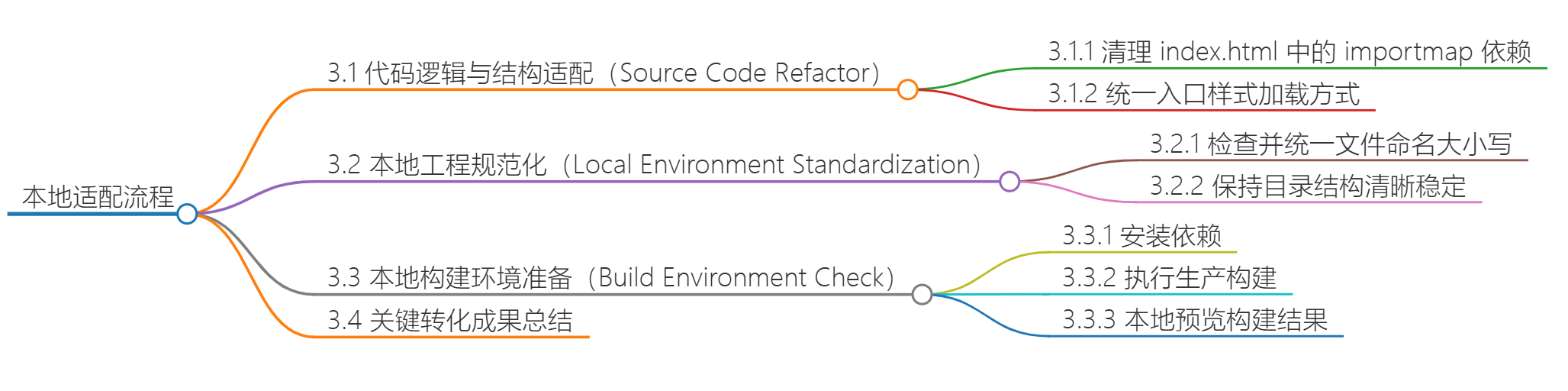
为了让 SimplexFlow AI Visualizer(或正态分布可视化项目) 从 AI Studio 的预览形态顺利转化为可构建、可部署的现代 Web 应用,需要对源码结构、依赖方式以及本地工程环境进行一次系统化整理。该过程本质上是:让项目符合 Vite + React 标准工程规范。整个本地转化过程可分为三个阶段:代码结构适配、本地工程规范化、本地构建验证。
3.1 代码逻辑与结构适配(Source Code Refactor)
这一阶段的目标是:让项目摆脱“在线沙盒运行模式”,转为标准前端构建模式,使依赖关系和资源加载方式全部交由 Vite 管理。
3.1.1 清理 index.html 中的 importmap 依赖
在 AI Studio 预览环境中,很多第三方库是通过:
<script type="importmap">
{
  "imports": {
    "react": "...",
    "react-dom": "..."
  }
}
</script>
这种方式直接从 CDN 加载模块。但在 Vite 项目中:
- 所有依赖应通过
package.json安装 - 构建时由 Vite 自动打包
- 运行时不再需要 importmap
✅ 操作步骤:
打开 index.html,删除整个:
<script type="importmap"> ... </script>
📌 否则会出现 React 被加载两次,进而触发 Hooks 报错或组件异常。
3.1.2 统一入口样式加载方式
如果原项目中没有明确的全局样式入口,需要补充标准的样式加载结构。
在项目根目录或 src/ 下新建:index.css
示例内容:
/* 引入 Tailwind 基础指令 */
@tailwind base;
@tailwind components;
@tailwind utilities;

/* 全局基础样式 */
@layer base {
  body {
    @apply bg-surface-50 text-slate-800 antialiased;
    /* 这里的 surface-50 是你在 index.html tailwind.config 中定义的颜色 */
  }

  /* 针对 JetBrains Mono 字体优化代码显示 */
  code, pre {
    @apply font-mono;
  }
}

/* 自定义组件样式 */
@layer components {
  /* 优化滚动条样式,使其符合算法工具的工业感 */
  ::-webkit-scrollbar {
    @apply w-2 h-2;
  }
  ::-webkit-scrollbar-track {
    @apply bg-surface-100;
  }
  ::-webkit-scrollbar-thumb {
    @apply bg-surface-300 rounded-full hover:bg-primary/50 transition-colors;
  }

  /* 针对表格 (Tableau.tsx) 的特殊动画效果 */
  .pivot-cell {
    @apply relative z-10;
    animation: pulse-amber 2s infinite;
  }

  @keyframes pulse-amber {
    0%, 100% { box-shadow: 0 0 0 0 rgba(245, 158, 11, 0.4); }
    50% { box-shadow: 0 0 0 8px rgba(245, 158, 11, 0); }
  }
}

/* 打印样式优化 */
@media print {
  .no-print {
    display: none;
  }
}
}
然后在 index.tsx 中引入:
`import './index.css'`
这样 Vite 在构建时会自动把 CSS 打包进 dist/assets,而不需要在 index.html 手动写 <link> 标签。
3.2 本地工程规范化(Local Environment Standardization)
这一阶段的目标是:让项目结构符合真实开发环境标准,而不是演示或沙盒结构。
3.2.1 检查并统一文件命名大小写
AI Studio 环境对大小写不敏感,但真实构建环境(尤其 Linux)严格区分大小写。
例如:
❌ 错误写法
import Controls from './Components/Controls'
实际文件夹是:components/
✅ 正确写法
import Controls from './components/Controls'
请逐个检查所有 import 语句,确保路径与文件夹名大小写完全一致。
3.2.2 保持目录结构清晰稳定
整理后的标准项目结构应类似:
project/
├── index.html
├── index.tsx
├── App.tsx
├── components/
├── services/
├── types.ts
├── package.json
├── tsconfig.json
└── vite.config.ts
其中:
components/只放 UI 组件services/只放逻辑服务层- 根目录不堆放无关测试文件
这种结构能让 Vite 更高效分析依赖树,也便于后期维护。
3.3 构建环境准备(Build Environment Check)
当代码结构整理完成后,需要确认项目具备“可构建能力”。
3.3.1 安装依赖
在项目根目录运行:
npm install
- 操作内容:在根目录执行
npm install。 - 核心变化:此命令会根据
package.json自动下载react、recharts、lucide-react及@google/genai等所有必要组件到本地node_modules文件夹。 - 清理工作:必须彻底删除
index.html中的<script type="importmap">块,以防止本地安装的包与 CDN 链接产生冲突。
此步骤会生成 node_modules,并确保 Vite、React、TypeScript 等依赖齐全。
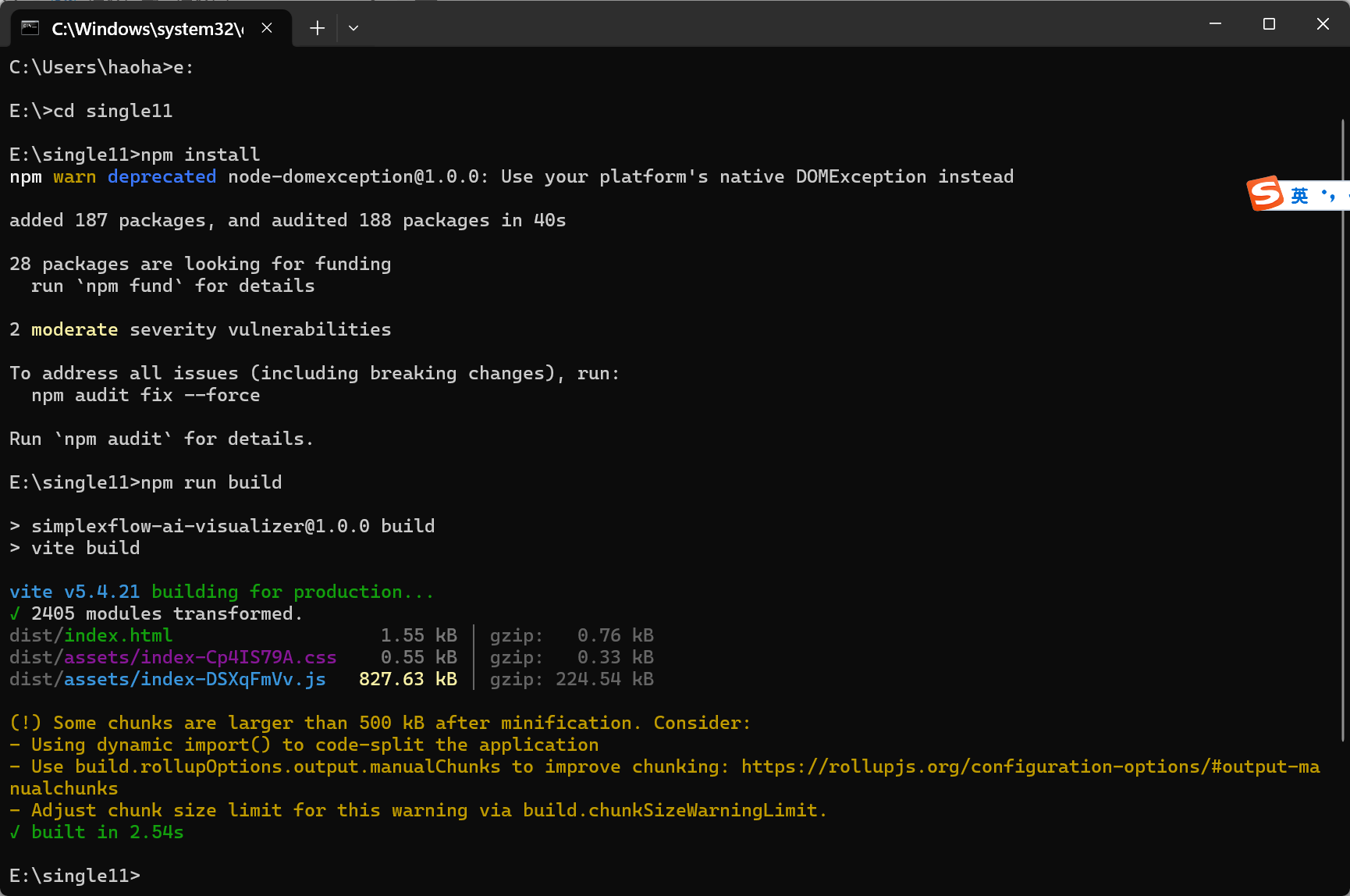
3.3.2 执行生产构建
npm run build
- 操作内容:在根目录执行
npm run build。 - 核心逻辑:Vite 会自动扫描
App.tsx中的import引用,将 TypeScript 源码编译、混淆并与依赖包合并,最终输出到dist/目录。 - 输出路径:
源码 + 依赖→Vite 编译器→dist 静态产物。
构建完成后会看到类似输出:
dist/
├── index.html
└── assets/
    ├── index-xxxx.js
    ├── index-xxxx.css
这标志着项目已经成功从“源码工程”转变为“可部署的静态站点”。
3.3.3 本地预览构建结果
为了确保构建无误,可运行:
npm run preview
#或使用静态服务器:
npx serve dist
在浏览器访问本地地址,检查:
- 页面是否正常加载
- 图表和交互是否工作
- 刷新页面是否仍然正常显示
3.4 关键转化成果总结
经过以上步骤,项目完成了从:
🧪 AI 预览运行模式
➜ 🧱 标准前端工程模式
➜ 📦 可构建静态网站形态
的完整本地转化。
核心变化包括:
| 转化点 | 变化前 | 变化后 |
|---|---|---|
| 依赖加载 | CDN / importmap | npm + Vite 打包 |
| 样式管理 | HTML 直接引入 | JS 中 import CSS |
| 文件路径 | 大小写混乱也可运行 | 严格区分大小写 |
| 运行方式 | 在线沙盒 | 本地构建系统 |
| 输出形态 | 源码 | dist 静态文件 |
至此,你的项目已经具备了“现代前端应用”的完整形态,为后续部署或扩展功能打下了标准化基础。
!!!如果看了上面内容调整起来还有困难,将相关原始文件用记事本打开,复制内容到deepseek中让它帮你修改,检查有没有错误,完后拷贝回来更新相应文件即可。现在大模型无所不能无所不专!多折腾几次就OK。
四、项目构建完成后的两种部署方式
当前端项目在本地完成适配,并成功运行 npm run build 生成 dist 文件夹之后,项目就已经变成一个可以直接上线的静态网站。接下来要做的事情只有一件:把它放到互联网上。
对于没有命令行基础、也不想使用 Git 指令的同学,这里介绍两种最实用、门槛最低的部署方式:
✅ 方式一:用 GitHub Desktop 上传源码后自动部署(推荐长期项目)
✅ 方式二:直接上传 dist 文件夹(适合一次性展示)
4.1 使用 GitHub Desktop 上传并自动部署(不用写 Git 命令)
这种方式适合后期还会继续修改项目、希望自动更新网站的人。整个过程不需要敲任何 git 命令,全部用图形界面完成。
第一步:安装 GitHub Desktop
到 GitHub 官网下载并安装 GitHub Desktop,登录你的 GitHub 账号。
第二步:把项目加入 GitHub Desktop
- 打开 GitHub Desktop
- 点击左上角 File → Add Local Repository
- 选择你的项目文件夹(包含
src、package.json的那个,不是 dist) - 如果提示 “This directory does not appear to be a Git repository”,点击 Create a repository
填写信息:
- Name:项目名(随意)
- Local Path:保持默认
- 勾选 Initialize this repository with a README(如果有)
- 点击 Create repository
第三步:提交并上传到 GitHub
- 在 GitHub Desktop 左侧会看到所有文件变化
- 下方填写提交说明,例如:
first upload - 点击 Commit to main
- 点击右上角 Publish repository
- 选择 Public 或 Private
- 点击 Publish Repository
这一步完成后,你的项目源码已经上传到 GitHub 云端仓库。
第四步:连接自动部署平台
接下来让服务器自动帮你构建并发布网站。
以 Cloudflare Pages 或 GitHub Pages 为例:
- 打开 Cloudflare Pages
- 点击 Create a project
- 选择 Connect to Git
- 选择你的 GitHub 仓库
- 填写构建信息:
| 项目 | 内容 |
|---|---|
| Build command | npm run build |
| Build output directory | dist |
| Root directory | 留空 |
- 点击 Deploy
平台会自动执行:
npm install
npm run build
发布 dist
几分钟后,你会得到一个公网网址。
这种方式的特点
✔ 以后只要改代码 → GitHub Desktop 点 Commit + Push
✔ 网站会自动重新构建并更新
✔ 不需要重复上传文件
✔ 适合长期维护项目
一句话总结:这是一种“自动更新型”部署方式,一劳永逸。
4.2 直接上传 dist 文件夹部署(最简单方式)
如果你只是想交作业、做展示页面,或者不打算再频繁更新,那么可以跳过 GitHub,直接把构建好的网站上传到服务器。
第一步:确认你已经生成 dist
在项目根目录运行:
npm run build
成功后会看到:
dist/
 ├── index.html
 ├── assets/
 └── 其他文件
这里面的内容就是完整网站。
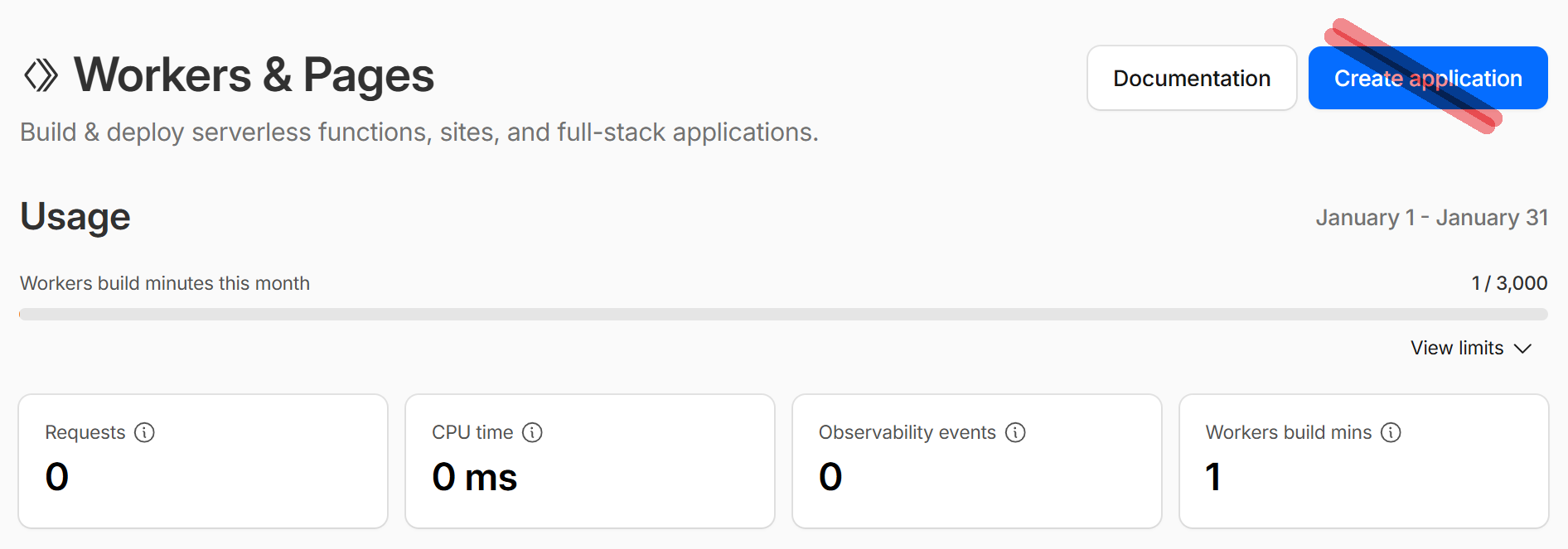
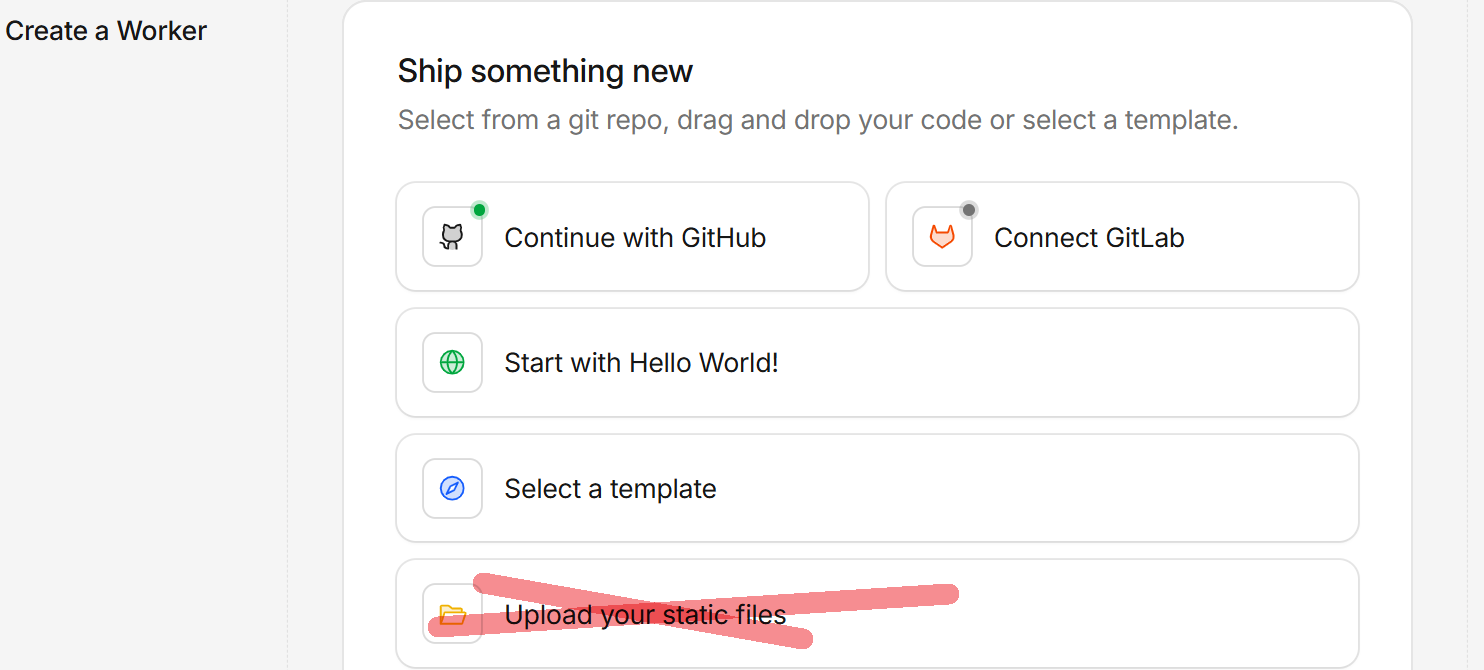
第二步:上传到Claudflare服务器
注意:上传的是 dist 里面的文件,不是整个 dist 文件夹。
正确结构应是:
网站根目录/
 ├── index.html
 ├── assets/
 └── ...
上传完成后,访问域名即可看到页面。
| 添加应用 | 上传项目 |
|---|---|
 |
 |
这种方式的特点
| 评估维度 | 优势 (Pros) | 劣势 (Cons) |
|---|---|---|
| 操作流程 | 操作极简:拖拽或直接上传即可 | 维护繁琐:每次改动需重新 Build 并手动上传 |
| 工具依赖 | 零门槛:完全不需要 GitHub 账号 | 缺乏溯源:没有版本管理,难以追踪历史 |
| 构建机制 | 无需自动构建:本地生成,云端直接发布 | 扩展性差:不适合需要频繁迭代的长期项目 |
一句话总结:这是“成品网站直接托管”的方式,适合一次性使用。
4.3 两种方式对比
| 对比项 | GitHub Desktop 自动部署 | 直接上传 dist |
|---|---|---|
| 难度 | ⭐⭐ | ⭐ |
| 是否自动更新 | ✅ 会自动更新 | ❌ 需要手动重复上传 |
| 是否需要 Git 命令 | ❌ 完全不需要 | ❌ 不需要 |
| 适合长期项目 | ✅ 非常适合 | ❌ 不推荐 |
| 适合临时展示 | 也可以 | ✅ 最快捷 |
当项目成功构建出 dist 后,你就已经拥有了一个标准的网站成品。
- 如果希望以后不断优化、自动更新网站 → 选择 GitHub Desktop + 自动部署
- 如果只是交作业或临时展示 → 直接上传 dist 文件夹
至此,一个 AI 生成项目从本地运行到正式上线的完整流程就彻底打通了。
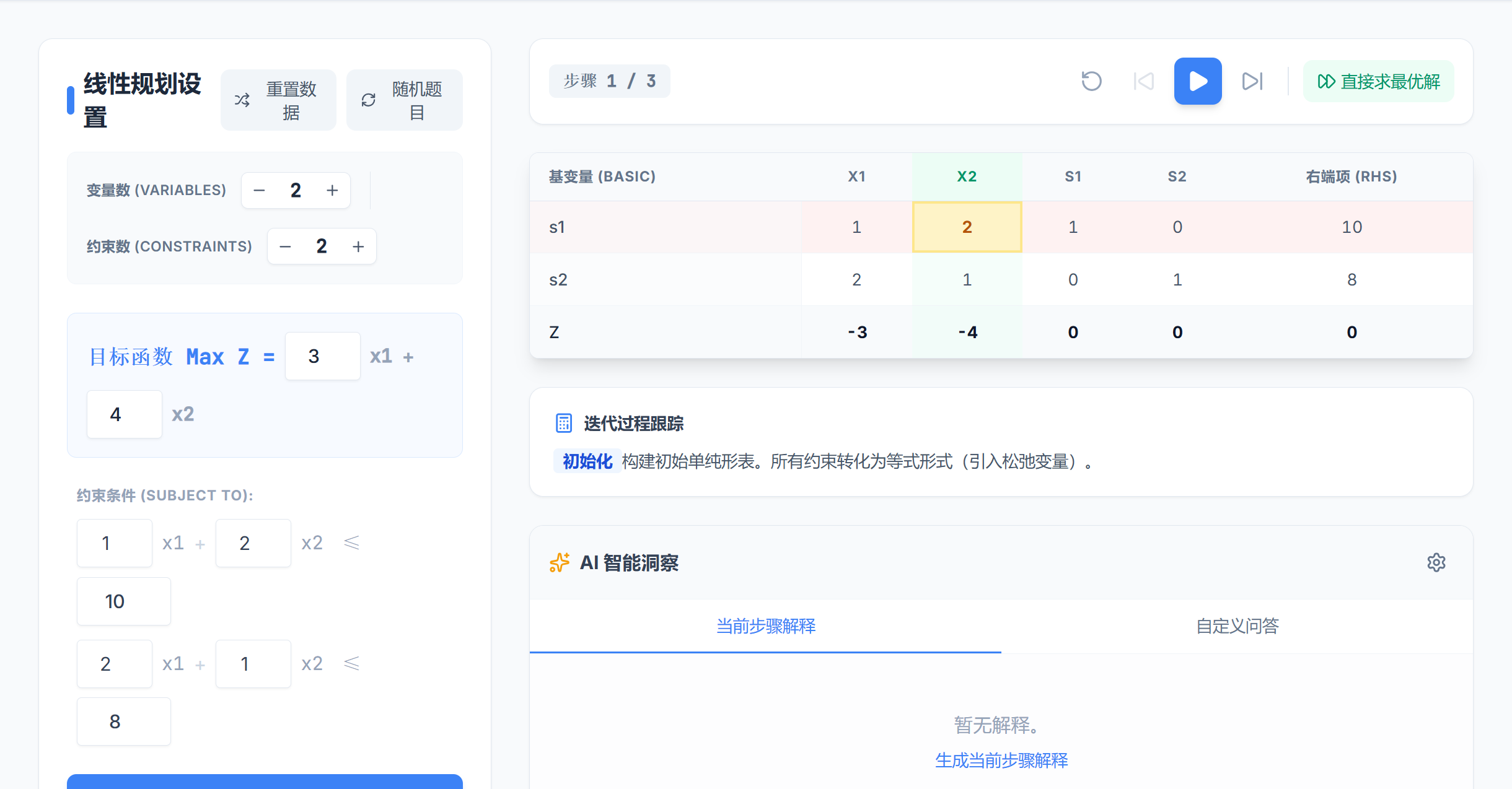
六、部署成功的网址
单纯形可视化 (SimplexFlow)https://silent-voice-750b.haohai9309.workers.dev/
总结
本文系统梳理了“单纯形WebApp”从AI Studio项目到标准Web工程的完整转化流程。通过清理importmap依赖、统一样式加载、规范目录结构等步骤,将预览形态转化为符合Vite+React标准的可构建项目。重点介绍了两种零命令行部署方案:使用GitHub Desktop实现源码托管与自动构建(适合长期项目),或直接上传dist文件夹进行静态托管(适合快速展示)。整个过程打通了从AI生成代码、本地工程化适配到云端部署的全链路,为算法可视化项目提供了可靠的前端工程实践方案。
参考资料
- Bertsimas D, Tsitsiklis J N. Introduction to linear programming[J]. Athena Scientific, 1997.
线性规划与单纯形法的经典教材,系统阐述算法原理与数学基础,为项目核心计算引擎提供理论支撑。 - Vite Team. Vite Documentation[EB/OL]. https://vitejs.dev, 2024.
现代前端构建工具官方指南,涵盖项目初始化、配置优化与生产部署,是本项目工程化实践的主要技术依据。 - Cloudflare. Cloudflare Pages Docs[EB/OL]. https://developers.cloudflare.com/pages/, 2024.
静态站点托管平台官方文档,详细说明从Git集成、自动构建到全球分发的工作流程,指导项目实现高效部署与持续发布。

 浙公网安备 33010602011771号