

Node.js 工程化入门指南:下载安装、环境变量配置与 npm 实战
在当下的 Web 开发与 AI 应用工程中,Node.js 已不再只是一个“可选技术”,而是逐渐演变为几乎所有前端工程、后端服务乃至 Serverless 应用的基础运行环境。无论是 Vue / React 项目的构建工具,还是 API 服务、AI WebApp 的中间层,背后都离不开一个稳定、可复用的 Node.js 环境。然而在实际学习与使用过程中,很多人往往在最开始的“安装阶段”就频繁踩坑:版本如何选择、环境变量是否生效、npm 为什么报错、依赖安装为何缓慢……这些问题看似琐碎,却直接影响后续所有开发工作的效率与体验。本文将从工程实践视角出发,系统整理 Node.js 的下载安装、环境变量配置以及 npm 的核心使用方法,帮助你真正搭建一个可靠、可长期使用的 Node.js 开发环境,为后续的实际项目打下坚实基础。
前言
在当前 Web 开发与 AI 应用工程中,Node.js 几乎已经成为基础设施级别的工具。无论是前端工程化(Vite / Webpack)、后端 API(Express / Nest.js),还是 AI WebApp、Serverless、CLI 工具,Node.js 都是绕不开的一环。很多初学者在学习 Node.js 时,第一步就会被卡在:
- Node.js 到底下哪个版本?
- Windows 环境变量到底配没配成功?
- npm 和 node 是什么关系?
- npm 安装慢、报错怎么办?
因此,本文将完全站在“第一次安装 Node.js”的视角,整理一篇可长期收藏、反复使用的 Node.js 环境搭建教程。
一、Node.js 是什么?为什么一定要装它?
1.1 Node.js 的本质
Node.js 并不是一门新的编程语言,它本质上是一个 JavaScript 运行时环境。在 Node.js 出现之前,JavaScript 只能运行在浏览器中,用于处理页面交互逻辑;而 Node.js 的出现,使 JavaScript 首次具备了在浏览器之外运行的能力。从技术实现上看,Node.js 构建在 Google Chrome 的 V8 JavaScript 引擎之上,并结合了操作系统底层能力,为 JavaScript 提供了完整的运行环境。其核心特性包括:
- 基于 V8 引擎 的高性能 JavaScript 解析与执行
- 事件驱动(Event-driven) 的程序执行模型
- 非阻塞 I/O(Non-blocking I/O) 的异步处理机制
正是这些特性,使得 Node.js 在处理高并发、I/O 密集型任务时具有天然优势。借助 Node.js,JavaScript 不再局限于浏览器环境,而是可以直接完成诸如:
- 访问与操作本地文件系统
- 启动并监听 HTTP / HTTPS 服务
- 与数据库进行读写交互
- 编写各类命令行工具和自动化脚本
1.2 Node.js 在真实项目中的位置
在真实的软件工程项目中,Node.js 的角色早已不仅限于“后端语言”这一单一定位。事实上,它已经成为现代 Web 与应用工程体系中的基础运行环境之一,广泛存在于项目的各个阶段。常见的应用场景包括:
- 作为前端工程化工具的运行基础(如 Vite、Webpack、ESLint 等)
- 构建后端 Web API 与业务服务
- 充当 Serverless Function 的运行时环境
- 作为 AI WebApp 的中间层或服务编排层
- 承载自动化脚本与 CLI 工具的执行
可以说,在当前的技术生态中,如果完全绕开 Node.js,现代 Web 开发与工程实践将面临诸多限制。
不会 Node.js,现代 Web 开发几乎寸步难行。
二、Node.js 下载:版本选择与官方说明
2.1 官方下载地址
Node.js 的官方下载网站为:https://nodejs.org/
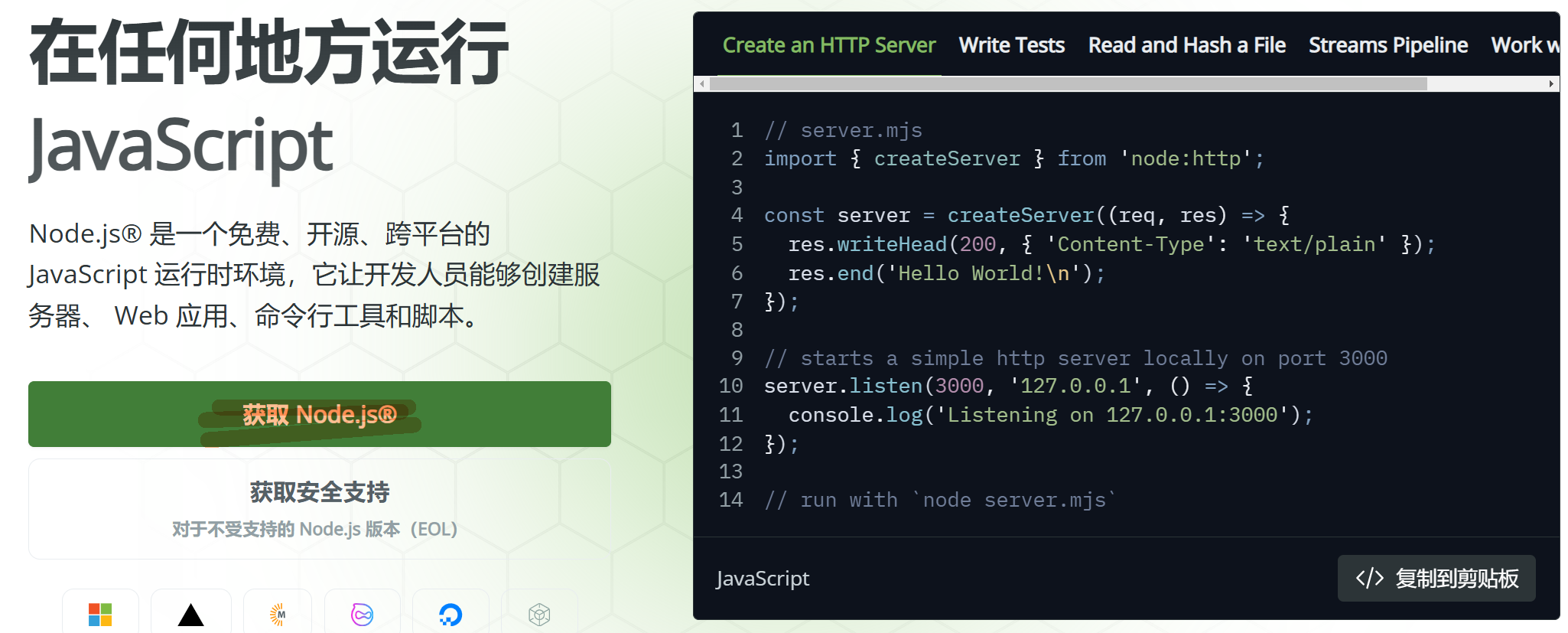
这是目前唯一推荐的下载来源。通过官网下载,可以确保安装包的安全性、完整性以及版本的可靠性,避免因第三方渠道导致的版本混乱或潜在安全问题。进入官网后,页面布局非常简洁,首页正中央会看到两个非常醒目的下载按钮,分别对应不同的 Node.js 版本类型。对于初学者而言,理解这两个版本的区别,是顺利开始 Node.js 学习的第一步。
2.2 LTS 与 Current 版本的区别
官网提供的两个主要版本如下表所示:
| 版本类型 | 含义 | 是否推荐 |
|---|---|---|
| LTS | Long Term Support(长期支持) | ✅ 强烈推荐 |
| Current | 最新特性版本 | ❌ 不建议新手 |
LTS 版本代表长期支持版本,通常具有更高的稳定性,会获得官方较长时间的安全更新与 Bug 修复,适合用于学习、日常开发以及生产环境部署。而 Current 版本则包含最新的功能特性,更新节奏快,但可能存在一定的不稳定性,更适合尝鲜或测试新特性。
如果你不知道选哪个,那就永远选 LTS。
这一原则在实际开发中几乎不会出错,尤其对于刚接触 Node.js 的用户来说,稳定远比新特性更重要。
2.3 操作系统对应版本
Node.js 官方针对不同操作系统提供了对应的安装包格式:
- Windows:
.msi安装包(图形化安装,最友好) - macOS:
.pkg安装包或.tar.gz压缩包 - Linux:预编译二进制包或源码包
在实际学习与开发过程中,Windows 平台由于系统环境差异较多,最容易在安装和环境变量配置阶段出现问题。因此,本文后续内容将重点以 Windows 系统为例进行讲解,以便帮助读者在最常见的场景下顺利完成 Node.js 的安装与配置。
三、Node.js 安装全过程(Windows 详解)
3.1 下载安装包
在 Node.js 官网下载页面中,选择适用于 Windows 系统的安装方式:
- Windows Installer (.msi)
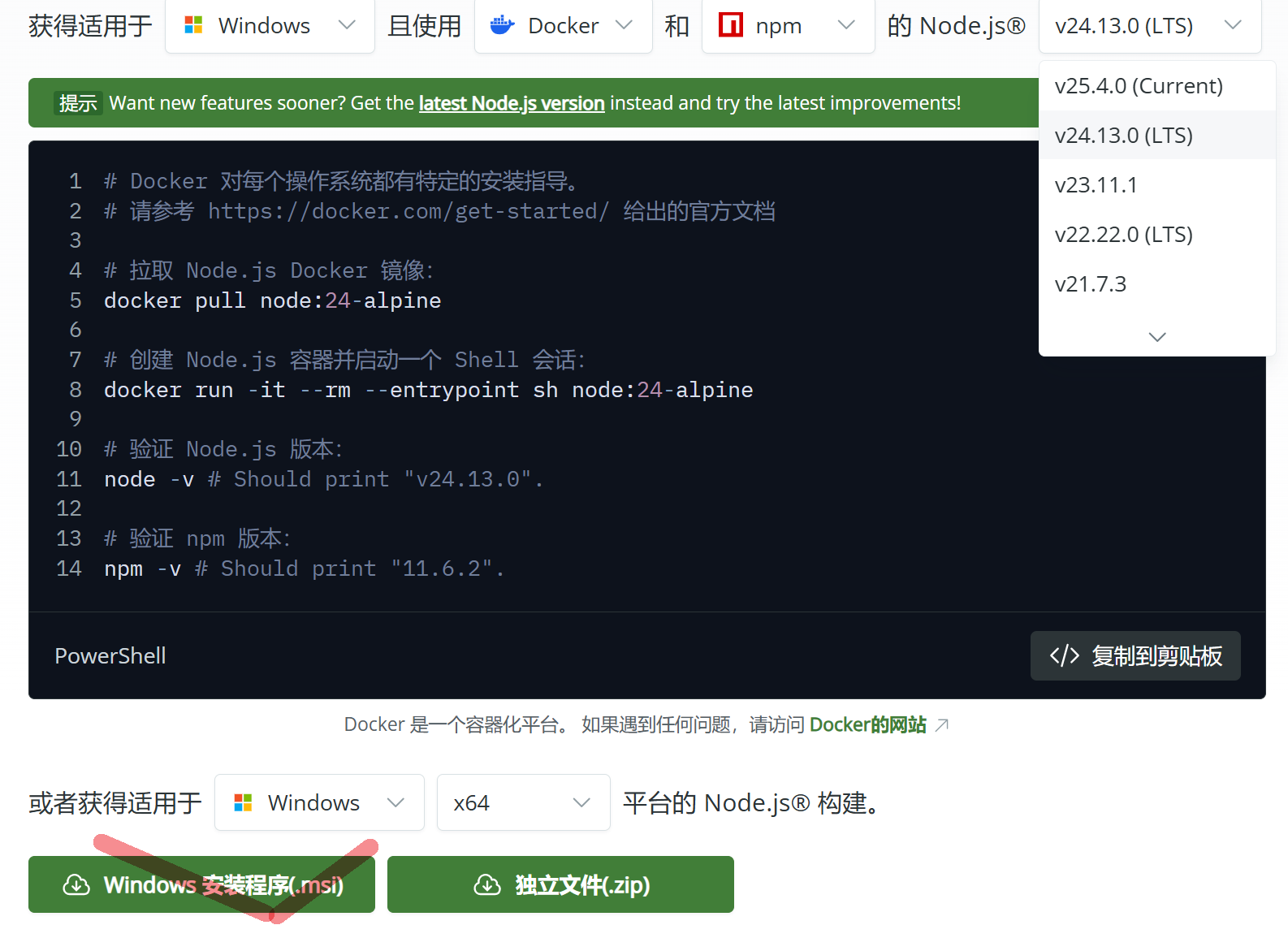
这是官方提供的图形化安装包,适合绝大多数用户。下载完成后,定位到安装包文件,双击运行,即可进入 Node.js 的安装向导。
建议:安装过程中尽量关闭其他占用资源较高的程序,避免安装异常。
3.2 安装向导逐步说明
Step 1:欢迎界面
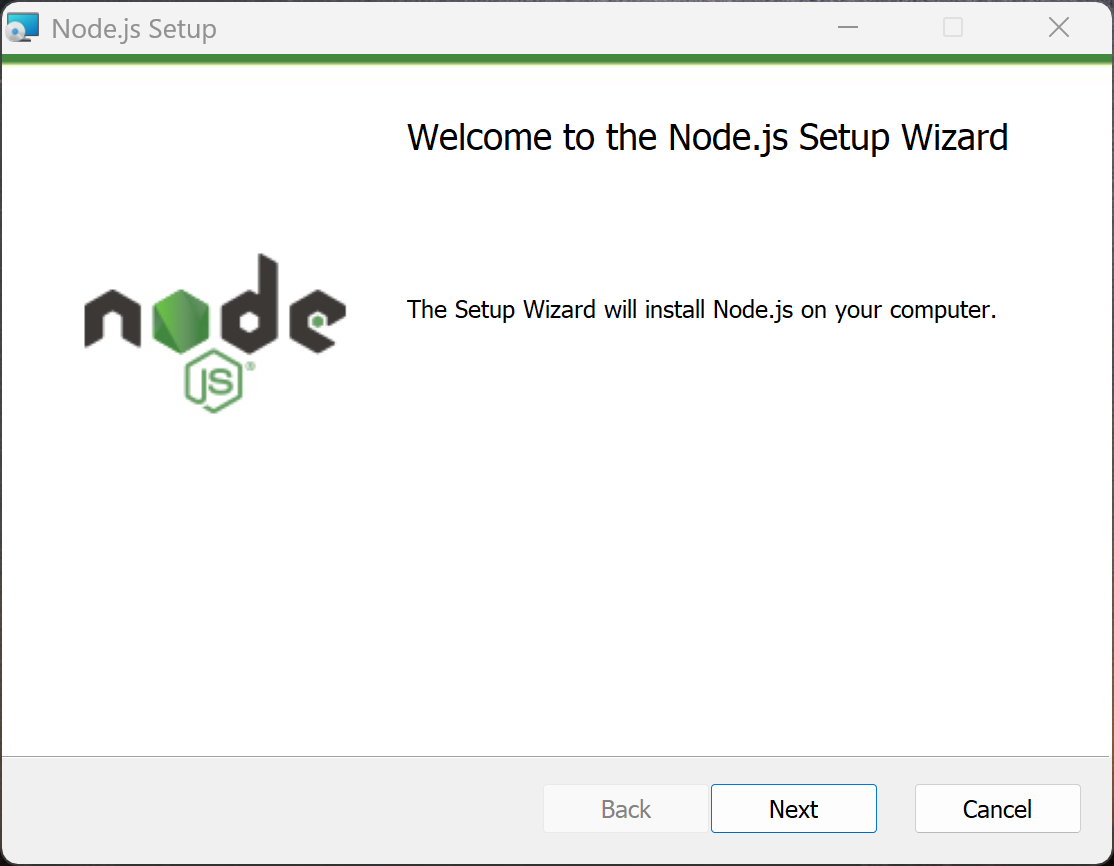
安装程序启动后,会看到 Node.js Setup 的欢迎界面。该界面主要用于确认即将开始安装流程,无需进行任何配置,直接点击 Next 继续即可。
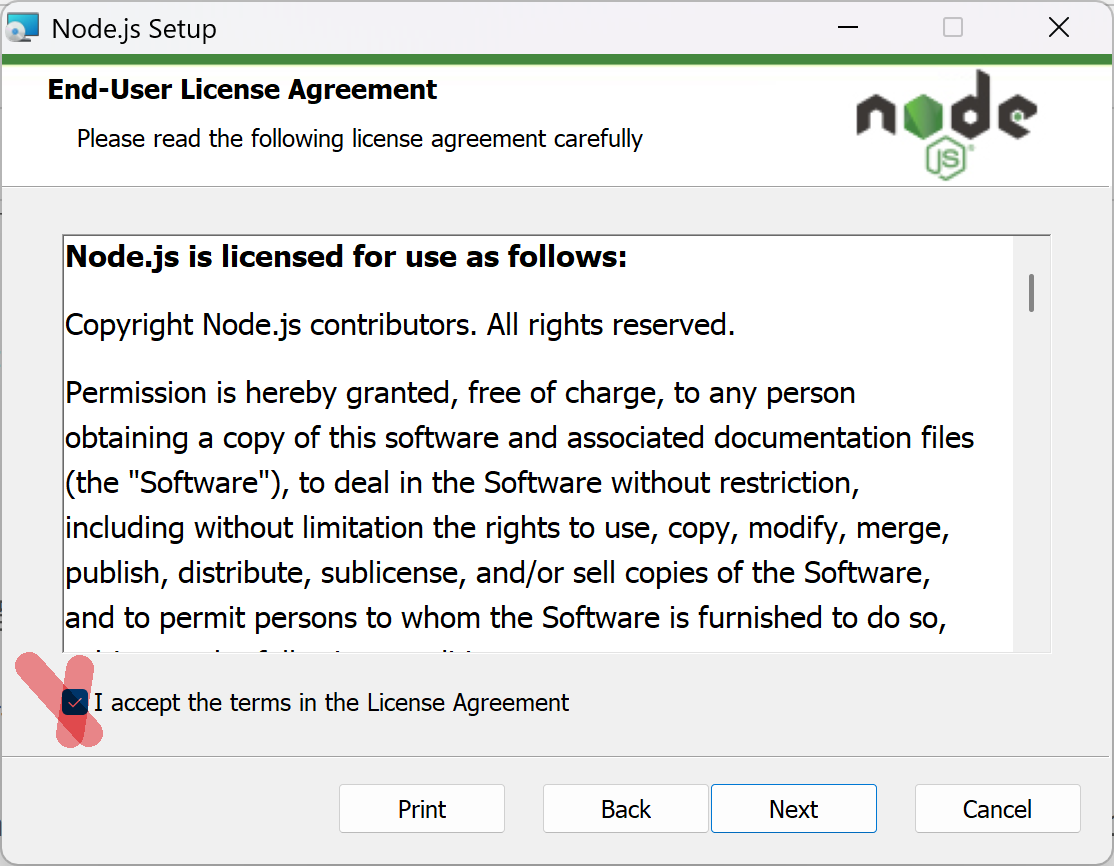
Step 2:许可协议
接下来是软件许可协议页面。此步骤主要是法律层面的说明,不影响安装功能。
-
勾选:
I accept the terms in the License Agreement -
然后点击 Next
如果不勾选该选项,安装程序将无法继续。
| 欢迎界面 | 许可协议 |
|---|---|
 |
 |
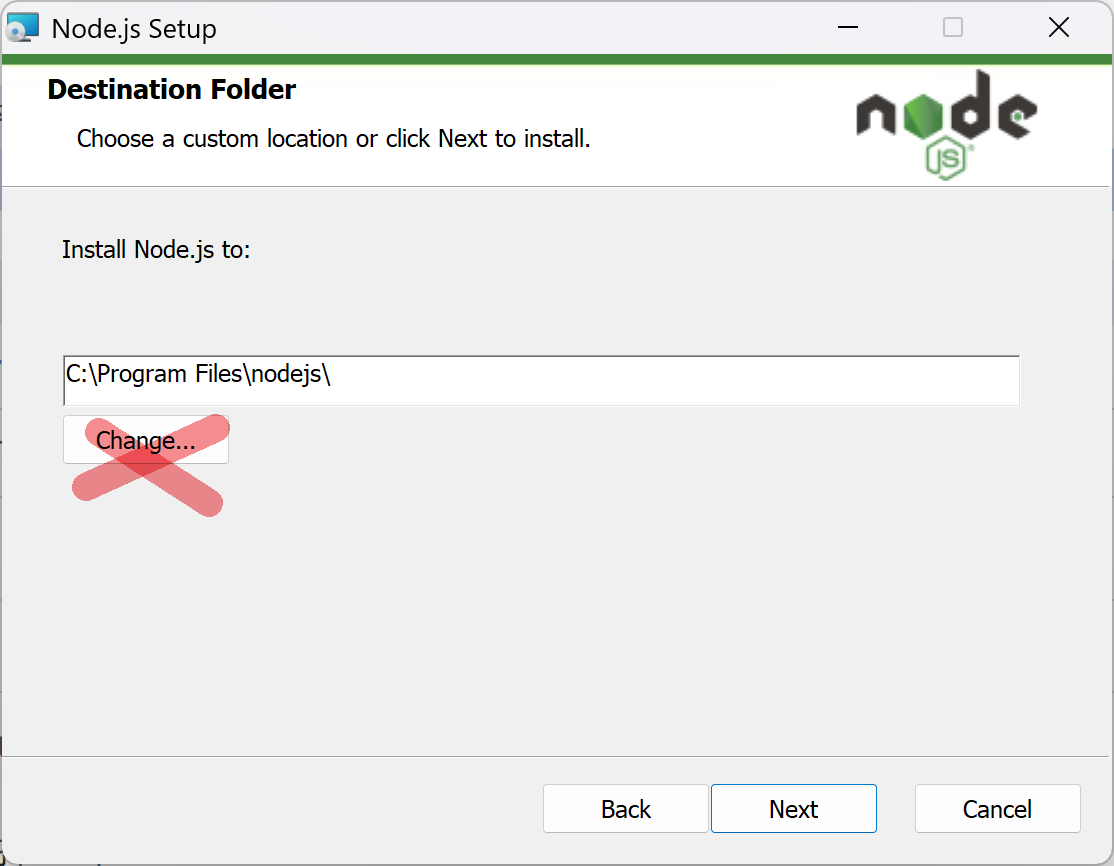
Step 3:选择安装路径
安装向导会提示选择 Node.js 的安装目录,默认路径为:C:\Program Files\nodejs\
- 不要安装在中文路径下,避免后续命令行或脚本解析出错
- 不建议安装在用户目录或桌面
- 默认路径完全没问题,强烈建议直接使用
确认路径后,点击 Next 进入下一步。
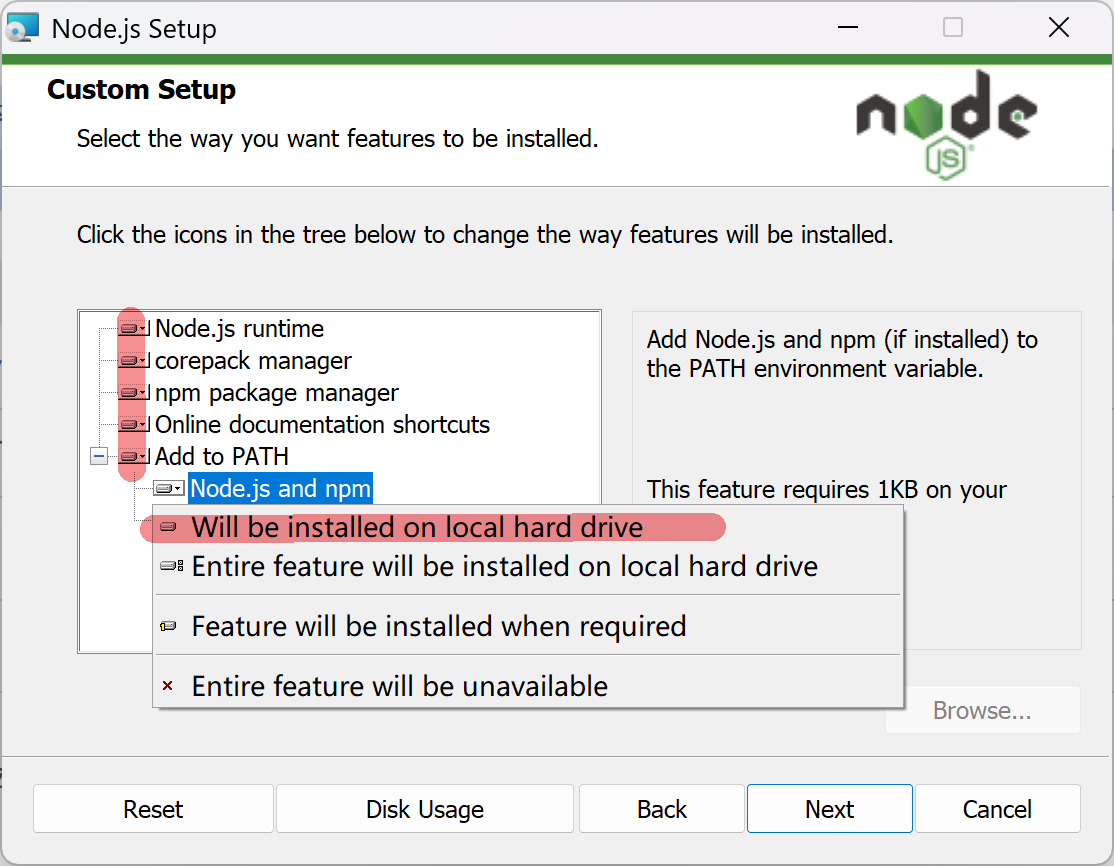
Step 4:组件选择(关键步骤)
这是整个安装过程中最重要的一步。在该页面中,可以看到多个可选组件,常见包括:
- Node.js runtime(Node 核心运行环境)(点击最左边的图标,点开后选择第一个选项will be installed on local hard drive)
- npm package manager(npm 包管理器)(点击最左边的图标,点开后选择第一个选项will be installed on local hard drive)
- Add to PATH(自动添加环境变量)(点击最左边的图标,点开后选择第一个选项will be installed on local hard drive,见下图)
一定要确认以下两项被勾选:
- ✅ npm package manager
- ✅ Add to PATH
其中,“Add to PATH” 选项尤为关键,它决定了后续是否能够在命令行中直接使用 node 和 npm 命令。如果未勾选该项,安装完成后还需要手动配置环境变量,会增加额外的操作成本。确认无误后,点击 Next。
| 安装路径 | 组件选择 |
|---|---|
 |
 |
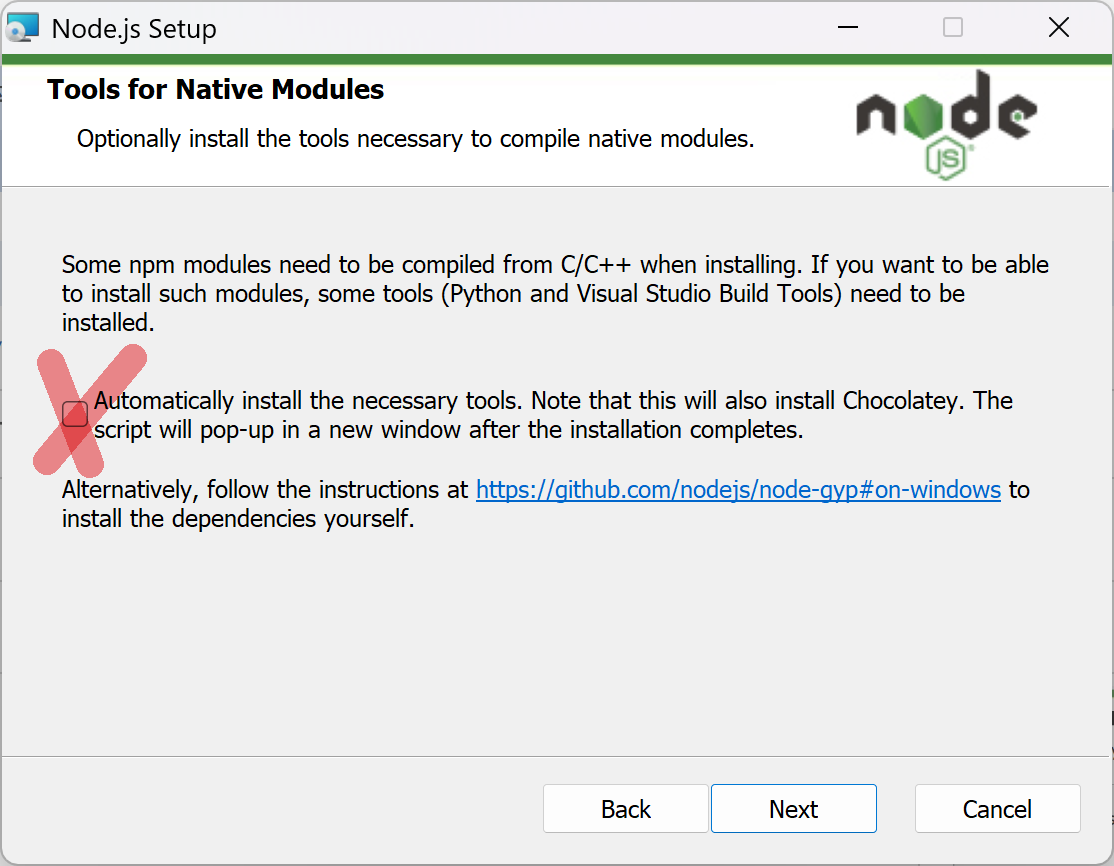
Step 5:开始安装
| 严禁安装 | 开始安装 |
|---|---|
 |
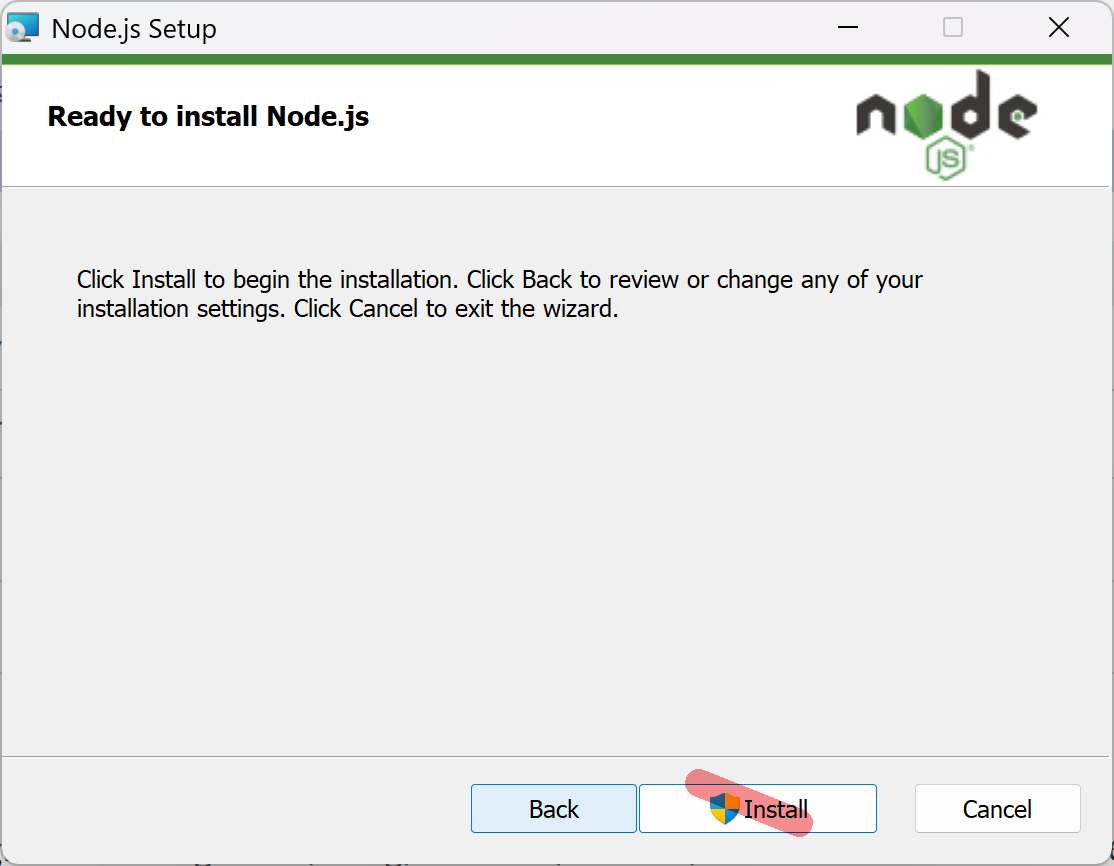 |
最后一步,点击 Install 按钮,安装程序将开始自动复制文件并配置环境。该过程通常持续几十秒到一两分钟不等,耐心等待即可。安装完成后,点击 Finish 结束安装向导。
3.3 安装完成后的第一件事
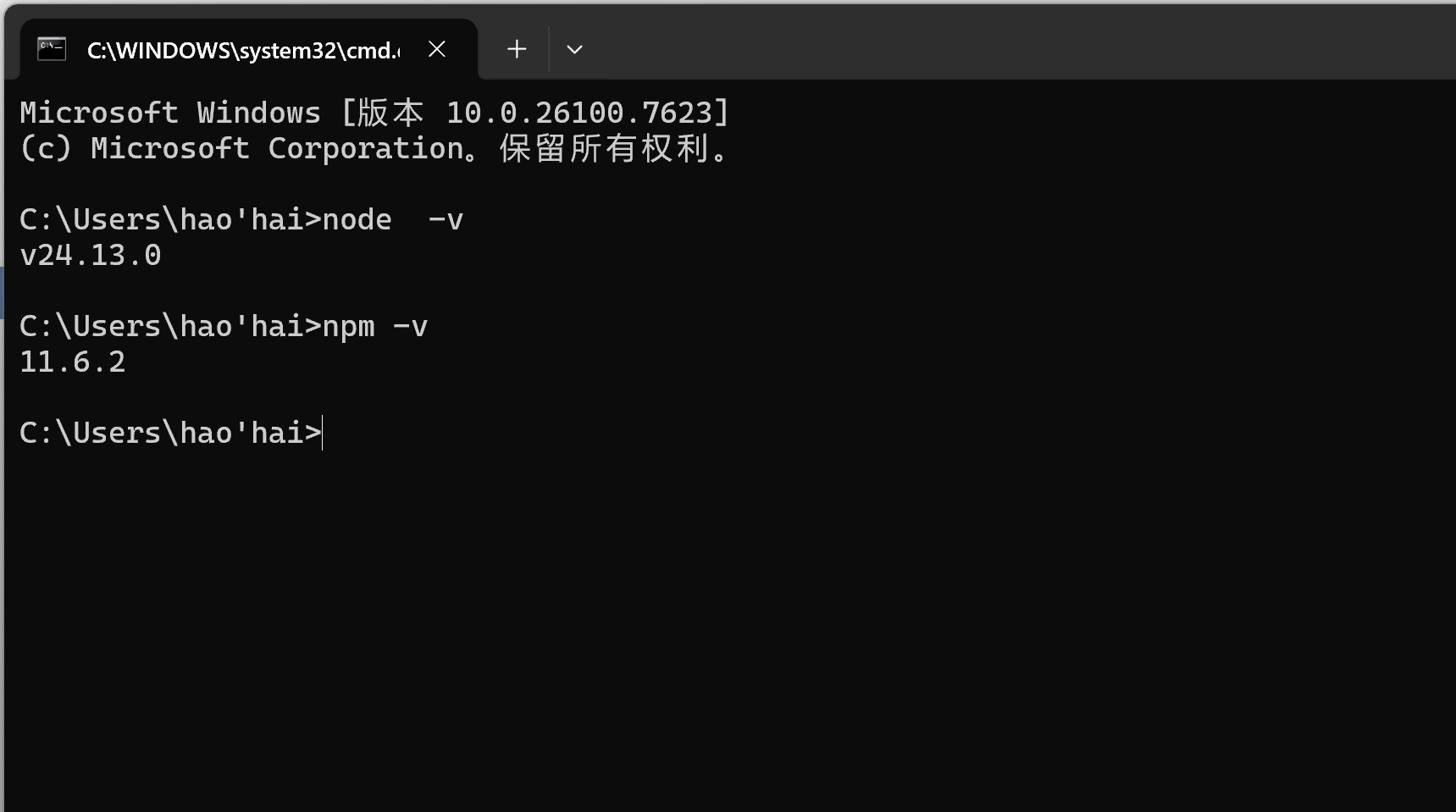
至此,Node.js 已经完成安装,但此时并不意味着环境一定可用。安装完成后的第一件事不是写代码,而是:立即验证 Node.js 与 npm 是否能够在命令行中正常使用。
四、Node.js 环境变量与安装验证(重点)
在所有本地部署步骤中,Node.js 环境变量配置是最容易被忽略、但又最关键的一步。很多“项目跑不起来”“命令报错”的问题,本质上都不是代码问题,而是系统找不到 node 或 npm。
4.1 为什么要配置环境变量?
环境变量的核心作用只有一个:
让操作系统在任意目录下,都能正确找到 node 和 npm 命令。
当你在终端中执行:
node -v
npm -v
系统实际上会去 PATH 环境变量中依次查找可执行文件路径。如果 Node.js 的安装目录不在 PATH 中,就会出现经典报错:'node' 不是内部或外部命令,也不是可运行的程序
📌 这不是 Node 没装,而是系统不知道 node 在哪里。
4.2 验证 node 与 npm 是否可用
打开以下任一终端工具即可:
- Windows:CMD 或 PowerShell
- macOS / Linux:Terminal
node -v
npm -v
正常情况下,你会看到类似输出:
v18.18.0
9.8.1
这说明:
node.exe已成功安装并加入系统 PATHnpm(包管理器)可正常使用
此时,你的本地环境已经满足 React / Vite / Next.js 项目运行的最低要求。
4.3 手动配置 PATH(如果验证失败)
如果上一步报错,需要手动配置环境变量(Windows 为例):
- 右键【此电脑】 → 属性
- 点击【高级系统设置】
- 进入【环境变量】
- 在【系统变量】中找到
Path→ 编辑
新增一条路径:C:\Program Files\nodejs\,保存后务必关闭并重新打开终端,再次验证执行:node -v;npm -v
💡 如果仍然无效,建议重新安装 Node.js,并在安装过程中确认勾选 Add to PATH 选项。
五、npm 机制原理与核心概念(重点扩展)
⚠️ 本节是本地部署中理解成本最高、但价值也最高的一部分。很多“命令看不懂”“项目启动失败”的问题,根源并不在代码,而在 npm 机制不清晰。
5.1 npm 是什么?它到底解决什么问题?
npm 是 Node Package Manager,即 Node.js 的官方包管理器。
它本质上只做三件事,但每一件都极其关键:
- 下载第三方库(如 React、axios、vite)
- 管理项目依赖关系(版本、更新、锁定)
- 统一项目的命令入口(通过 scripts 执行)
你可以把 npm 理解为:
Node.js 世界里的应用商店 + 依赖管家 + 启动控制台
没有 npm,现代前端项目几乎无法协作,也无法稳定复现运行环境。
5.2 本地安装 vs 全局安装(非常容易混淆)
本地安装(99% 项目使用)
npm install axios
核心特点:
- 依赖安装在当前项目的
node_modules目录 - 自动写入
package.json - 只对当前项目生效
- 团队成员
npm install后可完全复现环境
📌 这是 项目依赖管理的标准方式。
全局安装(仅限命令行工具)
npm install -g nodemon
使用场景:
- 提供命令行能力(如 nodemon、vite、eslint)
- 不直接参与项目打包
- 依赖系统 PATH 正确配置
⚠️ 注意:业务依赖不要全局装,否则项目不可迁移。
5.3 package.json:Node 项目的“说明书”
package.json 是整个 Node 项目的核心配置文件,它不是给人看的,而是给 npm 和构建工具用的。它主要描述三类信息:
- 项目基本信息(name / version)
- 所有依赖库及其版本
- 可执行的 npm scripts
npm init -y
💡 没有
package.json,就没有“可被管理”的项目。
5.4 npm scripts:被严重低估的工程能力
在 package.json 中:
{
  "scripts": {
    "dev": "node index.js",
    "build": "vite build"
  }
}
执行:
npm run dev
本质含义是:通过 npm 统一调用项目内部工具,而不是直接敲命令
这正是:
- React:
npm start - Vite:
npm run dev - AI WebApp:统一启动方式
背后的工程价值在于:
- 屏蔽系统差异
- 固化启动流程
- 降低新手上手成本
理解 npm,你就真正迈入了工程化 Web 开发的门槛。
六、npm 镜像配置与速度优化(实战必备)
在本地部署 WebApp 的过程中,npm 安装依赖的速度往往是新手遇到的第一个“拦路虎”。很多人并不是代码写错,而是卡在了 npm install 上。
6.1 为什么 npm 会很慢?
npm 默认使用的是 官方 registry(registry.npmjs.org),其服务器主要位于国外。在国内网络环境下,常见问题包括:
- 网络链路长,延迟高
- 高峰期连接不稳定,容易中断
- 项目依赖多,存在复杂依赖树下载
npm install 看似在跑,实则在“卡”。
对于包含 React、Vite、AI SDK 的项目,这种问题会被进一步放大。
6.2 切换国内镜像(推荐做法)
最直接、也是最有效的方式,是切换到国内 npm 镜像源,例如 npmmirror(原淘宝源):
npm config set registry https://registry.npmmirror.com
配置完成后,可通过以下命令验证:
npm config get registry
如果输出的是 https://registry.npmmirror.com,说明切换成功。
💡 实际体验中,依赖安装速度通常能提升 3~10 倍。
6.3 镜像配置的工程化建议
从工程实践角度,镜像配置应有明确策略:
- 个人电脑:可以永久切换,提高所有项目的开发效率
- 团队项目:在 README 中注明推荐 registry,减少环境差异
- CI / 自动化环境:显式指定 registry,避免构建不稳定
需要注意的是:镜像只影响 下载来源,不会影响包内容和运行结果。合理配置 npm 镜像,是本地部署中性价比最高的优化手段之一。它不会改变你的代码,但能显著改善你的开发体验。
七、常见问题与排错经验总结
在本地部署 WebApp 的过程中,大多数问题并不复杂,但如果没有排错经验,很容易陷入反复重装、反复试错的循环。本节总结几个最常见、也最容易踩坑的问题,并给出明确的处理思路。
7.1 Node 正常,但 npm 报错
这种情况通常表现为:
node -v能正常输出版本npm -v报错,或提示命令不存在
核心原因基本集中在两点:
- npm 没有正确加入系统 PATH
- Node.js 安装不完整或版本异常
推荐排查顺序:
- 确认 Node.js 是通过 官方安装包 安装
- 检查环境变量中是否包含:
C:\Program Files\nodejs\ - 关闭并重新打开终端,再次执行验证命令
如果问题依旧,直接卸载并重新安装 Node.js,往往比“修修补补”更高效。
7.2 npm install 卡住或极慢
这是本地部署中出现频率最高的问题之一,常见现象包括:
- 长时间无进度
- 停在
idealTree阶段 - 网络超时或中断
推荐解决步骤如下:
-
切换国内 npm 镜像(如 npmmirror)
-
删除依赖目录与锁文件:
rm -rf node_modules package-lock.json -
清理 npm 缓存:
npm cache clean --force -
重新执行:
npm install
💡 经验总结:80% 的 npm 安装问题,都能通过「镜像 + 重装依赖」解决。
7.3 排错的通用原则
当遇到问题时,建议遵循三个原则:
- 先验证环境是否正确
- 再怀疑依赖是否完整
- 最后才考虑代码本身的问题
理清顺序,往往能事半功倍。
八、结语
Node.js 的安装本身并不复杂,但真正决定开发效率的,从来不是“装没装”,而是“装得对不对”。一个可靠的 Node.js 与 npm 环境,应该具备三个特征:版本清晰、路径正确、依赖可复现。在实际工程中,很多问题并非来自代码,而是来自环境不一致、依赖混乱或工具链配置不当。一旦基础环境搭建得不规范,后续无论是调试 AI WebApp、引入前端框架,还是扩展业务逻辑,都会不断付出“隐性成本”。
通过本文梳理的流程,你已经完成了:
- Node.js 与 npm 的正确安装与验证
- 镜像配置与依赖管理的最佳实践
- 本地 WebApp 从源码到可运行的完整路径
这些内容看似基础,却是所有现代 Web 工程的地基层能力。
如果你后续计划:
- 本地运行 Gemini 生成的 AI WebApp
- 使用 Serverless 或 API 中转服务
- 搭建可长期维护的前端工程体系
那么,本文所构建的 Node.js + npm 环境,将持续为你提供稳定支撑。 地基打得越稳,后面的系统才能走得越远。
参考文献与延伸阅读
本文在整理 Node.js 本地部署、npm 依赖管理与工程化实践过程中,参考并综合了多份官方文档与社区经验总结,以确保内容的准确性与可操作性。
1:Node.js 官方文档(Node.js Documentation)
该文档系统介绍了 Node.js 的安装方式、版本管理以及运行机制,是理解 Node 运行环境、PATH 配置和命令验证的权威资料,对本地部署环境的稳定性具有基础指导意义。
2:npm 官方文档(npm Docs)
npm 文档详细阐述了依赖管理、镜像配置、缓存机制及 scripts 的运行原理,为本文关于 npm 安装流程、镜像加速及常见排错经验提供了重要参考。
3:前端工程化与本地部署实践类技术博客(如 CSDN / GitHub 社区)
大量一线开发者在社区中总结的实践经验,为本文关于本地调试、环境变量管理和部署排错提供了现实场景支撑,使内容更贴近真实开发过程。

 浙公网安备 33010602011771号