

WebApp私网——本地部署全景指南(实战版)
在 AI 时代,越来越多的开发者利用 Gemini AI Studio 或其他生成式工具快速创建 WebApp。但很多生成的项目只能在平台内运行,调试不便,无法方便地进行本地开发和测试。为了让这些项目更易于迭代和验证,掌握本地部署的能力至关重要。本篇将带你从环境配置、依赖安装,到本地调试与构建,全流程讲解。无论你是前端新手,还是希望把 AI Demo 做成可测试原型的开发者,都可以通过本指南在本地完整运行和调试 WebApp,提升开发效率,熟悉工程化流程,为后续优化和功能扩展打下坚实基础。

🎯 引言
Gemini AI Studio、ChatGPT 等工具可以快速生成前端 WebApp 原型。但很多项目只能在平台内部运行,调试困难,无法方便地在本地验证交互逻辑和功能。本篇博客将以 本地部署 为核心,带你从 环境配置、依赖安装 → 本地调试 → 构建与测试 → 常见问题排查,一步步实现完整工程化流程。无论你是前端新手,还是希望把 AI Demo 做成可迭代原型的开发者,都能通过本指南在本地高效运行和调试 WebApp。
📌 一、 本地部署基础知识
在实际开发过程中,本地部署的优势非常明显。你可以在自己的电脑上完整运行 WebApp,无需依赖外部网络环境,这对于调试 AI Demo 或前端功能尤其重要。通过本地部署,你能够快速发现代码错误、样式问题和逻辑漏洞,从而提高开发效率。 其次,本地部署可以安全管理敏感信息,例如 Gemini API Key 或用户数据。与直接将 Key 写在前端相比,本地服务可以通过环境变量或配置文件进行保护,避免泄露风险。同时,本地部署也便于对接 Mock 数据或本地数据库,模拟复杂业务场景,为后续正式上线做充分准备。
在开始之前,我们先理解本地部署与静态展示的区别:
| 序号 | 特性 | 本地部署 | 静态展示 |
|---|---|---|---|
| 1 | 服务器依赖 | ✅ 需要 Node 或本地 Server | ❌ 无需服务器 |
| 2 | 数据交互 | ✅ 可调用本地 API / Mock 数据 | ❌ 只能浏览器执行 JS |
| 3 | 适合场景 | AI Demo 调试、业务逻辑验证 | 展示型页面、前端 Demo |
| 4 | 安全性 | ✅ 可安全存放 API Key | ❌ 不涉及敏感数据 |
💡 提示:即便不接入公网,也推荐用 本地 Git 管理 项目,保证版本可控与可回滚。
总之,掌握本地部署不仅能够加快开发迭代,还能提高安全性和工程化能力,是从 AI Studio 原型到可测试产品的重要第一步。
📌 二、 项目准备:导出并管理本地代码
在开始本地部署之前,第一步是把 Gemini AI Studio 生成的项目完整保存到本地。这样可以摆脱平台限制,方便在自己的开发环境中调试和迭代。
2.1 打开 Gemini AI Studio 项目
- 登录 Gemini AI Studio
- 打开已生成的 WebApp 项目
- 确认项目类型:
- HTML + JS 单页
- React / Vite 项目
- 交互式 AI Demo
不同类型的项目在本地运行方式略有差异,因此需要提前确认项目结构和入口文件。
2.2 保存到本地
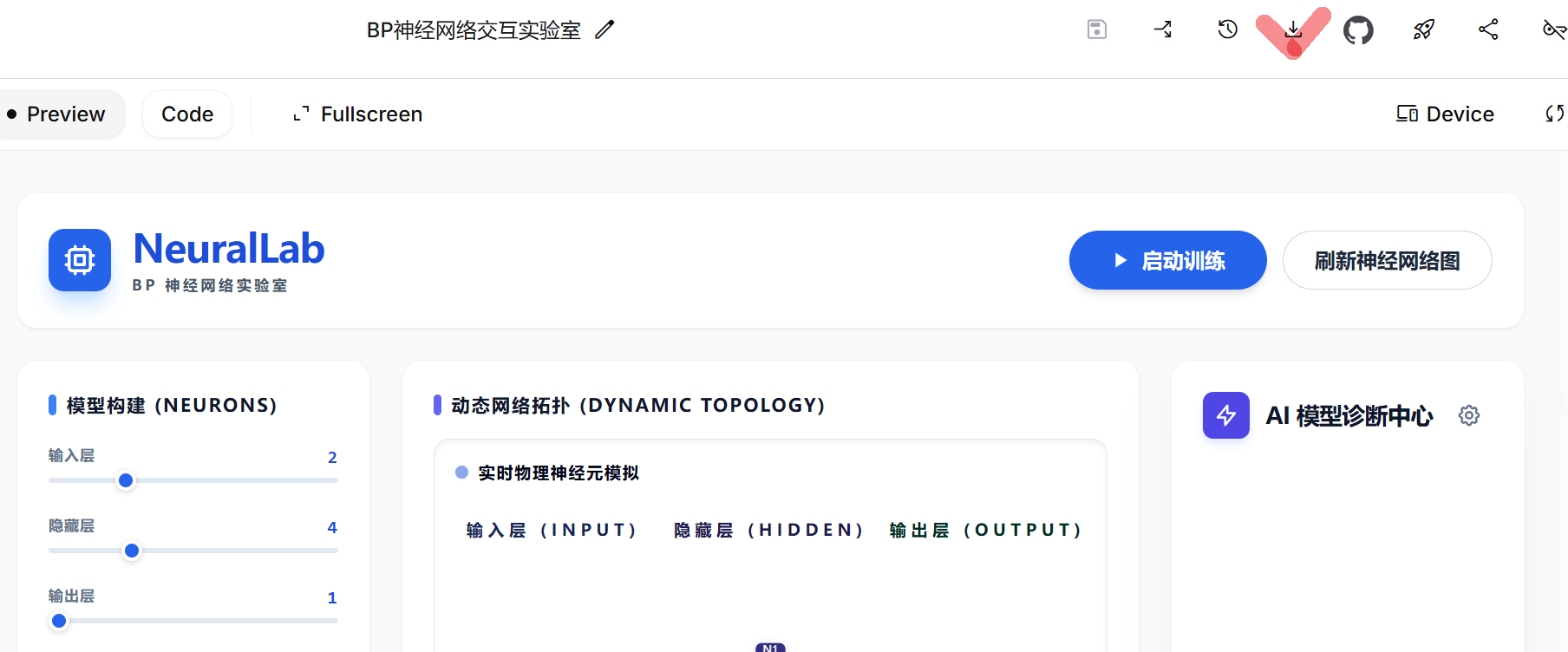
点击 Download / Export 将项目保存到本地文件夹。保存后,请确认项目是否包含入口文件,例如 index.html 或 index.tsx。对于 Vite 或 React 项目,有时自动生成的代码缺少入口引用,可能导致本地构建失败。这时,可在 index.html 中手动添加:
<script type="module" src="/index.tsx"></script>
2.3 本地 Git 管理(可选)
为了方便版本控制和调试,推荐使用 Git 管理本地项目:
cd your-project
git init
git add .
git commit -m "init local project"
💡 提示:即便不推送到远程仓库,本地 Git 也能帮助你追踪修改历史、快速回滚到可用版本,并且便于多人协作开发或日后上线扩展。
🚀 三、 本地部署实践(React / Vite / Next.js)
3.0 Node.js安装
在开始本地部署之前,需要完成一系列基础准备工作,确保本地环境能够顺利运行 Gemini AI Studio 生成的 WebApp。Node.js 是运行 JavaScript 的服务器端环境,也是 React、Vite、Next.js 等现代前端框架的依赖基础。推荐安装 Node.js 18 及以上版本,兼容性更好,并能支持最新语法与构建工具。
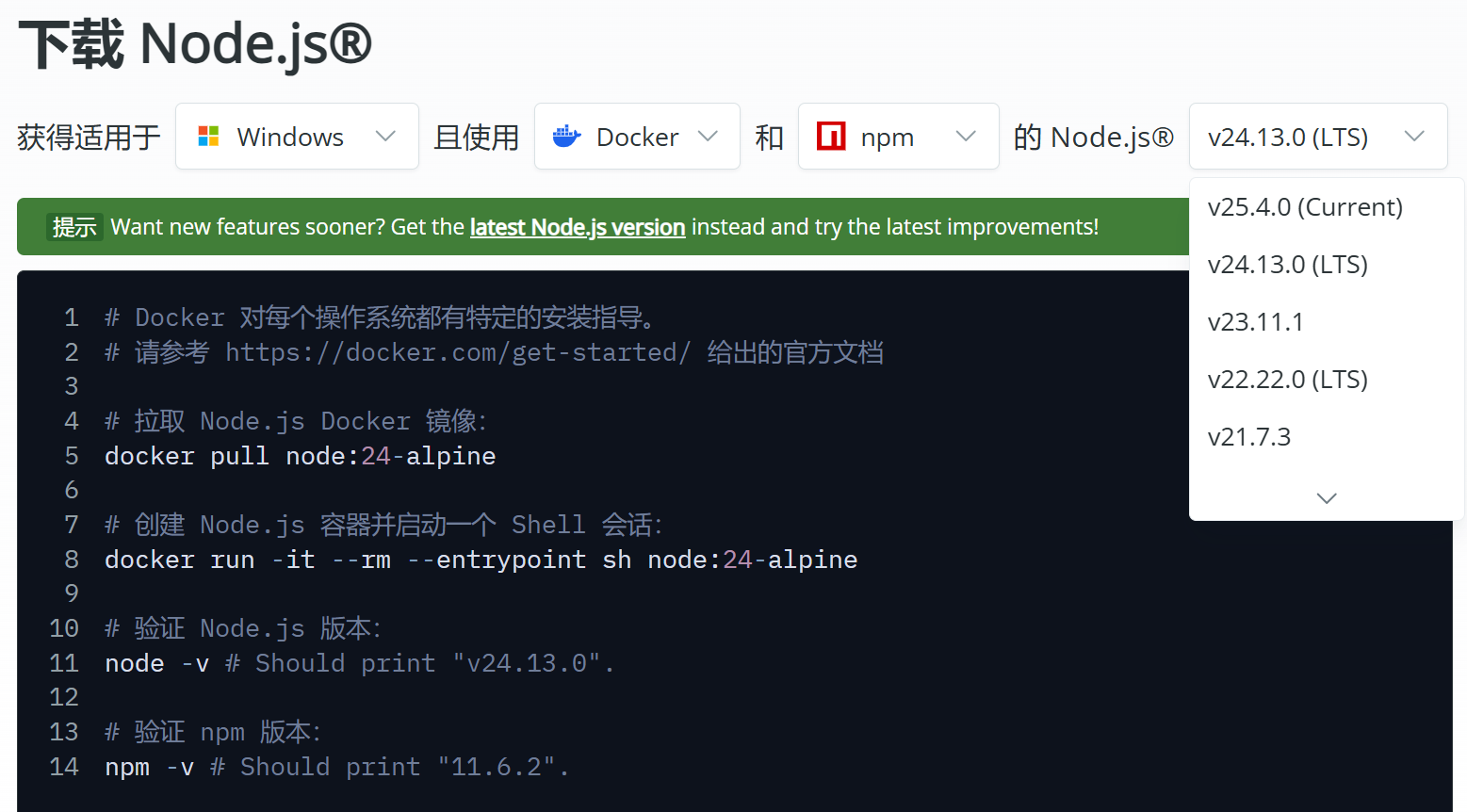
安装步骤:
- 访问 Node.js 官网,选择 LTS(长期支持版)下载适合你操作系统的安装包。
- 按照安装向导完成安装,一般选择默认选项即可。
- 安装完成后,打开终端(Windows 可用 PowerShell,Mac/Linux 可用 Terminal),输入以下命令验证版本:
node -v
npm -v
如果终端返回 Node.js 和 npm 的版本号,说明安装成功。
💡 提示:Windows 用户可在安装时勾选“Add to PATH”,确保命令行可识别 Node 和 npm。Mac/Linux 用户建议使用 nvm(Node Version Manager)管理多版本 Node,方便切换项目需求。
这时本地环境就具备了运行、调试和构建 Gemini WebApp 的条件。接下来你可以进入依赖安装和本地服务启动阶段,为完整的本地部署打下坚实基础。
3.1 环境安装
在开始本地部署之前,需要确保开发环境配置正确。推荐安装 Node.js 18+,保证与现代前端框架兼容。安装完成后,进入项目根目录,执行依赖安装:
npm install
此步骤会根据 package.json 下载项目所需的所有依赖,确保本地服务可以正常运行。对新手来说,这是本地部署的第一步,也是最关键的一步。
3.2 启动本地服务
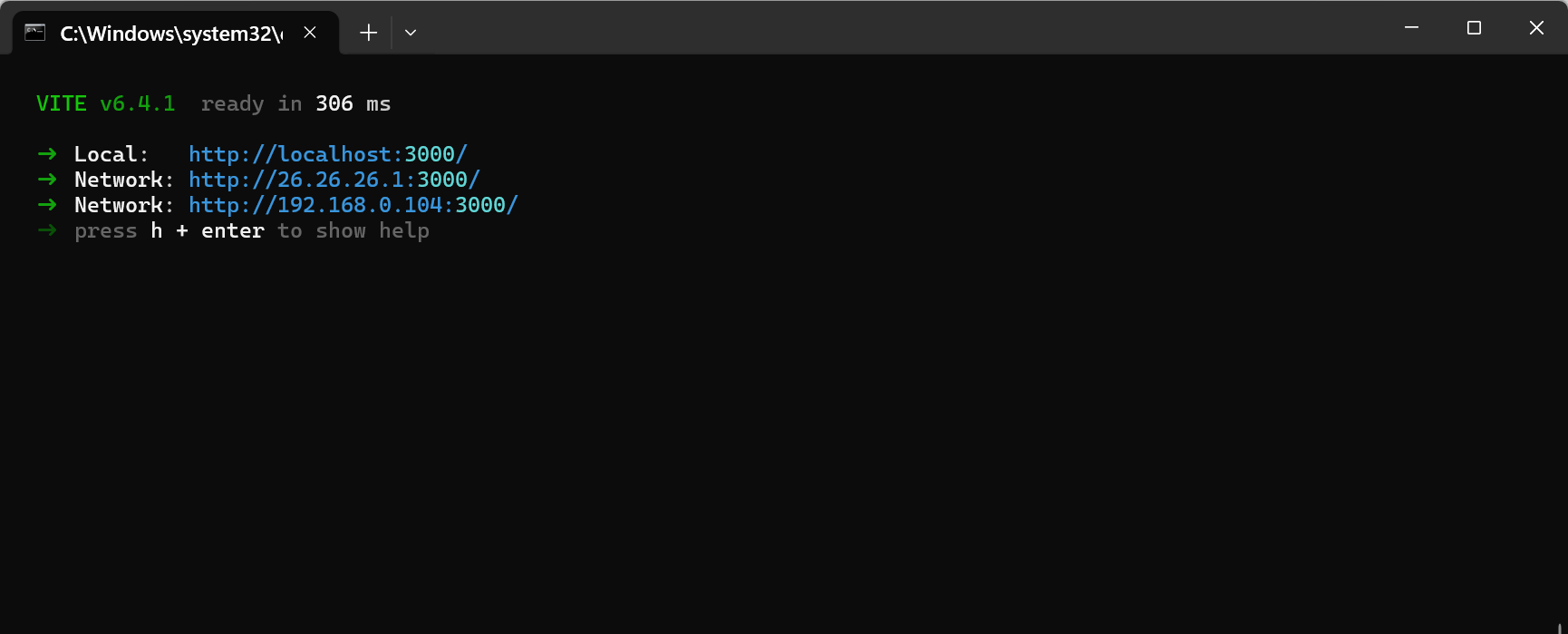
不同框架启动方式略有差异,以下表格总结常用命令:
| 框架 | 启动命令 | 默认端口 |
|---|---|---|
| Vite | npm run dev | http://localhost:5173 |
| React | npm start | http://localhost:3000 |
| Next.js | npm run dev | http://localhost:3000 |
💡 提示:启动成功后,可在浏览器中访问本地页面,并通过开发者工具检查报错和网络请求。端口冲突时,可手动修改配置或使用
lsof -i :端口号检查占用。
3.3 本地调试技巧
在本地运行 WebApp 时,调试能力尤为重要。常用方法包括:
- 浏览器 Console:检查 JS 错误、警告和网络请求状态
- VSCode + Live Server:快速预览静态页面,支持热更新
- Mock 数据 / JSON 文件:模拟 API 调用,避免真实 API Key 泄露
- ESLint / Prettier:保持代码风格一致,减少低级错误
💡 工程实践提示:建议先在本地完成所有功能调试,再考虑接入真实 API。通过本地部署,你可以快速迭代 UI 和业务逻辑,发现潜在问题,并且不依赖外部网络环境,提高开发效率和安全性。
💡 四、 环境变量与安全管理
在本地部署过程中,很多 WebApp 可能会调用 Gemini API 或其他敏感服务,这时千万不要将 Key 或敏感信息直接写入前端代码中,否则存在严重泄露风险。即便完全在本地调试,也推荐使用 环境变量 管理敏感数据。
| 使用场景 | 配置方式 | 注意事项 |
|---|---|---|
| Demo / 展示 | .env.local 填占位符 |
仅模拟调用,不涉及真实 Key,安全演示 |
| 真实调试 | .env.local 写真实 Key |
❌ 禁止提交到 Git 或共享给他人,避免泄露 |
示例 .env.local 文件内容如下:
VITE_GEMINI_KEY=your_key_here
在前端项目中,可以通过如下方式读取:
const apiKey = import.meta.env.VITE_GEMINI_KEY;
💡 工程实践提示:
.env.local文件通常被.gitignore忽略,保证 Key 不会上传到版本库。- 本地调试时,可在不同分支或环境中配置不同 Key,例如
VITE_GEMINI_KEY_DEV与VITE_GEMINI_KEY_PROD。- 对于涉及用户数据或业务逻辑的敏感调用,最好配合 本地 Server 或 Mock API 中转,进一步提升安全性。
通过规范管理环境变量,你不仅能在本地安全运行 AI Demo,还能为后续部署到服务器或云端做好准备,实现完整的工程化开发流程。
🌍 五、 常见问题排查
在本地部署 WebApp 时,难免会遇到各种问题。提前了解常见错误及解决方法,可以大幅提高调试效率:
| 问题 | 原因 | 解决方案 |
|---|---|---|
| 页面空白 | 入口文件缺失 | 确认 index.html 是否正确引用 JS/TS 文件,必要时手动添加入口引用 |
| 构建失败 | Node 版本不兼容 | 升级 Node 至推荐版本,或根据依赖要求调整版本 |
| API 调试失败 | 环境变量未生效 | 检查 .env.local 文件命名及变量读取方式,重启开发服务以加载新变量 |
| 样式异常 | 静态资源路径错误 | 检查构建输出目录、路径配置和相对引用是否正确 |
💡 进一步调试技巧:
- 使用浏览器 开发者工具(F12) 查看控制台报错和网络请求状态,快速定位 JS 错误和资源加载问题。
- 对 API 请求,可使用 Postman 或 Mock 数据 测试接口是否可用,避免前端错误掩盖后端问题。
- 若本地端口冲突,可通过修改项目配置或使用命令
lsof -i :端口号查找占用并释放。- 对样式或资源问题,可尝试重新构建项目:
npm run build
npm run dev
建议在本地建立一个 日志文件夹,记录调试过程和解决方案,形成项目调试手册,方便后续迭代。通过这些方法,即便是初学者,也能快速定位和解决本地部署中的常见问题,为后续完整开发和上线打下良好基础。
💡 提示:推荐先在本地调试完成所有功能,再考虑上线或接入服务器。
🏁 六、 总结
通过本地部署,你可以在 完全离线环境下完整运行 Gemini AI Studio 生成的 WebApp,这不仅是调试原型的手段,更是学习和掌握现代前端工程化流程的重要环节。
本地部署的主要优势包括:
- 快速调试与迭代:无需依赖网络环境,可以立即修改代码、重启服务并验证效果,大幅提升开发效率。
- 安全存储 API Key 与敏感数据:通过
.env.local或本地 Server,可安全管理 Key,避免泄露风险,为后续接入真实业务提供保障。 - 熟悉完整工程化流程:从 Gemini 生成项目 → 本地 Git 管理 → 本地服务运行 → 调试与问题排查,完整覆盖了项目开发的每一个环节,为将来上线、扩展功能或接入后端服务打下坚实基础。
💡 实践建议:
- 在本地完成所有功能调试后,可考虑接入 Mock API 或本地数据库进行更复杂的业务模拟。
- 记录调试经验与问题解决方案,形成项目文档,便于后续迭代和团队协作。
- 掌握本地部署技巧,是从原型走向可用产品的第一步,也是工程思维提升的关键环节。
通过系统化的本地部署,你不仅能够真正掌控 WebApp 的运行环境,还能为未来上线或迁移到云端做好充分准备。
✅ 提示:本地部署是 AI Demo 和前端学习的必备技能,能够让你从实验室阶段快速过渡到完整工程实践。

 浙公网安备 33010602011771号