

SSD测试-SSD分区与格式化操作
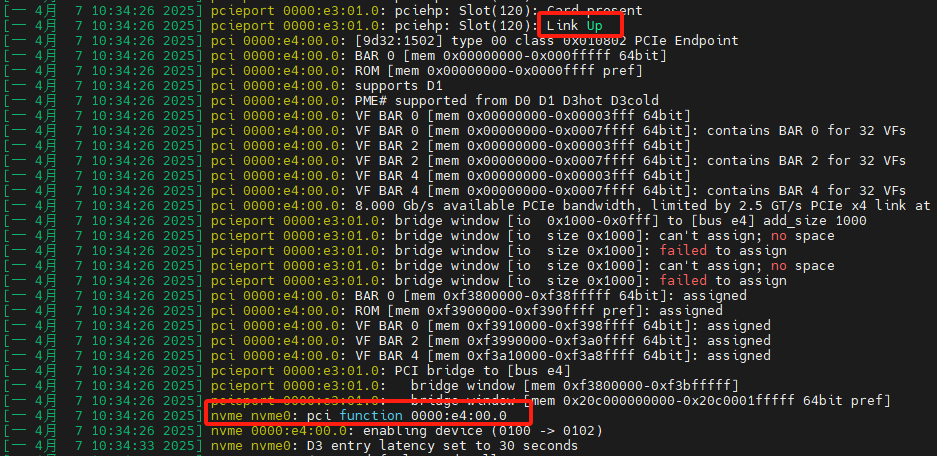
步骤一:NVMe盘上电,通过dmesg命令查看内核日志(识别成功会打印Link Up、nvme设备id、pci设备号)
BDF地址:Bus:Device.Function(唯一地标识系统中的PCIe设备)、比如0000:e4:00.0(关键地址、可通过该地址操作NVMe盘、NVMe盘跑在PCIe总线上)
- Bus:总线号、一般为0000
- Device:设备在总线上的位置、比如e4:00
- Function:设备的功能号
1 dmesg -T #-T 表示带时间戳
步骤二:通过nvme命令查看NVMe盘
nvme list #查看所有连接到当前系统的nvme设备,SN相同只能识别出1个
盘的NameSpace、Format信息可通过NVMe命令进行修改(一般不需要)

步骤三:使用fdisk命令建立分区
fdisk /dev/nvme0n1 #先n新建分区、再调整大小、最后w保存
1、输入g并回车 → 创建一个全新的 GPT 分区表
NVMe盘分区格式:/dev/nvme+盘顺序号+n1+[p+分区数字],比如分区1可表示为/dev/nvme0n1p1
步骤四:使用mkfs格式化分区
mkfs -t ext4 /dev/nvme0n1p1 #把分区格式化为ext4
df -Th #查看文件系统、剩余空间
lsblk -f #查看文件系统及UUID
步骤五:手动挂载分区进行访问
挂载:将分区和目录建立关系,访问目录-->访问分区
1 mkdir -p /home/data #创建挂载的目录
2 mount /dev/nvme0n1p1 /home/data #挂载分区到指定目录
3 umount /home/data #取消挂载
步骤六:开机自动挂载
1 方式1、设备文件:
2 echo "/dev/nvme0n1p1  /home/data  ext4  defaults 0 0">>/etc/fstab
#支持热拔插的盘,重新上下电可能导致分区id变化,建议用UUID进行绑定
3
4 方式2、UUID:
5 blkid #查看/dev/nvme0n1p1的UUID
6 echo "UUID=xxx /home/data ext4 defaults 0 0">>/etc/fstab
defaults:挂载参数(使用默认权限,如读写、异步等)
0:是否由dump备份(0为不备份)
0:是否在开机时由fsck检查磁盘错误(0为不检查)。
mount -a:检查配置文件语法是否正确
其它-查看盘速率和功耗
1 lspci |grep Non-Volatile #确认NVMe设备的PCIe号
2
3 lspci -n -s e4:00.0 -vvv |grep Lnk #查看速率

5 lspci -n -s e4:00.0 -vvv|grep L1 #查看功耗是否支持L1.2(L1.2+表示支持)

lspci -d <厂商ID>:<设备ID> #按厂商和设备id筛选PCIe设备
本文来自博客园,作者:FengweiTech,转载请注明原文链接:https://www.cnblogs.com/fengwei-blogs/p/18820663

 浙公网安备 33010602011771号