
VSCode 修改插件安装目录
前言
使用4种方法修改 Visual Studio Code 插件的默认安装位置。
- 修改环境变量
- Portable mode
- 命令行参数
- 符号链接
插件默认安装位置:
- Windows
%USERPROFILE%\.vscode\extensions - macOS
~/.vscode/extensions - Linux
~/.vscode/extensions
当前 VS Code 版本:1.109.0
方法一:通过环境变量 VSCODE_EXTENSIONS 修改插件目录
?> [!NOTE]
官方文档:Extension Marketplace
这是 VS Code 官方文档明确支持的方法之一。 设置后,VS Code 会全局使用指定的目录作为插件安装位置,不需要额外参数。
设置方法:
-
Windows
-
创建好新插件目录(不要放在 VS Code 的安装目录中),例如:
D:\VSCodeExtensions -
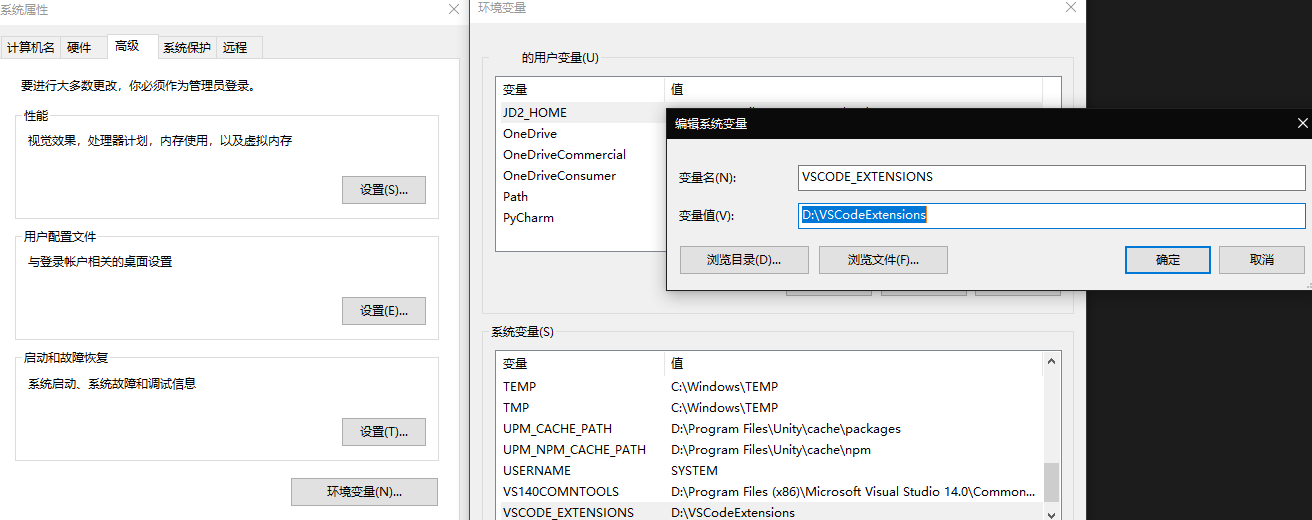
打开环境变量设置:
Win+R→ 输入sysdm.cpl→ 确定 → 高级 → 环境变量 -
新建系统变量:
- 变量名:
VSCODE_EXTENSIONS - 变量值:
D:\VSCodeExtensions
- 变量名:
-
可以将原插件目录
%USERPROFILE%\.vscode\extensions(例如:C:\Users\你的用户名\.vscode\extensions)下的全部文件拷贝到新插件目录,然后重启 VS Code 即可
-
-
macOS / Linux
- 编辑 shell 配置文件修改环境变量:
?> [!NOTE]
如果 shell 是zsh,则将接下来所有命令中的/.bashrc替换为/.zshrc自动设置:
echo 'export VSCODE_EXTENSIONS="$HOME/vscode-ext"' >> ~/.bashrc
# 可以将 "$HOME/vscode-ext" 替换成自定义目录,作为新插件路径
也可以用 vim 手动添加:
vim ~/.bashrc # 手动添加一行:export VSCODE_EXTENSIONS="$HOME/vscode-ext"- 重新加载环境变量配置,让当前终端立即生效:
source ~/.bashrc
方法二:使用 VS Code Portable Mode(便携版)
?> [!NOTE]
官方文档:Portable mode
Portable mode 是 VS Code 官方提供的便携版,无需安装,所有数据(包括插件)都将存放在 VS Code 目录下。方便跨开发环境使用。
启用方法:
- 只能使用 VS Code 压缩包版本(Windows: .zip, Linux: .tar.gz, ),下载见官方 Download Visual Studio Code;
- 只需在根目录创建一个
data文件夹
VS Code 会自动使用 data/extensions 作为插件目录。此方法下无法自动更新。
目录结构示例:
VSCode/
 ├─ Code.exe
 └─ data/
      ├─ user-data/
      └─ extensions/   ← 插件目录
方法三:使用命令行参数 --extensions-dir <dir>
?> [!NOTE]
官方文档:Command Line Interface (CLI)
VS Code 的 CLI 功能非常丰富,能够很好地控制启动编辑器的方式。
在命令行界面打开 VS Code 时使用 --extensions-dir <dir> 参数,则可以指定插件安装目录。
使用方法:
-
创建好新插件目录(不要放在 VS Code 的安装目录中),例如:
D:\VSCodeExtensions,然后在 CMD 或者 Shell 中执行以下命令即可:code --extensions-dir "D:\VSCodeExtensions"?> [!NOTE]
该方法主要用于多套插件环境需求;每次打开 VS Code 时,都需执行对应某套插件目录的命令。执行命令前可使用
code -v命令判断code命令能否正确执行,不能正确执行可重新安装 VS Code 来设置 PATH。例如 Windows: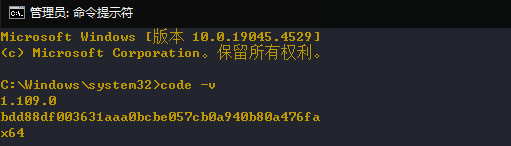
-
如果只有一套插件环境,也可以修改 VS Code 快捷方式(Windows)来快速启动(右键快捷方式→属性→目标)
在 VS Code 快捷方式的“目标”字段末尾添加参数(注意空格):
--extensions-dir "D:\VSCodeExtensions"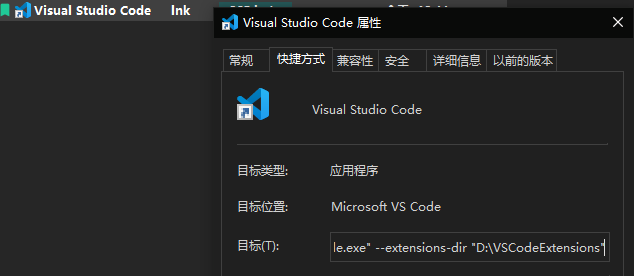
VS Code 启动后将使用 D:\VSCodeExtensions 作为插件目录。
方法四:使用符号链接(Symbolic Link)重定向插件目录
?> [!NOTE]
符号链接:Symbolic link - Wikipedia
符号链接类似于快捷方式,允许文件和目录在多个位置显示为存在,但实际上它们只存在于一个物理位置。
如果不想修改 VS Code 的任何配置,则可以直接把默认插件目录替换成符号链接,让它指向想要的位置。
链接方法
-
Windows :
-
创建好新插件目录(不要放在 VS Code 的安装目录中),例如:
D:\VSCodeExtensions -
将原插件目录
%USERPROFILE%\.vscode\extensions(例如:C:\Users\你的用户名\.vscode\extensions)下的全部文件拷贝到新插件目录D:\VSCodeExtensions,删除原插件目录%USERPROFILE%\.vscode\extensions -
创建符号链接(软链接)
在 管理员身份下的 CMD 或者 PowerShell 中执行:
mklink /D "%USERPROFILE%\.vscode\extensions" "D:\VSCodeExtensions"
-
-
Linux / macOS :
- 移动插件文件到自定义目录 例如:
/mnt/data/vscode-ext(不要提前创建该目录)
mv ~/.vscode/extensions /mnt/data/vscode-ext- 创建软链接
ln -s /mnt/data/vscode-ext ~/.vscode/extensions- 验证链接正确
ls -la ~/.vscode/extensions # 应该显示: extensions -> /mnt/data/vscode-ext - 移动插件文件到自定义目录 例如:
无需对 VS Code 做任何更改,插件目录就已被重定向。
软链接取消方法
-
Windows :
去资源管理器删除
%USERPROFILE%\.vscode\extensions文件夹,或者:rmdir "%USERPROFILE%\.vscode\extensions" -
Linux / macOS :
rm ~/.vscode/extensions
注意
!> [!IMPORTANT]
非 Portable mode 下,不要将插件目录或其他用户数据放在 VS Code 的安装目录中,否则更新时会被删;
VS Code 更新时,安装目录不是“增量更新”,而是“整个版本目录替换”。
优先级说明
VS Code 在决定插件目录时遵循以下优先级(从高到低):
-
Portable Mode(存在 data/ 文件夹时强制使用)
-
CLI 参数
--extensions-dir <dir> -
环境变量
VSCODE_EXTENSIONS -
默认路径
同时进行多种配置的情况下,只有更高优先级的会生效。
总结
-
四种方法可以根据场景各取所好,所有已安装的插件都可以拷贝到新插件目录继续使用。
-
方法对比
| 方法 | 启动优先级 | 适用场景 | 关键特性 |
|---|---|---|---|
环境变量 VSCODE_EXTENSIONS |
中 | 推荐 | 官方支持;简单稳定;全局生效 |
| Portable Mode | 最高 | 便携、隔离环境 | 强制使用 data/extensions;完全隔离 |
CLI 参数 --extensions-dir <dir> |
高 | 多套插件环境 | 显式覆盖环境变量;适合高级用户 |
| 符号链接 | 想保持默认行为 | 对 VS Code 完全透明;兼容性好 |

 浙公网安备 33010602011771号