
在WPF中使用IconFont图标以及图标的保存/读取
IconFont
IconFont是阿里提供的矢量图(SVG)图库,基于Path语言生成。
下载方法
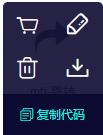
- 首先将喜欢的图标添加到购物车当中。
- 将购物车中的图标添加到指定项目中。
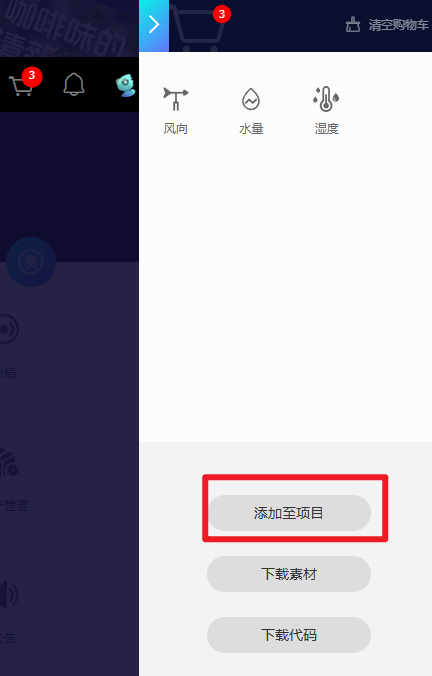
- 个人页面中选中指定项目的图标进行下载。
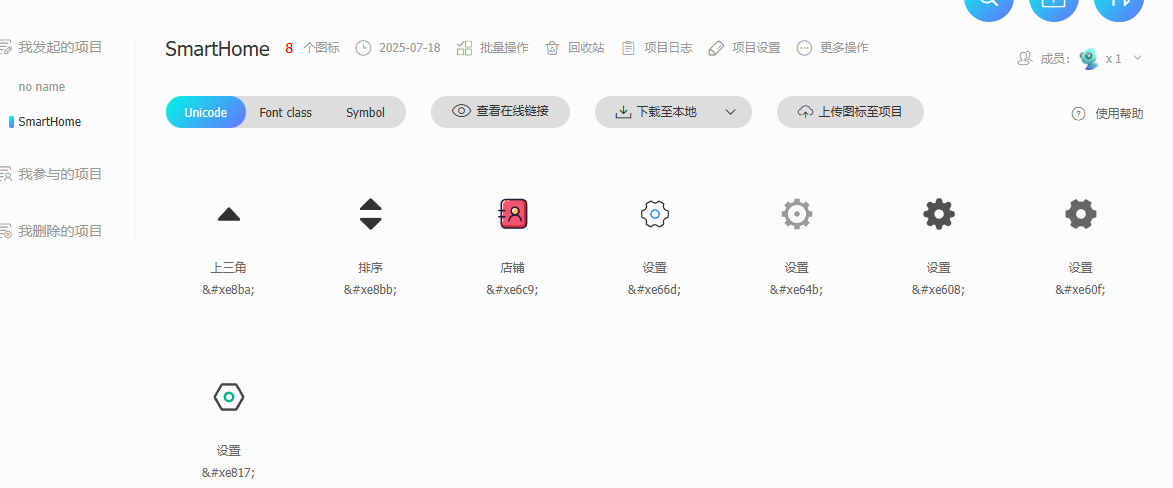
- 下载后的项目图标中会包含多种不同语言使用的图标文件,对于WPF项目,我们主要使用以.ttf结尾的字体文件即可。

图标修改
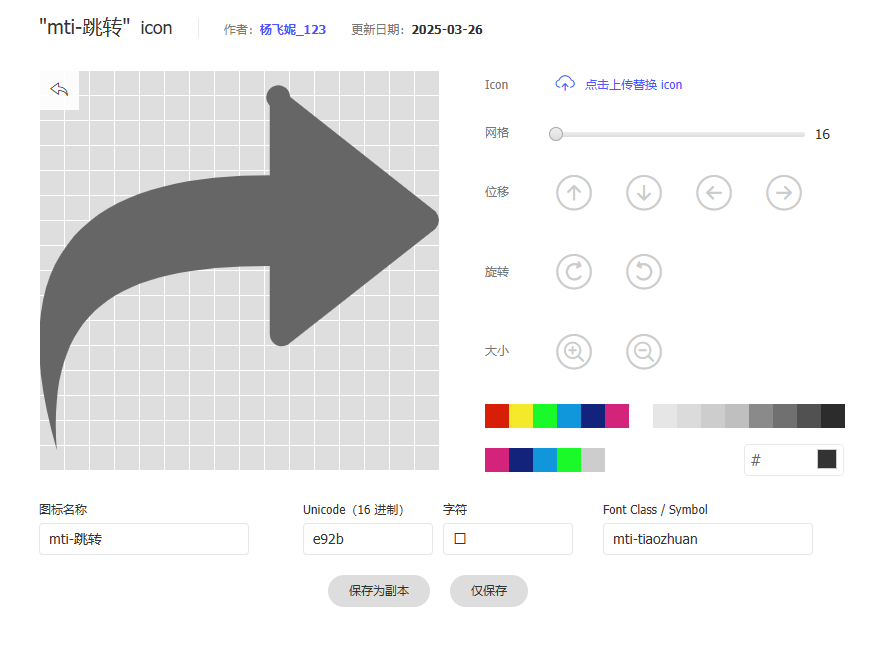
对于添加到项目中的图标,还可以通过鼠标选中不同部分自定义对应部分的位置、颜色大小、角度等。
在WPF项目中引用图标
此处,主要介绍如何在WPF项目中引入图标并成功显示。
- 首先是前面提到的.ttf结尾的字体文件,将其添加到项目路径后,设置其生成操作为资源。
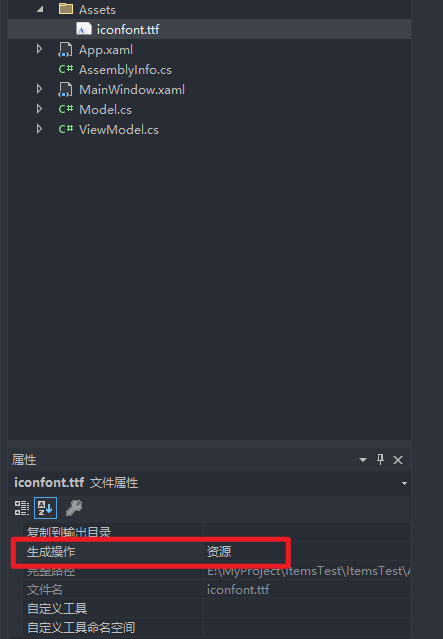
- 以资源的方式,引入对应的字体文件。
点击查看代码
<Application
    x:Class="ItemsTest.App"
    xmlns="http://schemas.microsoft.com/winfx/2006/xaml/presentation"
    xmlns:x="http://schemas.microsoft.com/winfx/2006/xaml"
    xmlns:local="clr-namespace:ItemsTest"
    StartupUri="MainWindow.xaml">
    <Application.Resources>
        <FontFamily x:Key="testIcon">./Assets/iconfont.ttf#iconfont</FontFamily>
    </Application.Resources>
</Application>
- 在IconFont的项目中复制要使用的图标代码,这个编码就是图标在对应字体文件中的Unicode编码。
- 在指定控件中,引用字体文件,并使用编码显示图标。
如果在设计时可以看到对应Iconfont的图片,但在运行时不显示。这是因为程序运行时,资源加载顺序问题导致的,可以考虑将字体文件资源修改为动态资源引用。
点击查看代码
<Grid>
<TextBlock FontFamily="{StaticResource testIcon}" Text="" />
</Grid>
补充内容
下面的内容是其他一些相关的常用内容,以作补充。
字体文件的字体引入方式
- 直接引入对应字体文件中的某个字体的。
<!--#后面跟的是对应字体的名称,完整格式为 filename.ttf#fontname-->,这也是上面所用到的引用方式。
点击查看代码
<Application
    x:Class="ItemsTest.App"
    xmlns="http://schemas.microsoft.com/winfx/2006/xaml/presentation"
    xmlns:x="http://schemas.microsoft.com/winfx/2006/xaml"
    xmlns:local="clr-namespace:ItemsTest"
    StartupUri="MainWindow.xaml">
    <Application.Resources>
        <FontFamily x:Key="testIcon">./Assets/iconfont.ttf#iconfont</FontFamily>
    </Application.Resources>
</Application>
- 字体文件的增量引用方式,该方式不具体只出字体文件名,直接使用字体名进行引用,会一次性引用当前文件夹下所有字体文件中同名的字体。
点击查看代码
<Application
    x:Class="ItemsTest.App"
    xmlns="http://schemas.microsoft.com/winfx/2006/xaml/presentation"
    xmlns:x="http://schemas.microsoft.com/winfx/2006/xaml"
    xmlns:local="clr-namespace:ItemsTest"
    StartupUri="MainWindow.xaml">
    <Application.Resources>
        <FontFamily x:Key="testIcon">./Assets/#iconfont</FontFamily>
    </Application.Resources>
</Application>
IconFont图标如何保存和读取
假设当前项目,我们实现了一个基于IconFont图标的自定义功能。用户可以随意给菜单分配不同的图标,并且在程序下次启动时,我们希望程序仍然能记住每个菜单对应的图标,这就涉及到了IconFont图标的保存/读取问题。由于涉及到图标的编码问题,我们不能直接存储对应图标的完整编码。

从上面的图标编码中也能看出,每个图标都是由&#x[编码值];的格式组成。这也是在WPF中标识一个Unicode编码的固定格式,为了放置数据在数据中存储完整格式导致乱码,我们也只能在数据库中存储其对应的编码值部分。
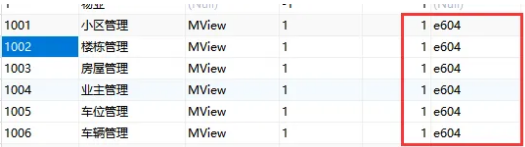
当我们从数据库中读取到这个字段后,将其转换为一个Unicode编码字符即可重新在控件上显示对应的图标。然而,在WPF和C#中其标识Unicode编码字符的格式并不一致。
- C#转换方式:
\ue604 - Wpf转换方式:

在C#后端通过查询数据库找到e604的编码后,我们想通过数据绑定把这个值传给WPF并显示出相应的图标,就必须把这个编码值转换为Unicode编码。还要注意,通过在C#字符串拼接“\ue”的方式进行转换是无效的,这只是构造了一个字符串而已,并没有进行转换。
最终思路就是,在C#读取到对应的编码后,根据C#的规则转换为一个Unicode字符,然后让控件直接去绑定这个字符。随后,控件根据其指定的字体文件即可显示出对应的图标。
点击查看代码
//C#
//从Unicode编码到编码值(\ue604---->e604),存数据时
MenuIcon = ((int)MenuModel.MenuIcon.ToArray()[0]).ToString("x")

//从编码值到Unicode编码,读数据时,根据string去匹配对应图标(e604---->\ue604)。
//先转成十六进制编码 在转成 char作为一个 Unicode 字符,最后转成string 进行绑定
icon = ((char)int.Parse(item.MenuIcon, NumberStyles.HexNumber)).ToString();

 浙公网安备 33010602011771号