
在windows平台上通过ssh-agent实现git凭证持久化
引言
在日常开发中,使用 SSH 密钥对 Git 私有仓库进行认证是一种常见且安全的方式。然而,许多 Windows 用户都遇到过这样的困扰:每次打开新的终端窗口进行 Git 操作时,都需要重新输入 SSH 私钥的密码。这不仅打断了工作流,也降低了效率。
问题的根源在于,Git for Windows 自带的 SSH 套件其生命周期受限于单个命令行会话。一旦关闭窗口或启动新的独立 Git 命令进程,之前缓存的认证上下文便会丢失。
本文将介绍如何利用 Windows 10/11 自带的 OpenSSH 身份验证代理服务,实现一套系统级、持久化的 SSH 密钥管理方案,并完美支持多 Git 账号场景,让你彻底告别重复输入密码的烦恼。
关于多 Git 账号配置:本文聚焦于认证持久化,多账号 SSH 密钥的配置细节可参考笔者之前的文章《在 Windows 平台上如何做到 Git 多 SSH-Key 兼容》,其核心在于
~/.ssh/config文件的主机别名映射。
解决方案概览
传统的 Git for Windows SSH 代理是进程级的,而我们需要的是一套系统级服务。解决方案的核心在于启用并配置 Windows 内置的 OpenSSH Authentication Agent 服务,它将作为所有 SSH 认证请求的中央管理器,其生命周期与系统绑定,而非某个终端窗口。
详细步骤
第一步:准备 SSH 密钥对
如果你还没有密钥,可以使用以下命令生成。这里以更现代、更安全的 ED25519 算法为例:
# 为用户1生成密钥
ssh-keygen -t ed25519 -C "user1@example.com" -f ~/.ssh/id_ed25519_user1

# 为用户2生成密钥
ssh-keygen -t ed25519 -C "user2@example.com" -f ~/.ssh/id_ed25519_user2
生成时,系统会提示你为私钥设置一个密码(passphrase)。请务必牢记此密码,后续我们只需输入一次。
第二步:将公钥添加到 GitHub 账户
生成了密钥对后,必须将公钥(.pub 文件)添加到你的 GitHub 账户,才能建立安全的 SSH 连接。请按以下步骤操作:
-
复制公钥内容:打开生成的两个公钥文件(例如
id_ed25519_user1.pub和id_ed25519_user2.pub),用文本编辑器或cat命令查看并完整复制其全部内容。# 例如,查看并复制 user1 的公钥 cat ~/.ssh/id_ed25519_user1.pub # 输出形如:ssh-ed25519 AAAAC3NzaC1lZDI1NTE5XXXX... user1@example.com -
登录 GitHub 并添加密钥:
- 访问 GitHub,登录你的账户。
- 点击右上角头像,进入 "Settings"。
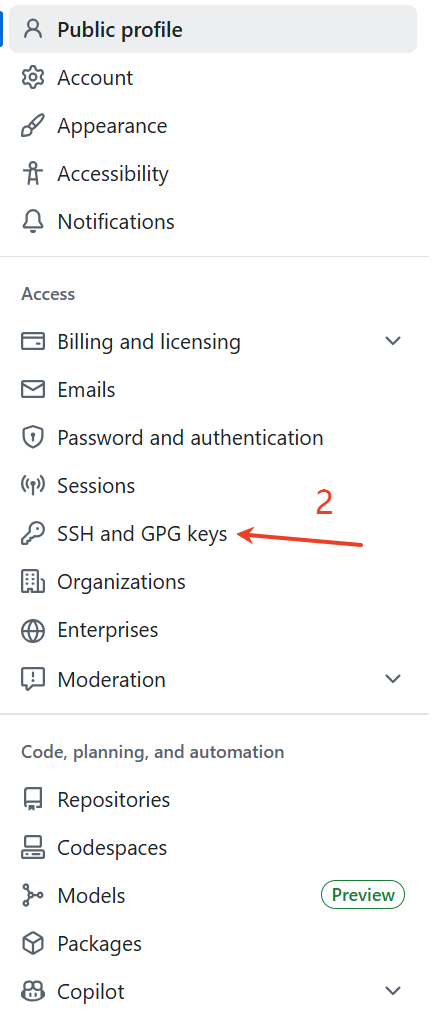
- 在左侧边栏找到并点击 "SSH and GPG keys"。
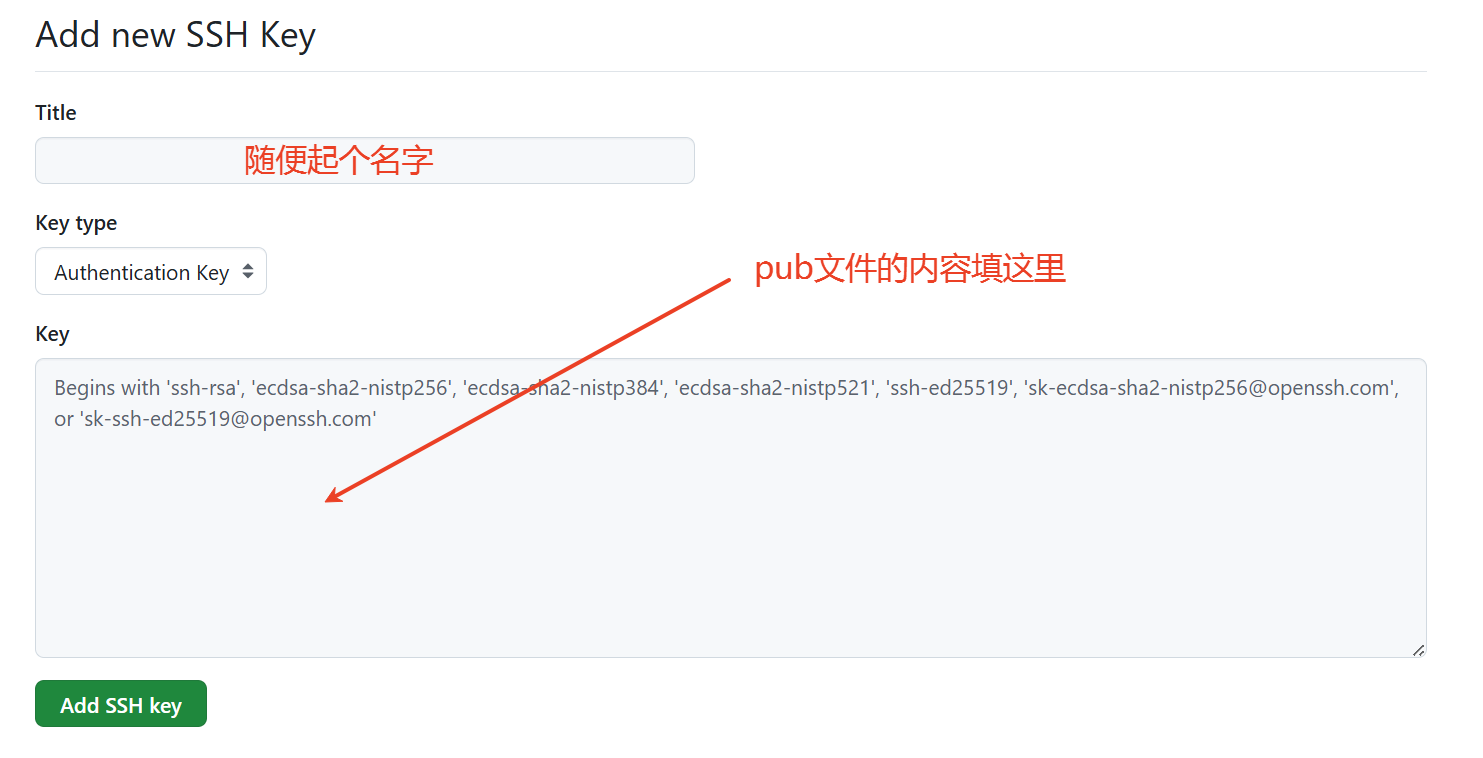
- 点击绿色的 "New SSH key" 按钮。
- 在 "Title" 字段中,为这个密钥起一个易于识别的名字(例如
Personal Laptop - User1 Key)。 - 在 "Key" 字段中,粘贴你刚刚复制的公钥内容。
- 点击 "Add SSH key" 完成添加。

重要:请为每个 GitHub 账户(例如
user1@example.com和user2@example.com)分别添加其对应的公钥。
第三步:配置 SSH 客户端 (~/.ssh/config)
为了让系统区分不同的 Git 服务或账号,需要在 ~/.ssh/config 文件中进行主机别名配置。
# 用户 user1 的配置
Host github-user1
    HostName github.com
    User git
    IdentityFile ~/.ssh/id_ed25519_user1
    IdentitiesOnly yes
    # 注意:切勿设置 'IdentityAgent none',否则将绕过代理服务

# 用户 user2 的配置
Host github-user2
    HostName github.com
    User git
    IdentityFile ~/.ssh/id_ed25519_user2
    IdentitiesOnly yes
关键说明:
Host是一个自定义的别名(如github-user1),后续在克隆或设置远程仓库时需使用此别名。IdentityFile指向对应的私钥。IdentitiesOnly yes确保 SSH 只尝试指定的密钥,不试探其他默认密钥。- 切勿添加
IdentityAgent none:此选项会强制 SSH 客户端忽略代理,直接读取磁盘上的私钥文件,从而导致每次都需要输入密码。
第四步:启用并配置 Windows OpenSSH 代理服务
这是实现持久化的核心步骤。我们将把 SSH 代理作为一个 Windows 服务来运行。
-
通过服务管理器启用:
- 按下
Win + R,输入services.msc并回车。 - 在服务列表中找到
OpenSSH Authentication Agent。 - 双击打开属性,将"启动类型"设置为
自动,然后点击"启动"按钮,最后点击"确定"。
- 按下
-
通过 PowerShell(管理员)配置:
- 在开始菜单中搜索"PowerShell",右键选择 "以管理员身份运行"。
- 执行以下命令以确保服务已启用并自动启动:
确认输出中Set-Service -Name ssh-agent -StartupType Automatic Start-Service ssh-agent Get-Service ssh-agent | Select-Object Status, StartTypeStatus为Running,StartType为Automatic。
第五步:将私钥添加到系统代理
服务启动后,我们需要将私钥"托管"给它。在刚才的管理员 PowerShell 中执行:
# 请注意使用 Windows 风格的绝对路径
ssh-add C:\Users\<你的用户名>\.ssh\id_ed25519_user1
ssh-add C:\Users\<你的用户名>\.ssh\id_ed25519_user2
执行每条命令后,输入一次该私钥的密码。只需输入这一次,之后系统重启也无需再次输入。
第六步:验证密钥加载状态
在普通 PowerShell 或 CMD 中运行以下命令验证:
ssh-add -l
如果成功,你将看到类似如下的输出,列出了已加载密钥的指纹:
256 SHA256:xxxxxxxxxxxxxxxxxxxxxxxxxxxxxxxxxxxxxxxxxxx user1@example.com (ED25519)
256 SHA256:yyyyyyyyyyyyyyyyyyyyyyyyyyyyyyyyyyyyyyyyyyy user2@example.com (ED25519)
如果后期想要清理掉里面加入的某个密钥,可以运行命令:
ssh-add -d ~/.ssh/key_name
如果想要清理掉全部托管密钥,可以运行命令:
ssh-add -D
第七步:强制 Git 使用系统 SSH 客户端(关键)
为确保 Git 命令(如 git pull, git push)使用我们刚刚配置好的系统代理,需要设置全局配置:
git config --global core.sshCommand "C:/Windows/System32/OpenSSH/ssh.exe"
此命令告知 Git 使用 Windows 原生的 SSH 客户端,而非其自带的版本,从而能够连接到系统级的 ssh-agent 服务。
第八步:测试 SSH 连接
现在,使用你在 config 文件中配置的 Host 别名进行测试:
# 测试 user1 的配置
ssh -T git@github-user1

# 测试 user2 的配置
ssh -T git@github-user2
如果一切顺利,你将直接看到 GitHub 的成功认证欢迎信息(例如 Hi username! You've successfully authenticated...),而不会出现密码输入提示。
第九步:使用与测试 Git 操作
-
克隆仓库时,使用配置的 Host 别名:
git clone git@github-user1:username/repo.git -
对于已有仓库,可修改远程地址以匹配别名:
git remote set-url origin git@github-user1:username/repo.git -
之后执行任何
git fetch,git push操作,都应实现无感知的自动认证。
故障排查
ssh-add -l显示The agent has no identities:表示代理服务运行正常,但未加载密钥。请以管理员身份重新执行 第五步。- 操作仍要求输入密码:
- 检查
~/.ssh/config中对应主机的IdentityFile路径是否正确。 - 确认仓库的远程地址(
git remote -v)是否与config中定义的Host别名完全匹配。 - 运行
ssh -Tv git@<你的Host别名>查看详细的调试信息,确认其尝试使用的密钥路径。
- 检查
- SmartGit 等 GUI 工具仍需要密码:请在工具的设置中将 SSH 客户端选项改为 "System SSH" 或 "Native",使其使用系统环境。
总结
通过将 SSH 认证委托给 Windows 自带的 OpenSSH Authentication Agent 服务,我们成功构建了一个系统级、持久化的 Git 认证管理方案。这套方案的核心优势在于:
- 一劳永逸:私钥密码只需输入一次,即可在系统重启后持续有效。
- 全局生效:无论是 CMD、PowerShell、Git 还是支持系统 SSH 的 GUI 工具(如 SmartGit),都能共享同一套认证状态。
- 支持多账号:通过灵活的
~/.ssh/config配置,可以轻松管理多个 Git 服务平台的不同账号。
希望本文能帮助你彻底解决 Windows 下 Git 操作的密码输入困扰,让开发流程更加顺畅高效。
Git Bash兼容性处理
如果你同时使用 Git Bash(一个基于 Cygwin 的模拟环境),可能会发现其中的 ssh-add -l 命令无法连接到系统代理。这是因为 Git Bash 有自己的 PATH 环境优先级和可能的命令缓存。这个问题笔者尝试了多种方案,但尚未完全解决,待以后找到合适解法后再追更。

 浙公网安备 33010602011771号