
在 Windows 上配置多 Git 账号的 SSH 密钥指南
概述
在 Windows 开发环境中,当您需要同时使用多个 Git 账号(例如个人账号与工作账号)访问 GitHub、GitLab 等平台时,为每个账号配置独立的 SSH 密钥是一种清晰且安全的做法。本文将详细介绍如何通过简单的配置,实现一套系统内多 Git 账号 SSH 密钥的生成、管理与无缝切换。
核心原理
SSH 协议允许客户端通过 ~/.ssh/config 配置文件,为不同的服务器或别名指定不同的认证密钥。通过为每个 Git 账号创建独立的密钥对,并在配置文件中建立“主机别名”到“密钥文件”的映射,我们可以在执行 Git 操作时,通过使用不同的别名来触发使用对应的密钥进行身份验证。
详细配置步骤
第一步:为每个账号生成独立的 SSH 密钥对
打开 Git Bash,使用 ssh-keygen 命令生成密钥。务必为每个账号使用不同的文件名,以便区分。
# 为账号 user1 生成 ED25519 密钥
ssh-keygen -t ed25519 -C “user1@example.com” -f ~/.ssh/id_ed25519_user1

# 为账号 user2 生成 ED25519 密钥
ssh-keygen -t ed25519 -C “user2@example.com” -f ~/.ssh/id_ed25519_user2
操作提示:
- 执行命令后,系统会提示您指定密钥的保存路径,默认即为
~/.ssh/目录下。 - 您可以为私钥设置一个密码(passphrase)以增加安全性,后续可通过 SSH 代理管理此密码,避免每次使用都需输入。

第二步:将公钥添加到对应的 Git 服务器
登录到您的 GitHub、GitLab 或 Gitee 等账号设置中,找到 SSH and GPG keys 部分。将步骤一中生成的 .pub 公钥文件内容(如 id_ed25519_user1.pub)完整粘贴并保存。
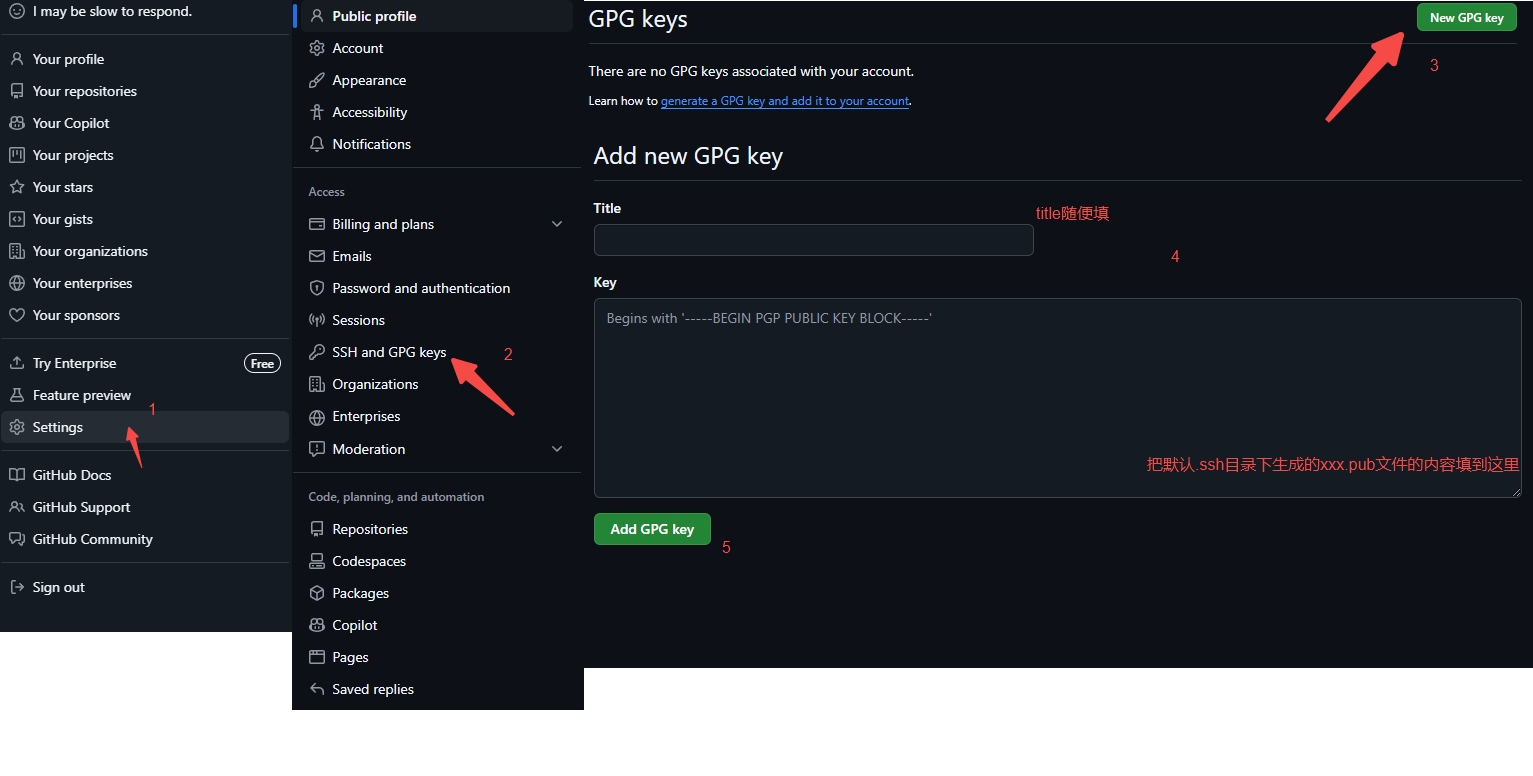
第三步:配置 SSH 客户端 (~/.ssh/config)
在 C:\Users\你的用户名\.ssh\ 目录下,创建或编辑 config 文件(无扩展名)。该文件用于定义主机别名与密钥的映射关系。
# 账号 user1 的配置
Host github-user1  # 自定义别名1,用于替代 git@github.com
    HostName github.com
    User git
    IdentityFile ~/.ssh/id_ed25519_user1
    IdentitiesOnly yes

# 账号 user2 的配置
Host github-user2  # 自定义别名2
    HostName github.com
    User git
    IdentityFile ~/.ssh/id_ed25519_user2
    IdentitiesOnly yes
配置项解析:
Host:定义一个新的连接别名。后续的 Git 操作将使用此别名替代原始的git@github.com。HostName:指定真实的 Git 服务器地址。User:连接用户名,对于 Git 服务固定为git。IdentityFile:关键项,指向该账号对应的私钥文件的绝对路径。IdentitiesOnly yes:确保 SSH 客户端仅尝试使用此处指定的密钥,不自动尝试其他默认密钥。
第四步:在 Git 操作中使用配置的别名
在进行 Git 克隆(clone)或修改远程仓库地址时,将地址中的主机部分替换为您在 config 文件中定义的 Host 别名。
例如,原始的 SSH 克隆地址为:
git@github.com:username/repository.git
- 若想使用 user1 的密钥进行认证,则将其修改为:
git@github-user1:username/repository.git - 若想使用 user2 的密钥,则修改为:
git@github-user2:username/repository.git

对于已有仓库,可使用以下命令修改其远程地址:
git remote set-url origin git@github-user1:username/repository.git
验证与使用
完成以上配置后:
- 当您使用
git@github-user1进行克隆、拉取或推送操作时,SSH 将自动使用~/.ssh/id_ed25519_user1私钥进行身份验证。 - 当使用
git@github-user2时,则自动使用id_ed25519_user2私钥。
您可以通过运行 ssh -T git@github-user1 来测试特定别名的连接是否成功。
延伸阅读:若您希望进一步了解如何避免每次操作都重复输入 SSH 私钥密码,实现凭证的持久化缓存,请参阅相关文章 《在 Windows 上实现持久的 Git SSH 认证》。

 浙公网安备 33010602011771号