

macOS 15.7.3 下 Anaconda + PyTorch + PyCharm 完整安装配置教程
Posted on 2026-01-22 17:39 steve.z 阅读(2) 评论(0) 收藏 举报macOS 15.7.3 下 Anaconda + PyTorch + PyCharm 完整安装配置教程
本教程适用于 macOS 15.7.3 系统,PyCharm 2025.3 版本
目录
一、安装 Anaconda
1.1 下载 Anaconda
访问 Anaconda 官方网站下载页面:
- 官网地址:https://www.anaconda.com/download
- 选择 macOS 版本(Apple Silicon 或 Intel 芯片对应版本)
查看您的 Mac 芯片类型:
uname -m
- 输出
arm64:Apple Silicon (M1/M2/M3 系列) - 输出
x86_64:Intel 芯片
1.2 安装 Anaconda
下载完成后,双击 .pkg 文件进行安装:
- 按照安装向导提示,点击"继续"
- 阅读许可协议,点击"同意"
- 选择安装位置(建议使用默认位置)
- 等待安装完成
1.3 配置环境变量
安装完成后,需要配置环境变量。打开终端(Terminal),执行:
# 初始化 conda(根据您使用的 shell 选择)
# 如果使用 zsh(macOS 默认)
conda init zsh

# 如果使用 bash
conda init bash
关闭并重新打开终端,使配置生效。
1.4 验证安装
conda --version
如果显示版本号(例如 conda 24.x.x),说明安装成功。
二、配置 Conda 环境
2.1 更新 Conda
conda update conda
2.2 创建新的 Python 环境
创建一个专门用于 PyTorch 项目的环境:
# 创建名为 pytorch_env 的环境,Python 版本 3.10
conda create -n pytorch_env python=3.10

# 激活环境
conda activate pytorch_env
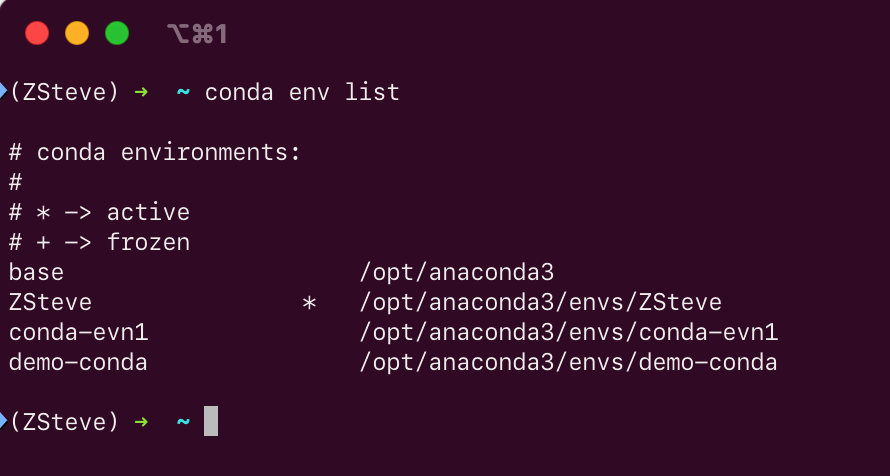
2.3 查看已有环境
# 列出所有环境
conda env list

# 或
conda info --envs
三、安装 PyTorch
3.1 确认激活环境
conda activate pytorch_env
3.2 安装 PyTorch
访问 PyTorch 官网获取安装命令:https://pytorch.org/get-started/locally/
对于 Apple Silicon (M1/M2/M3) Mac:
# 安装支持 MPS (Metal Performance Shaders) 加速的 PyTorch
conda install pytorch torchvision torchaudio -c pytorch
对于 Intel Mac:
# 安装 CPU 版本
conda install pytorch torchvision torchaudio cpuonly -c pytorch
3.3 等待安装完成
安装过程可能需要几分钟时间,请耐心等待。
四、PyCharm 配置 Conda 环境
4.1 创建新项目
- 打开 PyCharm 2025.3
- 点击 "New Project"(新建项目)
4.2 配置 Python 解释器
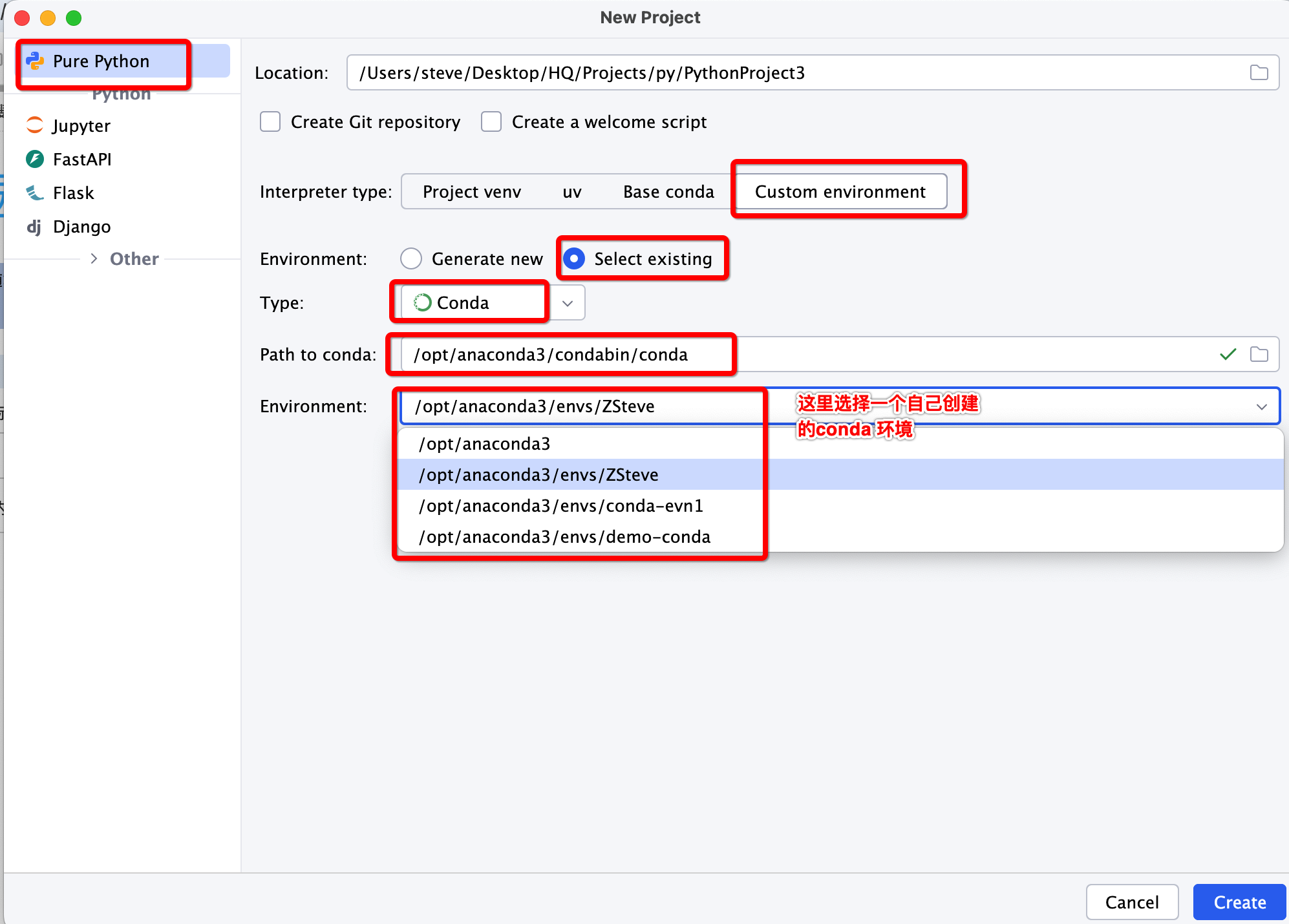
在新建项目窗口中:
- Location:选择项目保存位置
- Python Interpreter:选择 "Previously configured interpreter"(使用已配置的解释器)
- 点击右侧的 "..." 按钮或 "Add Interpreter" → "Add Local Interpreter"
4.3 添加 Conda 解释器
在弹出的窗口中:
- 左侧选择 "Conda Environment"
- 选择 "Use existing environment"(使用现有环境)
- 在下拉菜单中选择
pytorch_env - Conda executable:如果未自动识别,手动指定 conda 路径
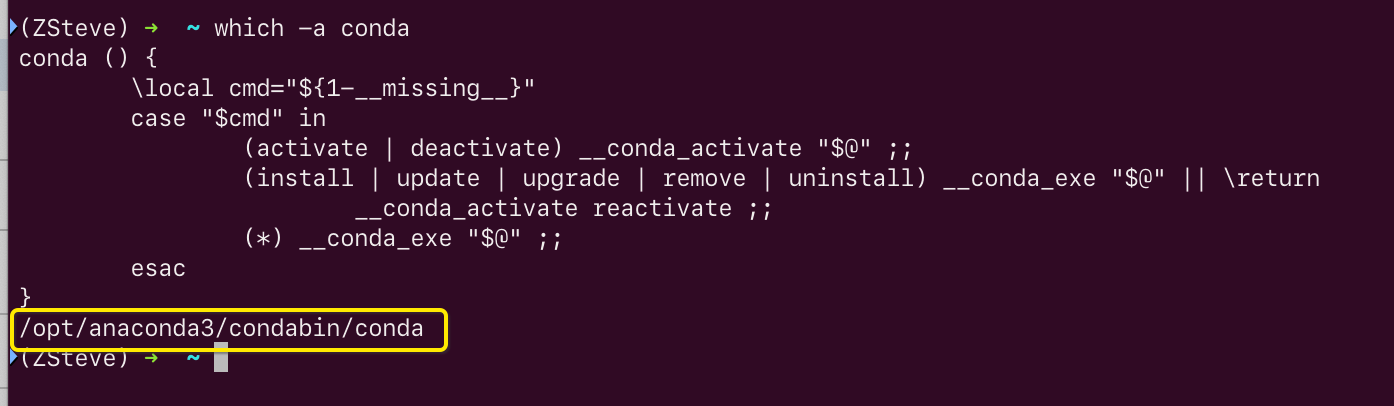
查找 conda 路径:
which -a conda
通常位于 /Users/你的用户名/anaconda3/bin/conda 或 /opt/anaconda3/bin/conda
- 点击 "OK" 确认
4.4 完成项目创建
点击 "Create" 完成项目创建。
4.5 为现有项目配置 Conda 环境
如果要为已有项目配置 Conda 环境:
- 打开项目
- 进入 PyCharm → Settings(Windows/Linux:File → Settings)
- 导航到 Project: 项目名 → Python Interpreter
- 点击右上角的齿轮图标 ⚙️ → Add Interpreter → Add Local Interpreter
- 选择 Conda Environment → Use existing environment → 选择
pytorch_env - 点击 "OK" 应用设置
五、验证安装
5.1 在终端中验证
# 激活环境
conda activate pytorch_env

# 进入 Python
python

# 在 Python 交互式环境中
>>> import torch
>>> print(torch.__version__)
>>> print(torch.cuda.is_available())  # 检查 CUDA(Intel Mac 将显示 False)
>>> print(torch.backends.mps.is_available())  # 检查 MPS(Apple Silicon 专用)
>>> quit()
5.2 在 PyCharm 中验证
创建一个新的 Python 文件(例如 test_pytorch.py),输入以下代码:
import torch
import numpy as np

print(f"PyTorch 版本: {torch.__version__}")
print(f"Python 版本: {torch.__config__.show()}")

# 检查设备
if torch.cuda.is_available():
    device = "cuda"
    print("CUDA 可用")
elif torch.backends.mps.is_available():
    device = "mps"
    print("MPS (Apple Silicon GPU) 可用")
else:
    device = "cpu"
    print("使用 CPU")

# 创建一个简单的张量
x = torch.rand(3, 3)
print(f"\n创建的张量:\n{x}")

# 简单的矩阵运算
y = torch.rand(3, 3)
z = torch.matmul(x, y)
print(f"\n矩阵乘法结果:\n{z}")
运行该文件,如果正常输出结果,说明配置成功。
六、常见问题
6.1 conda 命令未找到
解决方法:
# 添加 conda 到 PATH
export PATH="/Users/你的用户名/anaconda3/bin:$PATH"

# 或重新初始化
~/anaconda3/bin/conda init zsh
6.2 PyCharm 无法识别 Conda 环境
解决方法:
- 确保已在终端中成功运行
conda init - 重启 PyCharm
- 手动指定 conda 可执行文件路径
- 检查环境是否存在:
conda env list
6.3 PyTorch 导入错误
解决方法:
# 卸载并重新安装
conda activate pytorch_env
conda uninstall pytorch torchvision torchaudio
conda install pytorch torchvision torchaudio -c pytorch
6.4 切换 Conda 镜像源(加速下载)
如果下载速度较慢,可以配置国内镜像源:
# 添加清华镜像源
conda config --add channels https://mirrors.tuna.tsinghua.edu.cn/anaconda/pkgs/main/
conda config --add channels https://mirrors.tuna.tsinghua.edu.cn/anaconda/pkgs/free/
conda config --add channels https://mirrors.tuna.tsinghua.edu.cn/anaconda/cloud/pytorch/

# 设置搜索时显示通道地址
conda config --set show_channel_urls yes
6.5 删除 Conda 环境
# 删除不需要的环境
conda deactivate  # 先退出当前环境
conda env remove -n pytorch_env
附录:常用 Conda 命令
# 创建环境
conda create -n 环境名 python=版本号

# 激活环境
conda activate 环境名

# 退出环境
conda deactivate

# 列出所有环境
conda env list

# 列出当前环境的所有包
conda list

# 安装包
conda install 包名

# 卸载包
conda uninstall 包名

# 更新包
conda update 包名

# 导出环境配置
conda env export > environment.yml

# 从配置文件创建环境
conda env create -f environment.yml

# 克隆环境
conda create -n 新环境名 --clone 原环境名
总结
完成以上步骤后,您已经成功在 macOS 15.7.3 系统上:
- ✅ 安装了 Anaconda
- ✅ 创建了独立的 Conda 环境
- ✅ 安装了 PyTorch
- ✅ 在 PyCharm 2025.3 中配置了 Conda 环境

 浙公网安备 33010602011771号