
Unity2D游戏制作教程 | 2.Unity项目创建
Unity创建项目
- 打开Unityhub
- 点击右上角 创建项目

3.选择2D模板、编译器版本(最好选择你下载的最新的版本)以及设置项目的位置(这个位置所在的盘要大一点,不然后续容易放不下)和名称 ,最后点击创建项目
也就是下图的这个Universal2D模板,注意右下角的两个框都不要勾选。

这里注意选择这个阅读更多后显示URP的这个模板,

4.进入项目时会等待比较久的时间,进入项目后点击如图选项,重置编辑器的界面:
注意:Windows创建的时候不要打开杀毒软件

5.编辑器设置:

5.1点击edit点击perference后点击exteral tools,
5.2如何查看编辑器设置好了?创建脚本双击打开:
5.3从这个界面:

5.4变为了下面的界面:

也就是这里的MonoBehaviour从白色的变为了绿色 一般来说会默认配置好,但是不会第一时间配置好,需要等待大概3-5分钟
6.最后检查一项 打开windows packmanager 后点击

7.查看 Inproject中有没有图中的visual studio editor,如果有的话就表示配置好了,一般使用unity hub的话是没有问题的。
visual studio editor 配置教程
最后说一下界面设置中文的方法,新手不建议设置
注意 :如果界面中的选项是中文,可以返回安装的编辑器中添加模块,添加上中文包。
设置界面为中文:


8.在这里选择简体中文(新手不建议选择中文,因为网上的教程都是英文界面的一般)
8.1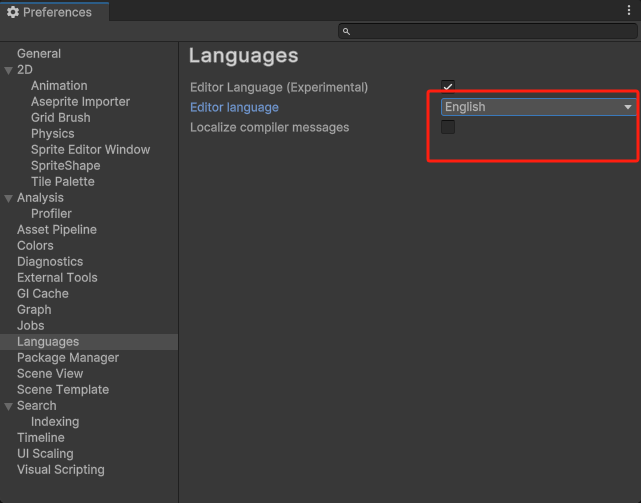
8.2然后重启编辑器
8.3再打开后会点击Sample Scence下的Camera,会变为下面界面(设置中文的步骤建议初学者不要设置,不然后面的项目会报BUG)


 浙公网安备 33010602011771号