


react项目执行流程(上--页面)
Step1 在桌面创建新的文件文件夹workspace
Step2 使用create-react-app脚手架搭建项目
操作
# 全局下载工具:
npm install -g create-react-app
# 下载模板项目:
create-react-app react-admin_client
# 进入模板项目:
cd react-admin_client
# 运行项目:
npm start
# 访问地址:
open http://localhost:3000
拓展:
# 打包发布:
npm run build
# 安装测试服务器
npm install -g serve
# 执行打包好的build文件夹
serve build
# 访问地址:
open http://localhost:5000
Step3 使用git管理项目
# 1. 在gitHub中创建远程仓库,仓库名为ReactAdmin
#【注意:重新注册了一个github账号,导致后续push请求出现问题,解决办法,找到钥匙串,删除记录(加入团队前执行push操作)】
#【注意:千万不要对生成的.git文件删除或进行修改】

# 2.将本地代码生成本地仓库
git init
git add .
git push
#...git相关命令操作
# 创建分支,切换分支,解决冲突

# 3.将远程仓库克隆到本地
git clone
# 查看分支
git branch
# 注意:此时将远程的dev分支也克隆到本地,根据远程dev分支生成本地dev分支并切换,瞬间搞定,不需要发请求
git checkout -b dev origin/dev
# 拉取远程dev分支的内容
git pull origin dev
项目目录设计
--- src
	--- api                # ajax相关
	--- assets           # 公共资源
	--- components  # 非路由组件
	--- config           # 配置
	--- pages            # 路由组件
	--- utils              # 工具模块
	App.js               # 应用根组件
	index.js             # js入口文件
添加插件,简化写法
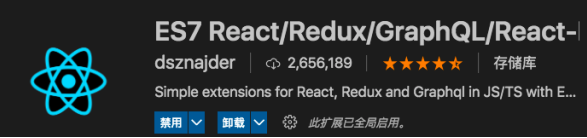
rcc rfc
antd插件的使用,使页面变得炫酷
# 1.下载组件包
npm add antd
# 2.实现样式的按需引入和主题自定义设置
#【注意:获取form表单内容时,不同的版本获取方法不同,当前项目使用新版本获取form表单内容】
#【使用npm eject暴露依赖文件,此时多了两个文件夹(config和scripts),但是不推荐这种方法修改文件】
#【注意:有些icon需要从@ant-design/icons 图标组件包获取,因为新版进行了’拆包‘】
# 例如:import { UserOutlined, LockOutlined } from '@ant-design/icons';
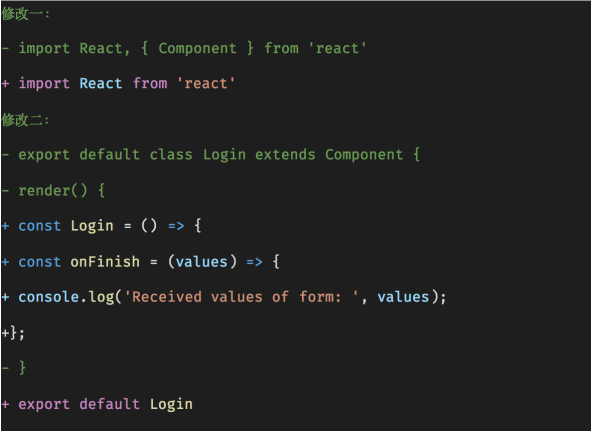
获取表单数据
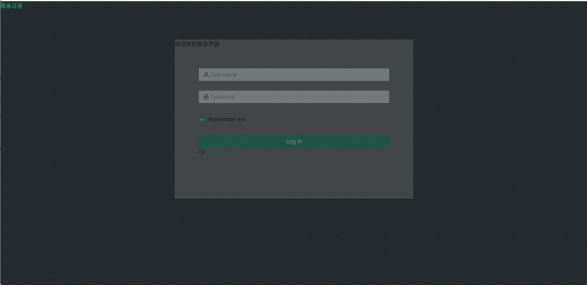
表单验证
# 1.自定义验证:不一定好用,但是代表一种能力
		<Form.Item
                        name="password"
                        rules={[
                            {
                                validator(_, value) {
                                    if (!value) {
                                        return Promise.reject('请输入密码');
                                    }else if(!/^[a-zA-Z][a-zA-Z0-9]{3,11}$/.test(value)){
                                        return Promise.reject('密码必须已字母开头,且由字母数字下划线组成,长度4-12位');
                                    }
                                    return Promise.resolve();
                                }
                            }
                        ]}
                    >
                        <Input
                        prefix={<LockOutlined className="site-form-item-icon" />}
                        type="password"
                        placeholder="Password"
                        />
                    </Form.Item>
# 2.声明式验证:直接使用别人定义好的验证规则进行验证
		 <Form.Item
                        name="username"
                        rules={[
                            { required: true, message: '用户名不能为空!' },
                            { min: 4, message: '用户名最少4位!' },
                            { max: 8, message: '用户名最多8位!' },
                            { pattern: /^[a-zA-Z0-9_]+$/, message: '必须英文数字下划线组成!' },
                            {whitespace:true,message:'不要包含空格!'}
                        ]}
                    >
                        <Input prefix={<UserOutlined className="site-form-item-icon" />} placeholder="Username" />
                    </Form.Item>
页面跳转:
history.push()
history.replace()
 浙公网安备 33010602011771号