

直播页面原型搭建
直播页面原型的整体设计与页面结构拆解
一、为什么要先做“直播页面原型”
在实现 WebRTC、推流、拉流、信令服务器之前,页面原型是直播系统中非常关键的一步。
原因很简单:
- 直播不是“一个视频标签”
- 而是一个实时控制台
- 主播需要在一个页面里完成:
- 画面预览
- 音视频控制
- 互动操作
- 状态反馈
因此,在技术实现之前,必须先回答一个问题:
直播页面在“结构上”应该如何组织,才能支撑后续的实时能力?
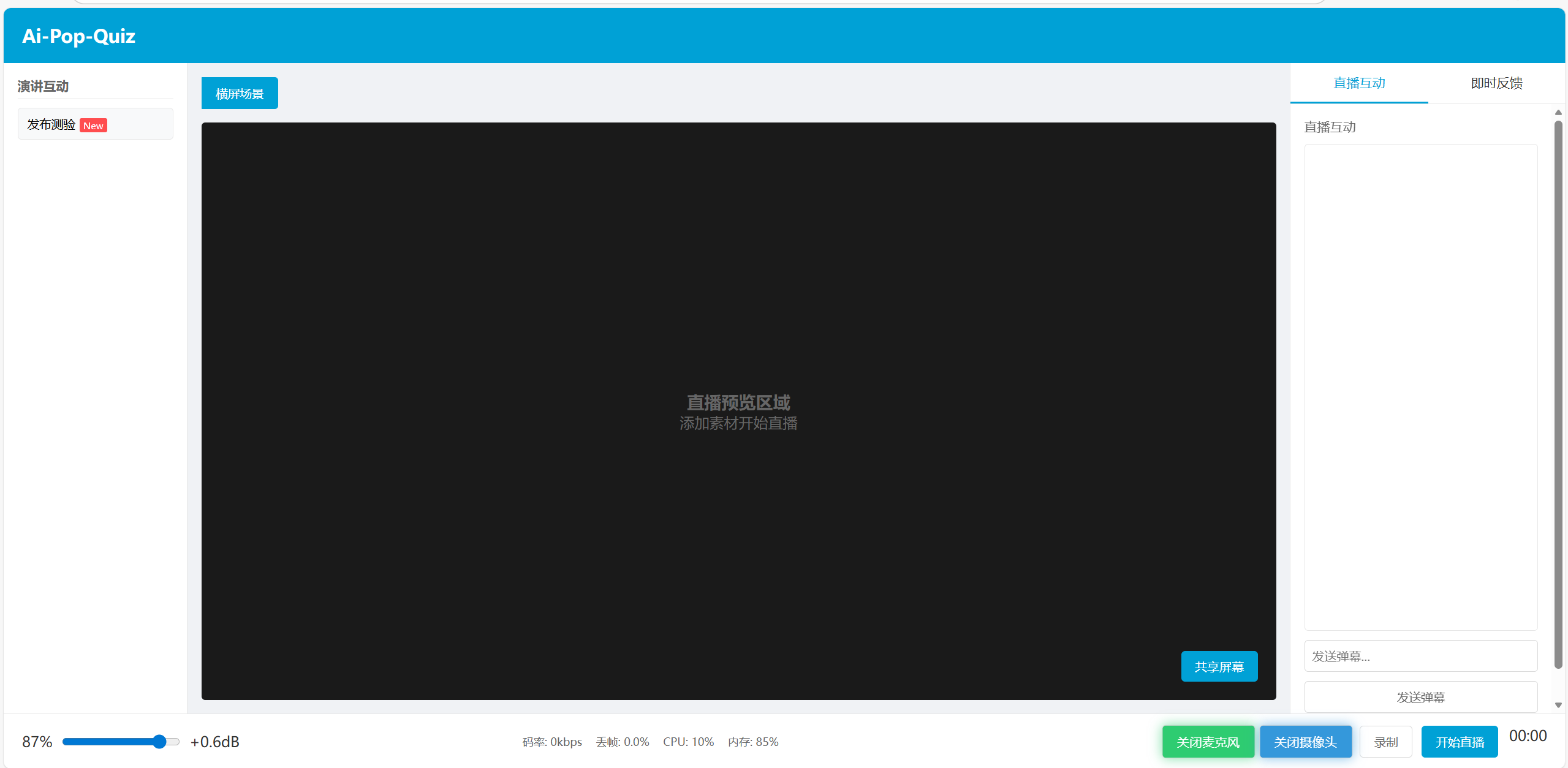
本文基于一份完整 HTML 文件,从工程视角拆解直播页面原型的整体结构设计。
二、页面整体布局思路
页面采用典型的“直播工作台”布局,而不是“观众观看页”布局。
从最外层看,页面被拆分为四个核心区域:
- 顶部栏:身份与直播信息
- 中部主区域:功能 + 画面
- 右侧互动区:弹幕与反馈
- 底部控制栏:音视频与直播状态
这种布局的本质是:
将“内容展示”与“控制操作”分离
三、顶部栏:直播身份与上下文信息
顶部栏在结构上非常简单,只包含一个 logo 区域。
<div class="top-bar">
    <div class="logo">Ai-Pop-Quiz</div>
</div>
设计意义
顶部栏不是功能区,而是上下文区,用于回答三个问题:
- 当前是谁在直播
- 当前是什么类型的直播
- 当前是否处于直播状态
在原型阶段只保留 logo,可以避免页面复杂度过高,同时为后续扩展预留空间,例如:
- 主播头像
- 直播标题
- 话题标签
- 直播分区
四、左侧工具栏:直播功能入口的集中管理
左侧工具栏承担的是“功能入口”角色。
<div class="left-toolbar">
    <div class="tool-section">
        <h3>演讲互动</h3>
        <button class="tool-btn new">发布测验</button>
    </div>
</div>
工程角度的理解
左侧区域并不直接执行复杂逻辑,而是:
- 承载按钮
- 触发事件
- 通知系统“某个业务行为发生了”
例如“发布测验”:
- 页面本身不关心测验逻辑
- 只负责触发一个事件
- 具体行为交给 WebSocket 或后端处理
这种设计方式,使得 UI 与业务逻辑天然解耦。
五、中间预览区:直播画面的核心承载区域
中间区域是整个页面的视觉与功能核心。
<div class="preview-area">
    <div class="scene-selector">
        <div class="scene-btn active">横屏场景</div>
    </div>
    <div class="preview-container">
        <div class="preview-placeholder"></div>
        <button class="add-material-btn">共享屏幕</button>
    </div>
</div>
关键设计点一:预览区域并非固定 video 标签
页面初始状态下并没有 video 元素,而是在 JS 中动态插入:
previewPlaceholder.innerHTML = '<video id="local" autoplay muted playsinline></video>';
这种方式非常符合直播系统的实际逻辑:
- 没有媒体流时,不应该显示视频
- 媒体流准备完成后,再挂载画面
关键设计点二:为多场景切换预留结构
scene-selector 并非摆设,它的存在意味着:
- 页面未来可能支持横屏 / 竖屏
- 也可能支持不同直播布局
- 结构上已经为场景切换留好入口
六、右侧互动区:直播活跃度的来源
右侧区域用于承载所有实时互动相关内容。
<div class="right-panel">
    <div class="panel-tabs"></div>
    <div class="panel-content">
        <div class="chat-section"></div>
    </div>
</div>
功能定位
右侧区域的存在解决的是:
- 主播如何感知观众
- 直播过程中如何进行实时反馈
- 系统消息如何提示
在当前原型中,主要体现为:
- 弹幕展示区域
- 输入框
- 发送按钮
七、底部控制栏:直播系统的“硬控制区”
底部区域用于放置不能被误触、但必须随时可用的控制项。
<div class="bottom-controls">
    <button id="toggleMicBtn">关闭麦克风</button>
    <button id="toggleCamBtn">关闭摄像头</button>
    <button id="recordBtn">录制</button>
    <button id="startLiveBtn">开始直播</button>
</div>
为什么控制项放在底部
这是直播工具中非常常见的设计:
- 防止误触
- 状态一目了然
- 操作具有“仪式感”(开始 / 结束直播)
八、博客一小结
这一篇主要解决的是:
- 直播页面“长什么样”
- 页面模块如何划分
- 每一块区域在系统中的职责
在这个阶段,我们只谈结构,不谈协议、不谈推流。

 浙公网安备 33010602011771号