

Anaconda + PyTorch 环境搭建
深度学习入门第一步 —— Anaconda + PyTorch 环境搭建
本文适用于深度学习初学者,系统地介绍从 安装 Anaconda → 创建虚拟环境 → 安装 PyTorch(CPU/GPU) → 验证 CUDA 的完整流程。
无论你之后要跑 YOLOv8、BERT、OpenCV、Mediapipe 都必须先搭好这一套环境!
目录
- 为什么深度学习一定要用 Anaconda?
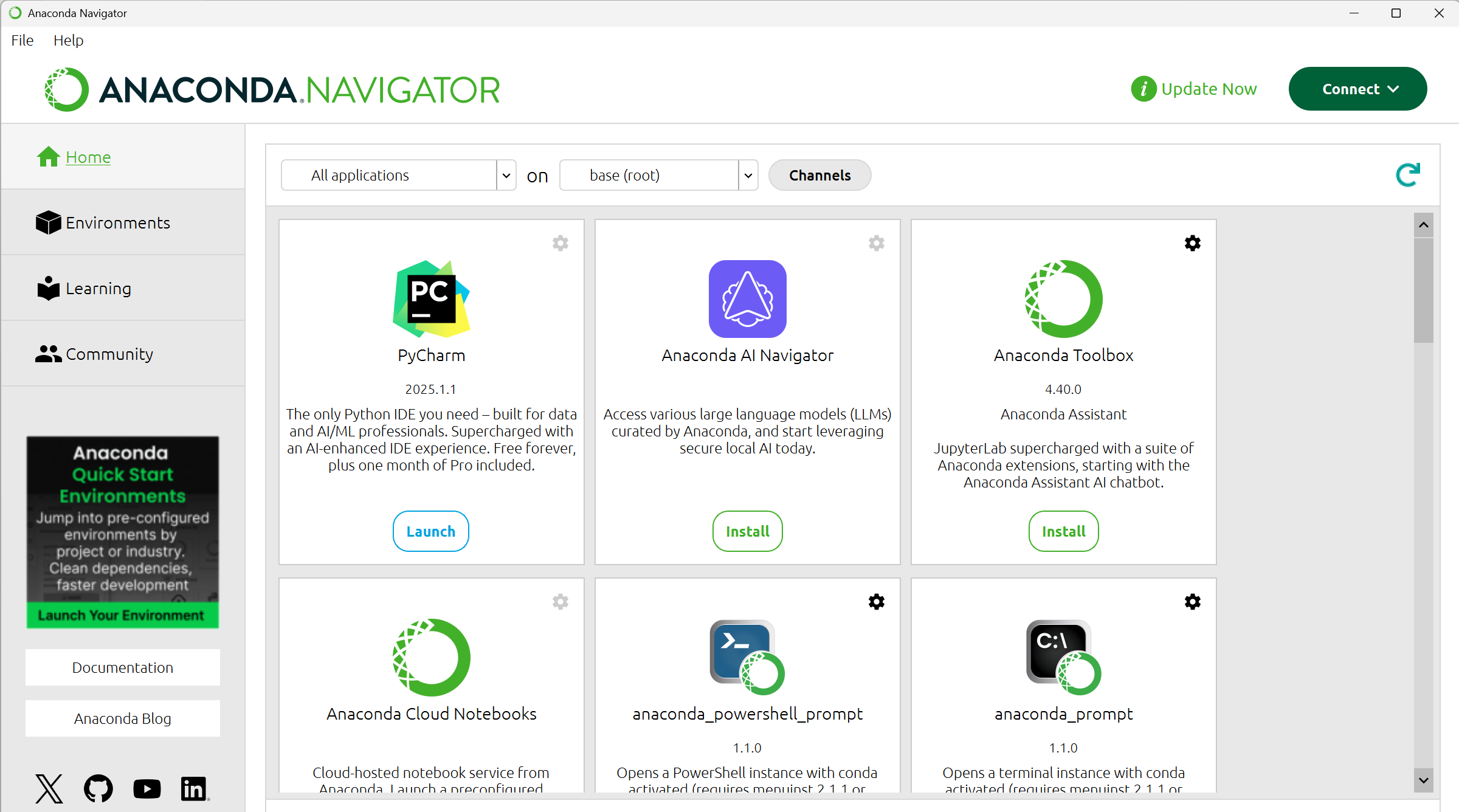
- 下载与安装 Anaconda
- 创建虚拟环境(Python 3.10/3.11 推荐)
- 安装 PyTorch(含 GPU + CPU 安装方式)
- 验证 PyTorch & CUDA 是否安装成功
- 常见报错与解决办法
- 总结
1. 为什么深度学习一定要用 Anaconda?
深度学习环境复杂:
- Python 版本冲突
- CUDA 版本要匹配 PyTorch
- OpenCV、Torch、Transformers 经常版本不兼容
- 做 YOLO / BERT 项目时很容易炸环境
Anaconda = 深度学习环境管理神器
它的优势:
| 功能 | 解释 |
|---|---|
| 创建多个独立虚拟环境 | YOLO、BERT、Flask 各有自己的依赖互不影响 |
| Python 版本可自由切换 | 3.8 / 3.9 / 3.10 都能拆分环境 |
| 包管理稳定 | conda install 比 pip install 更稳定 |
| 官方强推 | PyTorch、TensorFlow 官方都推荐用 Conda |
2. 下载与安装 Anaconda
下载地址(示例占位):
https://www.anaconda.com/download
3. 创建虚拟环境
conda create -n dl python=3.10 -y
conda activate dl
python --version
4. 安装 PyTorch(GPU / CPU)
GPU(CUDA 12.1)
pip install torch torchvision torchaudio --index-url https://download.pytorch.org/whl/cu121
CPU
pip install torch torchvision torchaudio
清华源
pip install torch torchvision torchaudio -i https://pypi.tuna.tsinghua.edu.cn/simple
5. 验证 PyTorch
import torch

print("PyTorch 版本:", torch.__version__)
print("CUDA 是否可用:", torch.cuda.is_available())
print("当前显卡:", torch.cuda.get_device_name(0) if torch.cuda.is_available() else "无GPU")
6. 常见报错
No module named torch
conda activate dl
pip install torch torchvision torchaudio
pip 太慢
pip config set global.index-url https://pypi.tuna.tsinghua.edu.cn/simple
CUDA 不匹配
pip uninstall torch torchvision torchaudio -y
pip install torch torchvision torchaudio --index-url https://download.pytorch.org/whl/cu121
7. 总结
你已经完成深度学习最重要的一步:
- 安装 Anaconda
- 创建虚拟环境
- 安装 PyTorch
- 成功运行 GPU 测试
![image]()

 浙公网安备 33010602011771号