文本编辑器
Windows: Notepad(记事本)、Sublime、UltraEdit等
Linux: VI/VIM、nano、Emacs、Sed、gedit、Kate等
课程大纲
[!todo]
- VI和VIM的区别
- VIM配置文件
- VIM三种模式的关系
- 命令模式
- 编辑模式
- 底行模式
VI和VIM的区别
- VI: Visual Interface
- 1976 Bill Joy(ex)
- 1991 Bram Moolenaar
- Vim: VI IMproved(代码开发工具)
vim兼容vi的所有命令,是vi的进阶提升版, 大部分情况使用vim
vim支持的操作系统多
VIM配置文件
全局配置: /etc/vimrc
用户配置: ~/.vimrc
详细配置参考:
https://blog.csdn.net/xiao_yi_xiao/article/details/118491698
VIM三种模式区别
命令模式:通过命令操作文本文件
编辑模式:对文本的内容进行编辑
底行模式:结束操作的时候使用
VIM三种模式切换
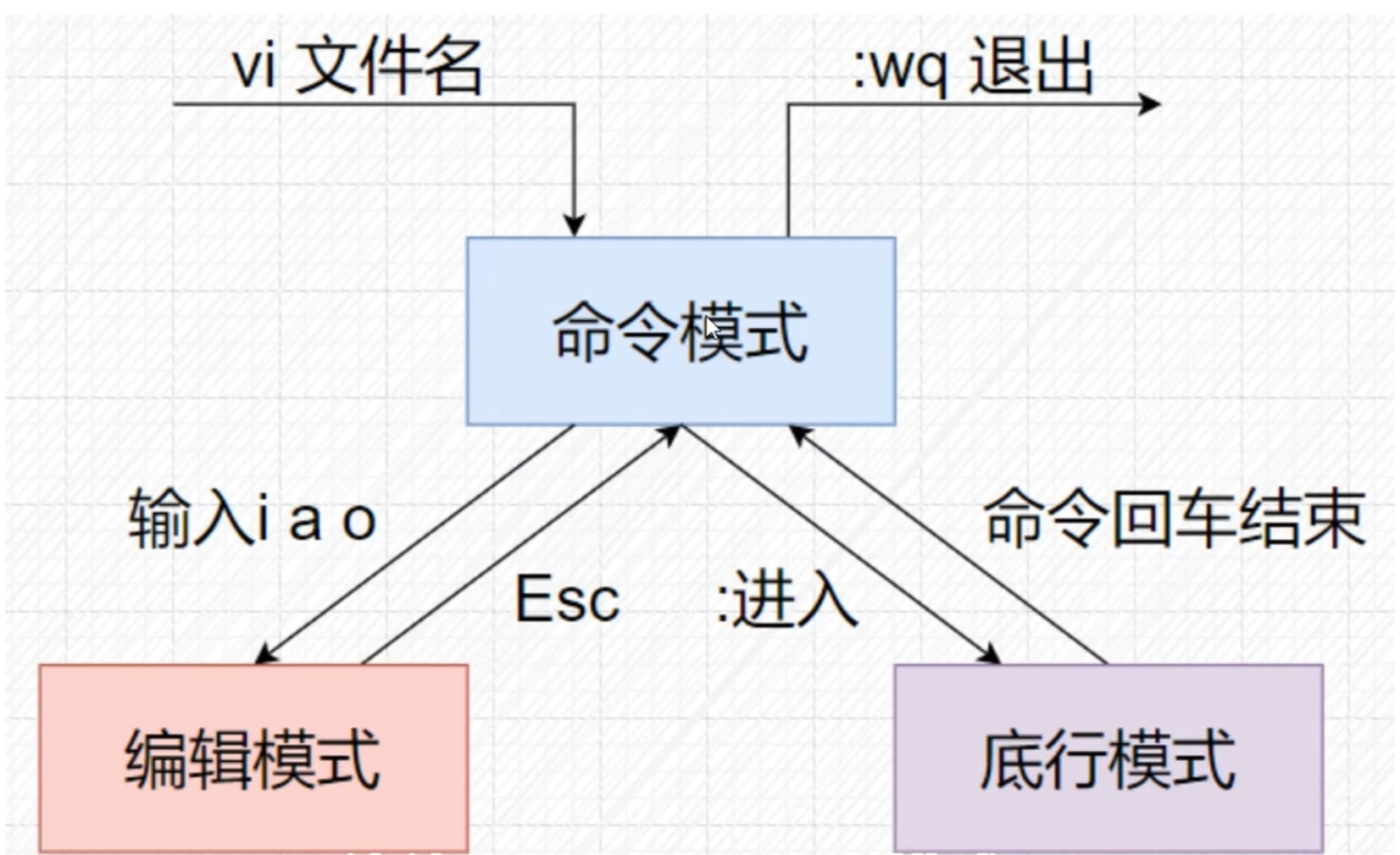
打开文件
VIM 文件名
vim /etc/sysconfig/network-scripts/ifcfg-ens33
vim redis.conf
错误提示:
E325: ATTENTION
Found a swap file by the name ".redis.conf.swp"
原因: 编辑未结束
解决办法: 保存文本文件, 或者删除.swp
移动光标操作
| 操作 | 按键 |
|---|---|
| 移动光标 | 方向键↑↓←→ |
| 跳到行首 | HOME |
| 跳到行尾 | END |
| 向后前进多少行 | n+数字 |
| 退出前进一屏 (Forward) | Ctrl+F |
| 后退一屏 (Backspace) | Ctrl+B |
| 跳到文档末尾 | Shift+G / G |
| 跳到文档开头 | :1 / gg |
搜索替换操作
| 操作 | 按键 |
|---|---|
| 向后查找内容 | /关键字, 回车 |
| 向前查找内容 | ?关键字, 回车 |
n |
下一个关键字 |
N |
上一个关键字 |
删除和复制操作
| 操作 | 按键 |
|---|---|
| 复制光标所在行 | yy |
| 粘贴到下一行/上一行 | p/P |
| 删除光标前面一个字符 | X |
| 删除光标后面1个字符 | Del/x |
| 删除一行 | dd |
| 删除光标下面n行 | ndd |
| 重复上一次的操作 | . |
| 撤消最近一次操作 | u |
| 恢复最近一次操作 | Ctrl+R |
进入编辑模式
a:在光标下一个字符之前插入文本
A:在光标所在的航模插入文本
i:在光标上一个字符之前插入文本
l:光标的行首插入文本
o:在光标所在的行下插入一行文本
O:在光标所在的行上插入一行文本
r:修改当前光标所在的字符
R:替换文本
撤销
编辑模式下:Ctrl+U 撤销
退出编辑模式:Esc
进入底行模式
Shift + :
:w保存:q退出:wq保存并且退出:q!放弃修改,退出:e!放弃所有更改,重新编辑(不关闭)