课程大纲
[!todo]
- 列出目录
- 打印工作路径
- 切换工作路径
- 查看文件类型
- 复制文件或目录
- 查找文件或者目录
- 创建目录
- 移动或者重命名
- 删除文件或目录
- 创建空文件
- 软链接和硬链接
- 挂载
常规命令格式
Command Options Arguments
命令 选项 参数
rm -rf /*
这个命令的意思是强制删除根目录下的所有文件
[!hint] 方便理解:
命令相当于英语里的动词,选项相当于副词(怎么做/做成什么样),参数相当于名词
[!解释]
(-rf为短选项,一个横杠通常会带一个字母,两个横杠通常会带一个单词,这种叫长选项)
有些命令也不带任何选项和参数(只有选项和参数是可以省略,命令是绝对不能省)
rm:remove(删除)
-rf:-r(递归的)+-f(force:强制的)
Options选项: 命令的行为方式
Arguments参数: 命令的对象
玩笑:
Linux怎么清理系统垃圾?
打开系统Terminal(终端)输入:sudo rm -rf /*
- sudo:以系统管理员的身份执行
- rm:ReMove 移除
- -rf:Rubbish Files 垃圾文件
- /:目录下
*:所有文件以系统管理者的身份 移除 Rubbish Flies 目录下 的所有文件
规范
- 命令
- 空格
- 大小写(Linux区分大小写)
- 顺序(大部分情况选项可以变换顺序/拆分/合并不影响结果)
命令选项详细参考资料
列出目录内容和属性
命令: ls
全拼: list
格式: ls 选项 文件名
例:
ls -a
ll --block-size=M
打印工作路径
命令: pwd
全拼: print working directory打印工作路径
格式: pwd
# 切换工作目录
命令:cd
全拼:change directory
格式:cd 相对路径或者绝对路径
| 符号 | 指代 |
|---|---|
| 绝对路径 | 由根目录 / 开始写起 |
| 相对路径 | 从当前所在的工作目录开始写起 |
/ |
根目录 |
. |
代表当前目录 |
~ |
代表用户工作目录,vim ~/.bashrc |
../ |
代表上一级目录 |
../../ |
上上一级目录,以此类推,超出范围的时候代表根目录 |
查看文件类型
命令: file
格式: file 选项 文件或目录
file -i 文件名
Linux很多文件是没有像Windows一样有文件扩展名的,要查文件格式要用命令file
复制文件或目录
命令: cp
全拼: copy
格式: cp 选项 源文件 目标文件(复制源文件到目标文件)
-R/r: 递归处理,将指定目录下的所有文件与子目录一并处理;
-f: 强行复制文件或目录,不论目标文件或目录是否已存在;
[!tip] 常见选项解释
-f:force(强制)
-i:inqure(做什么都要询问一下)
-v:verbose(详细的)
查找文件或者目录-1
find
格式: find 目录 选项 名字或模式
(这个目录的意思是在哪里开始找)
-name 名字
find /etc -name a*
find / -name "aaa" 2>/dev/null
- 在/ect这个目录下用匹配名字的方式去查找以a开头的文件
-type 类型参数
f 普通文件, d 目录
find /root -type f
查找文件或者目录-2
size大小
find /root -type f -size 10M+
-exec command
把find找到的内容作为命令的参数去执行
{}就是找到的内容
find. -name "*.txt" -exec rm -rf {} \; (包括子目录)
find. -name aaa -exec mv {} bbb \;
- 将所有txt文件删除
其他查找命令
whereis:查找二进制程序、代码等相关文件路径
which:查找并显示给定命令的绝对路径
locate:updatedb程序每天会跑一次,建立文件索引
创建目录
命令: mkdir
全拼: make directory
格式: mkdir 选项 目录名
mkdir test
mkdir -p /usr/local/soft/redis
要建立多级目录必须要加-p(parents)
移动或者重命名
命令: mv
全拼: move
格式: mv 选项 原文件 新文件
mv 1.txt 2.txt
mv /a/1.txt /b/1.txt
删除文件
命令: rm
全拼: remove
格式: rm 选项 (多个)文件名
删除空目录: rmdir
-r递归 (连同子文件夹一起删除)-f强制删除
find . -name "a.json" -exec rm -rf {}
创建空文件
命令: touch
格式: touch 选项 文件名
touch a.txt
(如果一个文件已经存在,就会更新它的一个时间戳)
挂载和链接
挂载mount
问题: 一个目录树怎么使用多个磁盘?
原路径: /dev/sdb1 挂载到: /sdb-u
mkdir /sdb-u
mount /dev/sdb1 /sdb-u
- 先创建一个文件夹
- 然后挂载在目标目录下
![Pasted image 20250520010914.png]()
a) Linux 系统文件目录(一部分) b) U盘文件系统目录
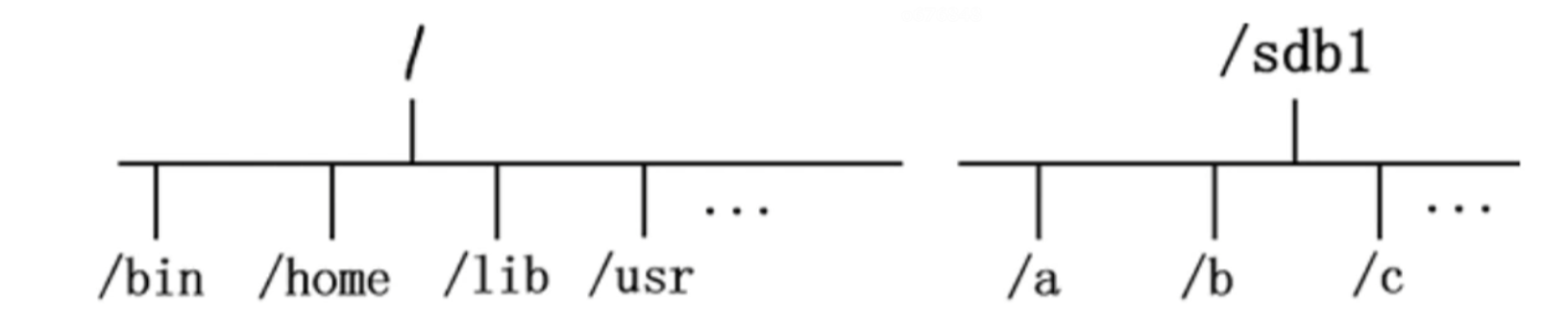
挂载mount
挂载后:
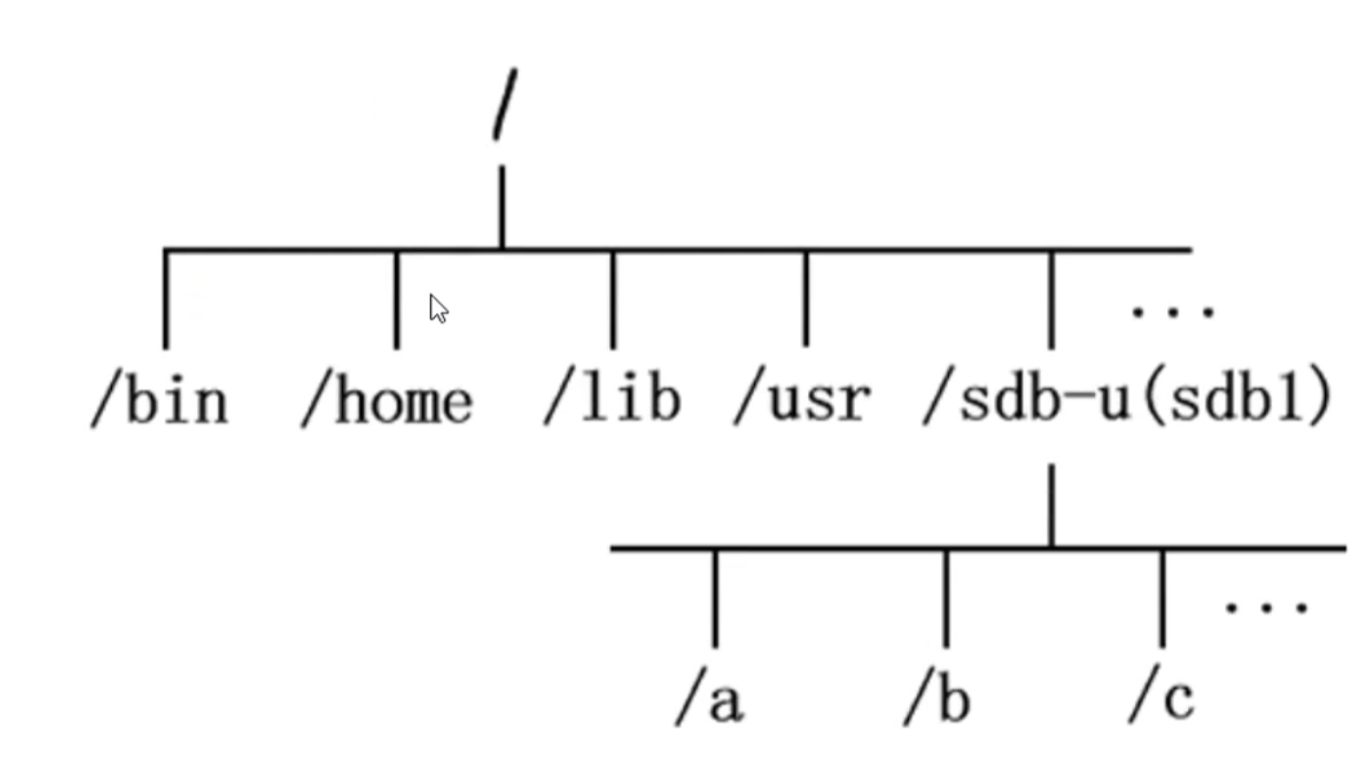
链接
命令ln
全拼:link
格式ln 源文件 链接文件
创建硬链接
ln 1.php hard.php
vim hard.php
cat 1.php
注意
- 用户不能给目录创建硬链接(只有操作系统才能给目录创造硬链接)
- 只有相同的文件系统才可以创建硬链接 (tmpfs NTFS FAT32)
软链接
查看软链接:
ll /usr/bin/nc
创建软链接:
ln -s /usr/local/phpstudy/system/phpstudyctl /usr/bin/study
使用:
study
源文件删除, 软连接失效