


鸿蒙应用开发之用户首选项(Preferences)使用
在HarmonyOS应用开发中,经常需要实现数据存储功能功能,包括:
- 登录数据
- 缓存数据
等等
如何利用HarmonyOS提供的Preferences服务实现这些数据的存储?
作为鸿蒙轻量数据持久化的首选,Preferences 以文本形式存储键值对,应用启动时全量加载到内存,读写效率极高,但不适合存储大量数据(内存占用会随数据量增长而增大)。
❶ 适用场景快速判断
适用存储场景(如下图中 1、2、3、5、6、10、11) 针对于小白开发者来说可以推敲下为什么这些场景要用Preferences来存储而不是api接口直接获取展示🤔。
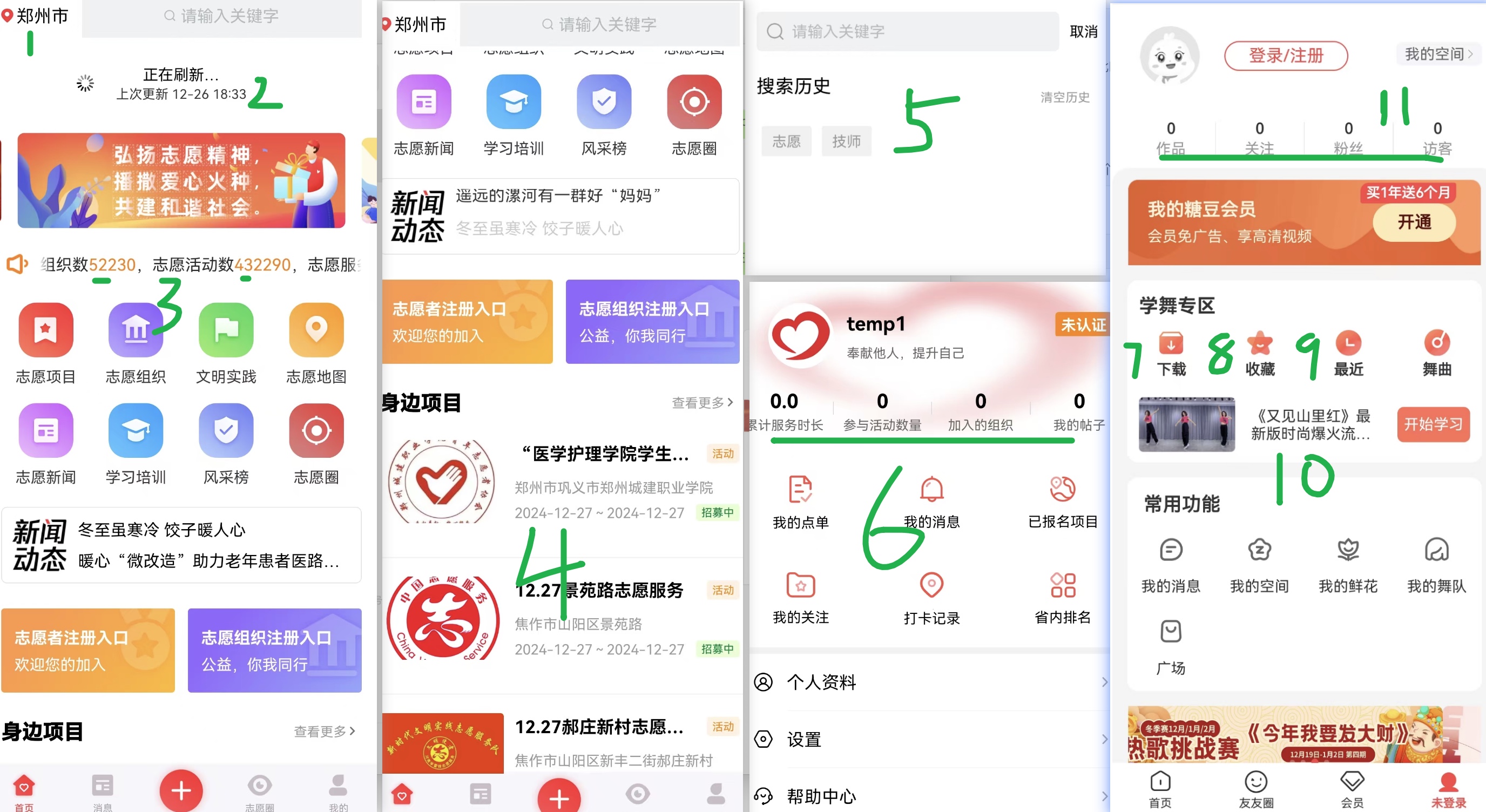
快速判断标准:
单条数据(原始类型 / 单个对象)→ 直接用 Preferences
多条对象 / 复杂结构数据 → 切换关系型数据库
❷ 基础开发 3 步走(快速上手)
2.1. 导入核心模块
import { preferences } from '@kit.ArkData';
2.2. 获取 Preferences 实例
通过上下文创建实例,name为存储到磁盘的文件名:
// 简洁写法
const dataPreferences = preferences.getPreferencesSync(this.context, { name: 'myStore' });
2.33. 核心 API 使用(存 / 读 / 删)
存储 putSync(键, 值) + flush() putSync写入内存,flush()同步到磁盘(实现持久化)
读取 getSync(键, 默认值) 从内存中读取,应用重启后会从磁盘加载到内存
删除 deleteSync(键) 从内存中删除,需配合flush()同步到磁盘
⚠️ 关键提醒:
Preferences 数据持久化功能必须在模拟器或真机上运行,预览模式无法生效!
Preferences 数据持久化功能必须在模拟器或真机上运行,预览模式无法生效!
Preferences 数据持久化功能必须在模拟器或真机上运行,预览模式无法生效!
磁盘文件路径:/data/app/el2/100/base/应用唯一标识/haps/entry/preferences/文件名(可通过 Device File Browser 查看)
❸ 实战封装:PreferencesUtil 工具类
3.1 工具类代码(utils/PreferencesUtil.ets)
工作推荐api改成异步 这里为了减少代码用的同步
import { common } from '@kit.AbilityKit';
import { preferences } from '@kit.ArkData';

class PreferencesUtil {
  // 私有实例,避免外部修改
  private dataPreferences: preferences.Preferences | null = null;

  /**
   * 初始化 Preferences(在entryability中调用)
   * @param context 上下文环境
   */
  loadPreferences(context: common.UIAbilityContext) {
    if (!this.dataPreferences) {
      this.dataPreferences = preferences.getPreferencesSync(context, { name: 'myStore' });
    }
  }

  /**
   * 存储数据到内存(需配合flush同步到磁盘)
   * @param key 键
   * @param value 值(支持原始类型/单个对象)
   */
  put(key: string, value: preferences.ValueType) {
    this.dataPreferences?.putSync(key, value);
  }

  /**
   * 从内存读取数据
   * @param key 键
   * @param defaultValue 默认值
   * @returns 存储的值或默认值
   */
  get(key: string, defaultValue: preferences.ValueType) {
    return this.dataPreferences?.getSync(key, defaultValue) ?? defaultValue;
  }

  /**
   * 存储并同步到磁盘(推荐优先使用)
   * @param key 键
   * @param value 值
   */
  flush(key: string, value: preferences.ValueType) {
    this.put(key, value);
    this.dataPreferences?.flushSync(); // 同步到磁盘,确保持久化
  }
}

// 导出单例对象(全局唯一)
export const preferencesUtil = new PreferencesUtil();
3.2 初始化工具类(entryability 中)
import { preferencesUtil } from '../utils/PreferencesUtil';

export default class EntryAbility extends UIAbility {
  onWindowStageCreate(windowStage) {
    // 初始化 Preferences(仅需调用一次)
    preferencesUtil.loadPreferences(this.context);
    // ...其他逻辑
  }
}
3.3 使用
import { preferencesUtil } from '../utils/PreferencesUtil';

@Entry
@Component
struct Index {
  build() {
    Column({ space: 10 })
      .width('100%')
      .height('100%')
      .justifyContent(FlexAlign.Center) {
        Button('存储用户信息').onClick(() => {
          preferencesUtil.flush('userName', '神龙教主');
          preferencesUtil.flush('isLogin', true);
        });

        Button('读取用户信息').onClick(() => {
          const userName = preferencesUtil.get('userName', '匿名用户');
          const isLogin = preferencesUtil.get('isLogin', false);
          console.log(`用户名:${userName},登录状态:${isLogin}`);
        });
      }
}

 浙公网安备 33010602011771号