
ubuntu笔记
-
安装ubuntu服务器版;
-
ctrl+c:可以中断大部分退不出的进程 -
查看IP配置需要获取root权限,使用
su root进入。 -
ubuntu22.04获取root权限步骤:
sudo passwd root- 输入用户密码
- 输入新密码并确认
- 新密码即root密码
su root:进入root权限
-
查看当前系统:
lsb_release -a。 -
进入网络配置:
cd /etc/netplan/。 -
df:查看磁盘空间,df -h:带数据单位的方式显示磁盘空间大小。 -
du:查看指定目录占用空间,du -h:带数据单位的方式显示指定目录占用空间大小。 -
pwd:显示当前工作目录的绝对路径。 -
date:显示时间日期。 -
kill: 加进程编号,强制kill某进程。 -
ls查看目录:- -a:查看所有文件和目录
- -l:以列表方式查看
- -h:以带数据单位的方式查看文件大小
-
vim编辑文件:
vim <文件名>。- 不保存退出
:q!/保存退出:wq。 --> 因为在vi或者vim中,:表示打开命令行,w表示保存,q表示退出,e表示编辑文件,!表示不保存。 - 可视模式:只读,
hjkl分别表示光标左下上右。 - 插入模式:文件的编辑模式。
- 覆盖模式:新写入的内容会覆盖老文件内容。
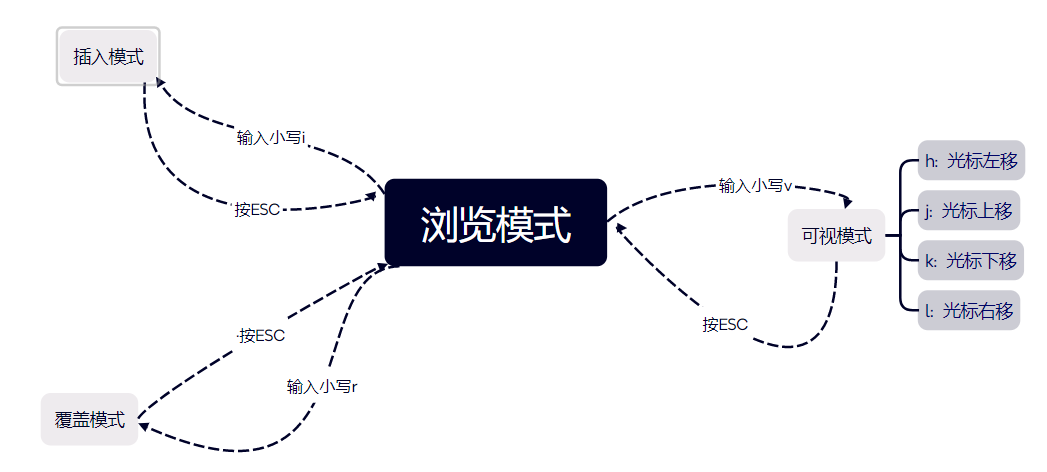
- 不保存退出
编辑器左下方有文本提示当前处于哪个模式。
vim的查找功能:在浏览模式下按下/或者?即可进入查找模式(如?Root可查找Root关键词,区分大小写),按Enter后会自动匹配第一个符合条件的字符,再按n查找下一个,按N查找上一个。
-
find:查找文件 -
grep:查找文件内容,支持正则表达式。 -
cd:更改目录/进入下一级目录用cd ./(路径名前几位+TAB)可以联想出路径名。 -
cat:读取文本文件,小文件。 -
less:读取文本文件,大文件。 -
touch:创建新文件。 -
mkdir:创建新文件夹。 -
cp:复制指令:- cp <文件名a> <文件名b>: 在当前文件夹下赋值一个名为<文件名b>的新文件
- cp <文件名a> <相对或绝对路径>:把文件复制到指定路径
cp -r <源文件夹相对或绝对路径> <目标文件夹相对或绝对路径>:把文件夹及里面的所有文件复制到指定文件夹下
-
mv:移动指令:mv <文件名a> <相对或绝对路径>:移动文件mv <文件名a> <文件名b>:相当于给文件名a改名。
-
rm:删除指令:- rm <文件名>:不带确认直接删除
- rm -i <文件名>:带确认的删除
- rm -r <文件夹名>:删除整个文件夹及里面的文件
-
ps:查看并处理进程:- PID:进程ID
- TTY:不重要,表示控制和进程相关的终端
- TIME:CPU总用时
- CMD:运行进程的命令名称
ps aux:查看所有进程;clear:清除终端屏幕
-
top:提供进程和资源系统消耗实时视图:ctrl+c退出toptop -b -n 1 > <文件名a>:把输出记录到文件中。
-
exit:关闭终端。 -
shutdown:一分钟内关闭系统。 -
shutdown -r:重启系统。 -
sudo shutdown -h now:立即关闭系统。 -
apt list --installed:所有已安装的软件包apt list --installed | grep program_name:使用 grep 命令从已安装的程序列表中搜索程序。apt list --installed | less:可以解决终端打印内容太多显示不完的问题。
-
如果想打包安装开发工具,用
sudo apt-get install build-essential打包安装,内含:- GNU调试器gdb
- GNU编译器gcc,g++
- make
- libc6-dev:GNU C库
- dpkg-dev:用于解压,构建和上传DEB源。
-
卸载build-essentail,用
sudo apt remove build-essential. -
linux文件:
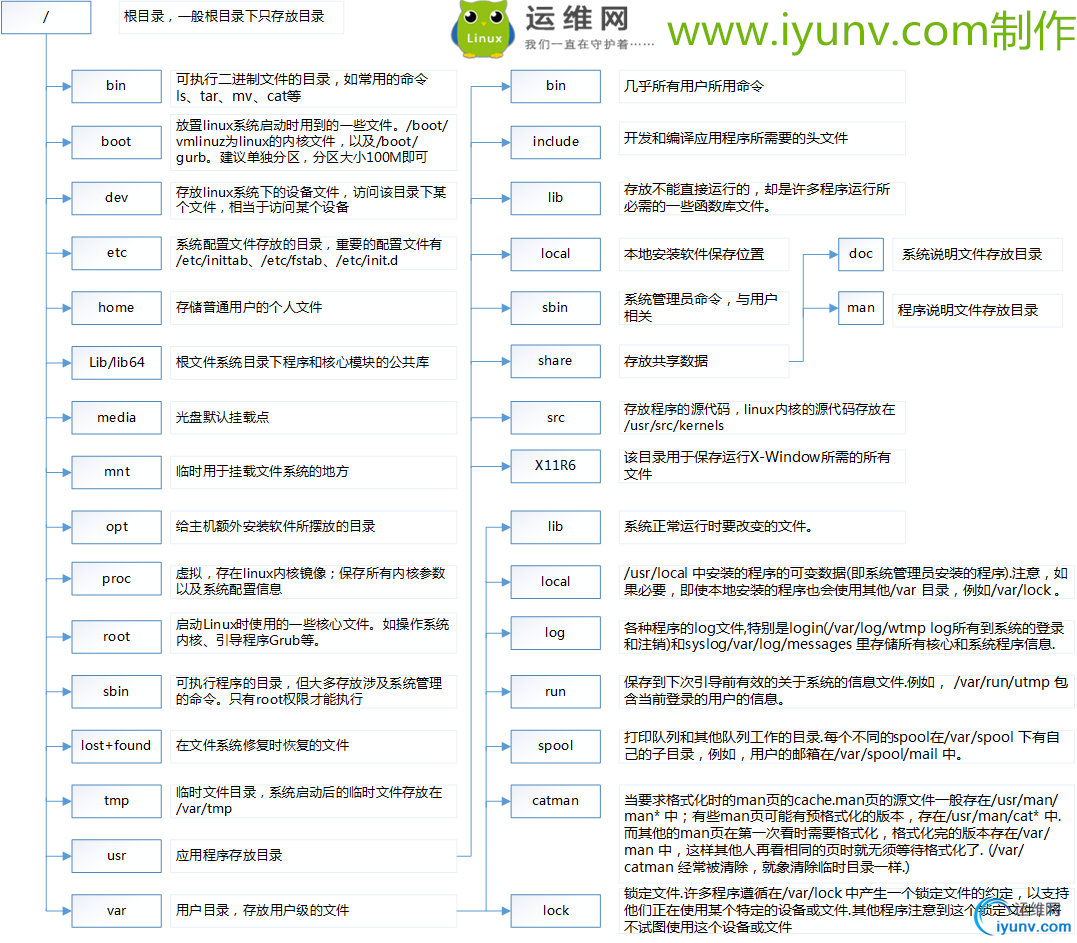
-
访问网页:
curl:curl <url>,可以在终端打印出网页的html信息/wget <url>可以把网页内容下载到当前文件路径下。
------------------------------------------------------------------------update part---------------------------------------------------------------------------
查看根目录:
ls /- 安装tree:
sudo apt install tree - 树状显示根目录
tree -L 1 / - 树状显示usr下的一级目录:
tree -L 1 /usr
什么是.,..和.bash_history
在 /home/yourname 目录下执行 ls -a,你会看到 .、..、.bash_history、Documents、Downloads。

这里的 . 代表 /home/yourname

这里的 .. 代表 /home (家目录的上一级)

进入 Documents 目录 (cd Documents) 后再执行 ls -a,你看到的 . 代表 Documents 目录自身,.. 代表 /home/yourname。

# 其他常见隐藏文件
除了 .bash_history,家目录里通常还有其他重要的配置文件,例如:

.bashrc:Bash shell 的配置文件,在这里可以设置别名、环境变量等。

.profile:用户登录时的配置文件。

.ssh/:存放 SSH 密钥的目录。

.config/:许多图形应用程序的配置目录。
- home目录
简单来说,可以这样理解:

~ = “我的home目录”

. 在开头 = “隐藏的”

~/. ≈ “我home里那些隐藏的配置和缓存”

因此,当讨论 ~/.bashrc、~/.ssh 或 ~/.local 时,其实就是在指代home目录下那些以点开头的隐藏配置文件或目录。这些文件对个性化设置和程序运行至关重要。
常用软件安装
- pip:
sudo install python3-pip - uv:
pip install uv
通常用pip安装uv时不会把`$HOME/.local/bin`添加到环境变量中,手动添加如下:
step1:检查所有PATH路径:`echo $PATH | tr ':' '\n'`,如果在输出列表中看到 /home/你的用户名/.local/bin 或类似的路径,说明已经配置好了。如果没有任何输出或没看到该路径,则需要手动添加。
step2:bash用户使用`vim ~/.bashrc`在文件的最后加上`export PATH="$HOME/.local/bin:$PATH"`
step3:用`source ~/.bashrc`让文件生效。
- python3:
# deadsnakes/ppa 是一个为 Ubuntu 提供较新版本 Python 的知名且可信的第三方软件源。

sudo apt update
sudo apt install software-properties-common -y
sudo add-apt-repository ppa:deadsnakes/ppa -y
sudo apt update
sudo apt install python3.12 -y
- docker安装:
-
如果系统之前安装过docker,需要完全卸载,网上搜索如何卸载docker
-
更新包并安装必要依赖包:
sudo apt-get updatesudo apt-get install -y ca-certificates curl gnupg
-
添加docker官方GPG密钥:
sudo install -m 0755 -d /etc/apt/keyringscurl -fsSL https://download.docker.com/linux/ubuntu/gpg | sudo gpg --dearmor -o /etc/apt/keyrings/docker.gpg,如果发现docker官方仓库较慢或者超时,可以使用国内镜像:curl -fsSL https://mirrors.aliyun.com/docker-ce/linux/ubuntu/gpg | sudo gpg --dearmor -o /etc/apt/keyrings/docker.gpg- 执行:
sudo chmod a+r /etc/apt/keyrings/docker.gpg - 下载阿里云镜像密钥:
echo \ "deb [arch=$(dpkg --print-architecture) signed-by=/etc/apt/keyrings/docker.gpg] https://mirrors.aliyun.com/docker-ce/linux/ubuntu \ $(lsb_release -cs) stable" | sudo tee /etc/apt/sources.list.d/docker.list > /dev/null
-
更新并安装:
sudo apt-get updatesudo apt install -y docker-ce docker-ce-cli containerd.io docker-buildx-plugin docker-compose-plugin
-
验证:
sudo docker --version -
配置非root用户访问:
sudo usermod -aG docker $USERnewgrp docker,启动新的子shell,或者重启系统。
-
开启ssh
sudo apt updatesudo apt install openssh-server -ysudo systemctl start sshsudo systemctl enable sship a,查找地址

 浙公网安备 33010602011771号