
十五、搭建LAMP环境
### 一、搭建环境
1.1 软件版本
mysql-5.7.26
httpd-2.4.46
php-8.0.5
mysql是二进制安装,其他都为源码安装
1.2 下载地址
https://cdn.mysql.com/archives/mysql-5.7/mysql-5.7.26-linux-glibc2.12-x86_64.tar.gz
https://dlcdn.apache.org/httpd/httpd-2.4.46.tar.gz
https://dlcdn.apache.org//apr/apr-1.7.0.tar.gz
https://dlcdn.apache.org//apr/apr-util-1.6.1.tar.gz
https://www.php.net/distributions/php-8.0.5.tar.gz
二、安装MySQL
1、移除系统原有的maridb
rpm -qa|grep mariadb
rpm -qa | grep mysql
yum remove -y mariadb-libs-5.5.64-1.el7.x86_64
2、安装依赖包
yum install -y cmake make gcc gcc-c++ wget ncurses-devel cmake make \
perl ncurses-devel openssl-devel bison-devel libaio libaio-devel
3、解压
tar -zvxf mysql-5.7.26-linux-glibc2.12-x86_64.tar.gz -C /usr/local/ && \
mkdir -p /usr/local/mysql5.7/data
mv  /usr/local/mysql-5.7.26-linux-glibc2.12-x86_64/* /usr/local/mysql5.7/
rm -rf /usr/local/mysql-5.7.26-linux-glibc2.12-x86_64/
4、创建MySQL用户跟组,修改目录权限
修改数据库目录权限,注意data目录也要修改,我的data目录就在该目录下
groupadd mysql
useradd -M -s /sbin/nologin -r -g mysql mysql
chown -R mysql:mysql /usr/local/mysql5.7/
5、设置环境变量
vim /etc/profile
export PATH=/usr/local/mysql5.7/bin:$PATH
:wq
source /etc/profile
6、初始化mysql,记住最后输出的初始密码!
/usr/local/mysql5.7/bin/mysqld --initialize --user=mysql \
--basedir=/usr/local/mysql5.7/ \
--datadir=/usr/local/mysql5.7/data/ \
--user=mysql
7、修改配置文件
cat >/etc/my.cnf <<EOF
[mysqld]
user=mysql
basedir=/usr/local/mysql5.7  #根据实际情况修改路径
datadir=/usr/local/mysql5.7/data #根据实际情况修改路径
socket=/tmp/mysql.sock
server_id=6
port=3306
[mysql]
socket=/tmp/mysql.sock
EOF
8、设置sysv方式启动数据库
cp /usr/local/mysql5.7/support-files/mysql.server /etc/init.d/mysqld
chmod +x /etc/init.d/mysqld

vim /etc/init.d/mysqld
basedir=/usr/local/mysql5.7  #在第46~47行
datadir=/usr/local/mysql5.7/data  #注意此行需要根据实际情况修改路径
9、启动数据库
killall mysqld
/etc/init.d/mysqld start
#或者service mysqld restart
10、判断数据库服务是否启动
netstat -lnp|grep 3306
ps -ef |grep 3306
ps -ef |grep mysql
11、修改MySQL密码
mysql -uroot -pjdxtt1Qvzh-R  #这里是初始密码
mysql> alter user 'root'@'localhost' identified by "root";
mysql -uroot -proot
三、安装Apache
1、安装依赖包
yum -y install gcc autoconf automake make \
pcre pcre-devel openssl openssl-devel expat-devel*
2、解压软件包
tar -xzf httpd-2.4.46.tar.gz -C /usr/src/ &&
tar -xzf apr-util-1.6.1.tar.gz -C /usr/src/ &&
tar -xzf apr-1.7.0.tar.gz -C /usr/src/
3、编译安装
cd /usr/src/apr-1.7.0/
./configure --prefix=/usr/local/apr &&
make && make install

cd /usr/src/apr-util-1.6.1/
./configure --prefix=/usr/local/apr-util --with-apr=/usr/local/apr/bin/apr-1-config &&
make && make install

cd /usr/src/httpd-2.4.46/
./configure \
--prefix=/usr/local/apache2 \
--with-apr=/usr/local/apr \
--with-apr-util=/usr/local/apr-util \
--enable-so \
--enable-mpms-shared=all \
--enable-cgi \
--with-zlib \
--with-pcre \
--with-mpm=prefork \
--enable-ssl \
--enable-rewrite
make && make install
echo $? #返回0表示已正确安装,返回非0表示出错
注意:如果编译发生错误,请检查选项是否正确,然后再make clean,之后再编译。
4、创建apache用户跟组,修改目录权限
groupadd apache
useradd -M -s /sbin/nologin -r -g apache apache
chown -R apache:apache /usr/local/apache2/
5、设置环境变量
echo 'export PATH=/usr/local/apache2/bin:$PATH' >> /etc/profile
source /etc/profile
6、修改配置文件
vim /usr/local/apache2/conf/httpd.conf
#去掉195行注释并改成如下所示
ServerName localhost:80
#修改173行174行
User apache
Group apache
7、启动apache
#启动、重启、停止、看状态
apachectl start
apachectl restart
apachectl stop
apachectl status

#查看http服务是否启动
netstat -ntulp | grep http

#放通防火墙访问
firewall-cmd --permanent --add-port=80/tcp
firewall-cmd --reload

#只加载配置文件不重启服务
apachectl graceful

#检查配置文件语法
apachectl -t
四、安装PHP
1、安装依赖包
yum -y install php-mcrypt libmcrypt libmcrypt-devel autoconf freetype gd libmcrypt libpng libpng-devel libjpeg libxml2 libxml2-devel zlib curl curl-devel re2c php-pear sqlite-devel oniguruma oniguruma-devel
2、解压
cd ~/soft/ && tar -zxvf php-8.0.5.tar.gz
3、编译安装
cd php-8.0.5
./configure --prefix=/usr/local/php/ --with-apxs2=/usr/local/apache2/bin/apxs --enable-mbstring --with-curl  --enable-fpm --enable-mysqlnd --with-pdo-mysql=mysqlnd --with-config-file-path=/usr/local/php/etc/ --with-mysqli=mysqlnd --with-mysql-sock=/tmp/mysql.sock

make && make install

#修改目录权限
chown -R apache:apache /usr/local/php
注意:检查配置过程中会有一些未能识别的模块,这个根据版本的不同,模块有可能被废弃不能识别。
具体可参考:PHP编译参数说明
PHP在 5.3.3 之后已经把php-fpm并入到php的核心代码中了。 所以php-fpm不需要单独的下载安装。
具体可参考:php-fpm详解
4、复制配置文件
cd /root/soft/php-8.0.5
cp php.ini-production /usr/local/php/etc/php.ini
5、让apache支持php文件
vim /usr/local/apache2/conf/httpd.conf
# 在393行以下添加如下代码
AddType application/x-httpd-php .php
AddType application/x-httpd-php-source .phps
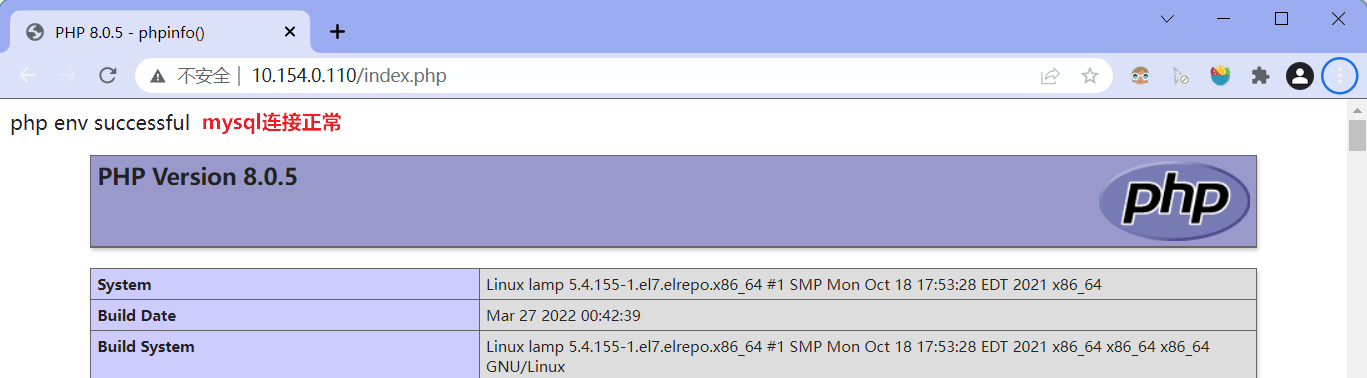
6、页面测试
cd /usr/local/apache2/htdocs/
#同时测试是否能连接mysql跟解析php页面
vim index.php
<?php
	$mysqli = new mysqli("localhost", "root", "root");
	if(!$mysqli) {
		echo"database error";
	}else{
		echo"php env successful";
	}
	$mysqli->close();
	phpinfo();
?>
五、下载截图
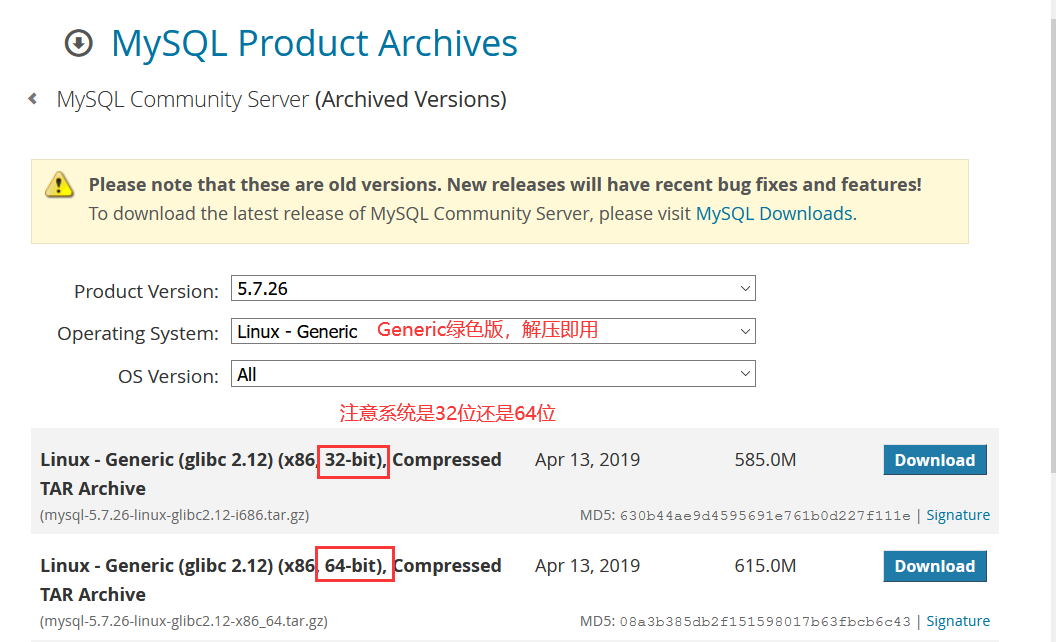
有时候忘记在官网哪个位置下载了,在这里截图记录一下。
5.1 mysql下载

5.2 apache下载
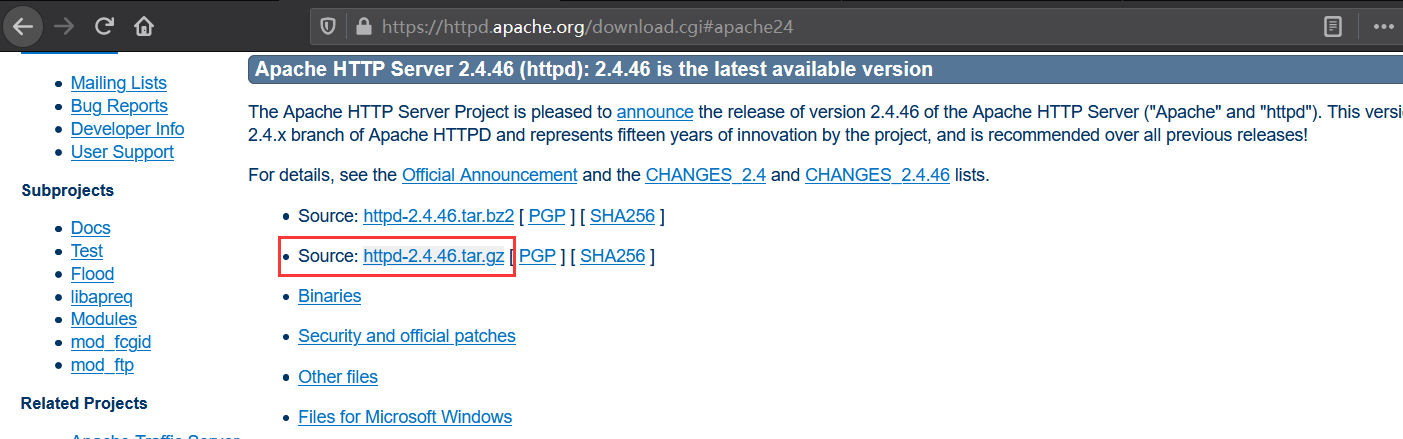
目前最新版本为httpd-2.4.46
5.3 apr下载
apr跟apr-util软件:官网下载
目前最新版本为apr-1.7.0,apr-util-1.6.1
5.4 php下载
官网下载
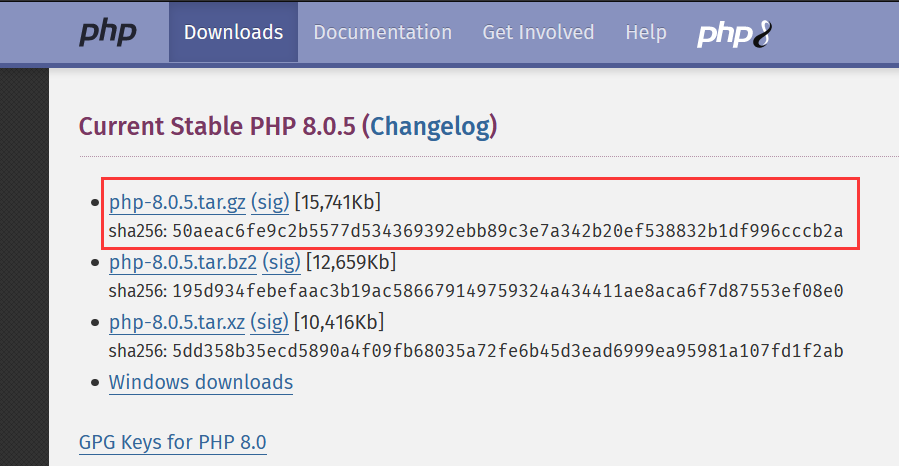
目前最新版本是php-8.0.5
六、参考资料
今天的学习是为了以后的工作更加的轻松!

 浙公网安备 33010602011771号