
香橙派AI Pro个人云平台 - 从零搭建全记录
 # 香橙派AI Pro个人云平台 - 从零搭建全记录
### 前言
> 越界访问是什么?一个开放的个人文件托管平台(如免费图床),按道理说用户只能查看自身账户下的文件内容,但通过改变超链接标签,实现了访问其他用户的图片内容?
> 因为发现某个免费图库网站在没有登录其他账号的情况下,可以做到改变url实现访问其他用户相处的操作(https://demo.chevereto.com/video/Beastie-Boys-Sabotage.BidJt
>总之 一开始是想要尝试将图片文件通过托管的静态网站实现图源库获取(人话:个人图床)。但是屡次没有成功,在进行激烈的判断,最后在AI的极力推荐下自掏腰包478元拿下了一台香橙派(闲鱼上买的卖家人很好打五折卖了,也算是捡到了个大便宜--<-<-<@)。。。目前还没有尝试就是了,校园网络不稳定,甚至找不到固定供电的位置。
# 香橙派AI Pro个人云平台 - 从零搭建全记录
### 前言
> 越界访问是什么?一个开放的个人文件托管平台(如免费图床),按道理说用户只能查看自身账户下的文件内容,但通过改变超链接标签,实现了访问其他用户的图片内容?
> 因为发现某个免费图库网站在没有登录其他账号的情况下,可以做到改变url实现访问其他用户相处的操作(https://demo.chevereto.com/video/Beastie-Boys-Sabotage.BidJt
>总之 一开始是想要尝试将图片文件通过托管的静态网站实现图源库获取(人话:个人图床)。但是屡次没有成功,在进行激烈的判断,最后在AI的极力推荐下自掏腰包478元拿下了一台香橙派(闲鱼上买的卖家人很好打五折卖了,也算是捡到了个大便宜--<-<-<@)。。。目前还没有尝试就是了,校园网络不稳定,甚至找不到固定供电的位置。
香橙派AI Pro个人云平台 - 从零搭建全记录
前言
越界访问是什么?一个开放的个人文件托管平台(如免费图床),按道理说用户只能查看自身账户下的文件内容,但通过改变超链接标签,实现了访问其他用户的图片内容?
因为发现某个免费图库网站在没有登录其他账号的情况下,可以做到改变url实现访问其他用户相处的操作(https://demo.chevereto.com/video/Beastie-Boys-Sabotage.BidJt
总之 一开始是想要尝试将图片文件通过托管的静态网站实现图源库获取(人话:个人图床)。但是屡次没有成功,在进行激烈的判断,最后在AI的极力推荐下自掏腰包478元拿下了一台香橙派(闲鱼上买的卖家人很好打五折卖了,也算是捡到了个大便宜--<-<-<@)。。。目前还没有尝试就是了,校园网络不稳定,甚至找不到固定供电的位置。

后面改想法直接去买个开发板做个服务器得了,然后这篇文章就诞生了111o( ̄︶ ̄)o
硬件准备清单
搭建个人云平台,你需要准备以下设备:(详细见附页)
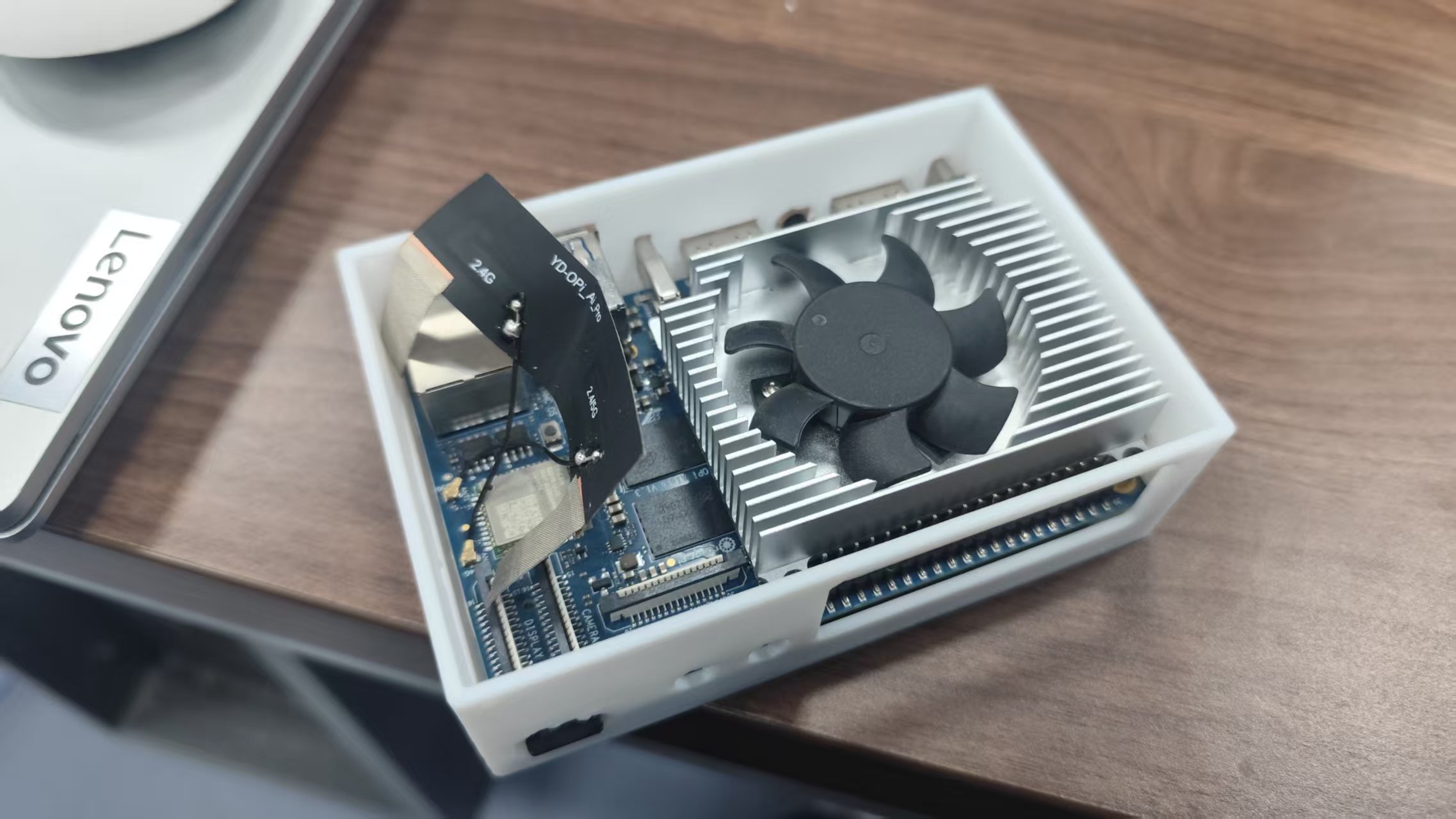
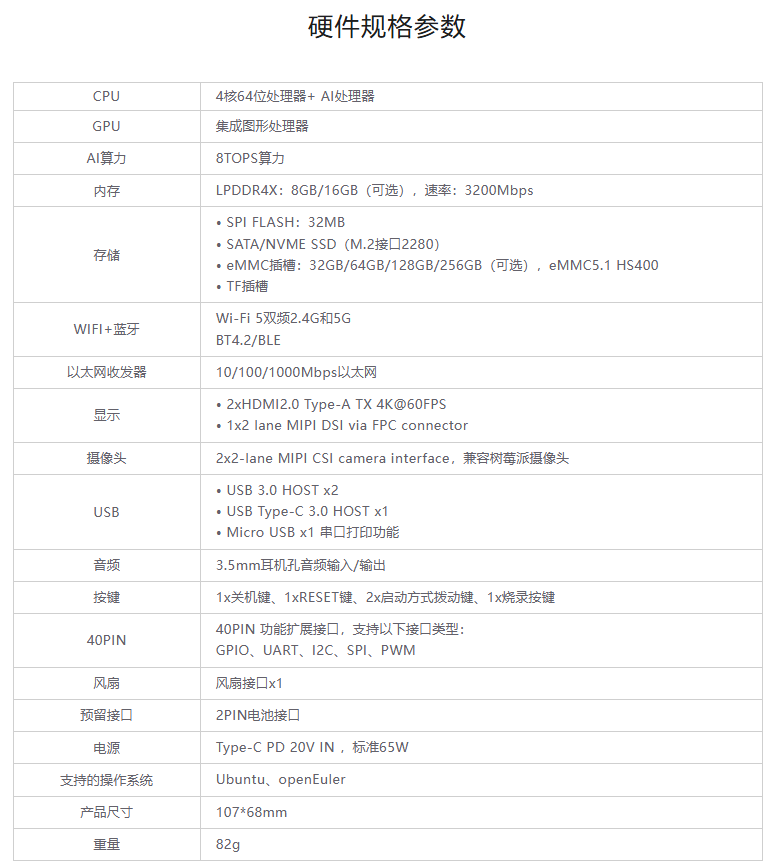
- 核心硬件:Orange Pi AIpro(8G) 香橙派开发板,4核64位处理器+ AI处理器(AI算力 | 8TOPS算力),8GB/16GB内存(速率:3200Mbps)
- 存储介质:32GB高速SD卡
- 烧录工具:SD卡读卡器
- 显示设备:台式显示器 + HDMI转接器(如显示器自带HDMI接口可省略转接器)
- 电源供应:Type-C接口电源适配器(2.5A-3A输出)
- 外设配件:键盘、鼠标
实物展示:
为什么选择香橙派AI Pro?
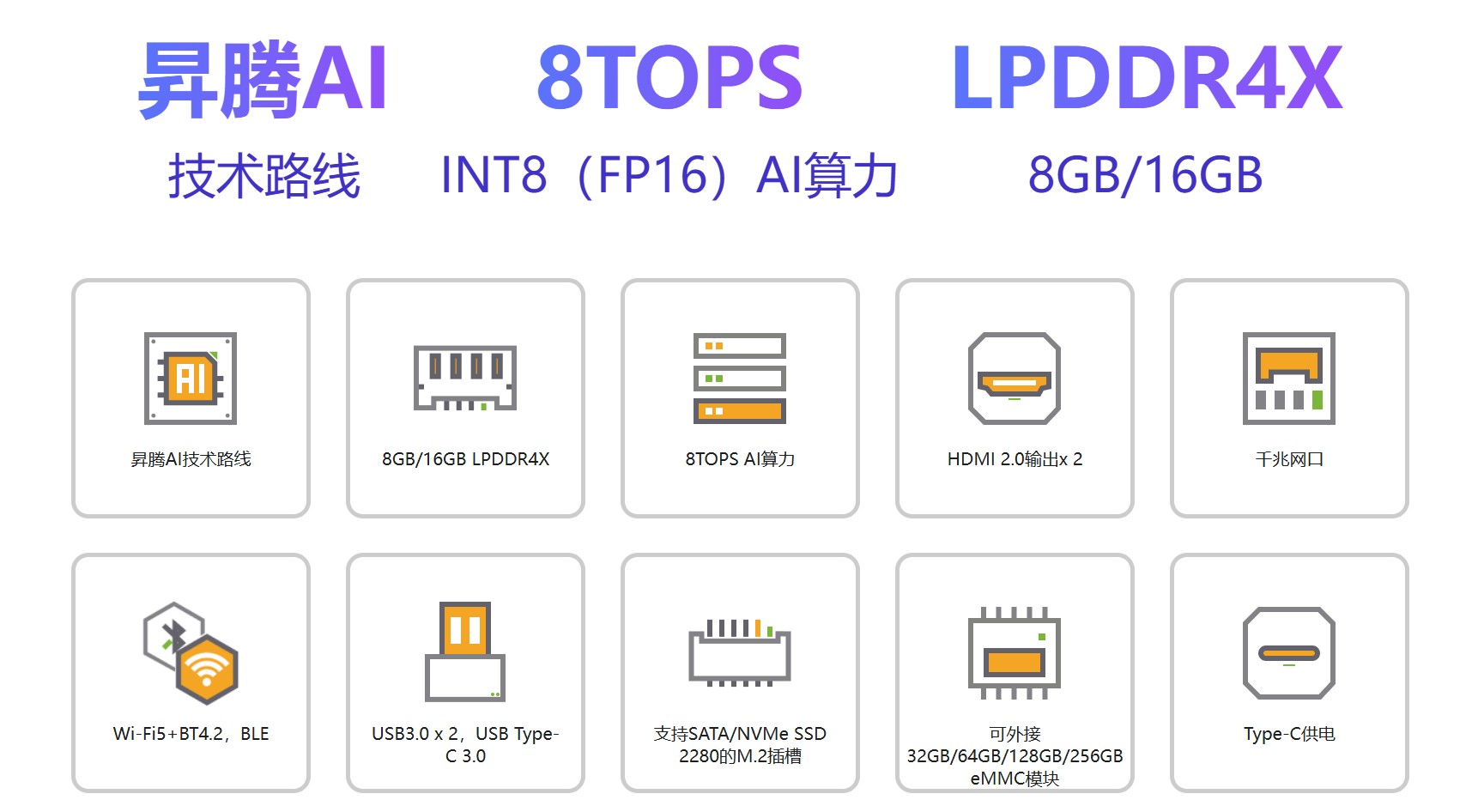
Orange Pi AI Pro是香橙派与华为深度合作的高性能AI开发板,搭载昇腾AI处理器,具备以下突出特性:
- 强大算力:提供8TOPS INT8计算性能,满足复杂AI推理需求
- 灵活配置:提供8GB和16GB两种内存版本选择
- 多场景应用:专为教育、机器人、无人机等AI应用场景优化
- 丰富生态:基于华为昇腾技术栈,拥有完善的开发工具链
在多数人印象中,AI开发板主要用于算法测试和模型部署。但香橙派AI Pro的强大性能完全能够胜任个人服务器的角色。这不仅是物尽其用,更是对硬件潜力的深度挖掘——让专业的AI算力同样能够服务于日常的数字生活需求。
新手上手体验:令人惊喜的是,即使毫无嵌入式开发经验,香橙派AI Pro的开箱体验也极其顺畅。官方提供的文档就像一位耐心的导师,从硬件接口说明到系统安装步骤,每一个环节都有详尽的图文指导。这种低门槛的设计,让技术爱好者能够快速跨越入门障碍,直接进入创造性的应用阶段。
- 详细参数
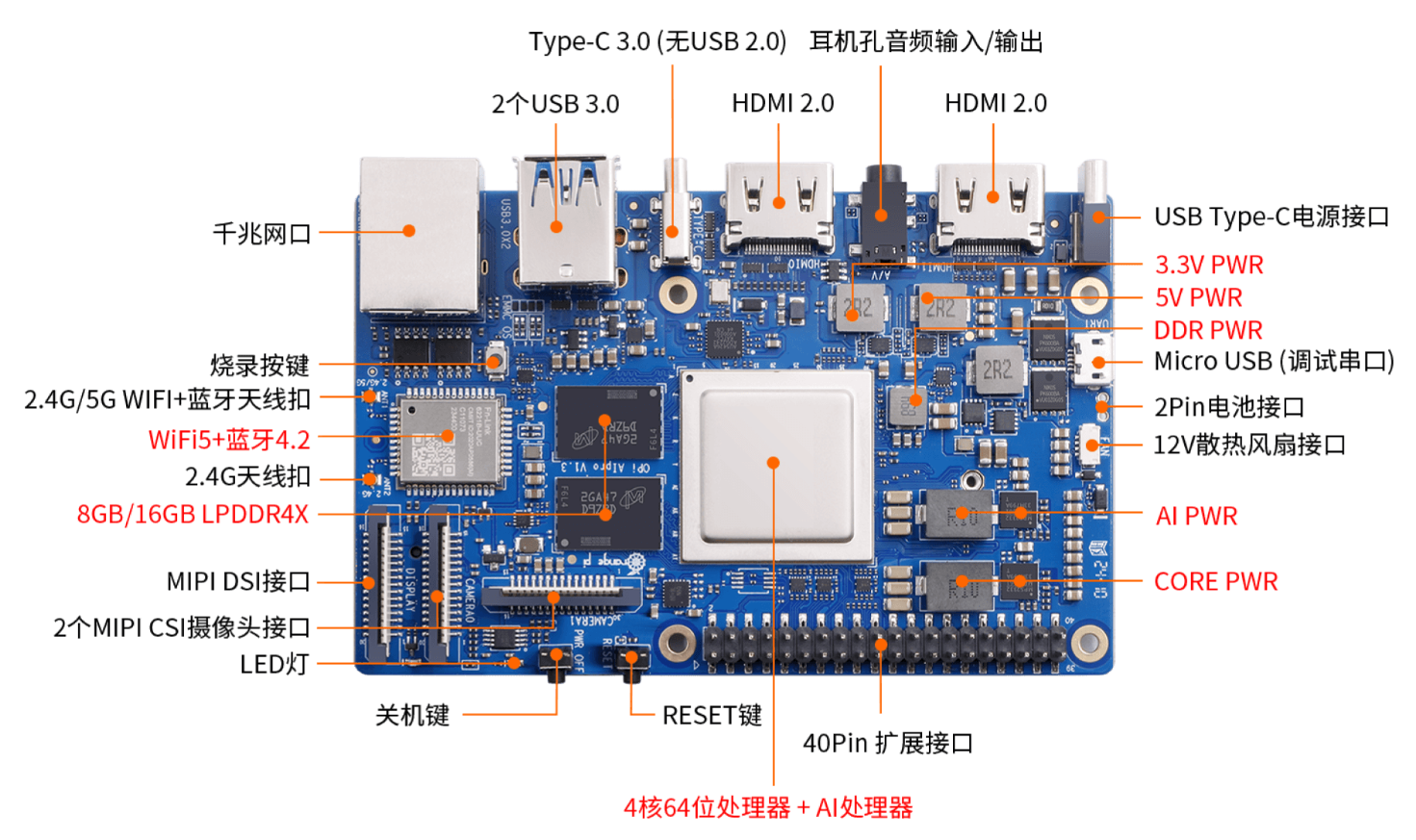
硬件接口详解:
-
顶部接口布局
-
底部结构展示
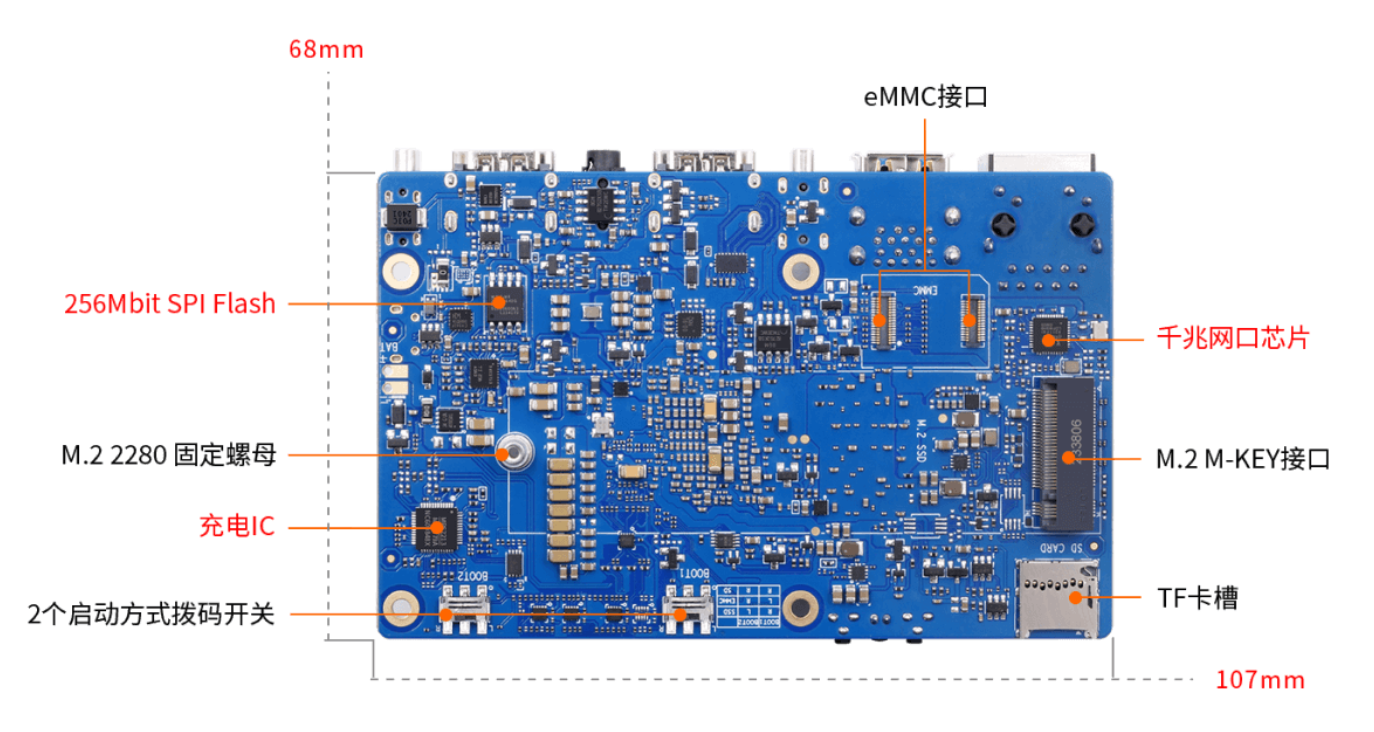
官方资源:
- 完整文档:香橙派AI Pro官方文档
系统烧录:从镜像到可启动系统
系统烧录是将操作系统镜像写入TF卡的过程,通过SD卡启动完整的Linux环境。
镜像选择:经过测试,我选用的是opiaipro_ubuntu22.04_desktop_aarch64_20240604.img桌面版镜像(注:mini版本在某些显示器上存在兼容性问题,建议新手使用桌面版)
资源下载:
- Ubuntu镜像:百度网盘下载
- 烧录工具:balenaEtcher下载
烧录步骤:
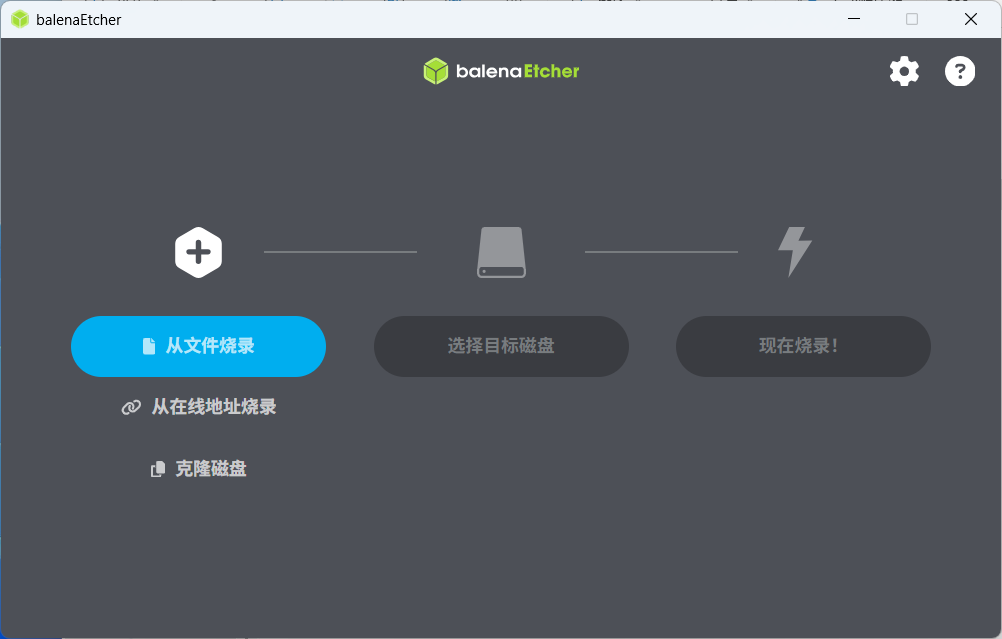
按照图示顺序操作:
- 选择系统镜像文件
- 插入TF卡并识别设备
- 开始烧录过程
- 等待验证完成
烧录实拍:

重要提示:
- mini版本镜像在某些笔记本电脑显示器上可能无法正常显示
- 建议初次使用者选择桌面版镜像,图形化界面更友好
默认登录信息:
- 用户名:
HwHiAiUser - 密码:
Mind@123
写在开始之前
这份记录不仅是一次技术实践,更是对个人数据主权的一次探索。在接下来的内容中,我将详细分享如何将这个478元的开发板,打造成功能完备的全球可达个人云平台。无论你是技术爱好者还是隐私安全关注者,相信都能从中获得启发。
不仅如此,我通过观察和询问身边的人的信息管理方式,其中最高效的方式是将自己的信息分别
- 本地
- 云端
- 移动设备
三方共同管理,一个轻薄笔记本+一个小盒子(U盘,移动硬盘,多功能转换器),就能够做到任何地方任何设备快速部署,快速办公了。
这让我想到了自己的计算机使用观感觉有种异曲同工之妙的样子
# 我的计算机使用观

* 第一性原理
* 保持探索,保持记录,保持思考————
* 在了解的过程中去创造,在体验的过程中去构建
* 按时归档,清空脑存
* 本地不留东西
下一节预告:基础系统配置与网络环境搭建——让香橙派真正"连起来,走出去"
目标:将473元的香橙派AI Pro开发板打造成功能完整的全球可达个人云平台
最终成果:
- 🌐 通过域名全球访问的多个服务
- 🛠️ 企业级的安全和可靠性
- 📱 随时随地的远程管理能力
- 🎯 完整的开发和生产环境
🏗️ 第一阶段:基础环境搭建(开发一些简单的玩法,)
1.1 系统安装与基础配置
# 下载官方Ubuntu 22.04 Desktop镜像
# 使用balenaEtcher烧录到TF卡
# 首次启动必须接HDMI显示器完成图形化设置

# 设置用户密码
passwd

# 更新系统
sudo apt update && sudo apt upgrade -y
1.2 网络配置
# 连接WiFi并设置自动连接
sudo nmcli dev wifi connect "WiFi名称" password "WiFi密码"
sudo nmcli connection modify "WiFi名称" connection.autoconnect yes

# 安装SSH服务
sudo apt install -y openssh-server
sudo systemctl enable ssh
sudo systemctl start ssh
1.3 实现无头启动
你遇到的问题很常见。根据经验,要让Ubuntu系统实现真正的无头(headless)快速启动,需要更多配置。以下是完整的解决方案:
方法一:使用lightdm(推荐,更稳定)
# 如果使用的是lightdm
sudo dpkg-reconfigure lightdm
sudo nano /etc/lightdm/lightdm.conf
在 [Seat:*] 部分添加:
[Seat:*]
autologin-user=HwHiAiUser
autologin-user-timeout=0
方法二:gdm3配置修正
sudo nano /etc/gdm3/custom.conf
确保配置如下:
[daemon]
# 启用自动登录
AutomaticLoginEnable = true
AutomaticLogin = HwHiAiUser

# 重要:禁用等待用户列表
TimedLoginEnable = false
关键发现:必须拔掉HDMI线系统才会快速启动服务
🌐 第二阶段:全球网络打通
2.1 ZeroTier内网穿透
# 安装ZeroTier
curl -s https://install.zerotier.com | sudo bash

# 启动服务
sudo systemctl enable zerotier-one
sudo systemctl start zerotier-one

# 加入网络(需要sudo权限)
sudo zerotier-cli join DB64858FED9C0239

# 在网页端授权设备
# 获得内网IP:10.241.104.253
2.2 Cloudflare Tunnel公网发布
# 安装cloudflared
wget https://github.com/cloudflare/cloudflared/releases/latest/download/cloudflared-linux-arm64
chmod +x cloudflared-linux-arm64
sudo mv cloudflared-linux-arm64 /usr/local/bin/cloudflared

# 登录Cloudflare
cloudflared tunnel login

# 创建隧道
cloudflared tunnel create orange-pi-tunnel
# 得到隧道ID:59ad7df5-21a3-4538-9c0d-814b46e6f51a
2.3 域名服务器配置
在域名注册商(阿里云)将域名服务器改为:
elliot.ns.cloudflare.com
raina.ns.cloudflare.com
🛠️ 第三阶段:服务部署与优化
3.1 端口规划架构
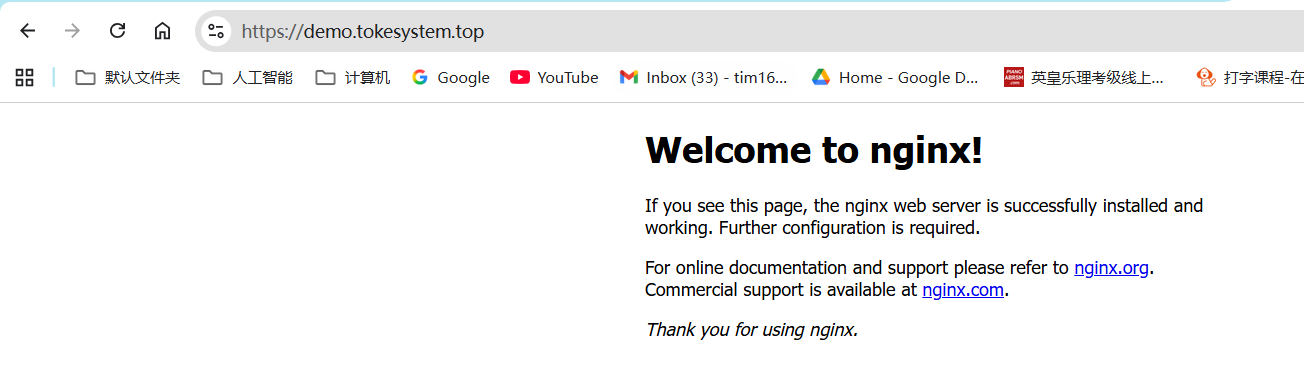
80端口     : Nginx 演示页面 (demo.tokesystem.top)
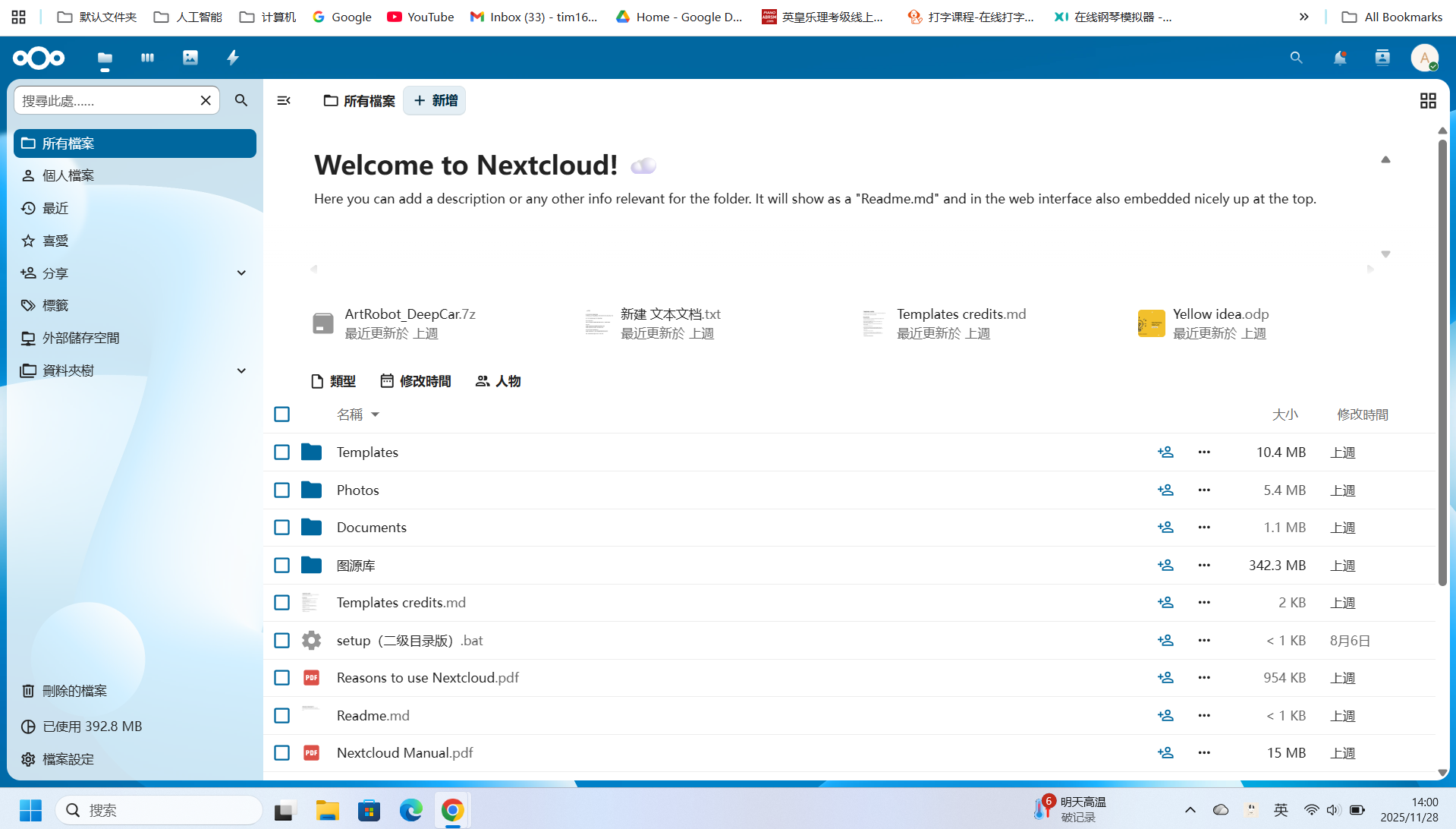
8080端口   : Nextcloud 网盘 (drive.tokesystem.top)
8081端口   : Code Server 编辑器 (code.tokesystem.top)
3000端口   : AI实验室项目 (lab.tokesystem.top)
22端口     : SSH管理 (pi.tokesystem.top)
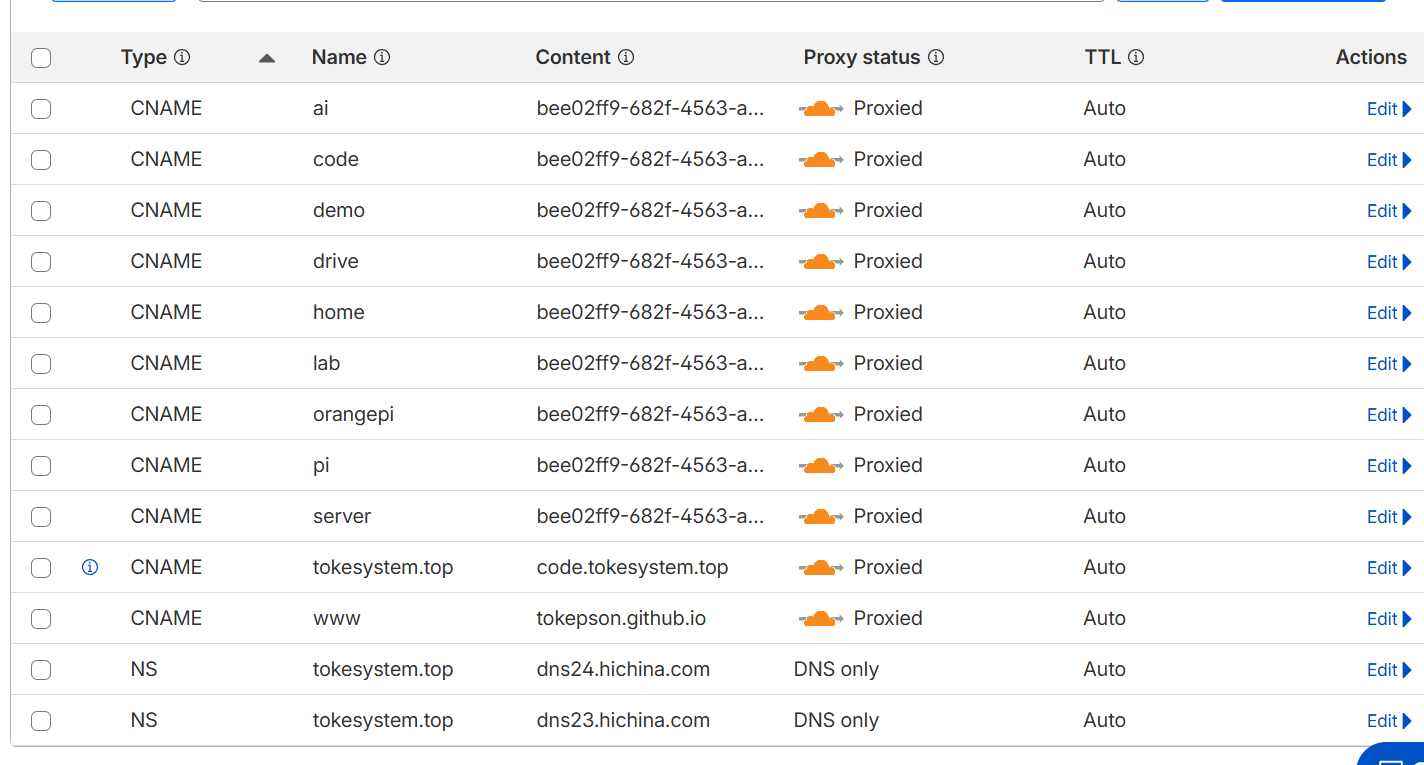
3.2 Cloudflare隧道配置
# 创建配置文件
nano ~/.cloudflared/config.yml
tunnel: 59ad7df5-21a3-4538-9c0d-814b46e6f51a
credentials-file: /home/HwHiAiUser/.cloudflared/59ad7df5-21a3-4538-9c0d-814b46e6f51a.json

ingress:
  - hostname: "pi.tokesystem.top"
    service: ssh://localhost:22
    originRequest: {noTLSVerify: true}

  - hostname: "drive.tokesystem.top"
    service: http://localhost:8080

  - hostname: "code.tokesystem.top"
    service: http://localhost:8081

  - hostname: "lab.tokesystem.top"
    service: http://localhost:3000

  - hostname: "demo.tokesystem.top"
    service: http://localhost:80

  - service: http_status:404
启动并发布 已重修
**启动隧道服务**
cloudflared tunnel run orange-pi-tunnel
如果报错隧道没有运行是因为缺少凭据文件。让我们一步步解决:
- 首先修复配置文件问题
看起来你的配置文件使用了错误的隧道ID。应该是使用隧道名称而不是UUID:
# 编辑配置文件
nano ~/.cloudflared/config.yml
修改为:
tunnel: orange-pi-tunnel  # 使用隧道名称而不是UUID
credentials-file: /home/HwHiAiUser/.cloudflared/orange-pi-tunnel.json

ingress:
  - hostname: "pi.tokesystem.top"
    service: ssh://localhost:22
    originRequest: {noTLSVerify: true}

  - hostname: "drive.tokesystem.top"
    service: http://localhost:8080

  - hostname: "code.tokesystem.top"
    service: http://localhost:8081

  - hostname: "lab.tokesystem.top"
    service: http://localhost:3000

  - hostname: "demo.tokesystem.top"
    service: http://localhost:80

  - service: http_status:404
- 重新生成隧道的凭据文件
# 清理旧的凭据文件
rm -f ~/.cloudflared/orange-pi-tunnel.json
rm -f ~/.cloudflared/59ad7df5-21a3-4538-9c0d-814b46e6f51a.json

# 为现有隧道创建凭据文件
cloudflared tunnel token orange-pi-tunnel

# 或者直接创建凭据文件
cloudflared tunnel create orange-pi-tunnel --force
- 检查凭据文件是否存在
ls -la ~/.cloudflared/
你应该看到类似这样的文件:
cert.pem
orange-pi-tunnel.json  # 这个文件很重要
- 为所有子域名配置DNS路由
# 为每个子域名配置路由
cloudflared tunnel route dns orange-pi-tunnel pi.tokesystem.top
cloudflared tunnel route dns orange-pi-tunnel drive.tokesystem.top
cloudflared tunnel route dns orange-pi-tunnel code.tokesystem.top
cloudflared tunnel route dns orange-pi-tunnel lab.tokesystem.top
cloudflared tunnel route dns orange-pi-tunnel demo.tokesystem.top
- 启动测试web服务器
# 在后台启动一个简单的web服务器用于测试
cd ~/demo-page
python3 -m http.server 80 &
python3 -m http.server 8080 &
python3 -m http.server 8081 &
python3 -m http.server 3000 &
检查服务是否运行:
sudo netstat -tlnp | grep -E ':(80|3000|8080|8081)'
- 启动隧道
# 在后台启动隧道
cloudflared tunnel run orange-pi-tunnel > cloudflared.log 2>&1 &

# 检查隧道是否运行
sleep 3
ps aux | grep cloudflared | grep -v grep
tail -f cloudflared.log
- 安装systemd服务(确保开机自启)
# 复制配置文件到系统目录
sudo mkdir -p /etc/cloudflared
sudo cp ~/.cloudflared/config.yml /etc/cloudflared/
sudo cp ~/.cloudflared/cert.pem /etc/cloudflared/

# 创建systemd服务文件
sudo nano /etc/systemd/system/cloudflared.service
添加以下内容:
[Unit]
Description=Cloudflare Tunnel
After=network.target

[Service]
Type=simple
User=HwHiAiUser
ExecStart=/usr/local/bin/cloudflared tunnel run --config /etc/cloudflared/config.yml orange-pi-tunnel
Restart=always
RestartSec=5

[Install]
WantedBy=multi-user.target
启用服务:
sudo systemctl daemon-reload
sudo systemctl enable cloudflared
sudo systemctl start cloudflared
sudo systemctl status cloudflared
- 测试连接
# 安装dig/dnsutils来测试DNS
sudo apt update
sudo apt install -y dnsutils

# 测试DNS解析
dig demo.tokesystem.top

# 本地测试web服务器
curl -I http://localhost:80
curl -I http://localhost:8080
curl -I http://localhost:3000
- 验证SSH隧道
# 检查SSH服务是否运行
sudo systemctl status ssh

# 测试SSH连接(可能需要从外部网络测试)
ssh localhost
- 创建管理脚本
cat > ~/manage-tunnel.sh << 'EOF'
#!/bin/bash

case "$1" in
    start)
        echo "Starting tunnel..."
        cloudflared tunnel run orange-pi-tunnel > tunnel.log 2>&1 &
        echo "Tunnel started. Log: tunnel.log"
        ;;
    stop)
        echo "Stopping tunnel..."
        pkill -f "cloudflared tunnel run"
        echo "Tunnel stopped"
        ;;
    status)
        echo "=== Tunnel Status ==="
        ps aux | grep cloudflared | grep -v grep
        echo ""
        echo "=== Active Connections ==="
        cloudflared tunnel info orange-pi-tunnel
        echo ""
        echo "=== Web Services ==="
        sudo netstat -tlnp | grep -E ':(22|80|3000|8080|8081)'
        ;;
    restart)
        $0 stop
        sleep 2
        $0 start
        ;;
    *)
        echo "Usage: $0 {start|stop|status|restart}"
        exit 1
        ;;
esac
EOF

chmod +x ~/manage-tunnel.sh
使用脚本:
# 启动隧道
./manage-tunnel.sh start

# 查看状态
./manage-tunnel.sh status

# 停止隧道
./manage-tunnel.sh stop
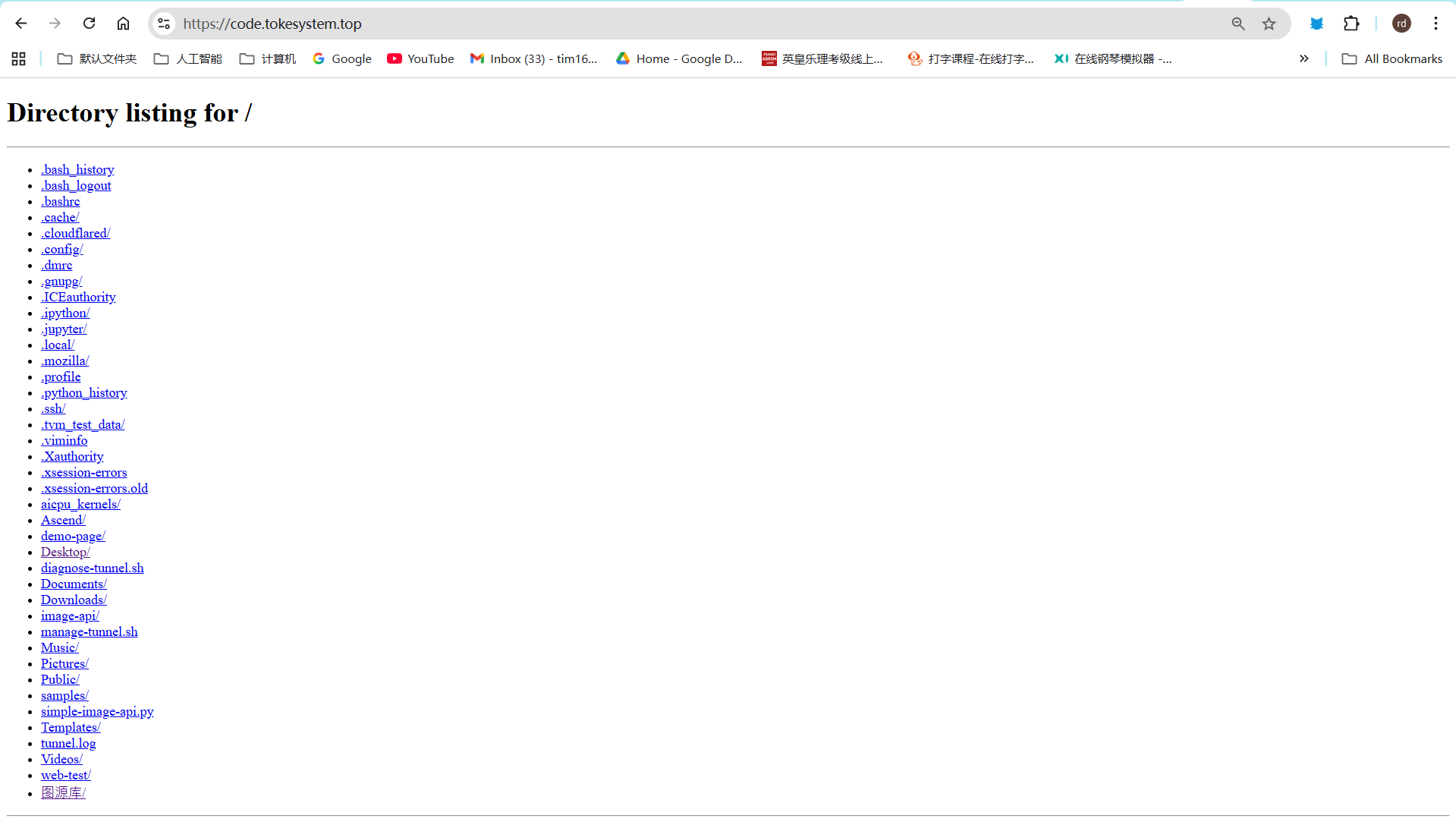
临时通道验证测试
python3 -m http.server 8000
- 首先:运行
ls -la ~/.cloudflared/确认凭据文件存在 - 如果缺少:运行
cloudflared tunnel token orange-pi-tunnel - 编辑配置文件:确保使用隧道名称而不是UUID
- 启动web服务:在对应端口启动测试服务器
- 启动隧道:用脚本或直接运行
- 测试:从外部网络访问 demo.tokesystem.top
3.3 部署具体服务
个人图源库服务实现:
#!/usr/bin/env python3
import os, random, json
from flask import Flask, send_file, jsonify, redirect

app = Flask(__name__)
IMAGE_DIR = "/home/HwHiAiUser/图源库"

# 获取所有图片
def get_images():
    images = []
    for f in os.listdir(IMAGE_DIR):
        if f.lower().endswith(('.jpg', '.jpeg', '.png', '.gif', '.webp', '.bmp')):
            images.append(f)
    return images

@app.route('/')
def home():
    images = get_images()
    return f"""
    <h1>简单图片API ({len(images)}张)</h1>
    <p><a href="/random">随机图片</a></p>
    <p>图片目录: {IMAGE_DIR}</p>
    <p>图片示例: {images[:5] if images else '无'}</p>
    """

@app.route('/random')
def random_img():
    images = get_images()
    if not images:
        return jsonify({'error': 'No images found'}), 404

    img = random.choice(images)
    return redirect(f'/img/{img}')

@app.route('/img/<filename>')
def serve_img(filename):
    path = os.path.join(IMAGE_DIR, filename)
    if os.path.exists(path):
        return send_file(path)
    return jsonify({'error': 'File not found'}), 404

if __name__ == '__main__':
    print("图片目录:", IMAGE_DIR)
    print("目录存在:", os.path.exists(IMAGE_DIR))
    print("图片数量:", len(get_images()))
    app.run(host='0.0.0.0', port=3000)
# 使用方式

第三阶段:Systemd服务配置(关键)
3.1 创建服务文件
sudo nano /etc/systemd/system/image-api.service
3.2 服务配置内容
[Unit]
Description=Image API Service
After=network.target

[Service]
Type=simple
User=HwHiAiUser
WorkingDirectory=/home/HwHiAiUser/image-api-prod
ExecStart=/usr/bin/python3 /home/HwHiAiUser/image-api-prod/app.py
Restart=always
RestartSec=5

[Install]
WantedBy=multi-user.target
3.3 启用和管理服务
# 重新加载systemd配置
sudo systemctl daemon-reload

# 启用开机自启
sudo systemctl enable image-api

# 启动服务
sudo systemctl start image-api

# 查看状态
sudo systemctl status image-api

# 查看日志
sudo journalctl -u image-api -f
其他计划:
1.
Nginx演示页面
sudo apt install -y nginx
sudo systemctl enable nginx
sudo systemctl start nginx
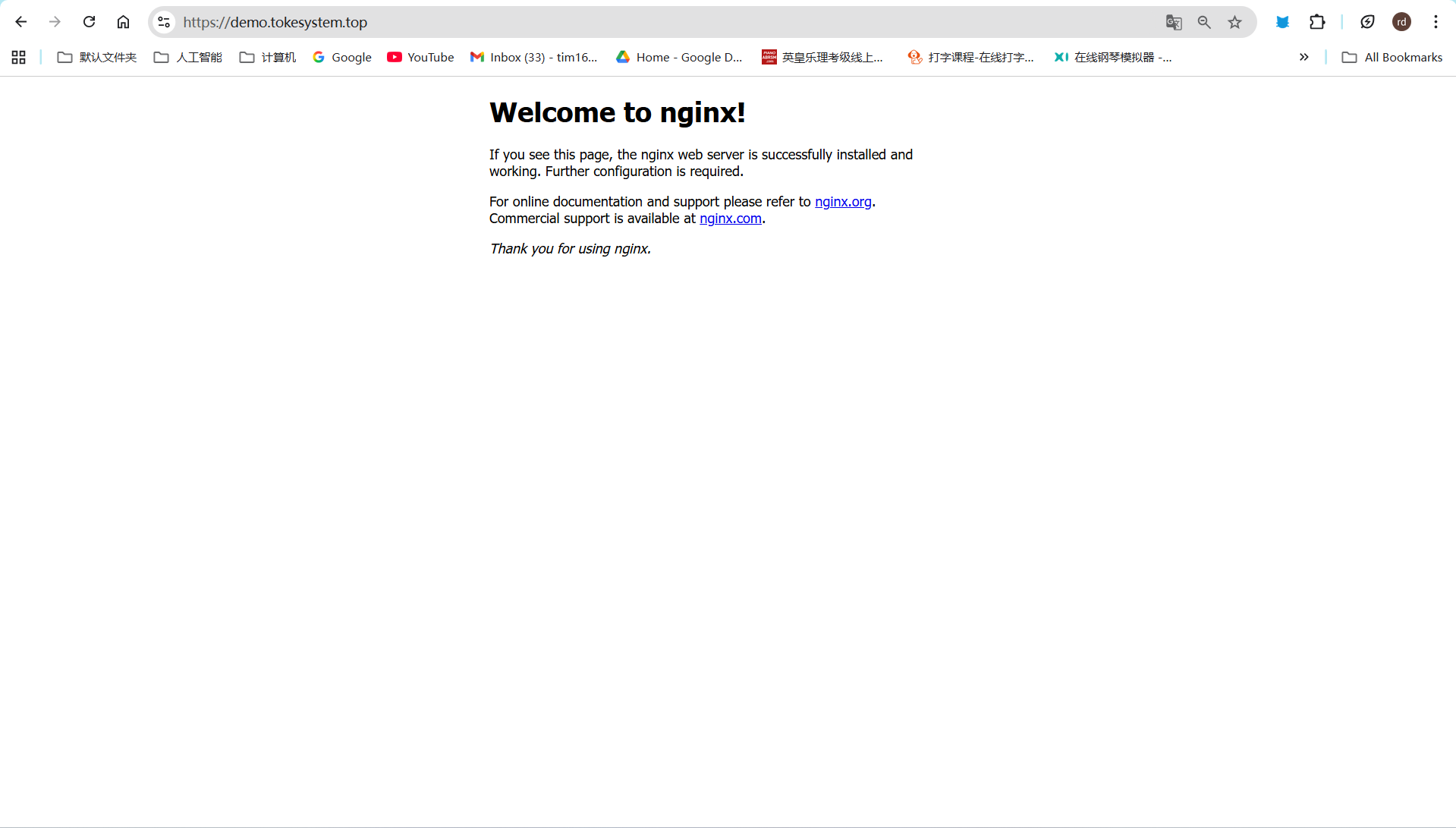
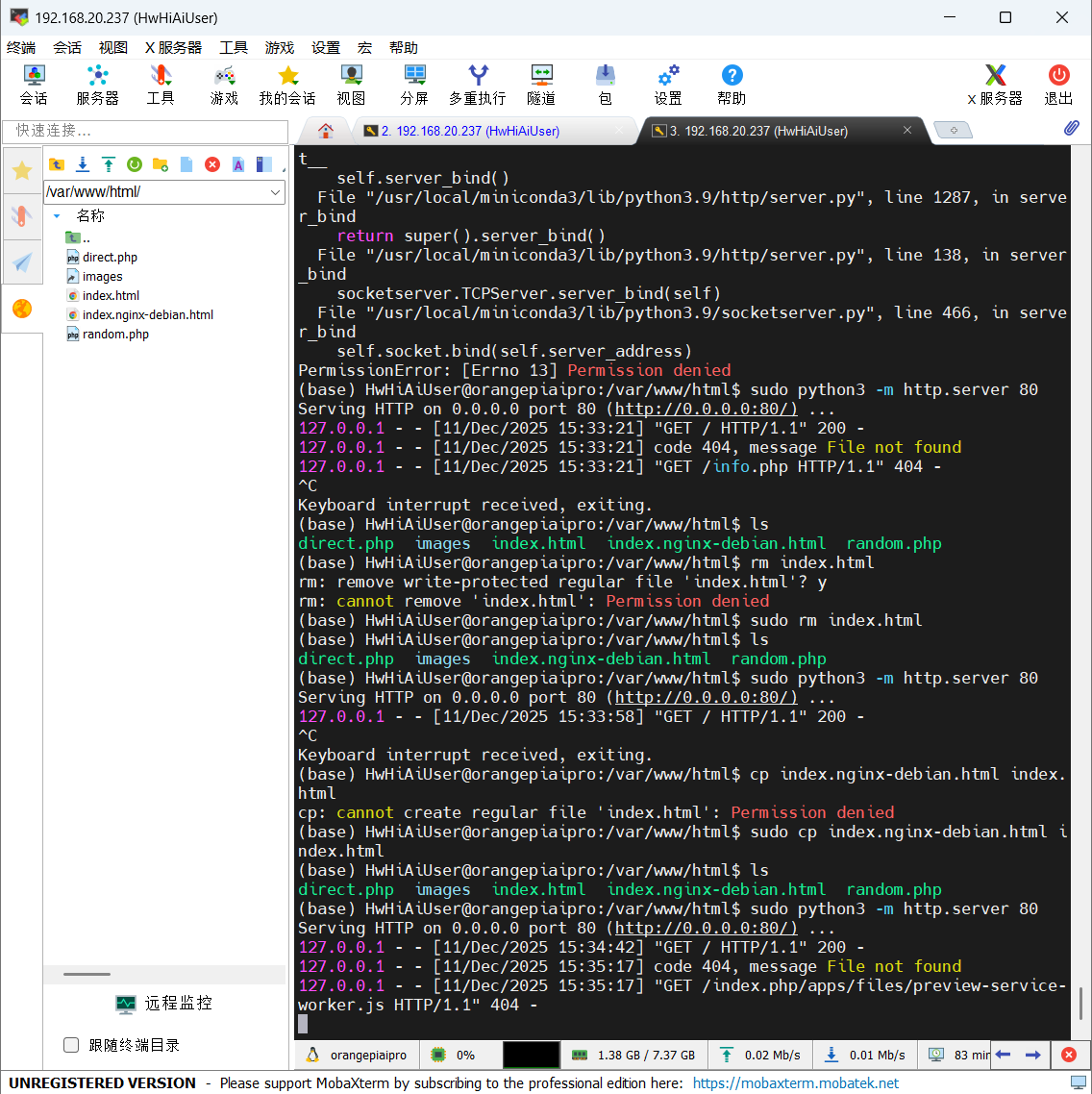
创建自定义页面并启动
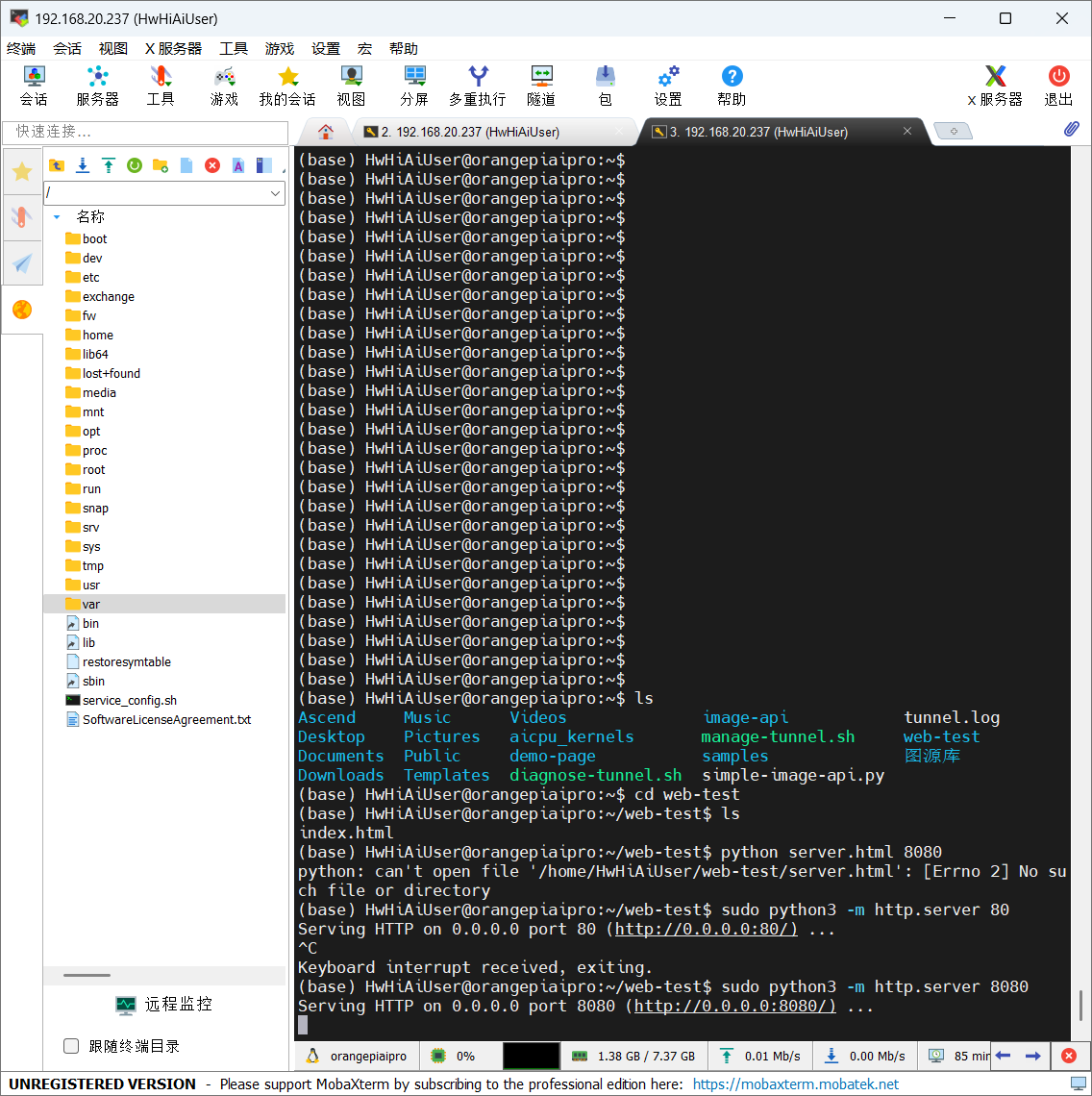
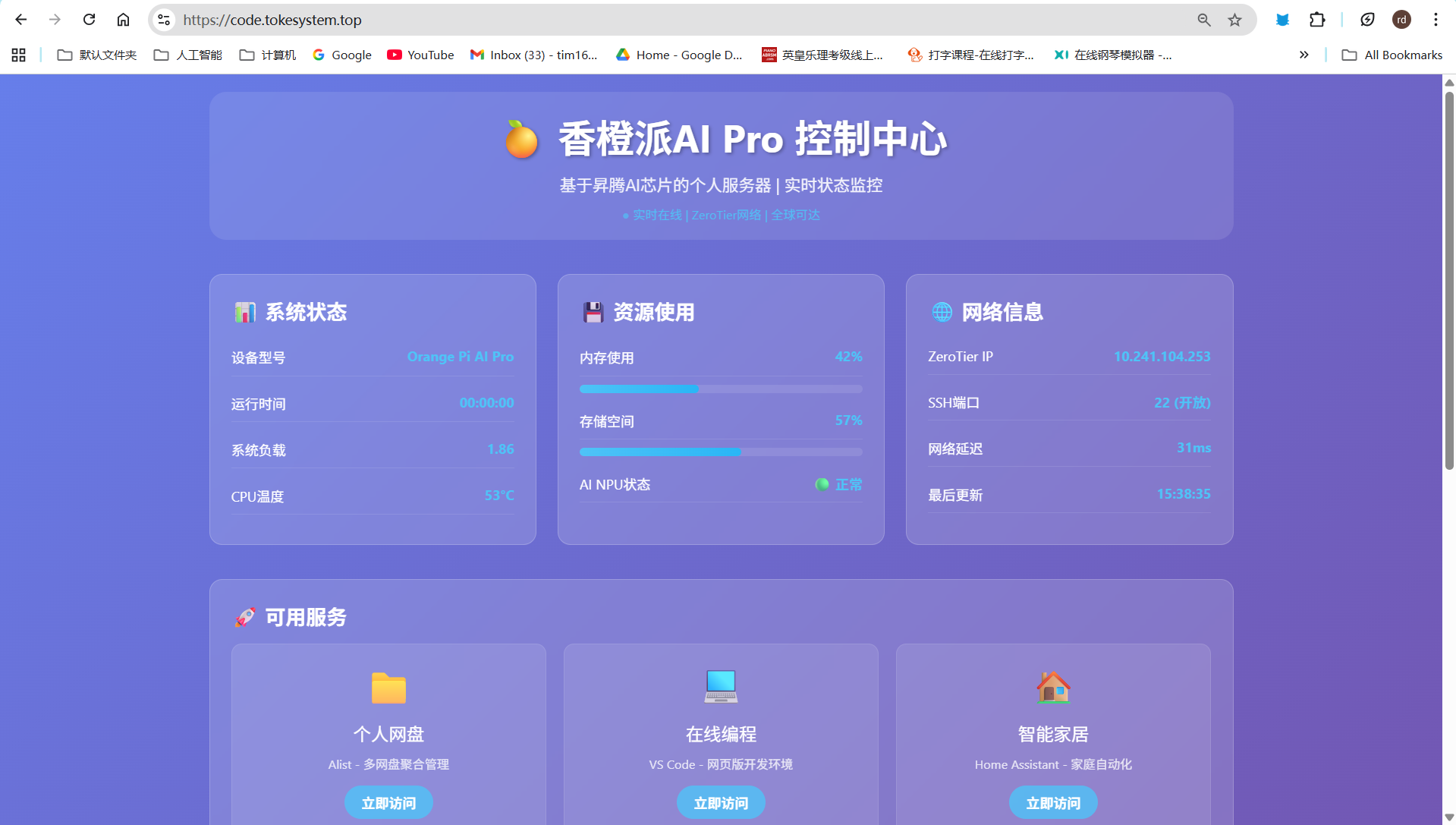
关于systemctl启动失败并且报错的问题

# 创建日志目录:
sudo mkdir -p /var/log/nginx

# 设置正确的权限:
sudo chown -R www-data:www-data /var/log/nginx
sudo chmod -R 755 /var/log/nginx

# 验证配置:
sudo nginx -t  # 显示配置语法正确

# 重启服务:
sudo systemctl start nginx
# 确保目录存在且有正确权限
sudo mkdir -p /run/nginx /var/log/nginx
sudo chown -R www-data:www-data /run/nginx /var/log/nginx
sudo chmod 755 /run/nginx

# 清理旧的 PID 文件
sudo rm -f /run/nginx.pid

sudo nginx -t
sudo systemctl restart nginx
sudo systemctl status nginx
Nextcloud个人网盘 待修改
# 使用Docker运行在8080端口
docker run -d --name nextcloud --restart=always -p 8080:80 -v nextcloud_data:/var/www/html nextcloud:latest

# 初始化配置
docker exec -it nextcloud occ maintenance:install --admin-user admin --admin-pass Nextcloud123!
Code Server在线IDE 待修改
docker run -d --name code-server --restart=always -p 8081:8080 -v "/home/HwHiAiUser:/home/coder/projects" -e PASSWORD="Code123!" codercom/code-server:latest
3.4 系统服务集成 待修改
# 安装cloudflared系统服务
sudo cloudflared service install
sudo systemctl enable cloudflared
sudo systemctl start cloudflared

# 配置Docker国内镜像源
sudo nano /etc/docker/daemon.json
{
  "registry-mirrors": [
    "https://docker.mirrors.ustc.edu.cn",
    "https://hub-mirror.c.163.com"
  ]
}
🔧 第四阶段:故障排除与优化 待修改
遇到的典型问题及解决方案
-
Nginx启动失败
- 原因:日志目录权限问题
- 解决:重装Nginx或使用Docker版本
-
Cloudflare隧道断开
- 原因:网络波动
- 解决:配置系统服务自动重启
-
Docker镜像下载超时
- 原因:网络限制
- 解决:配置国内镜像源
-
域名解析问题
- 原因:域名服务器未正确设置
- 解决:在注册商修改Name Servers
🎯 第五阶段:验证与使用 待修改
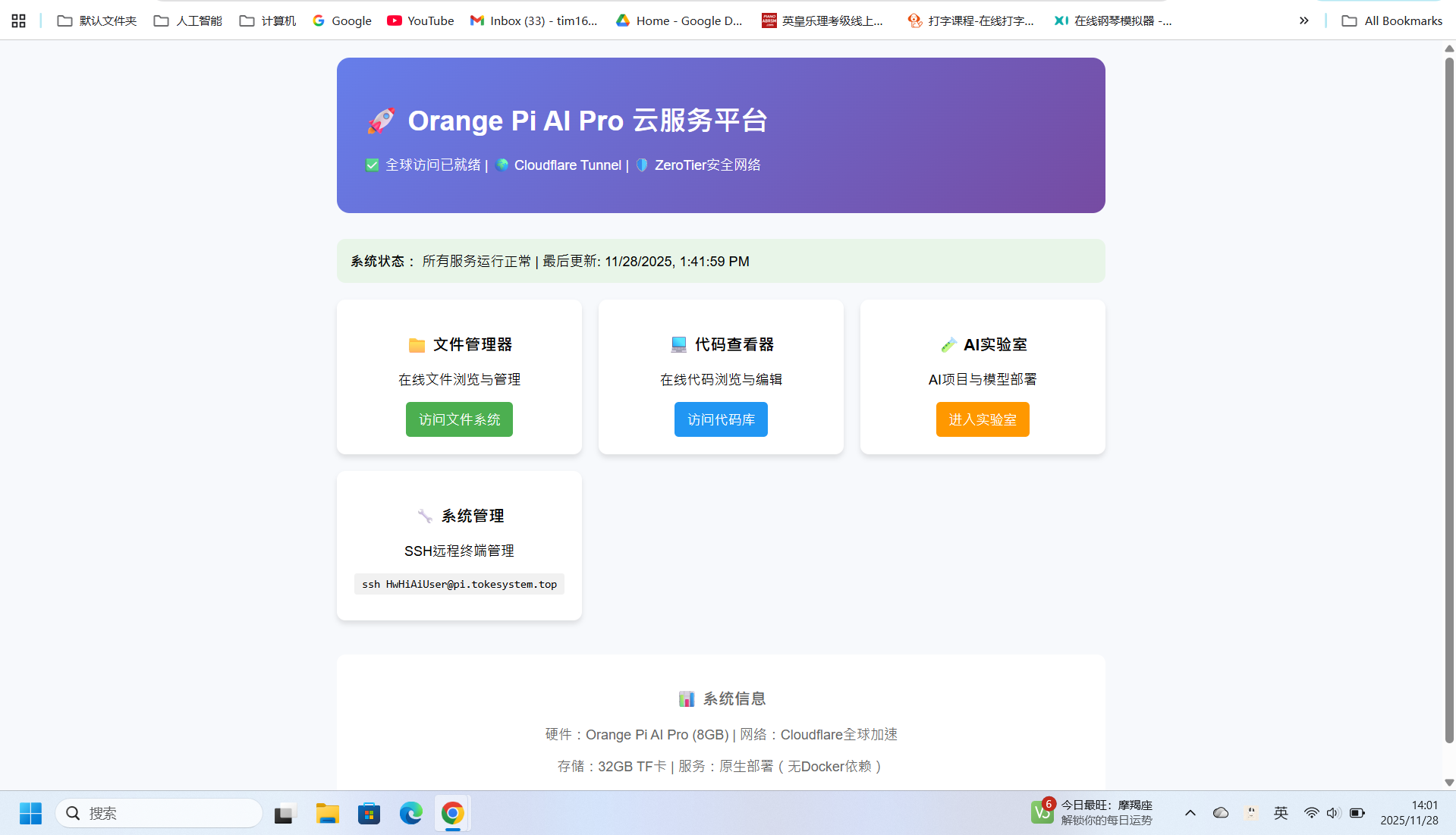
5.1 全球访问测试
✅ https://demo.tokesystem.top     - Nginx欢迎页面
✅ https://drive.tokesystem.top    - Nextcloud网盘
✅ https://code.tokesystem.top     - 在线代码编辑器
✅ ssh pi.tokesystem.top           - SSH远程管理
5.2 跨网络验证 待修改
- 手机热点测试
- 不同地理位置访问
- 不同运营商网络测试
5.3 服务状态监控 待修改
# 一键检查所有服务状态
sudo systemctl status nginx cloudflared
docker ps
sudo zerotier-cli listnetworks
cloudflared tunnel info orange-pi-tunnel
💡 架构设计亮点 待修改
双网络冗余
- ZeroTier:稳定的内网穿透,管理用
- Cloudflare Tunnel:公网发布,分享用
服务隔离
- 每个服务独立端口
- Docker容器化部署
- 独立的数据卷管理
安全设计
- Cloudflare企业级防护
- SSH密钥认证
- 服务级访问控制
🚀 最终成果总结 待修改
技术成果
- ✅ 全球可达的个人云平台
- ✅ 企业级的网络架构
- ✅ 容器化的服务部署
- ✅ 自动化的服务管理
成本效益
- 硬件成本:473元
- 域名成本:已有闲置域名
- 服务成本:完全免费(Cloudflare + ZeroTier)
- 获得价值:千元级别的云服务平台
技能收获
- Linux系统管理
- 网络穿透技术
- Docker容器化
- 云服务部署
- 故障排除能力
后记:
全部弄完之后才发现内核时GNU没法做到AI训练(跑起来用到的是CPU),简单的下载了一个Ollama qwen7.5b模型,根本跑不动。这不就相当于一块CPU不行,也没法用来跑AI的废卡吗 唉?
AI:
你的473元香橙派现在已经成为:
- 🌐 **全球云服务平台**
- 🏠 **个人数据中枢**
- 💻 **移动开发环境**
- 🤖 **AI实验平台**
- 🛠️ **技术学习平台**

**从"开发板"到"生产服务器"的完美蜕变!** 🚀
瞎胡扯啥那 : )算了无所谓了,就算后面卖了也能回不少血的,而且也学到了不少东西不是吗......
相关教程资料/参考:

 浙公网安备 33010602011771号