
VScode配置conda
必要软件安装
1.安装Anaconda
Anaconda+CUDA+PyTorch下载教程 - SouthRosefinch - 博客园
https://www.cnblogs.com/superhui/p/19494198
详细安装在该教程中的第二节Anaconda安装。
2.安装VScode
https://code.visualstudio.com/download
根据自己的操作系统安装对应的版本。
VScode是一款支持海量插件的文本编辑器,轻便好用。
VScode配置conda解释器
1.创建conda环境
- 打开
Anaconda prompt - 输入
conda create -n python_test python=3.8
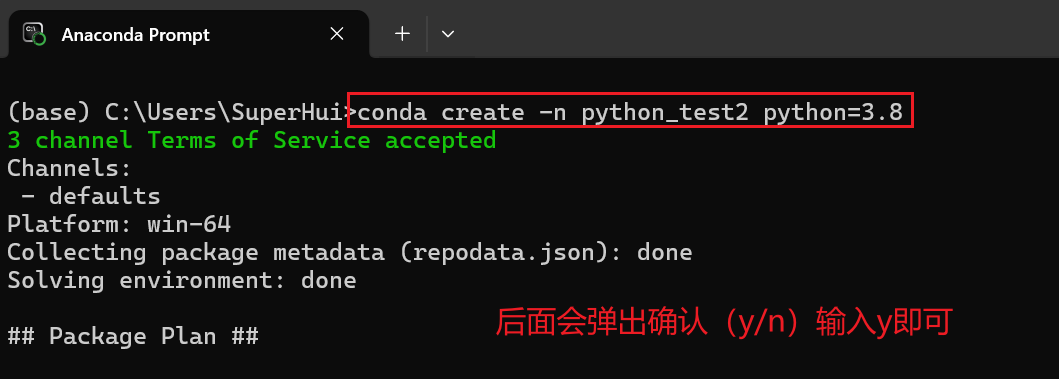
- 进入conda环境确认安装成功
conda activate python_test2

如果配置了系统变量,也可以直接使用
CMD进行创建环境
系统变量详细配置参考:Anaconda+CUDA+PyTorch下载教程 - SouthRosefinch - 博客园第二部分Anaconda安装,第5小节。
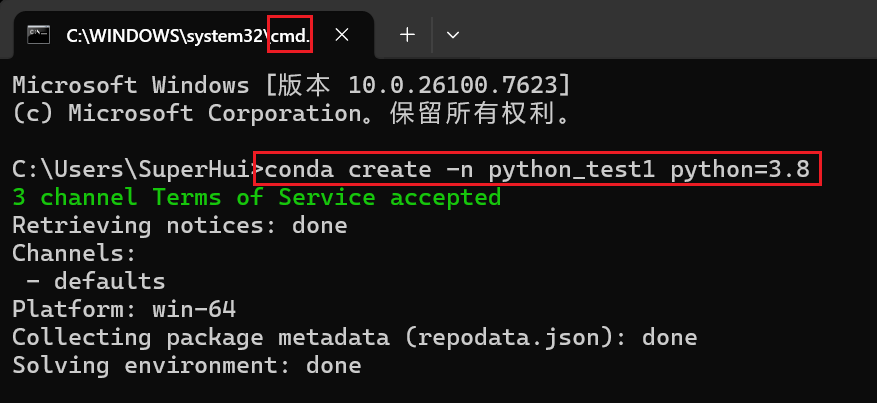
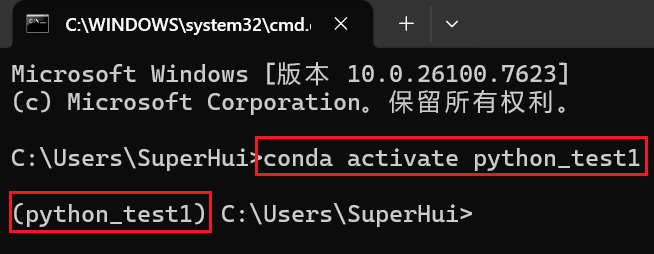
如果遇到conda命令无法使用,先进行
conda init或者conda init cmd.exe进行初始化后重新打开CMD再进行操作。
2.VScode安装Python扩展
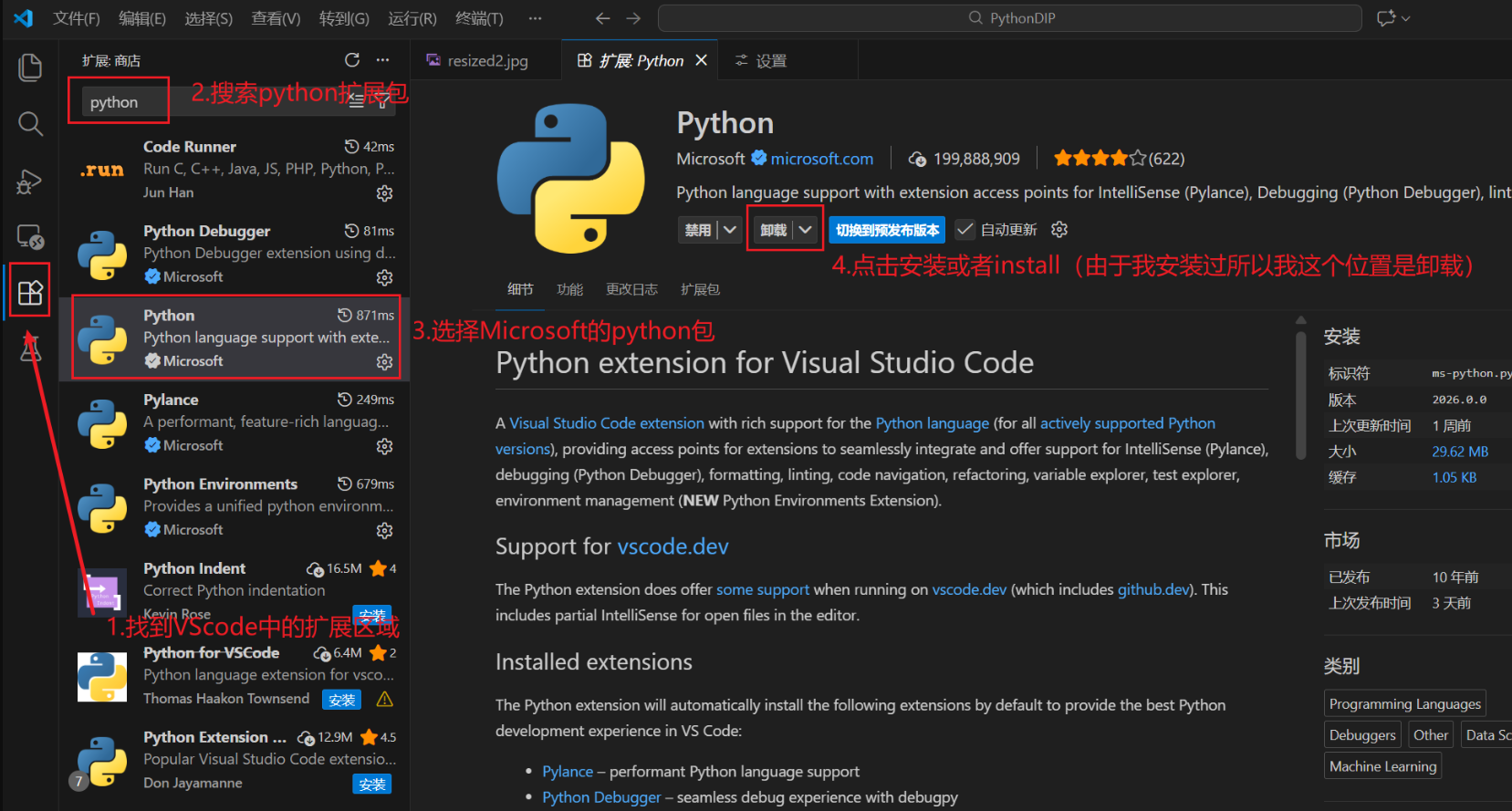
- 打开VScode并在左侧活动栏中点击扩展图标(四个小方块的图标)
- 在搜索栏中输入 Python
- 找到由 Microsoft 提供的 Python 扩展
- 点击 Install 进行安装
虽然我们使用的是anaconda管理的python环境,但是安装VScode中的python拓展可以提升我们编写代码的感受:
- 代码自动补全
- 参数提示
- 代码跳转(Ctrl+点击跳转到定义)
- 快速查看文档
- 错误检查(实时显示红线)
故而建议在VScode中也安装Python的扩展。
VSCode Python扩展 vs Anaconda Python:
- Anaconda Python:提供Python运行环境和科学计算
- VSCode Python扩展:提供代码编辑、开发工具和环境集成
3.配置anaconda环境
-
新建一个python项目
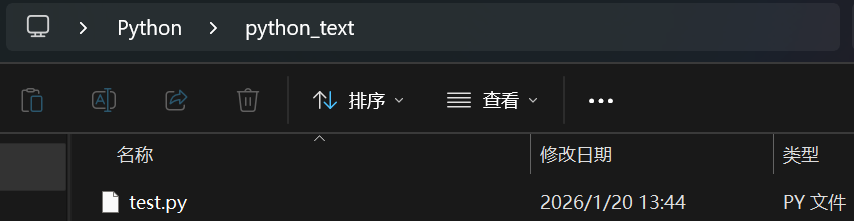
-
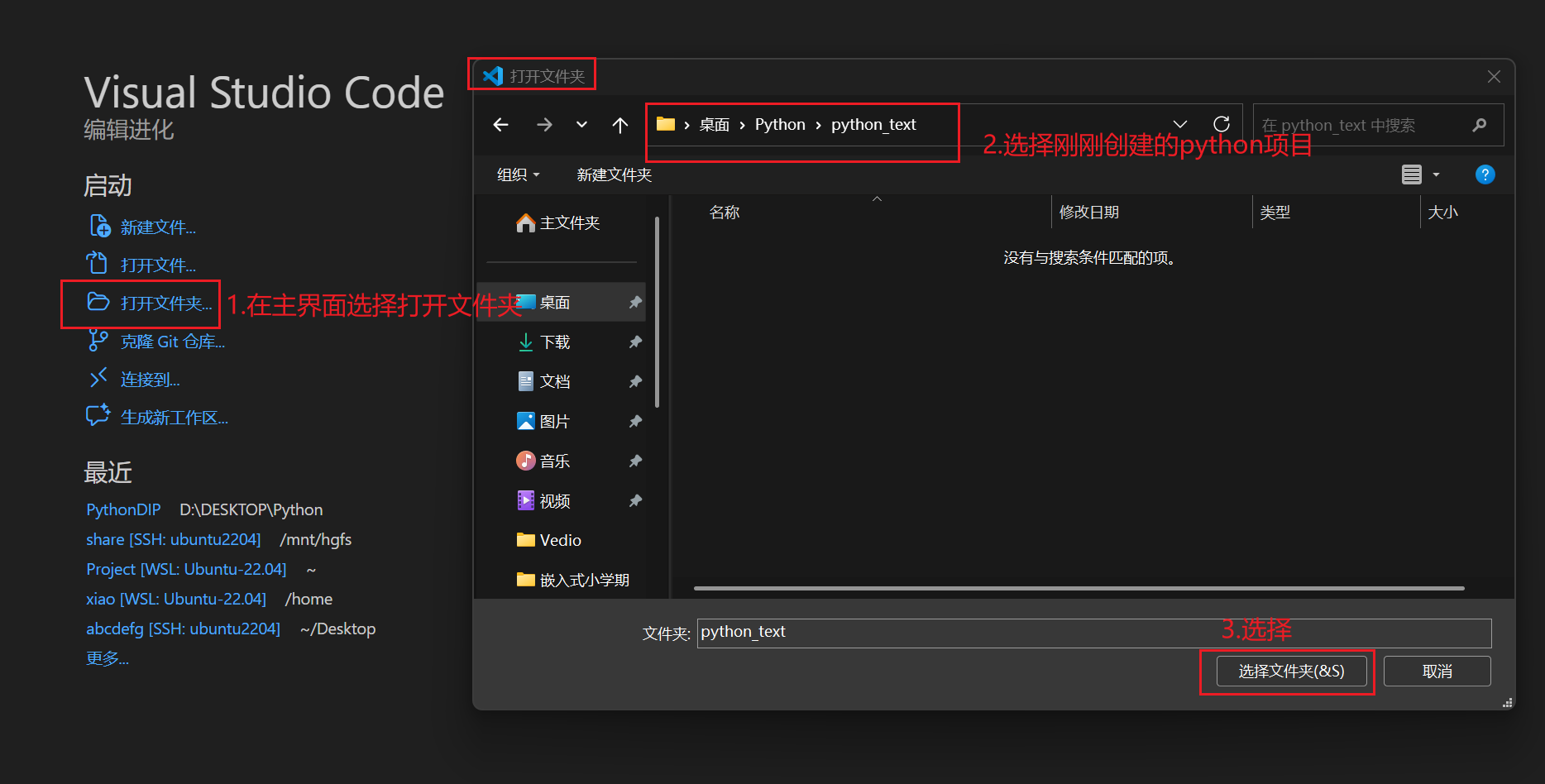
使用VScode打开这个项目(文件夹)
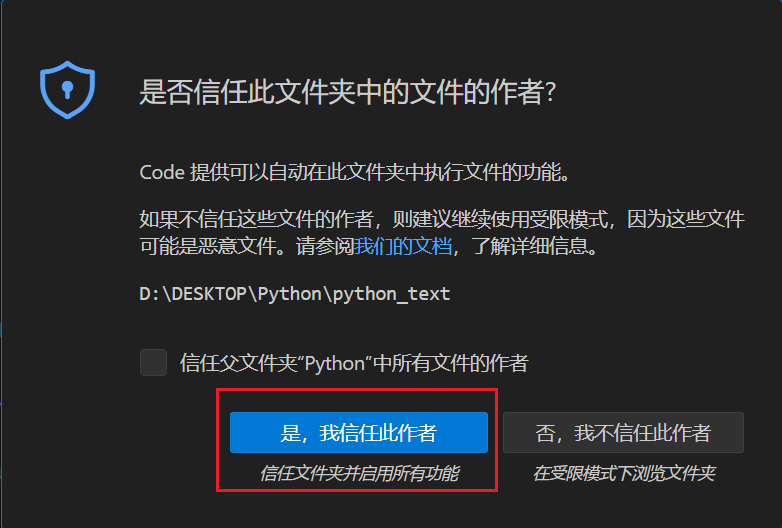
然后点击信任该项目
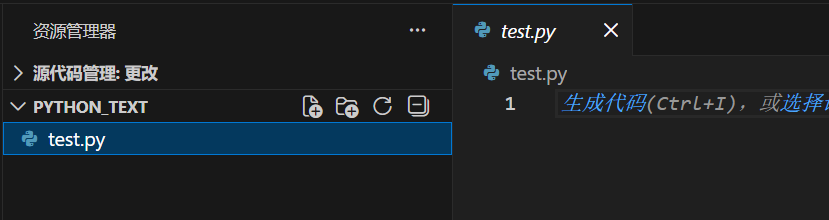
然后就看到刚刚创建的python项目了
-
按快捷键
Ctrl+Shift+P打开命令面板,输入并选择Python: Select Interpreter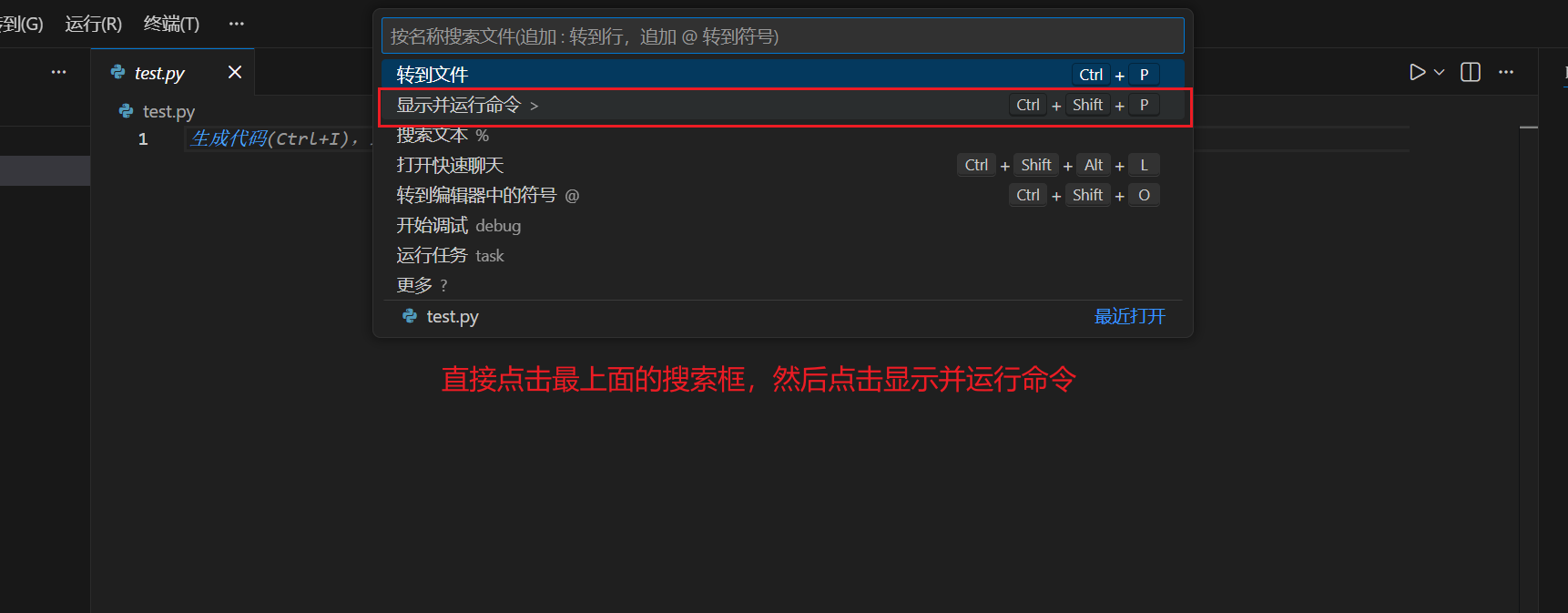
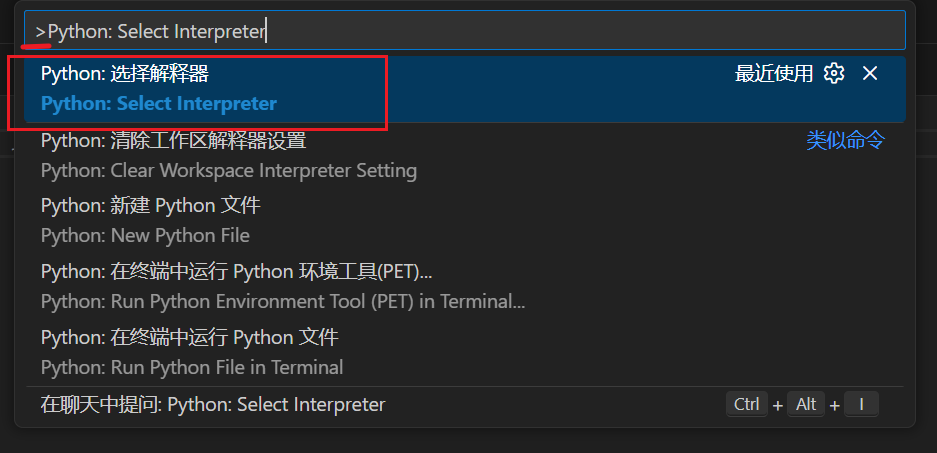
然后选择刚刚创建的python环境
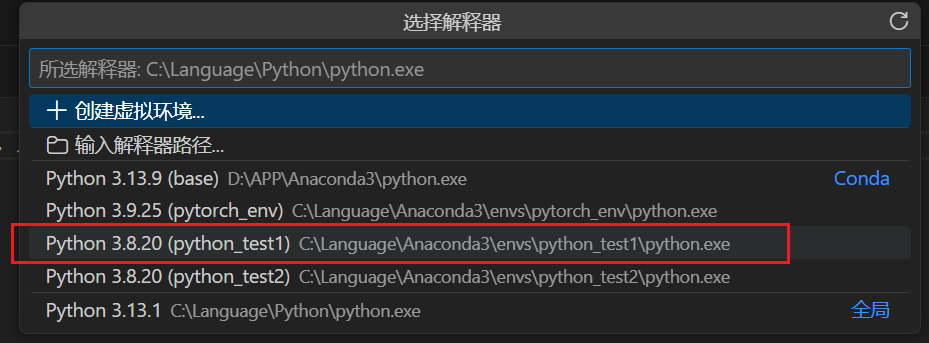
注意是选择在anaconda中创建的环境,路径开头是自己配置的环境安装位置,我这里是C:\Language\Anaconda\envs\
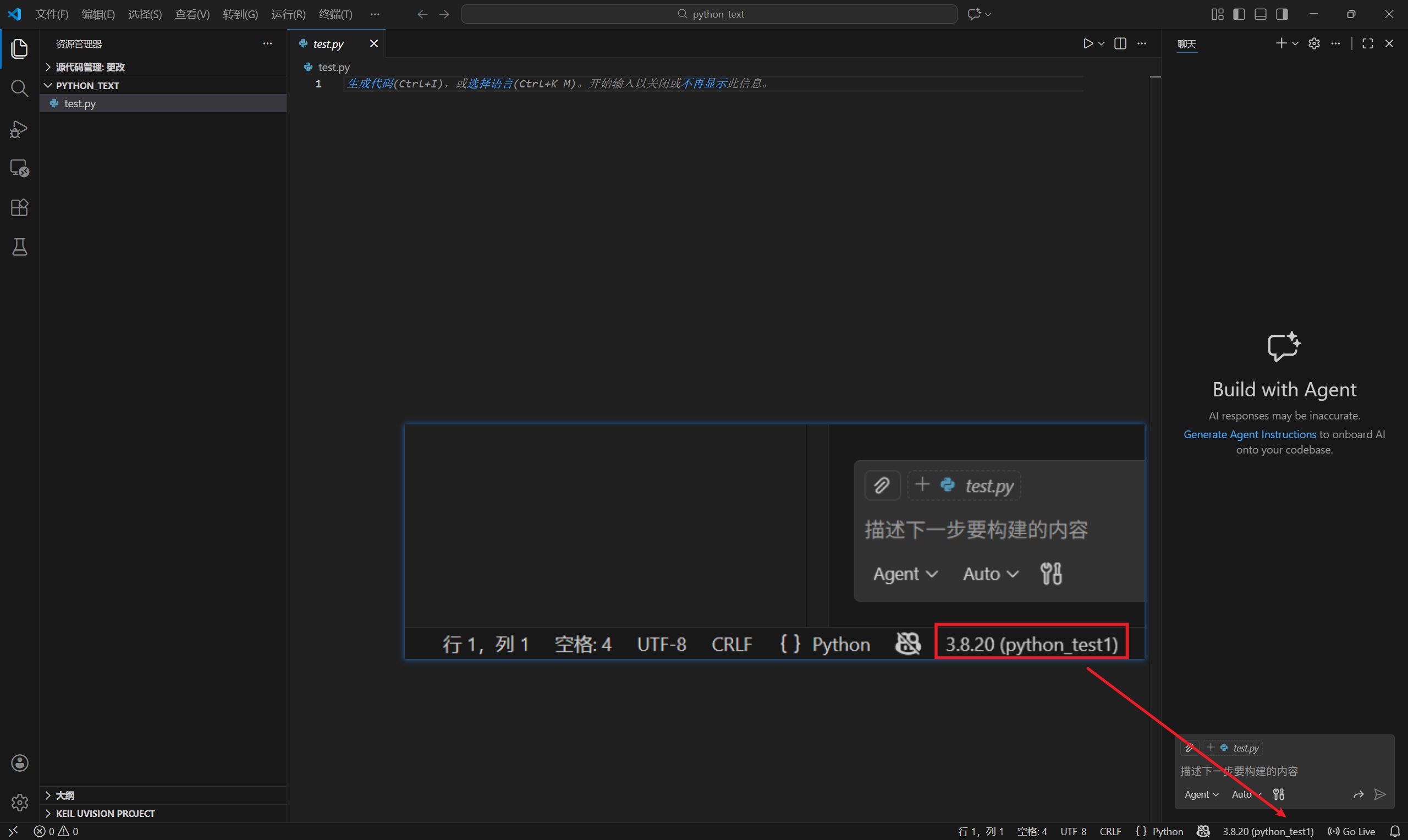
然后在右下角会显示配置的环境解释器,观察名称是否一致即可。
VScode设置conda终端
1.确认配置conda系统环境
打开系统高级设置
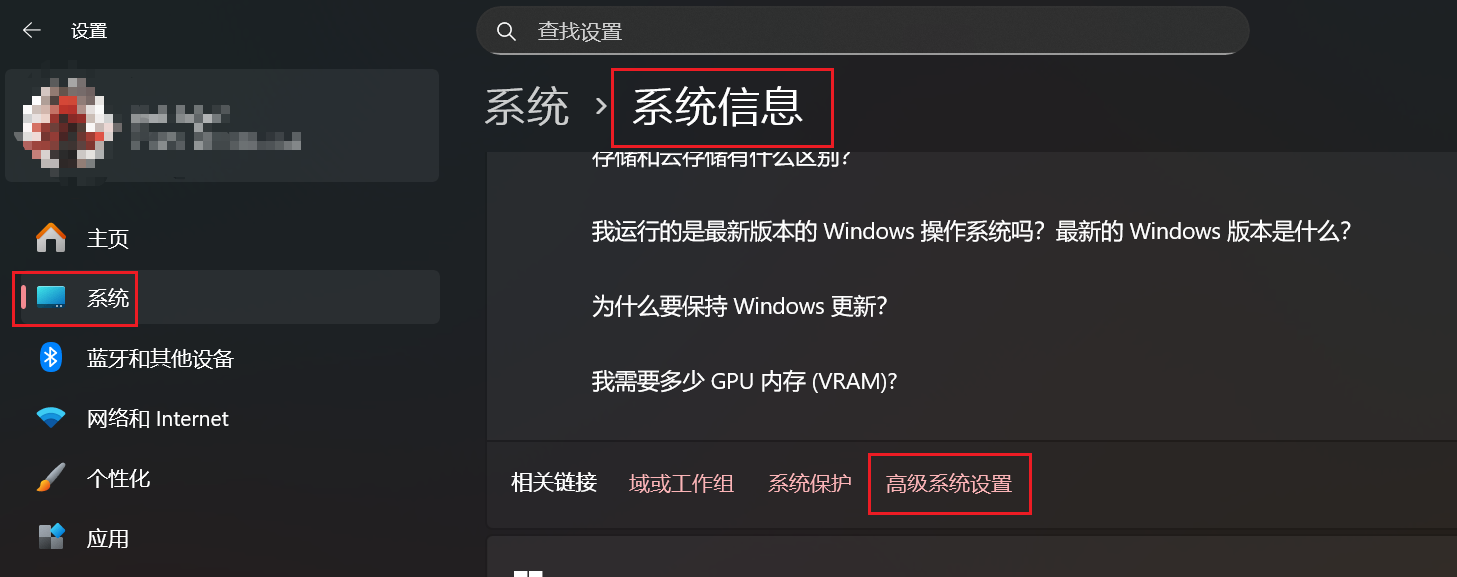
- 打开设置
- 选择系统
- 找到系统信息
- 下滑找到高级系统设置
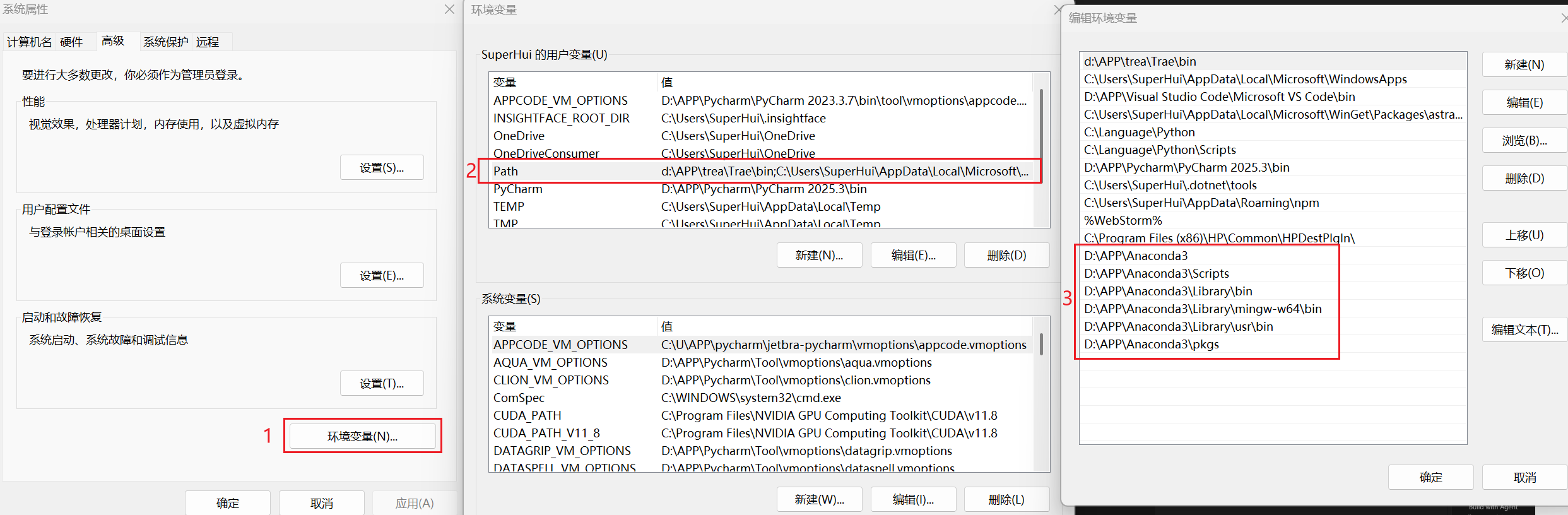
- 依此选择环境变量,Path,查看conda环境是否添加
系统变量详细配置参考:Anaconda+CUDA+PyTorch下载教程 - SouthRosefinch - 博客园第二部分Anaconda安装,第5小节。。
2.打开终端
-
确认正确配置Anaconda的python环境,在右下角会显示配置的环境解释器,观察名称是否一致即可。
-
在左上侧菜单栏选择
终端,新建终端,配置好conda系统环境后并且正确选择python环境,会自动进入conda终端系统并激活当前python环境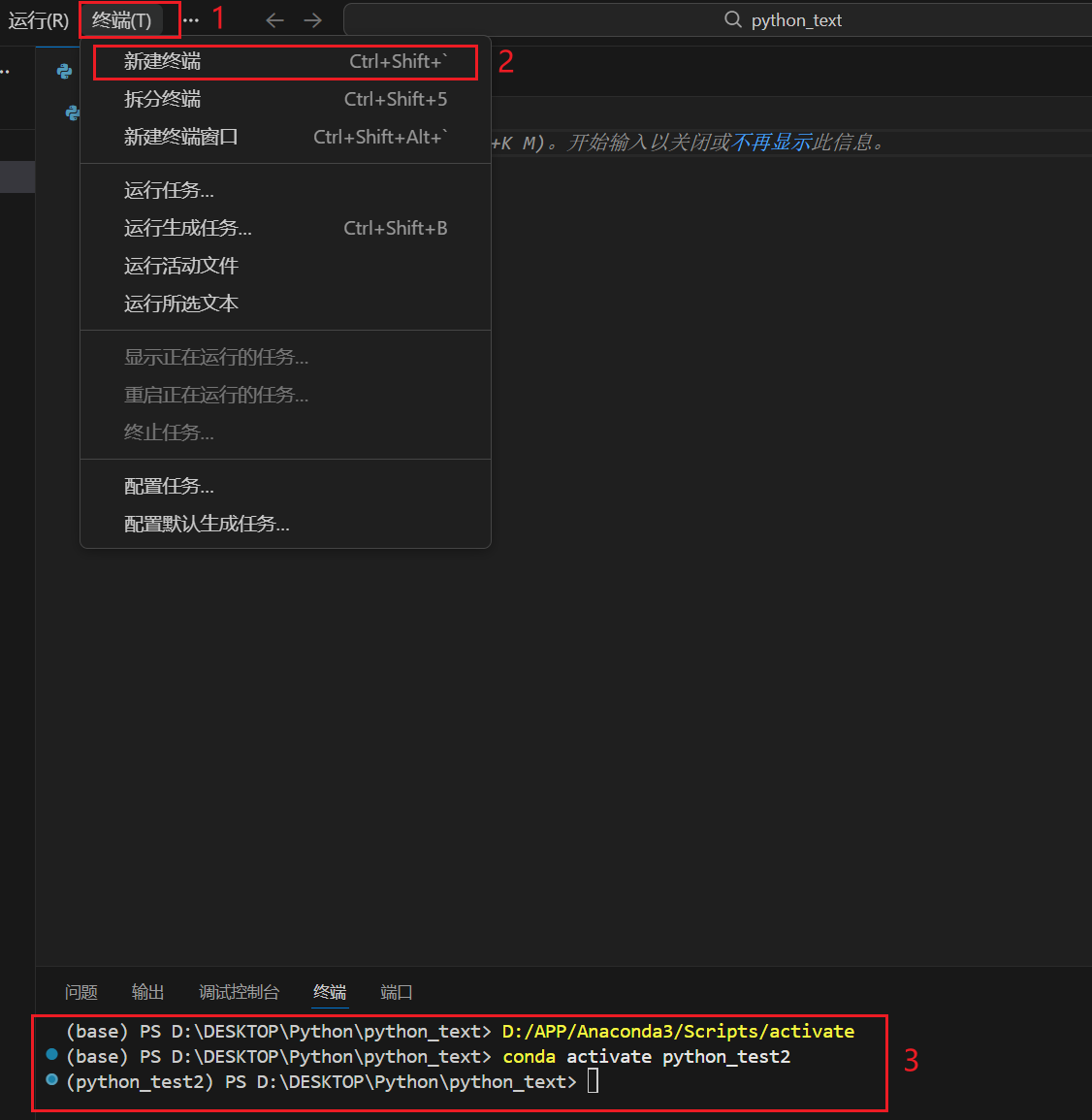
在左上侧菜单栏选择终端,新建终端,配置好conda系统环境后并且正确选择python环境,会自动进入conda终端系统并激活当前python环境

 浙公网安备 33010602011771号