
Anaconda+CUDA+PyTorch下载教程
前言
如果单纯用作pytorch框架学习,可以在阅读完教程后做一个总体工具了解后,直接阅读如下章节:
- Anaconda安装:1,2,3,4
- PyTorch下载:1,3
由于我的显卡是NVIDIA GeForce RTX 4060 Laptop GPU,综合考虑,本教程使用CUDA 11.8版本,其他版本的下载流程类似,显卡型号与CUDA版本匹配明细在本教程CUDA安装部分第2,3小结中介绍。
工具介绍
1.Anaconda
Anaconda 是一个开源的数据科学平台和包管理器,主要用于简化Python/R环境管理和软件包部署。其核心组件包括:
- Conda:跨平台的包管理工具,可安装、运行、更新各种编程语言的软件包及其依赖项
- 虚拟环境管理:允许创建隔离的Python环境,不同项目可使用不同版本的库而互不干扰
- 预装工具:默认包含600+个数据科学常用包(如NumPy、Pandas、Jupyter等)
- 应用场景:机器学习、深度学习、数据分析、科学计算等领域的基础平台
在深度学习工作流中,Anaconda主要用于创建独立的PyTorch环境,确保依赖库版本兼容性,避免系统环境污染。
Anaconda就是用来管理环境的一个工具,miniconda也是一样,只是功能更少。
2.PyTorch
PyTorch 是Facebook AI Research(现Meta AI)开发的开源深度学习框架,具有以下特性:
- 动态计算图:支持即时执行的动态图机制,便于调试和模型构建
- Python原生风格:采用Pythonic设计,与Python生态无缝集成
- 核心组件:
torch.Tensor:GPU加速的多维数组计算torch.nn:神经网络模块与损失函数torch.optim:优化算法库torch.utils.data:数据加载与预处理工具
- 生产部署:通过TorchScript可将模型导出为独立运行格式
- 生态系统:支持TorchVision(CV)、TorchText(NLP)、TorchAudio等扩展库
PyTorch因其灵活性和易用性,已成为学术界和工业界主流的深度学习框架之一。
PyTorch是一个基于Python的可以操纵cuda的深度学习框架
3.CUDA
CUDA(Compute Unified Device Architecture)是NVIDIA推出的通用并行计算平台和编程模型,包含:
- 硬件架构:GPU中的并行计算核心(CUDA Core)和专用内存体系
- 软件栈:
- CUDA Toolkit:编译器、调试器、数学库等开发工具
- CUDA Driver:显卡驱动中的运行组件
- cuDNN:深度神经网络加速库(需单独安装)
- 编程接口:支持C/C++/Python等语言的扩展,实现GPU并行计算
- 关键特性:显存管理、流并行、多GPU通信等
CUDA为深度学习提供底层并行计算支持,是GPU加速的核心技术基础。
CUDA就是一个操纵显卡的软件包。
4.整体工作关系图
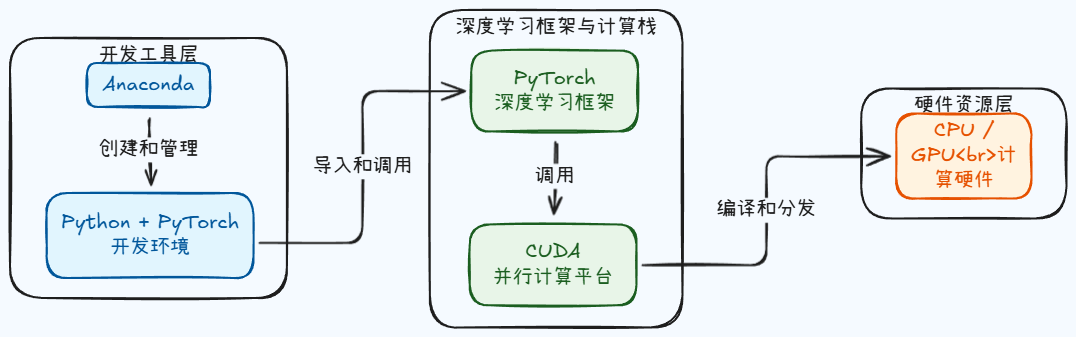
整体就是python环境,调用框架,操纵硬件资源。
由于conda环境只是用来创建和管理python环境的,其实可以不安装,直接使用python,但是要做好环境隔离。
Anaconda安装(推荐)
1.概述
这一阶段步骤可自由选择是否需要,但是从“快速搭建可复现的开发环境,并避免依赖冲突” 这一核心目标出发,本教程强烈推荐安装 Anaconda 或其更轻量的替代品 Miniconda。
为什么推荐?
在深度学习与科学计算中,不同项目常依赖于特定版本(且彼此可能不兼容)的 Python 包、PyTorch 框架及 CUDA 工具包。直接在全系统范围内安装,极易引发“依赖地狱”,导致项目无法运行。Anaconda 通过创建独立的虚拟环境,为每个项目提供隔离、纯净的依赖空间,使得环境配置和管理变得简单、可控且可复现。
如果你选择不安装:
你仍然可以仅通过 Python 的 pip包管理器安装 PyTorch。但这要求你自行手动管理和维护系统中所有库的版本兼容性,并确保 CUDA 驱动、CUDA 工具包与 PyTorch 版本严格匹配。
2.下载安装包
可以从官网下载,也可以使用清华镜像源下载。
(1)anaconda官网
由于外网的下载速度很慢,也可以在清华镜像源中进行下载,稍后介绍。

点击官网的右上角Free Download

在下载界面,右侧需要进行账户登录,没有账户的点击左侧进行注册即可
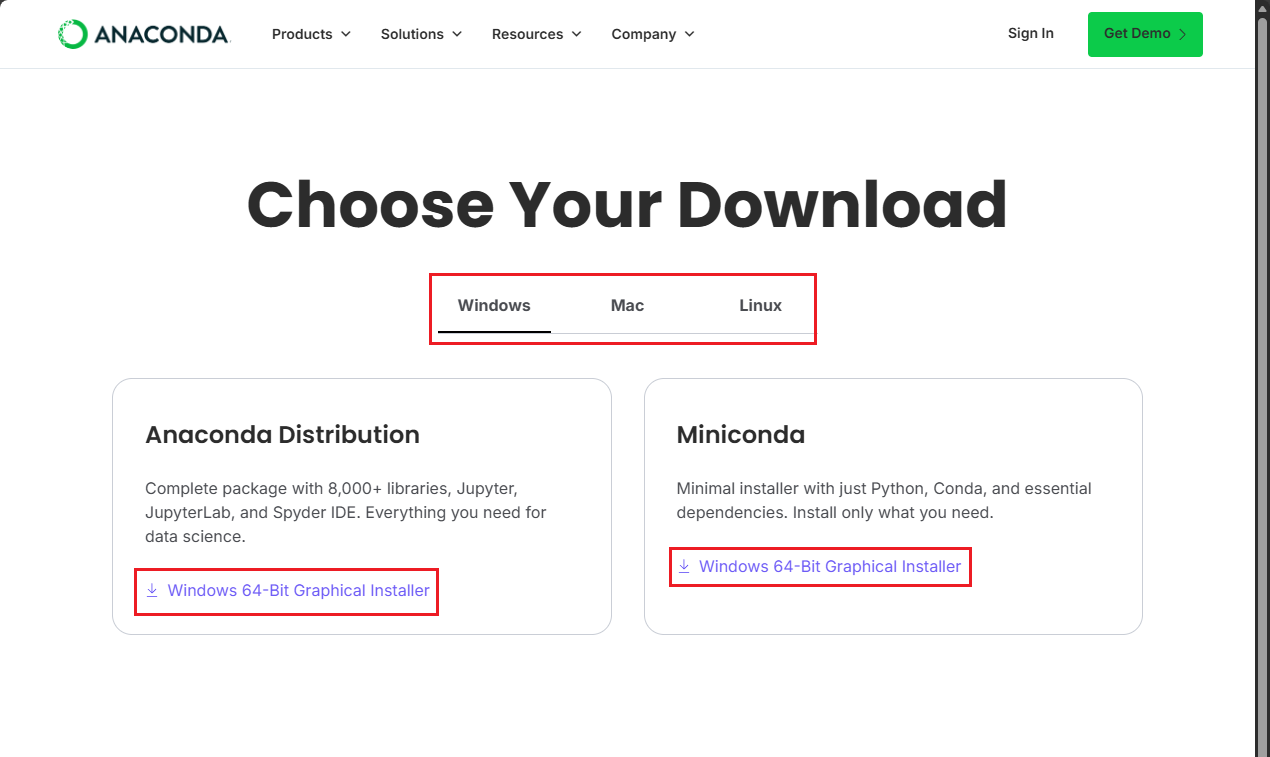
注册登录后,会进入下载网页,下载对应的安装包即可。
(2)清华镜像源下载
https://mirrors.tuna.tsinghua.edu.cn/anaconda/archive/
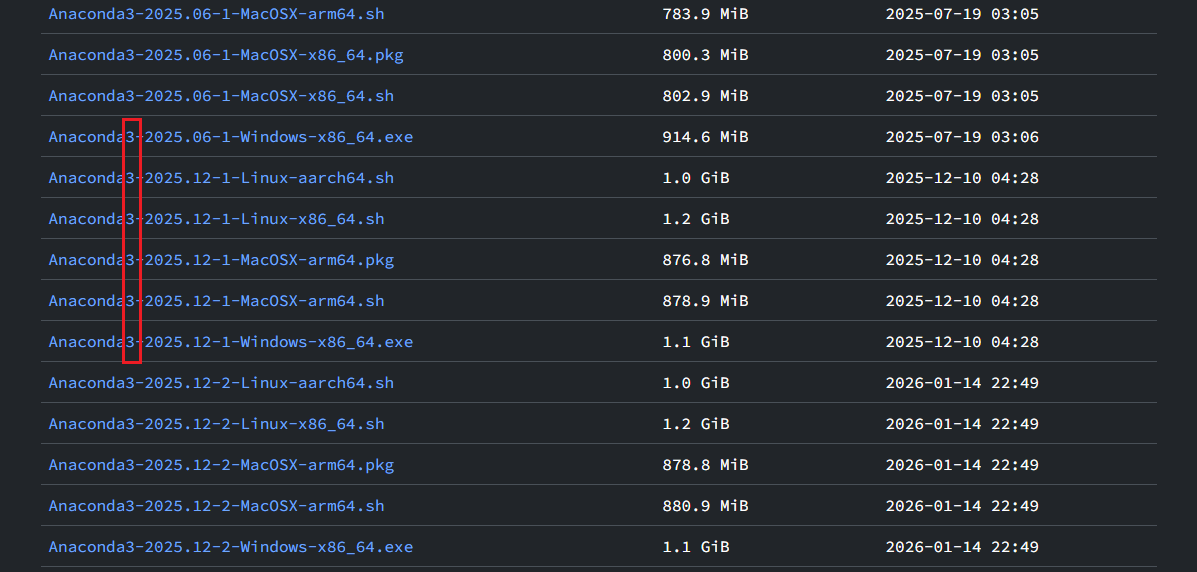
往下面滑动,尽量下载anaconda3开头的,后面的数字表示的是默认集成的python环境
Anaconda 的版本号(如 Anaconda 2022.10)是它自身的发行版本,它会在不同时期集成不同子版本号的 Python 3(如 Python 3.9, 3.10, 3.11)。在清华镜像源看到的 Anaconda3-2024.02-1-Windows-x86_64.exe这样的安装包,其中的 “3” 就是指它默认集成了 Python 3 环境。
下载anaconda3开头的安装包获得一个现代的、主流的 Python 3 开发环境。如有特殊旧项目,再用 Conda 命令临时创建 Python 2 环境” 即可。
3.下载步骤
双击打开下载的安装包

点击next
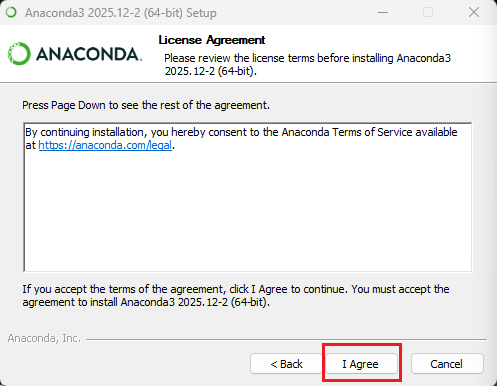
点击I Agree
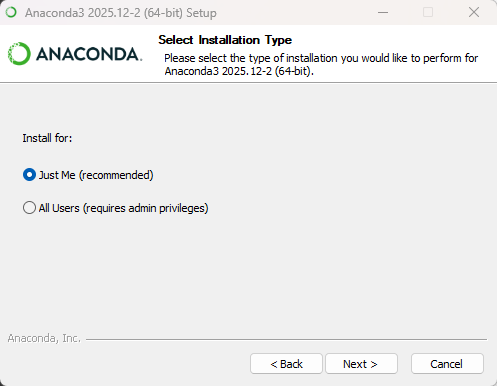
这里的是选择安装用户,根据自己的需求选择好之后点击右下角next

然后根据需求选择好安装路径,然后点击next (注意:目录不可以包含中文)。
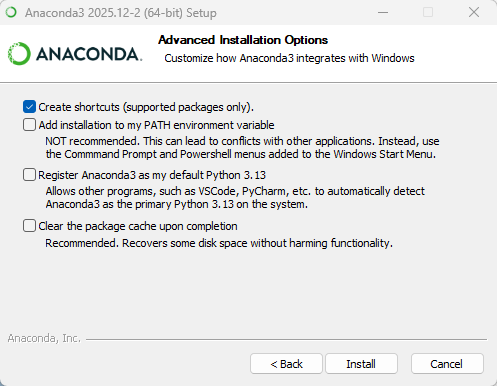
然后选择安装选项,以下是翻译
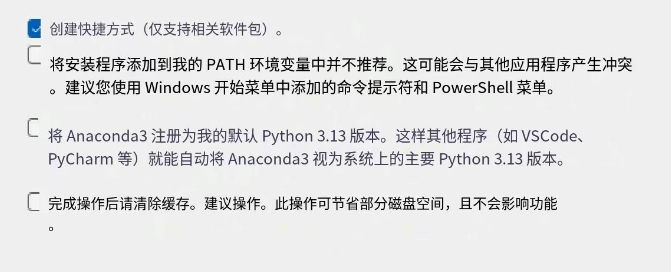
第三个选项的含义是:勾选此选项后,安装程序会修改 Windows 系统的注册表,将 Anaconda 自带的 python.exe路径设置为系统级别的默认 Python 解释器。以下是好处:
- 对开发工具友好:正如选项描述所说,像 VSCode、PyCharm、Jupyter 这类智能编辑器或 IDE,在启动时会自动去寻找“系统默认的 Python”。如果勾选了这项,它们就能无痛、自动地识别出 Anaconda 环境,你不需要在编辑器里再手动去指定 Python 解释器的路径,开箱即用。
- 命令行使用方便:在“命令提示符”或“PowerShell”中,你直接输入
python命令,启动的就是 Anaconda 里的 Python,而不是 Windows 可能自带的或其他地方安装的 Python。这保证了环境的一致性。 - 简化操作:对于深度学习/数据科学新手来说,这避免了复杂的“环境变量”和“路径”配置,是最省心的选择。
除了第二个选项外,其余3个可以按需勾选
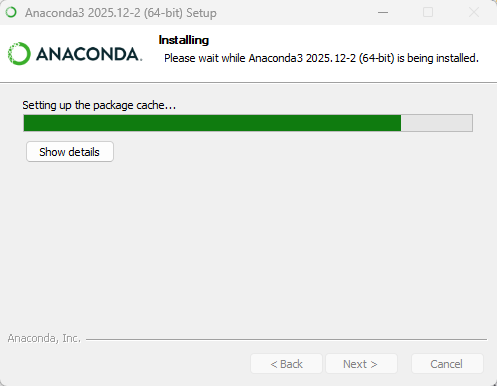
等待下载
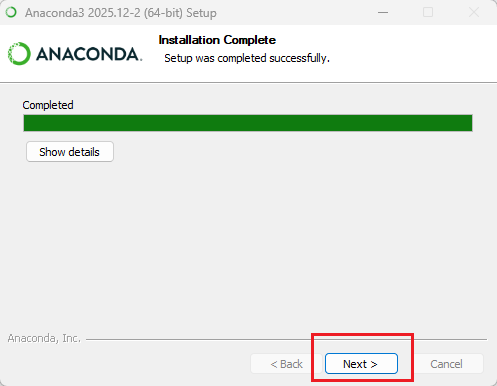
完成后,next会亮起,然后点击
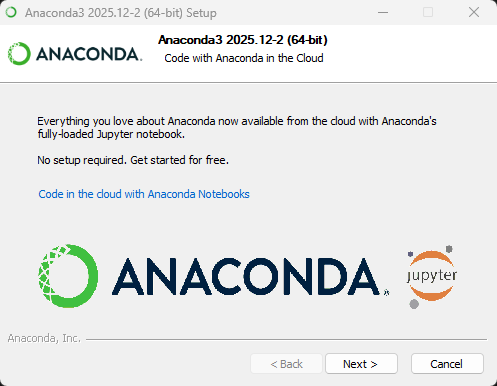
再次点击next
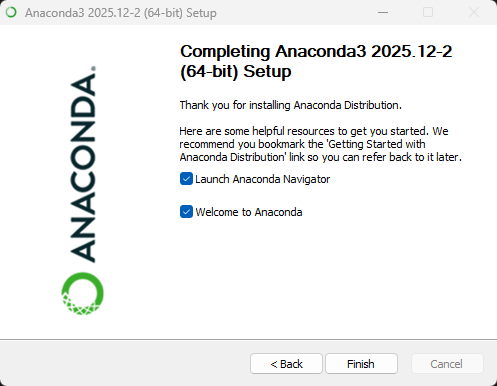
其中的两个选项:
-
Launch Anaconda Navigator:启动 Anaconda Navigator,勾选后,点击“Finish”完成安装,电脑会自动打开 Anaconda Navigator。
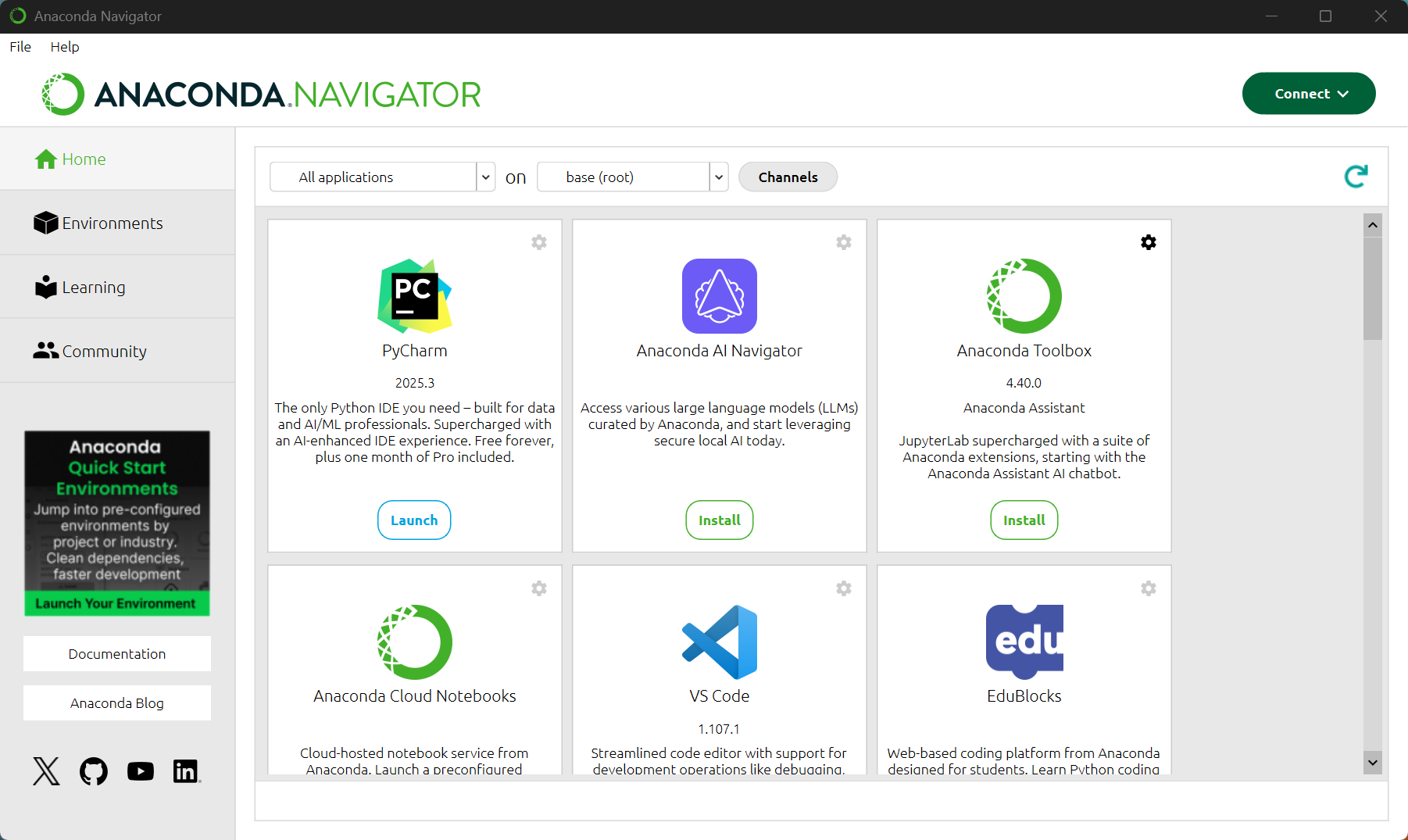
这是什么:Navigator 是 Anaconda 的图形化桌面操作界面。您可以把它理解为一个“控制中心”,在这里可以通过点击鼠标来管理不同项目所需的Python环境、安装各种数据科学工具(如Jupyter Notebook, Spyder, VSCode)、启动这些应用。对新手非常友好,能避免记忆复杂的命令行。
-
Welcome to Anaconda:欢迎使用 Anaconda,勾选后,完成安装时,会自动在您的默认网页浏览器中打开 Anaconda 的欢迎/入门指南网页。
最后点击finsh即可,自此anaconda安装完成。
4.修改虚拟环境位置
这一步按照自己的需求可选
使用Anaconda Prompt,在菜单应用中找到,或者直接搜索
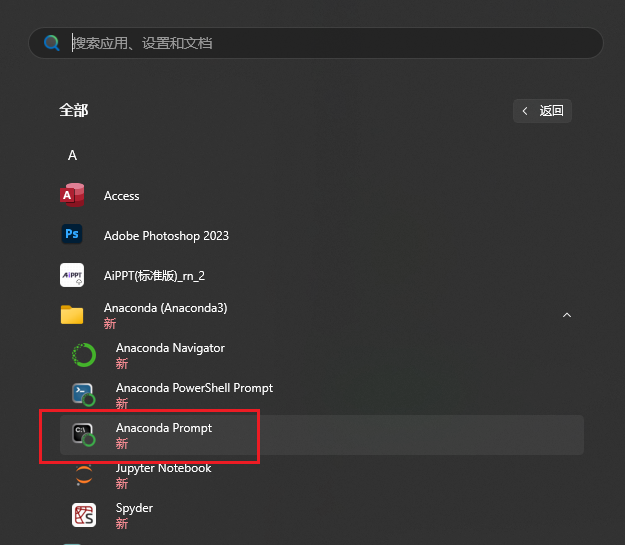
使用 Conda config 命令逐步设置:
# 1. 首先,查看当前配置
conda config --show

# 2. 查看当前的环境路径设置
conda config --show envs_dirs

# 3. 添加新的环境路径(这会将它放在列表顶部)
conda config --add envs_dirs D:\Anaconda3\envs

# 4. 添加新的包缓存路径
conda config --add pkgs_dirs D:\Anaconda3\pkgs

# 5. 如果需要移除默认路径(可选)
conda config --remove envs_dirs C:\Users\SuperHui\.conda\envs
查看原有路径
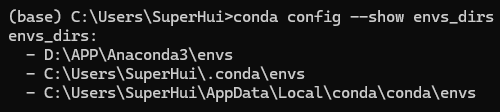
配置新环境路径

5.配置系统环境变量
为了在 Windows 命令行中直接运行 Anaconda 命令(如 conda),需要将 Anaconda 的安装路径添加到系统环境变量中。
-
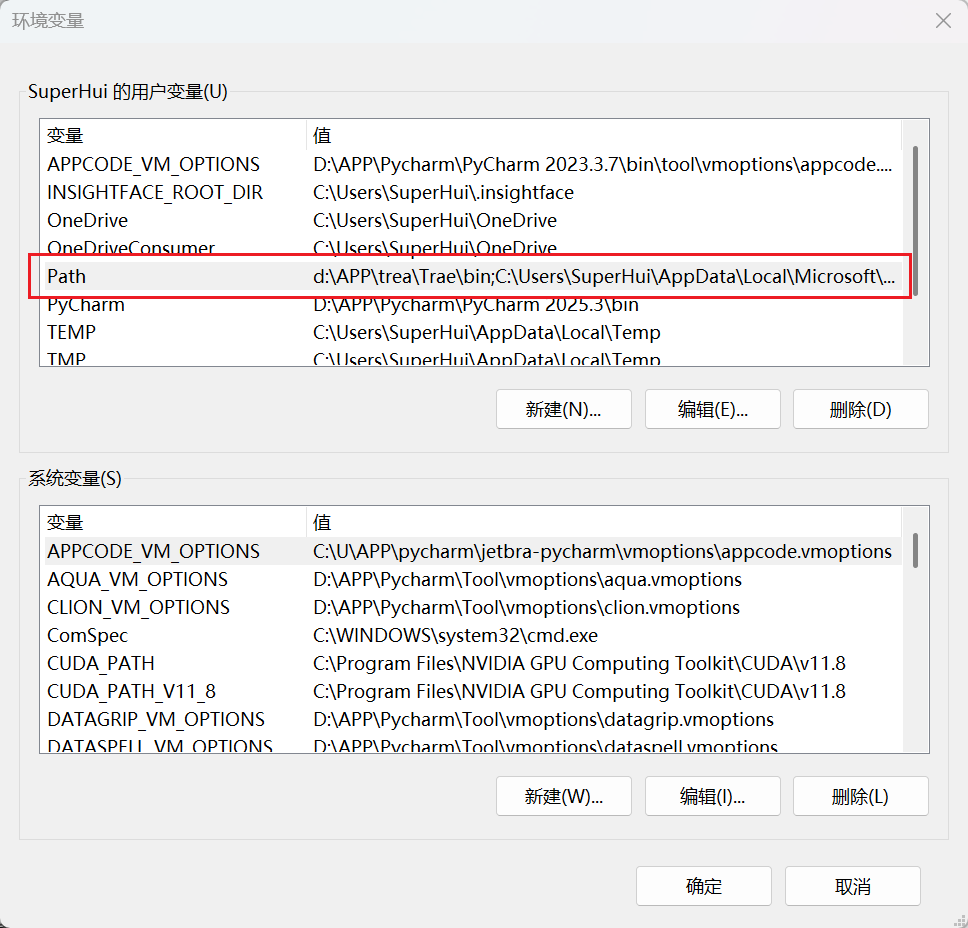
打开系统环境变量设置:
- 在 Windows 搜索栏中输入“高级系统设置”,然后选择“查看高级系统设置”。
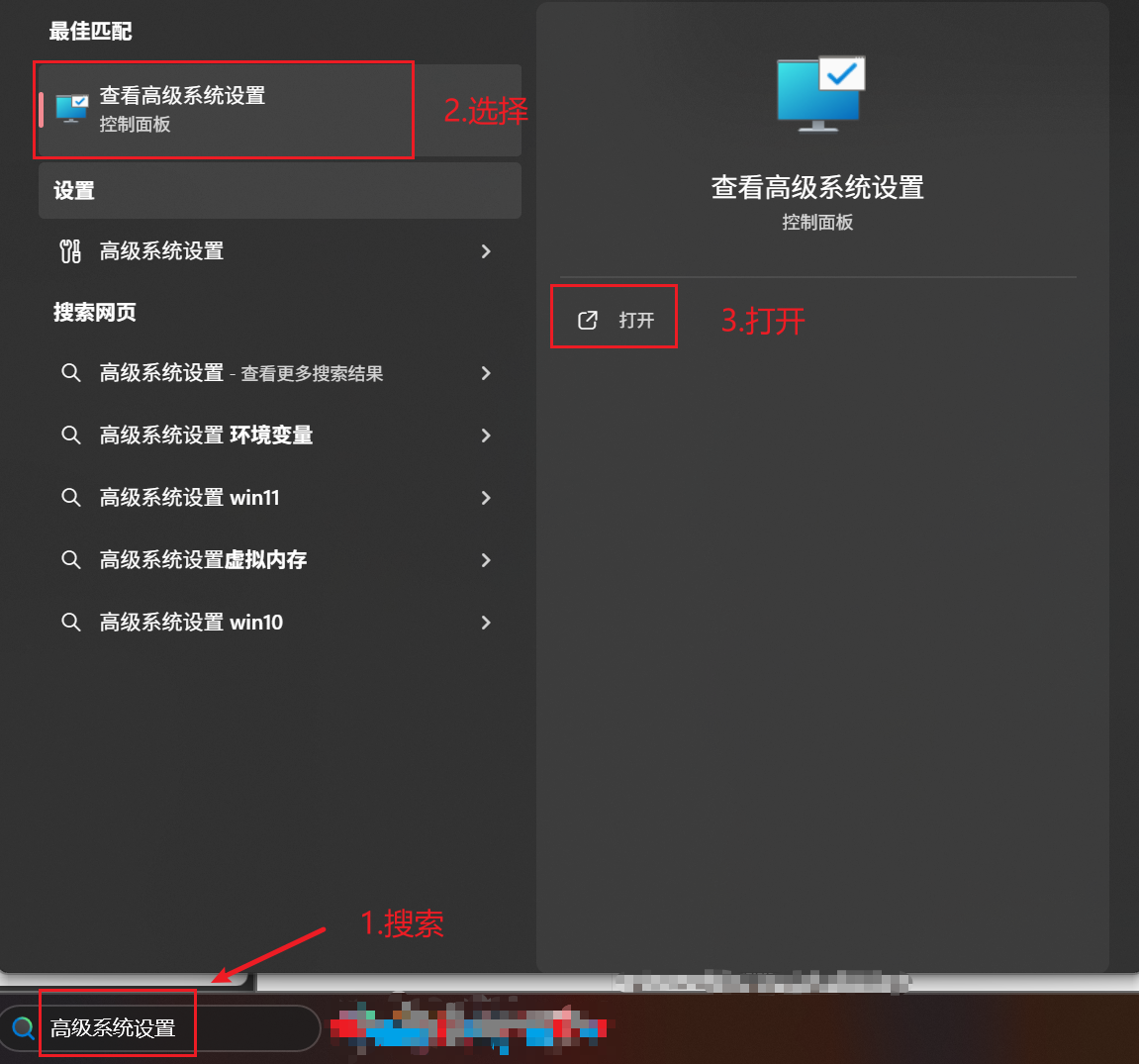
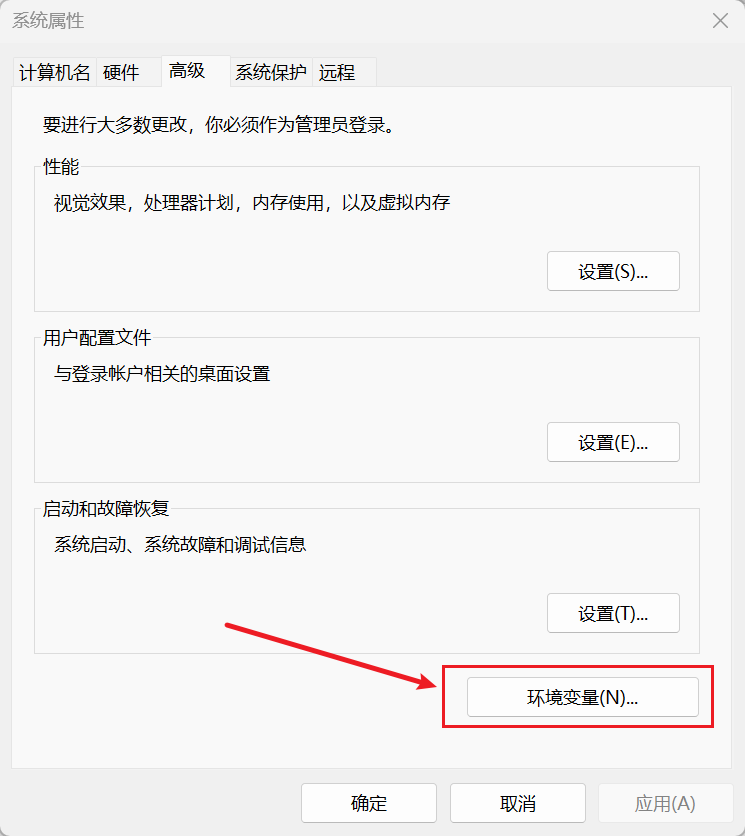
- 在弹出的“系统属性”窗口中,点击“环境变量”按钮。
-
编辑系统变量 Path:
- 在“环境变量”窗口的“系统变量”区域,找到并选中变量名为
Path的条目。 - 点击“编辑”按钮(或双击
Path变量),进入编辑界面。
- 在“环境变量”窗口的“系统变量”区域,找到并选中变量名为
-
添加 Anaconda 安装路径:
-
点击“新建”按钮,在列表中添加 Anaconda 的安装路径。文档中示例路径为
D:\APP\Anaconda3(请根据您的实际安装路径修改,例如如果安装到C盘,则路径可能为C:\Anaconda)。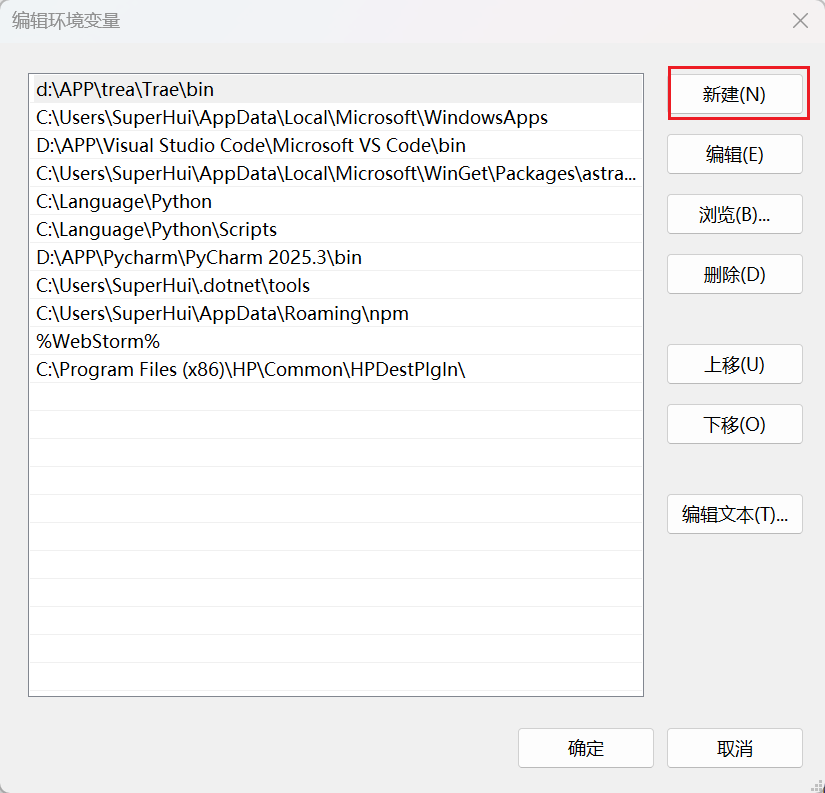
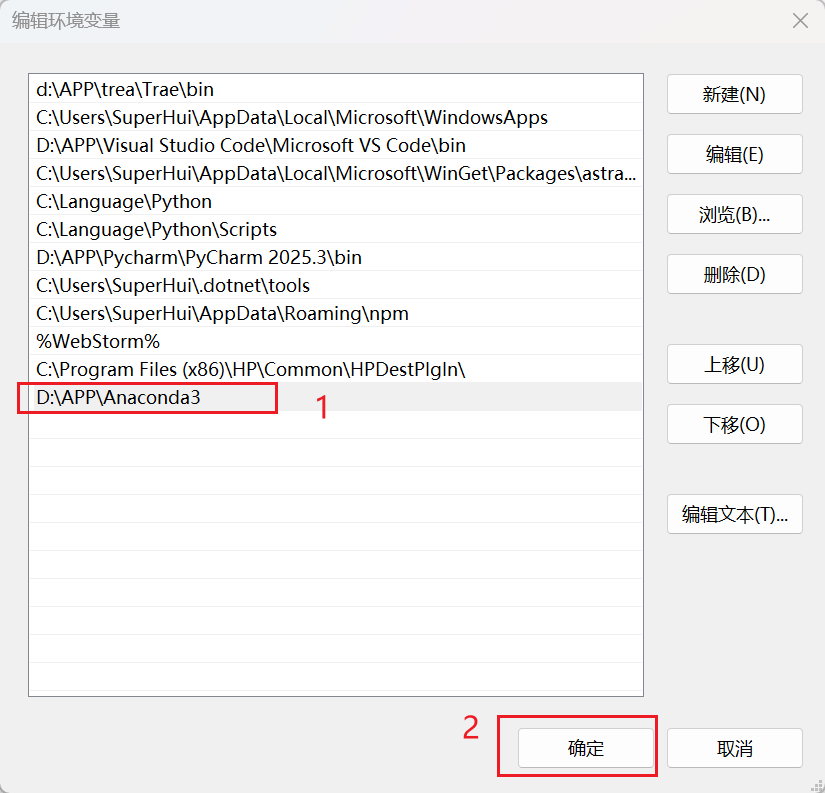
-
添加后,点击“确定”保存更改。建议将路径移至列表顶部,以避免与其他软件冲突。
-
为确保所有Anaconda相关的工具、库和编译器都能被系统找到。常添加以下路径:
路径 主要用途 是否必须为 conda命令工作D:\APP\Anaconda3根目录,是Conda的基础。 是(基础路径) D:\APP\Anaconda3\Scripts存放 conda.exe,pip.exe,jupyter.exe等所有可执行命令。是( conda命令的实际位置)D:\APP\Anaconda3\Library\bin存放运行所需的动态链接库(DLL)。 通常是(缺少它, conda可能无法运行或报DLL错误)D:\APP\Anaconda3\Library\mingw-w64\bin用于C/C++编译的工具链(如果您要用Conda安装需要编译的包)。 否(仅当需要编译时) D:\APP\Anaconda3\Library\usr\bin一些来自Unix/Linux的工具(如 bash,grep)。否(高级或跨平台开发用) D:\APP\Anaconda3\pkgsConda缓存的包文件目录。 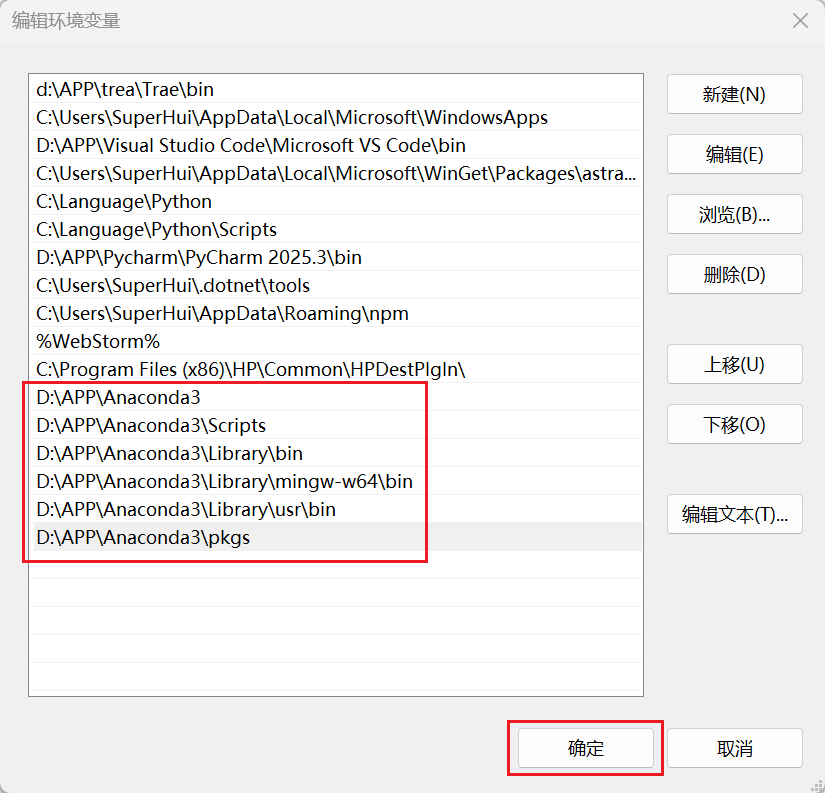
-
-
验证配置是否成功:
-
打开 Windows 命令行:按
Win + R键,输入cmd,然后按回车。 -
在命令行中输入
conda --version并回车。如果显示 Anaconda 的版本号(如conda 25.11.1),则表示环境变量配置成功;如果报错,请检查路径是否正确或重新启动命令行窗口。
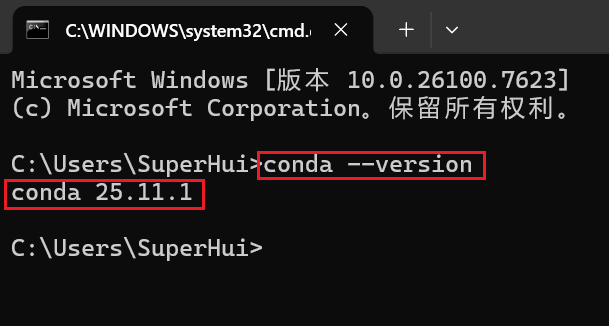
然后进行conda初始化,输如
conda init或者conda init cmd.exe
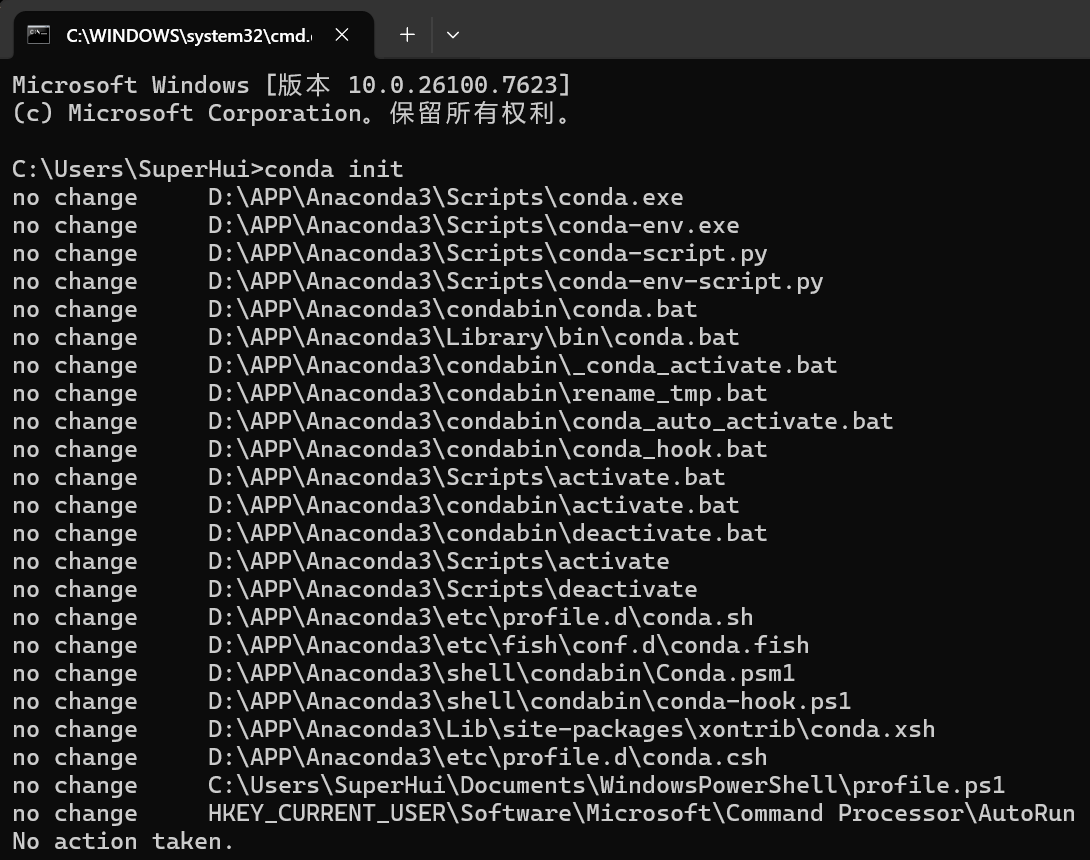
避免后续conda其他命令报错。 -
-
取消全局自动使用conda终端
在配置好之后打开终端会自动启动conda终端,如果不喜欢可以使用命令:
conda config --set auto_activate_base false
取消,不影响使用conda其他指令。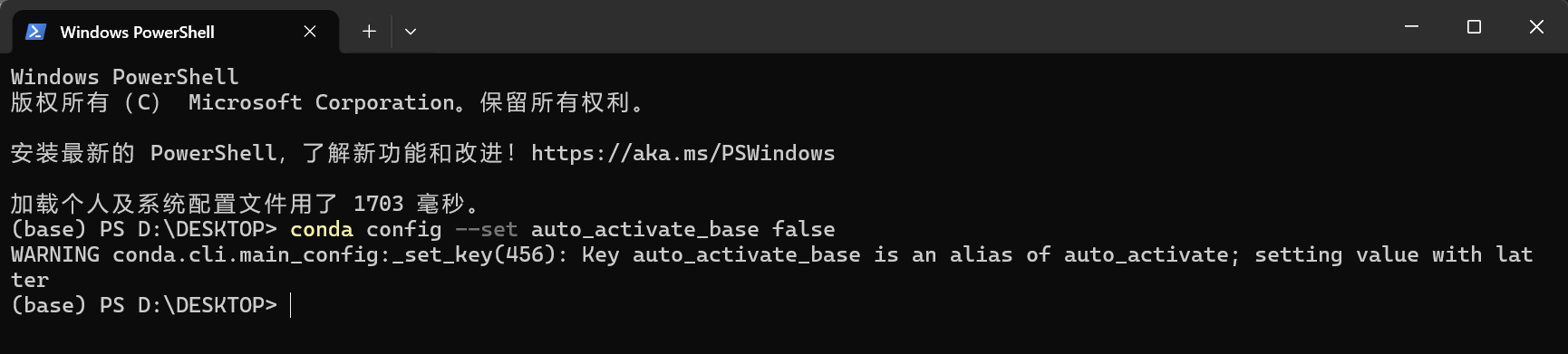
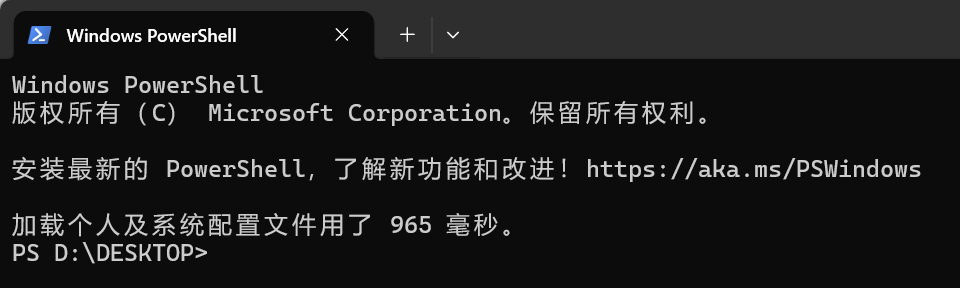
重新打开前面就没有(base)了
6.删除Anaconda
打开控制面板
$$
按 Win + R → 输入 appwiz.cpl → 回车
$$
appwiz.cpl会打开控制面板删除界面,
也可以直接查找控制面板
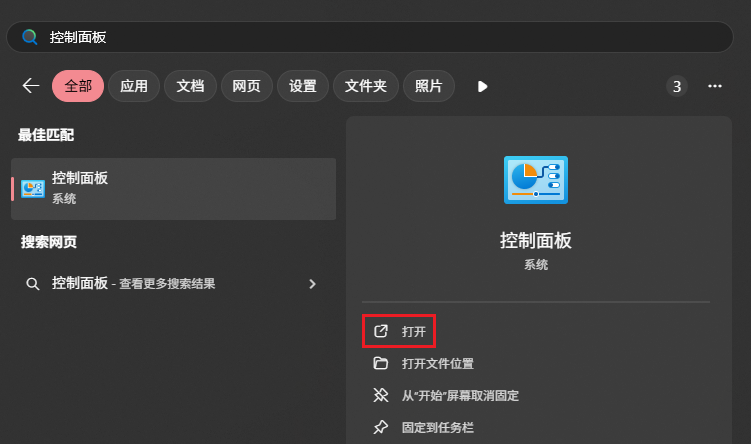
然后打开
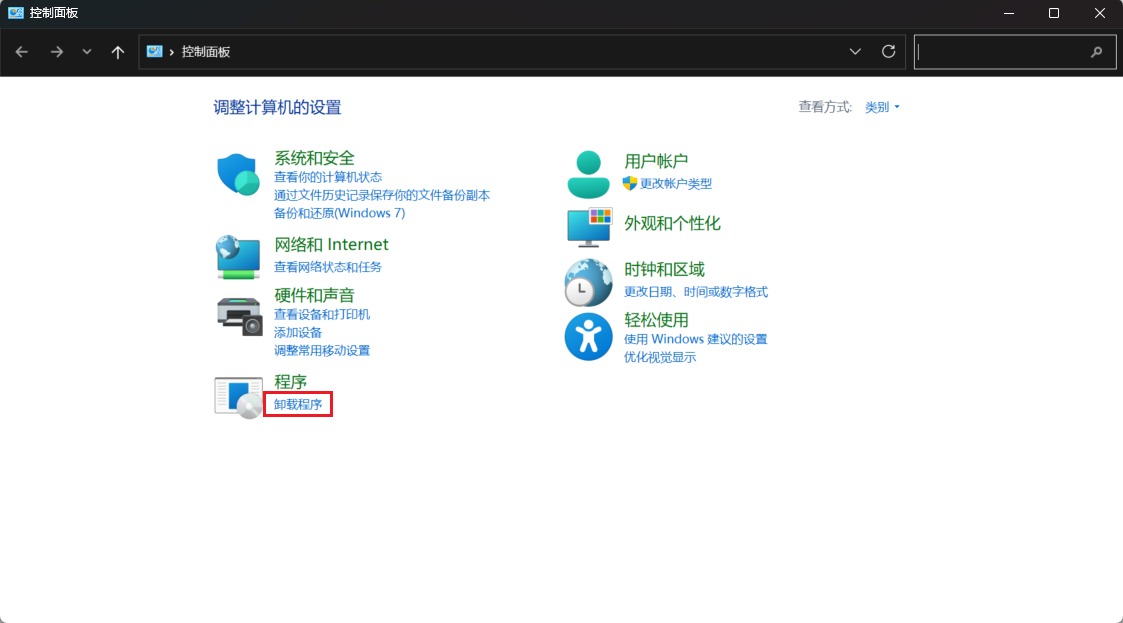
点击卸载程序即可,然后在里面找到需要卸载的程序,然后双击即可启动卸载。
7.常用conda命令
# 创建新环境
conda create -n 环境名 python=版本号

# 创建包含指定包的环境
conda create -n 环境名 python=3.9 numpy pandas matplotlib

# 激活环境
conda activate 环境名

# 退出当前环境
conda deactivate

# 查看所有环境
conda env list
conda info --envs

# 删除环境
conda remove -n 环境名 --all

# 复制环境
conda create -n 新环境名 --clone 原环境名

# 导出环境配置
conda env export > environment.yml

# 从文件创建环境
conda env create -f environment.yml

# 安装包
conda install 包名
conda install 包名=版本号  # 指定版本

# 安装多个包
conda install 包1 包2 包3

# 卸载包
conda remove 包名
conda uninstall 包名  # 同remove

# 更新包
conda update 包名
conda update --all  # 更新所有包

# 查看已安装包
conda list
conda list | grep 包名  # 查找特定包

# 搜索可用包
conda search 包名

# 查看Conda版本
conda --version
conda -V

# 更新Conda
conda update conda

# 清理缓存
conda clean --all
conda clean -a  # 简写

# 配置国内镜像(清华源)
conda config --add channels https://mirrors.tuna.tsinghua.edu.cn/anaconda/pkgs/main/
conda config --add channels https://mirrors.tuna.tsinghua.edu.cn/anaconda/pkgs/free/
conda config --set show_channel_urls yes

# 恢复默认源
conda config --remove-key channels

# 查看配置
conda config --show
速记:
# 环境操作三部曲
conda create -n myenv python=3.8  # 创
conda activate myenv              # 进
conda deactivate                  # 出

# 包管理三板斧
conda install numpy              # 装
conda update numpy               # 更
conda remove numpy               # 卸
CUDA安装(可选)
1.概述
在安装 PyTorch 时,是否需要安装 CUDA 取决于您选择的版本:
- GPU 版本(需要 CUDA):如果您希望利用 NVIDIA 显卡进行加速计算,则必须安装与 PyTorch 版本严格匹配的 CUDA 工具包。这是最常见的深度学习开发配置。
- CPU 版本(无需 CUDA):如果您的电脑没有 NVIDIA 显卡,或仅想进行简单的代码验证,可以安装纯 CPU 版本的 PyTorch,此时完全不需要安装 CUDA。
2.版本匹配
PyTorch 官网为每个版本都提供了预编译的、对应特定 CUDA 版本的系统安装包。因此,最稳妥的安装流程是:先根据你的显卡驱动确定可支持的 CUDA 版本,然后选择对应此 CUDA 版本的 PyTorch 进行安装。 直接使用 conda或 pip安装指定版本的 PyTorch 时,通常会自动帮你安装好匹配的 CUDA 运行时库,无需单独手动配置复杂的 CUDA 工具包。
也就是说安装CUDA有两种办法,一是通过官网进行下载,二是在下载pytorch包时通过指令同时指定对应版本的CUDA包,会自动安装。在这里展示通过官网下载,后面在pytorch的下载中介绍。
两种下载方式的对比:
| 对比维度 | 方式一:官网下载完整CUDA Toolkit | 方式二:通过PyTorch指令自动安装CUDA |
|---|---|---|
| 安装内容 | 完整的CUDA开发套件 | 仅CUDA运行时库(精简版) |
| 主要组件 | nvcc编译器、工具链、文档、示例 | CUDA运行库、cuDNN等 |
| 安装位置 | 系统目录(C:\Program Files) | Conda虚拟环境目录 |
| 使用场景 | CUDA C++开发、自定义算子编译 | 深度学习训练/推理 |
| 环境管理 | 全局安装,影响所有用户 | 环境隔离,各环境独立 |
| 安装大小 | 较大(2-5GB) | 较小(500MB-1GB) |
安装内容与组件对比:
- 官网下载完整CUDA Toolkit包含:
CUDA Toolkit 12.1
├── nvcc (编译器)
├── CUDA Runtime
├── CUDA开发库
├── 工具集(nsight, nvprof等)
├── 文档和示例
├── GPU驱动(可选)
└── 可视化工具
- 通过PyTorch指令安装的CUDA包含:
cudatoolkit包
├── CUDA Runtime (核心运行时)
├── cuDNN (深度神经网络库)
├── cuBLAS (基础线性代数库)
└── 其他必要的运行库
如果只是进行深度学习训练而不进行开发,建议直接在后面通过PyTorch指令下载,而可以跳过后续的获取安装包和下载步骤,只需要确认自己的对应的CUDA版本即可。
3.确认显卡型号
打开设备管理器
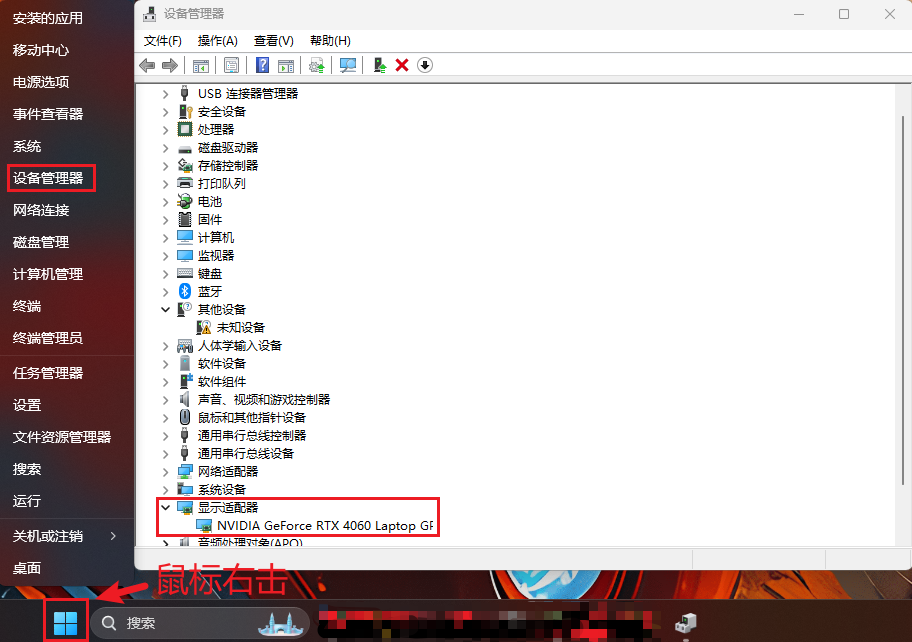
然后查询显卡支持的最高CUDA版本
1)访问NVIDIA官方文档:
-
CUDA GPU支持列表:https://developer.nvidia.com/cuda/gpus
该网站查看的是GPU显卡的计算能力,计算能力(Compute Capability)和CUDA版本是两种完全不同的概念,但它们有对应关系。可以参考官方文档对应:
https://docs.nvidia.com/cuda/cuda-toolkit-release-notes/index.html
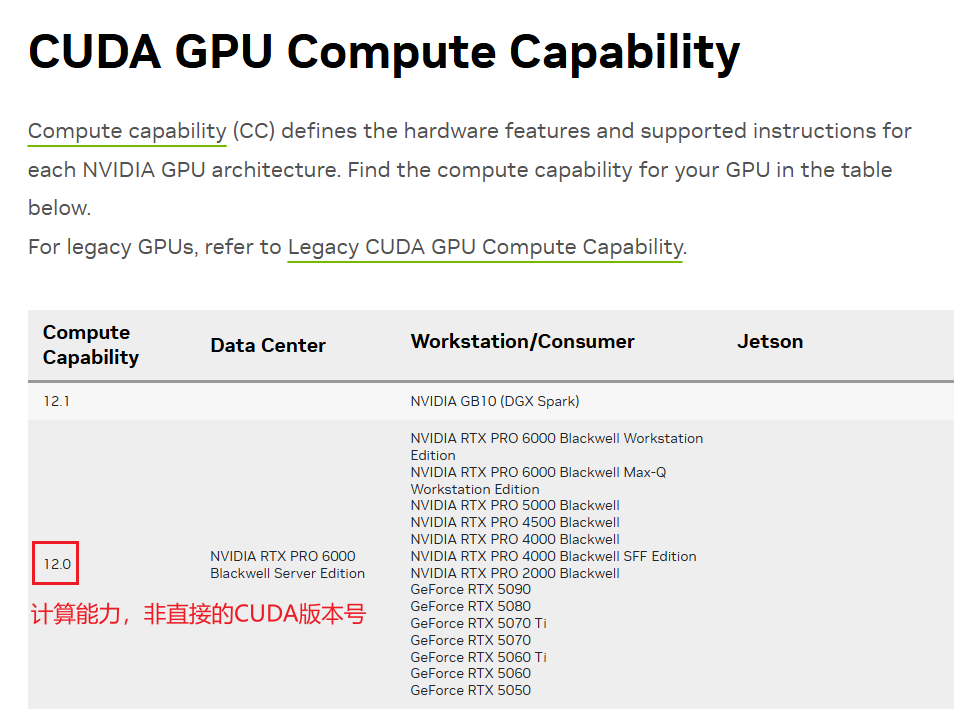
- 或参考以下常见显卡支持情况:
| 显卡架构 | 显卡型号示例 | 最高支持CUDA |
|---|---|---|
| Ampere | RTX 30/40系, A100 | CUDA 11.0+ |
| Turing | RTX 20系, T4 | CUDA 10.0+ |
| Volta | V100 | CUDA 9.0+ |
| Pascal | GTX 10系, P100 | CUDA 8.0+ |
2)也可以使用nvidia-smi查看当前驱动支持的硬件信息
$$
按 Win + R → 输入 cmd → 回车
$$
然后输入nvidia-smi:
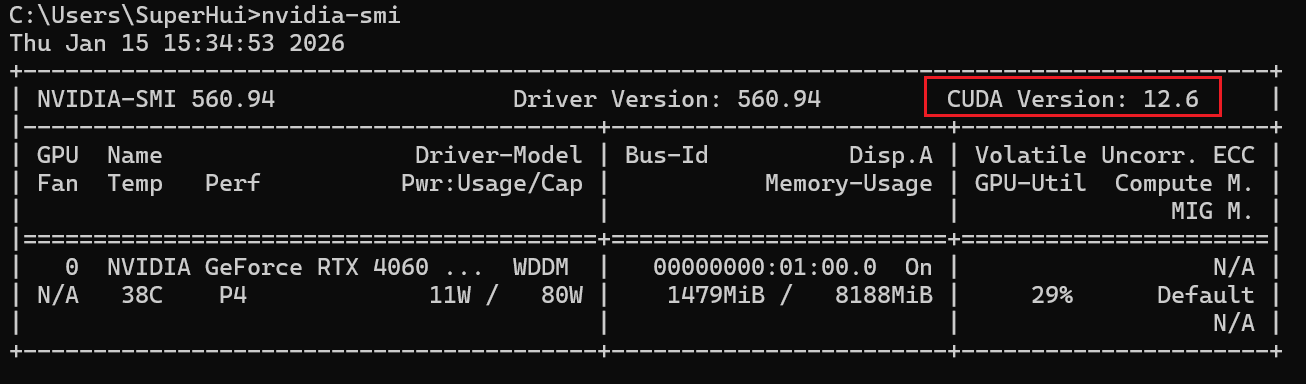
可以看到驱动支持的最高CUDA版本为12.6
决策原则:
- 向下兼容:可安装等于或低于驱动支持版本的任何CUDA
- 向上不兼容:不能安装高于驱动支持版本的CUDA
- 取交集:在显卡支持、驱动支持、PyTorch支持三者中取交集
- 就高不就低:在兼容范围内选择最高版本
快速决策表
| 您的驱动显示的最高CUDA | 推荐安装的CUDA版本 | 对应PyTorch安装命令 |
|---|---|---|
| 12.0+ | CUDA 11.8 或 12.1 | pytorch-cuda=11.8或 pytorch-cuda=12.1 |
| 11.8 | CUDA 11.8 | pytorch-cuda=11.8 |
| 11.7 | CUDA 11.7 | pytorch-cuda=11.7 |
| 11.4 | CUDA 11.3 | cudatoolkit=11.3 |
| 11.1 | CUDA 11.1 | cudatoolkit=11.1 |
| 10.2 | CUDA 10.2 | cudatoolkit=10.2 |
由于我的显卡是NVIDIA GeForce RTX 4060 Laptop GPU,综合考虑,本教程使用CUDA 11.8版本,以确保与后续安装的 PyTorch 版本兼容。
对于大多数4060用户,我推荐:
-
新手用户:选择 CUDA 11.8
-
稳定性最好
-
教程和解决方案最多
-
几乎不会遇到兼容性问题
-
-
进阶用户/研究者:选择 CUDA 12.1
-
可体验最新特性
-
性能可能略有提升
-
为未来生态做准备
-
4.获取CUDA安装包
安装网站:
https://developer.nvidia.com/cuda-toolkit-archive
选择对应版本的包

进入11.8的下载界面
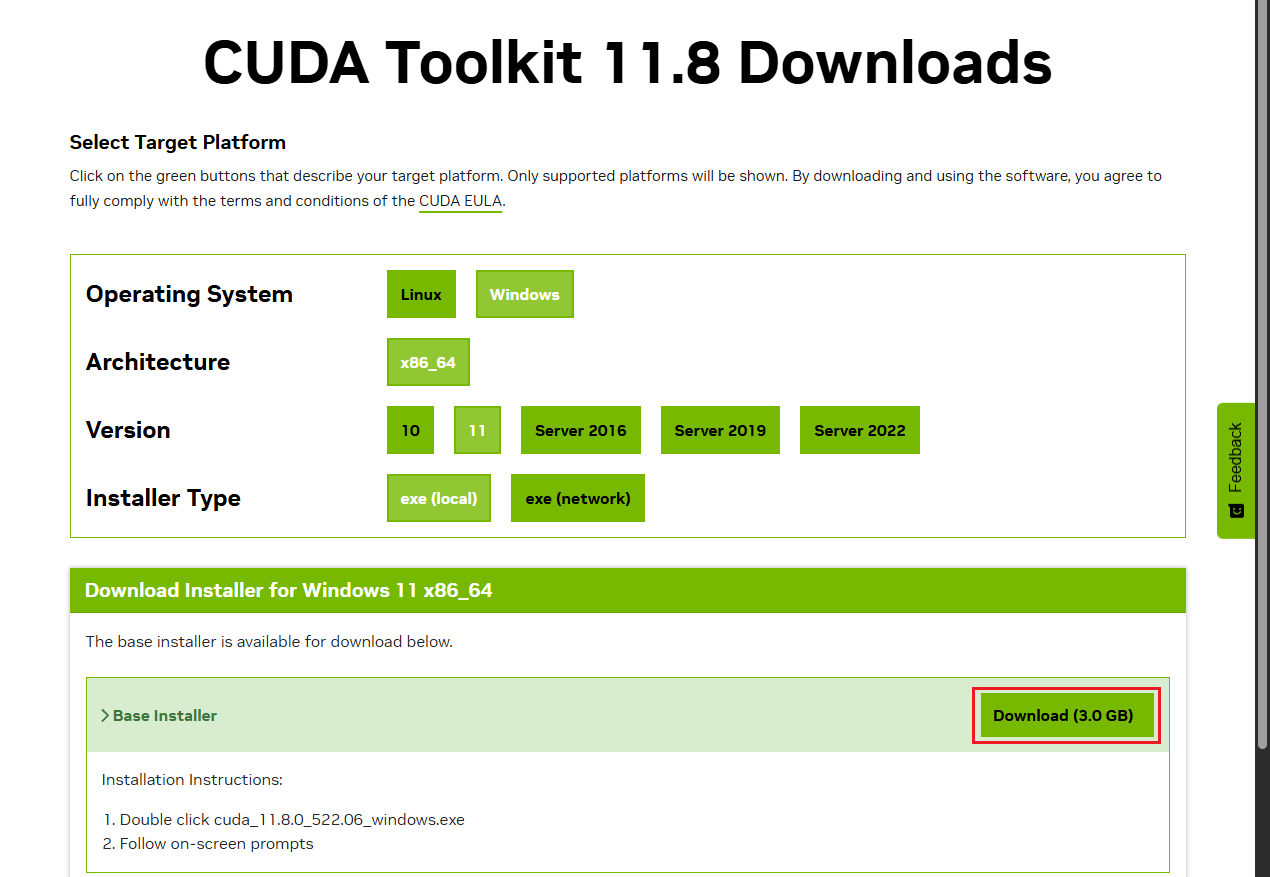
选好对应的配置后,下载
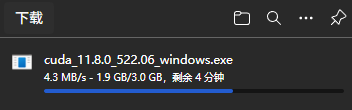
下载会很慢,需要保持网络状态良好,然后等待即可。
5.下载CUDA
找到下载的安装包,双击进入下载界面
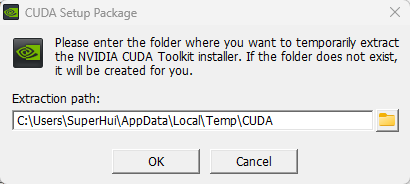
首先会提示指定一个临时解压路径,保持默认即可,点击ok

等待下载
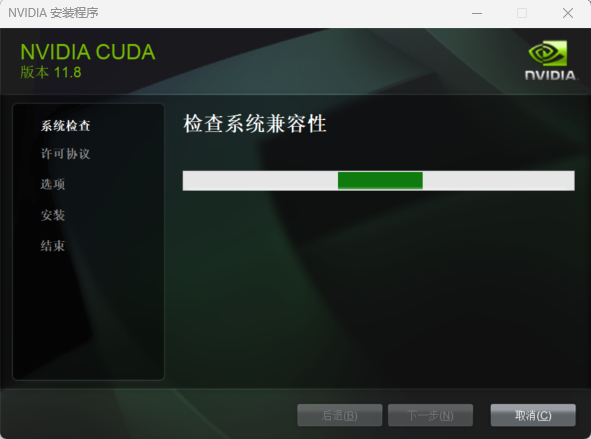
等待检查
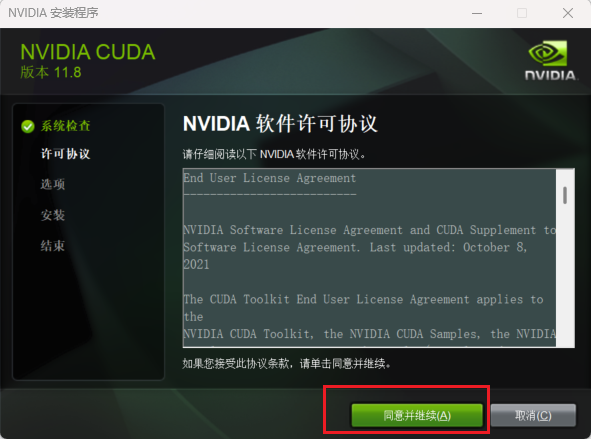
点击同意并继续
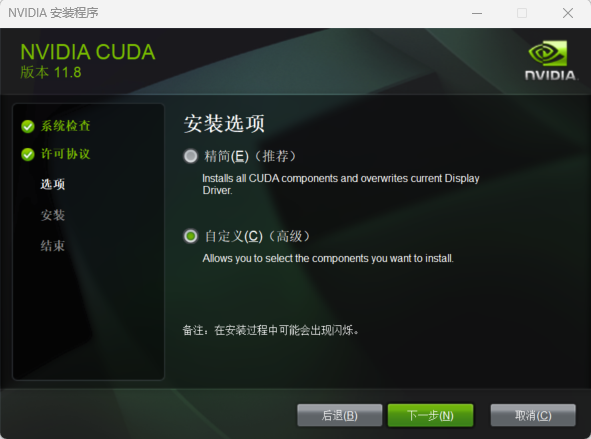
选择自定义,然后下一步。(如果没有什么要求也可以直接选择“精简”)
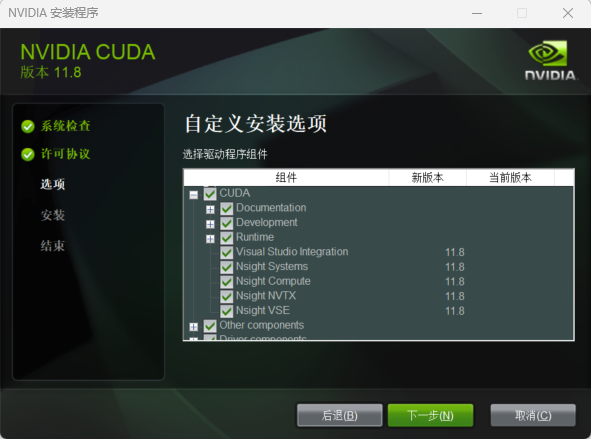
可以取消勾选不需要的组件,我这边默认全下载,然后下一步
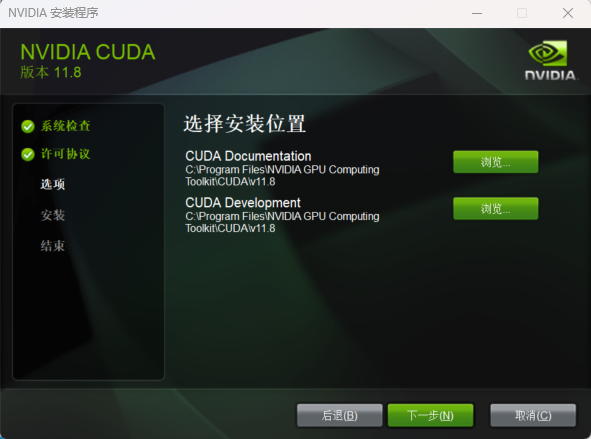
确认 CUDA 的安装路径。像这种系统程序通常建议保持默认路径,然后下一步
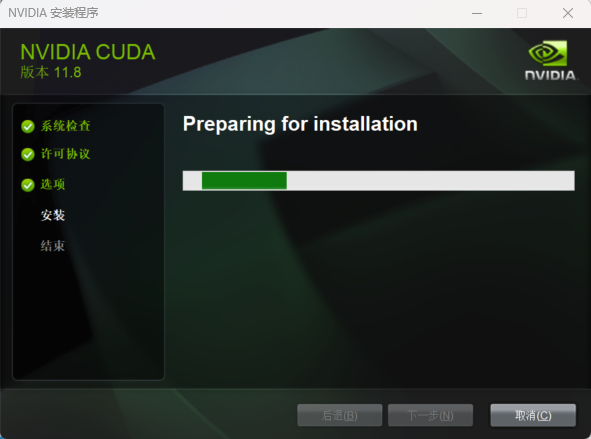
等待安装

点击下一步
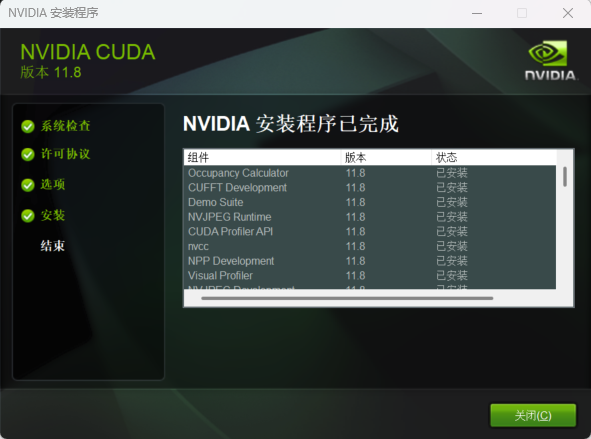
安装完毕,最后点击关闭。
6.删除CUDA Tooklkit
打开控制面板
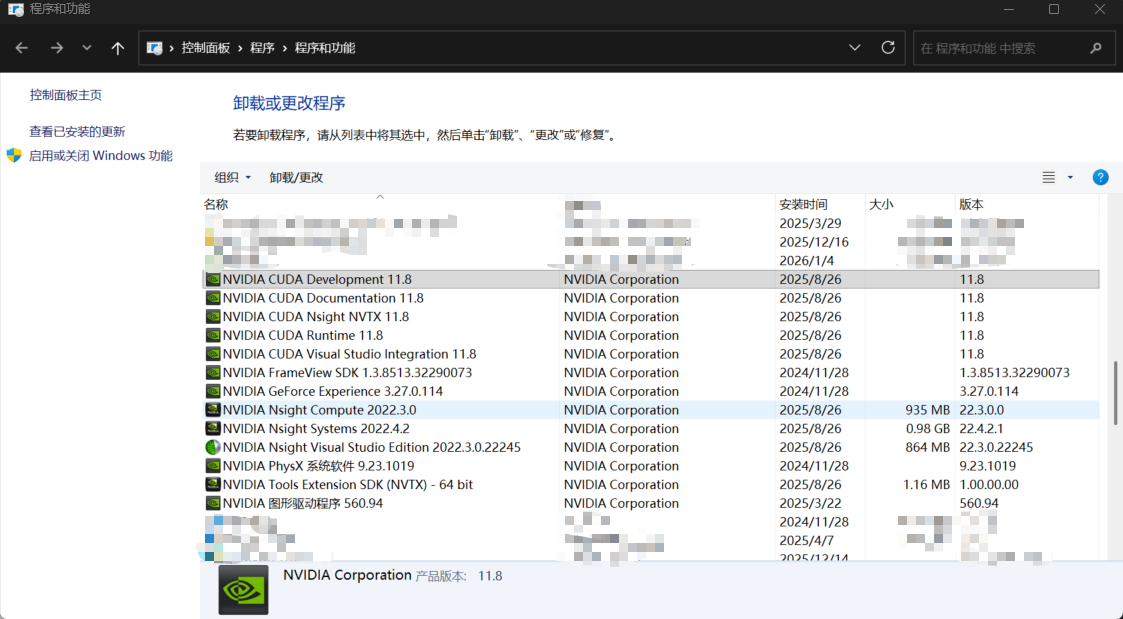
卸载以下CUDA Toolkit组件(注意版本号可能不同)
按从下往上的顺序卸载(后装的先卸载):
✅ NVIDIA CUDA 12.6.x
✅ NVIDIA CUDA 12.6 Documentation
✅ NVIDIA CUDA 12.6 Samples
✅ NVIDIA Nsight Systems
✅ NVIDIA Nsight Compute
✅ NVIDIA CUDA Visual Studio Integration
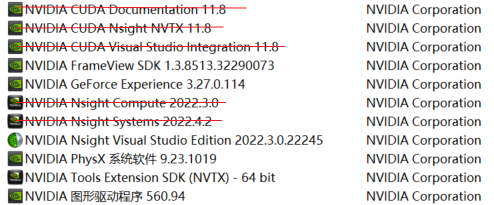
NVIDIA CUDA Samples我已经删除,故而图中没有显示
双击要卸载的程序,然后在弹窗中点击确认卸载就可以了
不要卸载以下组件(保留显卡驱动):
❌ NVIDIA 图形驱动程序
❌ NVIDIA 控制面板
❌ NVIDIA PhysX
❌ NVIDIA 音频驱动程序
❌ NVIDIA 帧视图SDK
❌ NVIDIA 安装程序
PyTorch下载
1.python环境
PyTorch的下载和安装必须基于一个已有的Python环境。PyTorch本质上是一个Python库(package),它需要通过Python的包管理工具(如pip或conda)来安装到Python环境中。
- pip- Python的官方包管理器
- conda- Anaconda的包管理器(也是通过Python实现的)
1)使用系统自带的Python(不推荐)
假设您系统已安装Python:
# 检查Python是否已安装
python --version
# 或
python3 --version

# 如果已安装,直接使用pip安装PyTorch
pip install torch torchvision torchaudio
缺点:
- 全局安装,可能污染系统环境
- 版本冲突风险高
- 难以管理多个项目依赖
2)使用Anaconda/Miniconda创建虚拟环境(强烈推荐)
这是最推荐的方式:
- 先安装Anaconda或Miniconda
这为您提供了一个完整的Python环境和包管理工具。再前面的步骤已经有安装教程。
-
创建并激活虚拟环境
需要在Anaconda Prompt中打开

# 创建一个名为pytorch_env的虚拟环境,并指定Python版本
conda create -n pytorch_env python=3.9

# 激活这个环境
conda activate pytorch_env

# 查看当前激活的环境
conda info

# 查看所有已创建的环境及其路径
conda env list

# 退出
exit
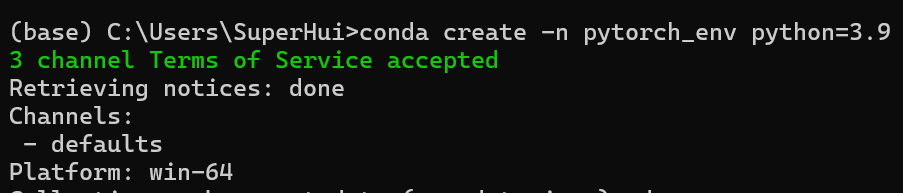
运行后开始下载

输入y表示同意下载

激活环境后会发现前面的前缀改变
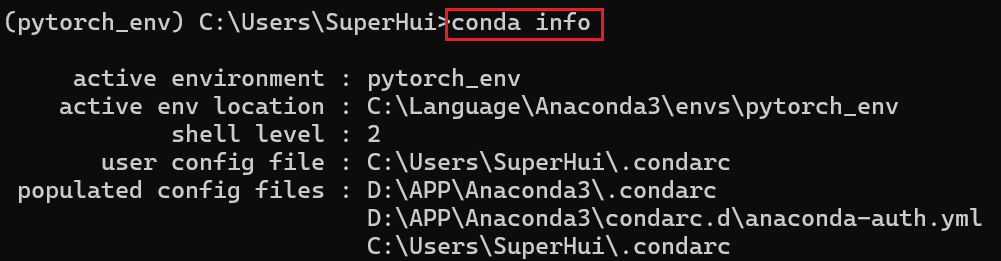
查看当前激活的环境

查看环境位置
接下来的pytorch有两种使用CUDA的方法
- 步骤2就是直接让PyTorch使用系统CUDA,也就是我们在
CUDA安装中讲解的,适合需要nvcc的开发。 - 另一种便是事先不安装CUDA,在安装pytorch时,让conda管理自己的CUDA(更稳定,方便,推荐使用)。
2.PyTorch使用系统CUDA
进入pytorch网页,往下滑动,找到生成安装指令区域
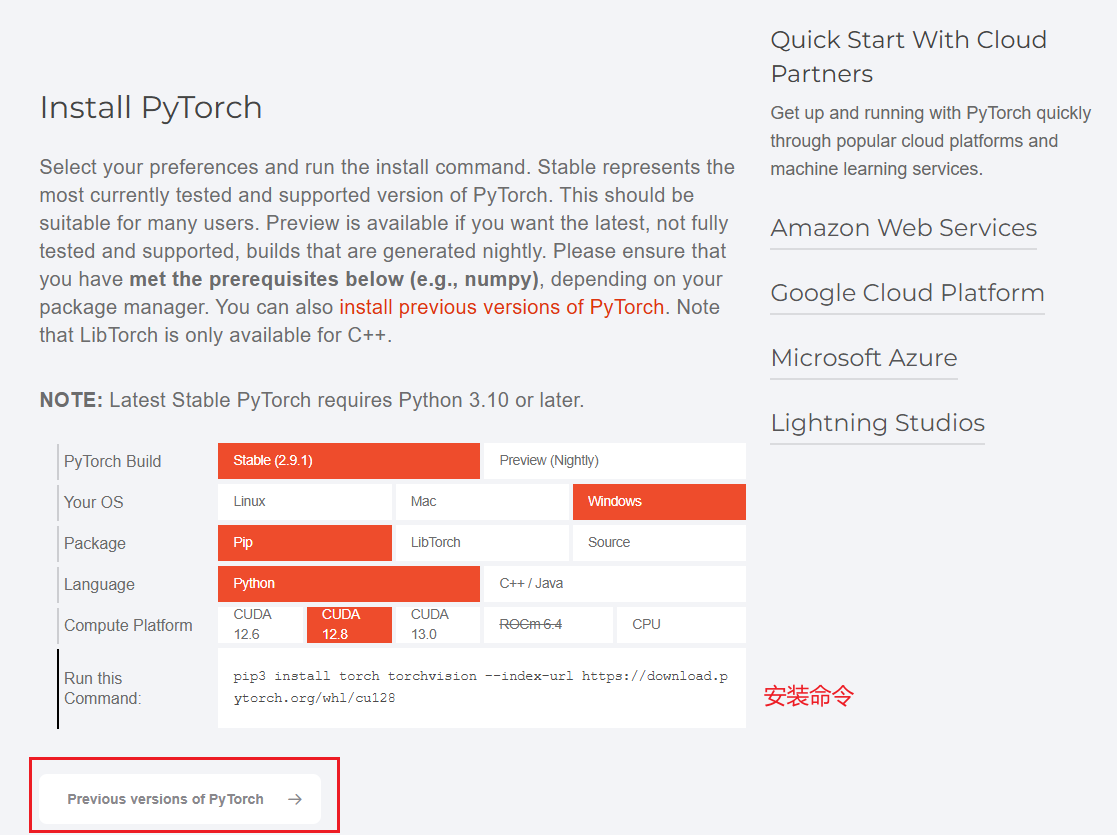
如果没有对应版本,点击历史
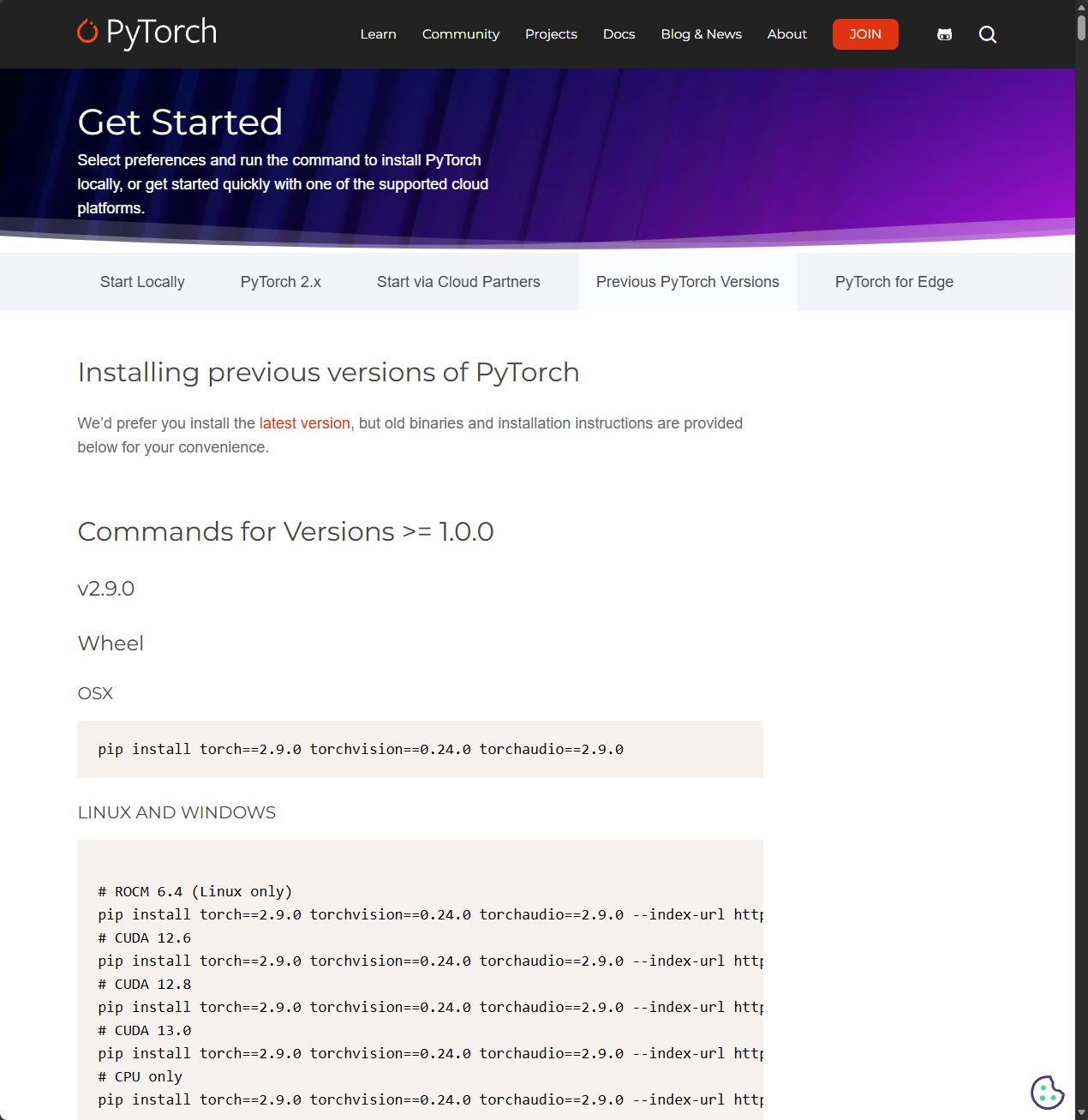
在里面找对应版本的安装指令就可以了。
# 查看CUDA版本
nvcc --version
# 或
nvidia-smi

# 确保在 pytorch_env 环境中
conda activate pytorch_env

# 使用pip(依赖系统CUDA)
pip install torch torchvision torchaudio --index-url https://download.pytorch.org/whl/cu118
# 这个命令会安装PyTorch,让它使用系统已有的CUDA
# conda的pytorch包通常是与cudatoolkit一起打包的,所以conda安装方式往往会安装conda管理的cudatoolkit
# 如果我们不安装cudatoolkit,conda可能会安装CPU版本的PyTorch
# 故而不推荐直接使用系统CUDA,系统的CUDA用于开发,在conda中再次安装运行库,在下一步中详细介绍
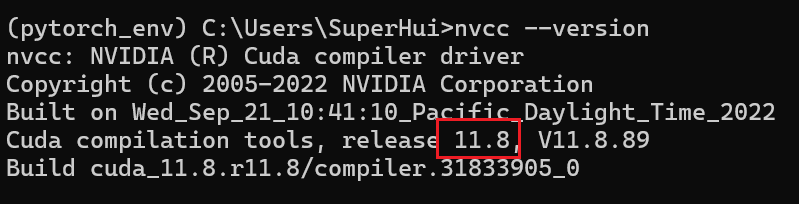
查看CUDA版本

执行命令等待下载

验证:
# 1. 检查PyTorch版本
python -c "import torch; print('PyTorch版本:', torch.__version__)"

# 2. 检查CUDA是否可用
python -c "import torch; print('CUDA可用:', torch.cuda.is_available())"

卸载pytorch包
# ---如果通过pip安装---
# 激活环境(如果在虚拟环境中)
conda activate pytorch_env  # 或 source venv/bin/activate

# 卸载PyTorch
pip uninstall torch torchvision torchaudio -y

# 如果pip卸载不干净,可以多次执行或添加--break-system-packages
pip uninstall torch torchvision torchaudio --break-system-packages -y
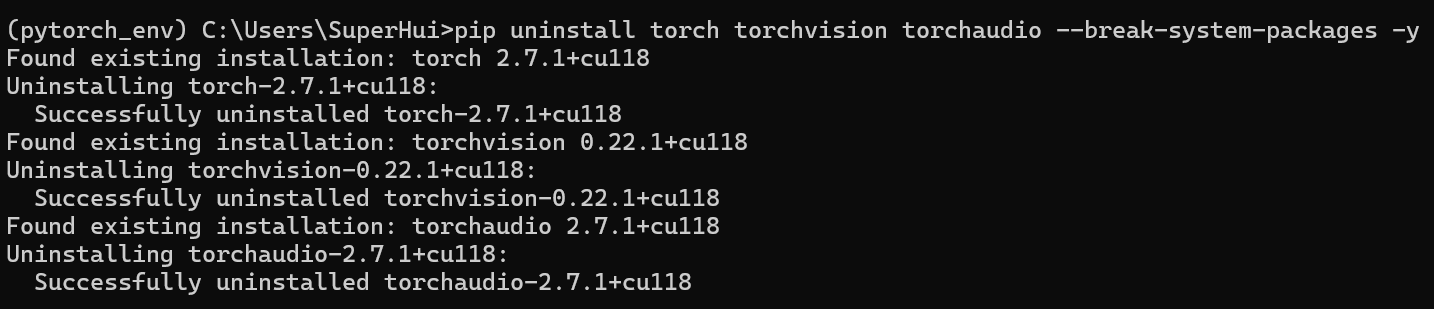
注意:使用conda下载的包就使用conda指令进行卸载,使用pip下载的包就需要使用pip指令进行卸载
3.conda管理CUDA
# 确保在 pytorch_env 环境中
conda activate pytorch_env

# 先查看您的系统 CUDA 版本
nvidia-smi
# 检查版本,与CUDA中的步骤3一样

# 安装对应版本的 PyTorch
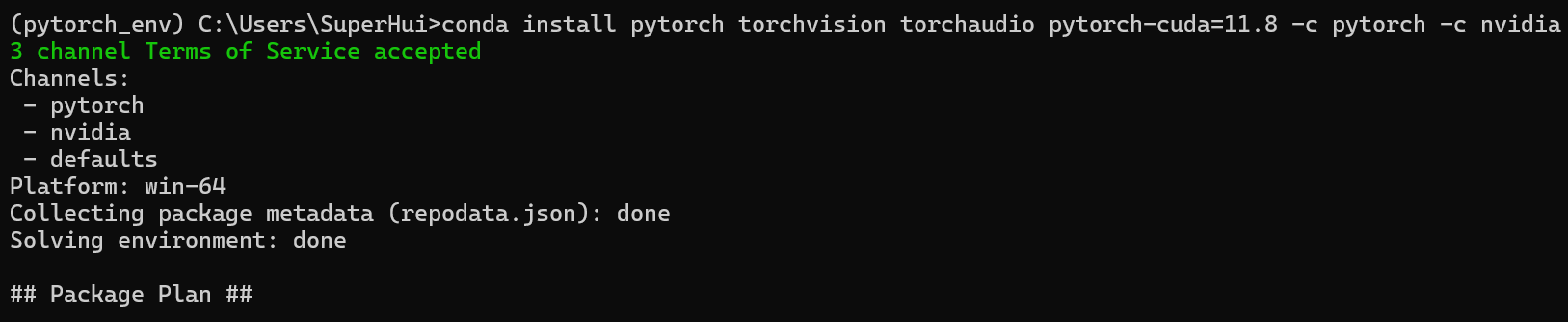
conda install pytorch torchvision torchaudio pytorch-cuda=11.8 -c pytorch -c nvidia
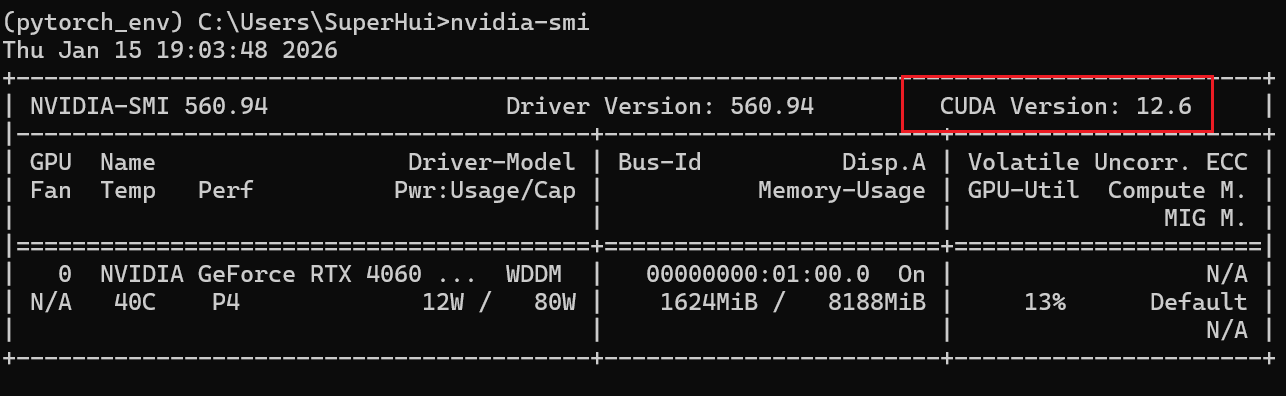
查看系统 CUDA 版本,这里的12.6表示我的系统最高支持12.6版本,这里我结合多方面考虑,使用11.8版本(详细可参考CUDA安装中的第3节确认显卡型号)。
#验证安装
python -c "import torch; print(f'PyTorch版本: {torch.__version__}')"
python -c "import torch; print(f'CUDA可用: {torch.cuda.is_available()}')"

这样PyTorch就安装成功了。

 浙公网安备 33010602011771号