

🚀 Zotero 迁移换机/重装100% 完美克隆指南:文献PDF、插件配置、文献分类、标签、笔记等所有信息全克隆
Zotero 迁移换机/重装100% 完美克隆指南:文献PDF、插件配置、文献分类、标签、笔记等所有信息全克隆
最近换了新电脑,面临最大的工程就是数据迁移。Zotero 官方的 Sync 同步虽然能同步条目,但它同步不了插件配置、API Key、快捷键设置以及自定义的界面布局。
经过实测,我在新电脑上得到的 Zotero 和旧电脑一模一样——不仅是文献在,连 Better BibTeX 的引用键格式、AI工具的密钥、ZotFile 的重命名规则、以及所有 PDF 的链接路径都完美保留。
新电脑zotero界面展示
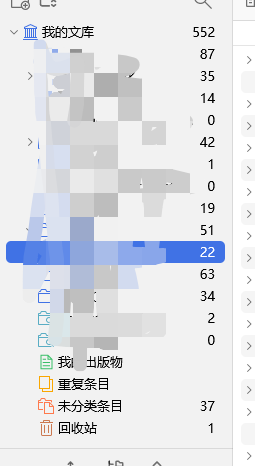

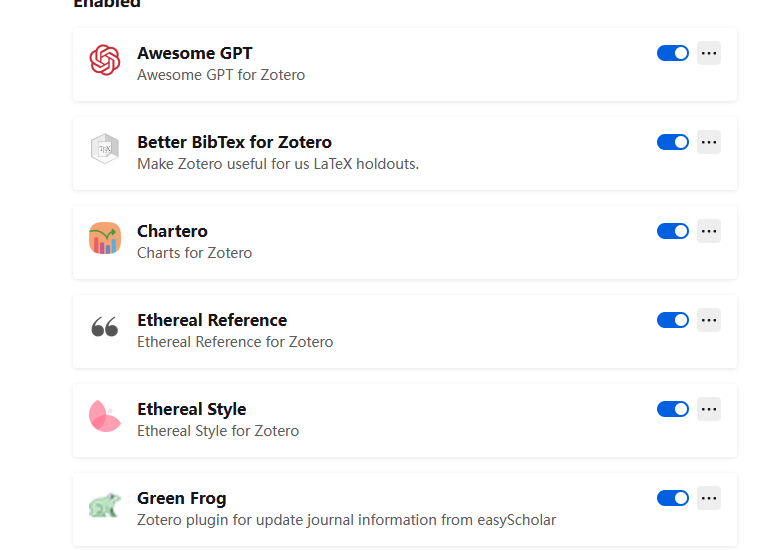
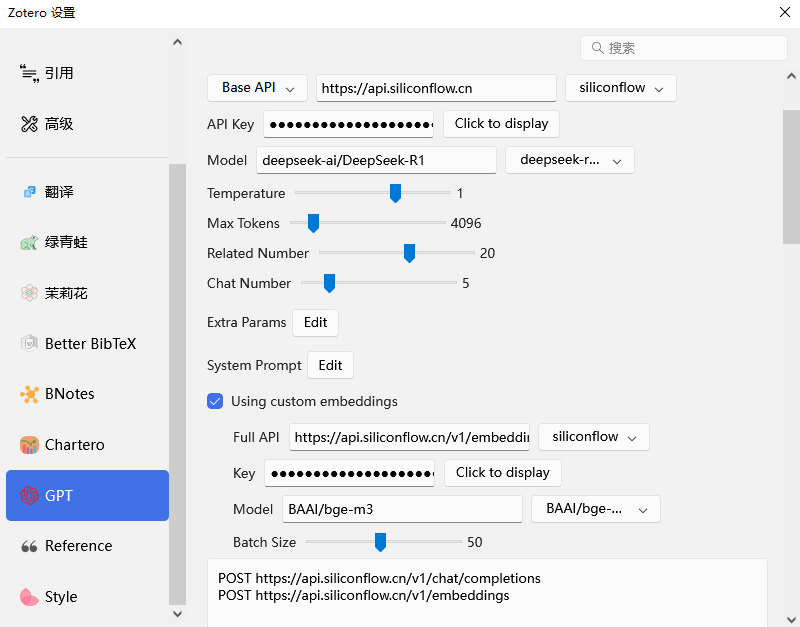
核心思路
Zotero 的完整形态其实由三部分组成,想要完美克隆,这三个地方都要迁移:
- 程序安装目录:软件本体。
- 数据目录 (Data Directory):存放数据库 (
.sqlite) 和内部存储 (storage)。 - 配置目录 (Profile Directory):存放所有插件、插件配置、用户设置。
- (关键)附件链接路径:如果你像我一样把 PDF 存到了自定义位置(如
E:\zetoro),这一步决定了你能不能直接打开 PDF。
操作步骤
第一步:新电脑安装与初始化
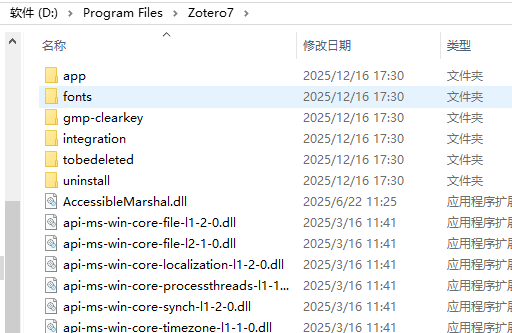
在新电脑下载并安装 Zotero 7(安装路径建议和旧电脑保持一致,例如 D:\Program Files\Zotero)。
- 操作:安装完成后,务必打开一次 Zotero,让它初始化生成默认文件夹,然后彻底关闭软件。
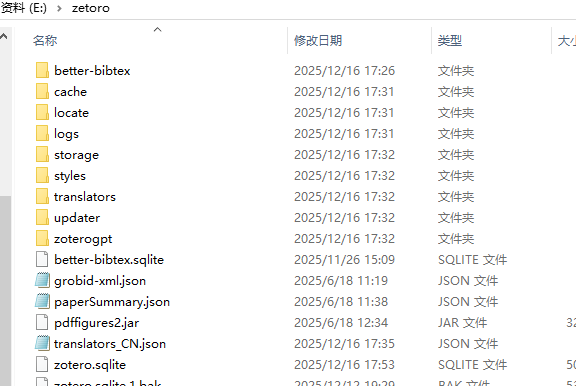
第二步:迁移“数据目录” (Data Directory)
这是你的文献核心数据。
- 旧电脑:找到数据目录(通常在
C:\Users\用户名\Zotero或你自定义的盘符)。复制整个文件夹。 - 新电脑:
- 找到新电脑默认生成的数据目录。
- 动作:不要直接覆盖,而是先把新电脑里的默认文件夹完全删除,然后把旧电脑的文件夹粘贴过来。
- 验证:打开 Zotero,关闭软件。
![image]()
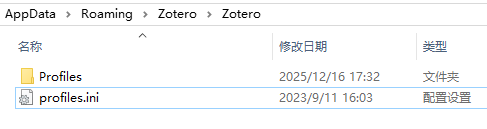
第三步:迁移“配置目录” (Profile Directory)
这是大多数人忽略的一步,也是保留插件设置的关键。
- 旧电脑:
- 打开资源管理器,输入
%APPDATA%回车(即C:\Users\用户名\AppData\Roaming)。 - 找到
Zotero文件夹,复制。
- 打开资源管理器,输入
- 新电脑:
- 同样进入
%APPDATA%目录。 - 动作:删除新电脑自动生成的
Zotero文件夹,粘贴旧电脑的文件夹。 - 验证:再次打开 Zotero。关闭软件。
![image]()
- 同样进入
第四步:修正“附件链接根目录” (Base Directory) —— 极重要
如果你的 PDF 附件是使用 ZotFile 移动到了外部文件夹,而不是存储在 Zotero 默认的 storage 里,这一步必须做,否则所有 PDF 都会显示“找不到文件”。
- 文件迁移:将旧电脑存放 PDF 的文件夹(例如
E:\zetoro)完整复制到新电脑的相同路径下。 - 路径设置:
- 打开 Zotero,点击
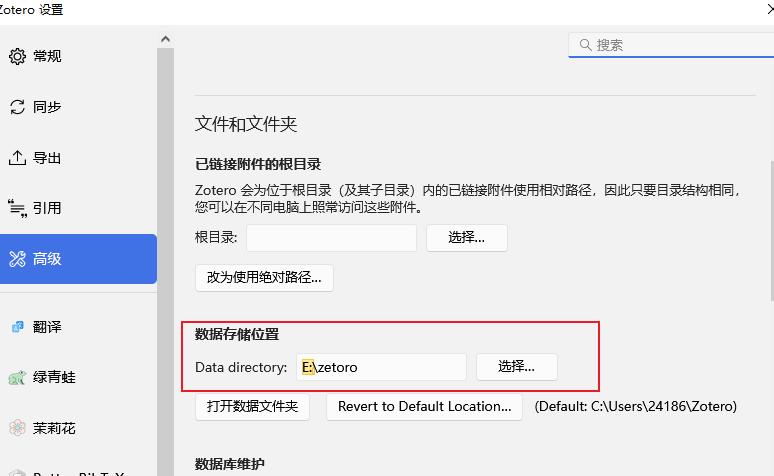
编辑->首选项->高级->文件和文件夹。 - 找到 “链接附件的根目录 (Linked Attachment Base Directory)”。
- 动作:设置为你新电脑上的 PDF 存放路径(例如
E:\zetoro)。
![image]()
- 打开 Zotero,点击
做完这一步,Zotero 就能通过相对路径自动识别所有附件了。
避坑总结
-
关于覆盖:尽量不要用“合并/替换同名文件”的方式。最稳妥的方式是删除新电脑生成的默认文件夹,再把旧电脑的文件夹整个拷过去。这样可以避免残留文件导致的冲突。
-
关于路径:如果你使用了外部附件存储(Linked Mode),新旧电脑的盘符路径最好保持一致(比如都放在 E 盘)。如果不一致,必须在第四步里手动指定新的根目录。
![image]()
-
关于顺序:每完成一个大步骤的迁移,建议打开一次 Zotero 再关闭。这能确保软件正确读取并更新了当前的配置文件,万一出错也能立刻知道是哪一步的问题。
按照这个方法,不需要重新输入账号密码,不需要重新配置插件 API,不需要重新设置文献分类。

 浙公网安备 33010602011771号