
WSL安装方法
WSL安装方法
【告别双系统,在Windows上无缝运行Linux,并使用GPU】
- 传统双系统(独立安装 Windows + Linux)
优点:直接运行在硬件上,无性能损失。
缺点:每次切换系统都要重启电脑。
- 虚拟机(VMware / VirtualBox)
优点:可同时运行多个系统
缺点: 性能较差,需要分配足够的内存和 CPU,否则卡顿。
- WSL(Windows Subsystem for Linux)
优点:
-
- 无缝集成:直接在 Windows 终端运行 Linux 命令。
-
- 高性能:接近原生速度(WSL2 基于轻量级虚拟机)。
-
- 无需重启:和 Windows 同时运行,切换零成本。
-
- 文件互通:可直接访问 Windows 文件系统(如 /mnt/c/)。
缺点:
- 文件互通:可直接访问 Windows 文件系统(如 /mnt/c/)。
-
- 不支持 GUI 应用(默认):WSL2 可通过额外配置运行 Linux GUI,但不如原生流畅。
-
- 部分硬件功能受限:如 USB 设备、某些内核模块。
1 开启配置
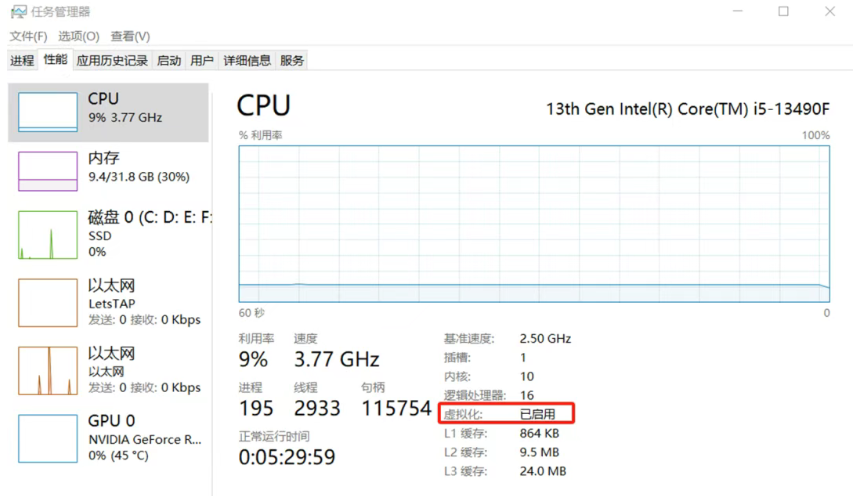
- 开启cpu虚拟化,通常情况下电脑默认开启,可以在任务管理器-性能-CPU-虚拟化下确认一下。(如果显示未开启,可以在网上搜索开启办法)
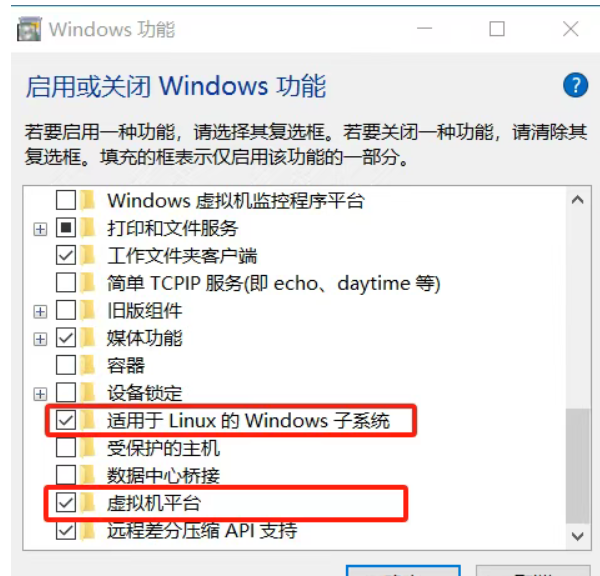
- 在windows搜索”启用或关闭Windows功能”,将适用于Linux的Windows子系统和虚拟机平台勾选,然后按照要求重启电脑即可。
2 下载
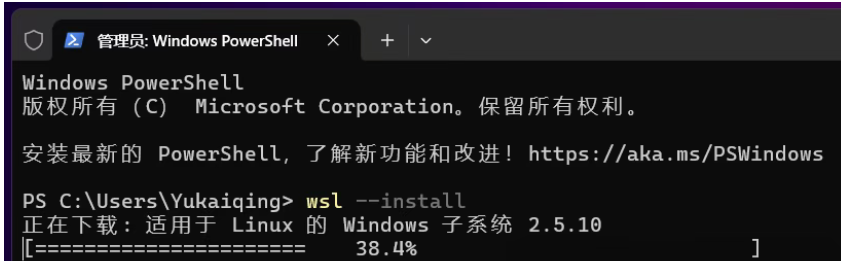
1 用管理员身份运行cmd,输入wsl --install --web-download。国内网络建议加上(--web-download)避免下载失败。(如果还是不行,需要开启梯子)。【下载wsl】
wsl --install --web-download
- 如果有问题检查
重新检查WSL状态
wsl --status
确保WSL2内核更新到最新
wsl --update
2 下载Ubuntu(推荐 LTS)
wsl --install -d Ubuntu
# 或指定版本:
wsl --install -d Ubuntu-22.04
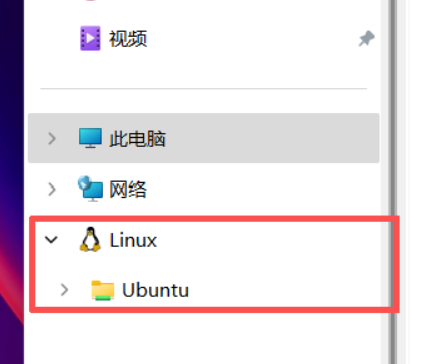
3 【待下载完成,安装结束后会自动启动 Ubuntu】输入完成后按照提示要求,依次输入账户名密码即可,安装成功后可以在打开我的电脑看到如下图所示的图标:
3 启动
- 1 启动默认 WSL(Ubuntu)
wsl
- 2 启动指定发行版
wsl -d Ubuntu
- 3 从开始菜单启动
开始菜单 → 搜索 Ubuntu → 打开 - 4 确认Ubuntu是否正常运行
lsb_release -a
4 简单的powershell命令方便调试:
wsl -d <版本>    //登录相应的版本
wsl --shutdown  //退出
wsl --list --online    //展示所有可安装的发行版
wsl --list -v   //展示电脑已经安装linux版本
wsl --unregister <版本>   //卸载相应版本
人必有所执,方能有所成。

 浙公网安备 33010602011771号