
炫酷可视化地图无需代码,只需Smartbi便可完成
可视化地图,只需要输入坐标,就可以让系统自动识别出对应的位置,并标注出来。地图是目前最重要的数据显示工具。好的地图能把信息和环境结合起来,既能提供丰富的信息,又能兼顾审美。
如何实现可视化地图?
常见的主要有:
1、使用excel
2、Python、Echarts等编程工具
3、能够制作数据地图的BI工具,比如,Smartbi。
常见的可视化地图类型主要有以下几种:
(1)热力图
该方法利用热像仪对区域内的数据进行变换,并根据其色彩的变化程度,直接反映出热点分布、区域聚集等数据。
优势:清楚地显示出地理空间中的分布情况、频率或密度。
缺点:无法精确地表示数据。
(2)流向地图
流向地图能够显示从一处到另一处的信息或对象的移动情况和数目。
一般用于显示人物,动物和产品的迁移资料。一条流动路线所代表的流动的规模和数目可以用它的粗细程度来描述,这有助于揭示迁徙活动在地域上的分布。
流向图主要用于跨区域贸易、交通流向、人口流动、消费行为、航空路线等场景。
优势:适合呈现事物发生移动时数据的变化情况。
缺点:不能呈现精确的数值。
(3)散点地图
散点地图是指以几何图形点的形式显示地理区域的空间分布。
(4)区域地图
当需要根据地区进行数据分析时,可以采用区域地图。地理区块空间中数据的分布状态可以通过区域地图显示。
下面利用Smartbi工具教你制作可视化地图。
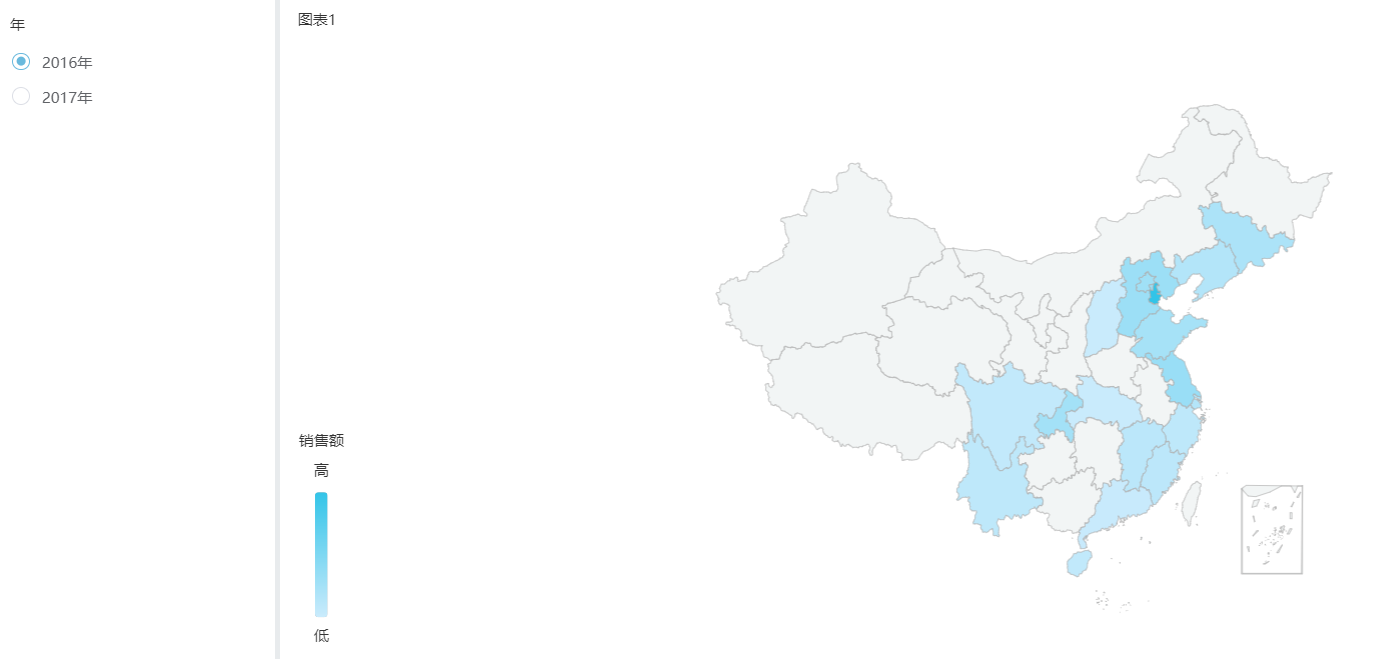
假设你现在是零售公司的经理,现在需要得知公司各销售省份的销售额对比情况并希望通过各省份的颜色深浅表示销售额的高低。
理想效果如下图所示
第一步:导入数据源。
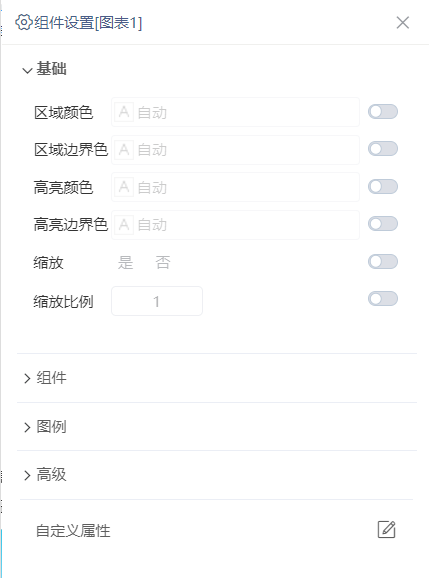
第二步:调整组件。
(1)双击“发货省份”和“销售额”字段,由系统自动分配到“列区”、标记>颜色 。
(2)拖拽“年”字段到“筛选区”,该筛选器需要设置:
-
展示类型为“列表(单选)”。
-
默认值为“列表选择”中的“2016”。
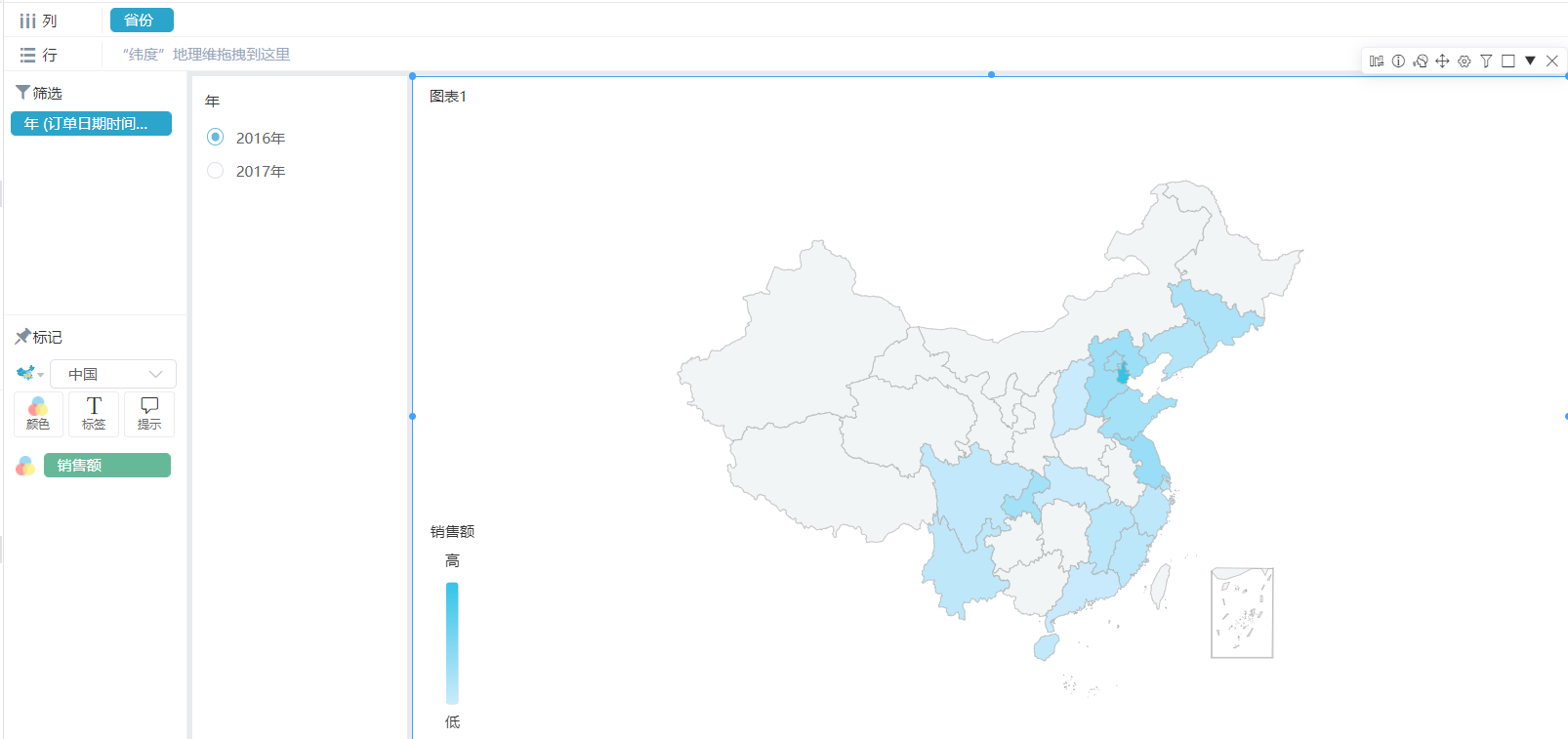
(3)设置组件
区域地图的组件设置如下:
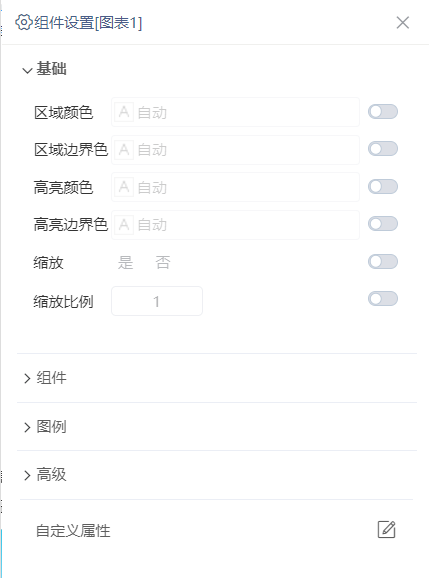
这样就大功告成啦。是不是很简单?可以到Smartbi官网试试哦。

 浙公网安备 33010602011771号