
Excel报表没法安全的进行分享管理?Smartbi教你Excel融合分析
Excel做出的报表如果要分享,一般是通过邮箱、微信、钉钉等进行发送传递。文件少数据权限要求不高的时候还不觉得有什么,如果文件量大或是需要控制数据权限,那如果要分享,操作起来文件满天飞,还不能保证安全性,管理也不方便。
如果通过Smartbi产品,这些问题都迎刃而解。我们使用Excel融合分析打开原来Exce报表模板,通过拖拽替换掉原始数据,发布后就会保存在BI系统中,方便统一的管理、分享,还能使用Smartbi产品完善的权限体系精细的控制数据权限。
可以通过资源权限和操作权限控制资源的访问和使用,比如设置哪些用户可以看到哪些报表,报表上的导出按钮是否能使用等等;
还可以通过数据权限控制不同用户打开同一张报表看到的数据不同;
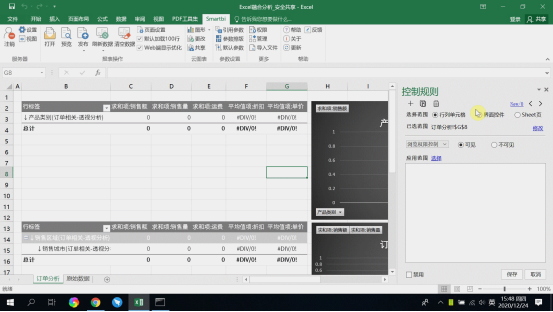
我们还可以通过报表内权限的设置控制Sheet页、行列单元格或是界面按钮的权限。
下面我们列举一个场景来看一下如何实现Excel融合分析的权限控制和分享:
权限要求举例说明:
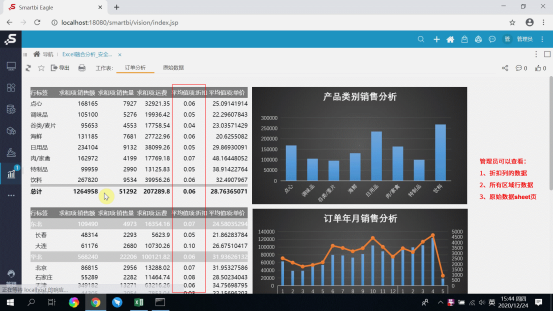
1、管理员admin用户拥有最大权限,包括查看所有区域、明细数据sheet页、折扣列数据。
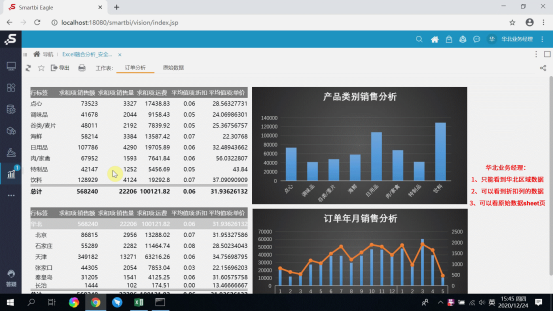
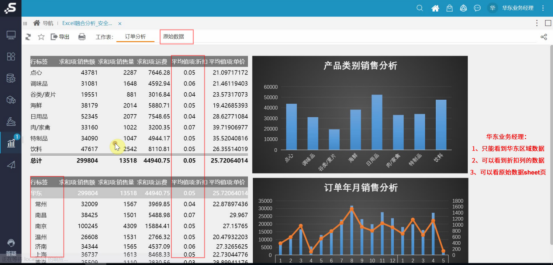
2、华北和华东用户组下的用户只能看到本区域的数据,比如华北用户组下的用户只能看到华北的数据。
3、各个区域的业务经理可以看到明细sheet页的数据,可以看到报表内所有列的数据。
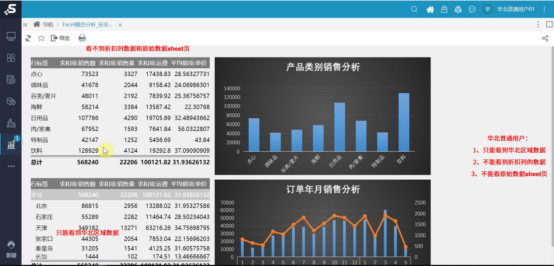
4、各个区域的普通业务人员不允许看到明细sheet页的数据,不能看到报表内”折扣”列
的数据。
管理员用户打开报表查看:
华北的业务经理用户打开报表:
华东的业务经理登录打开报表:
华北的一个普通用户登录打开报表:
解决方案:
1、通过数据行权限控制数据的行权限,实现不同用户打开不同的报表,根据所属组的不同查看的数据不同。
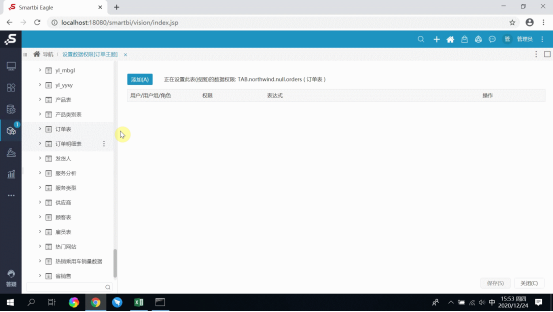
2、通过报表内权限设置实现明细sheet页和报表内“折扣”列权限配置。

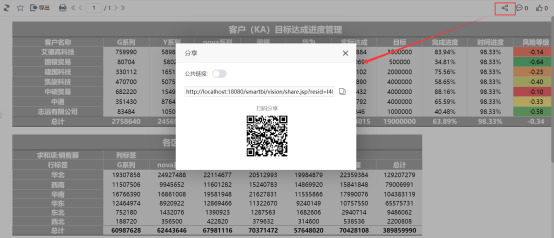
3、通过发布到web端进行共享,我们也可以把发布的报表通过Web链接去共享。


 浙公网安备 33010602011771号