
esp32c3学习01-新建工程文件
一、前言
本次学习esp32用的是官方的ESP-IDF插件,比起传统的arduino开发编译起来更为快速,加上vscode的代码补全,更是大大提升的工程开发的体验感,ESP-IDF插件网上安装教程已经很多,不在赘述,请参考[ VS Code 快速搭建 ESP-IDF 开发环境。]( https://zhuanlan.zhihu.com/p/630698425#:~:text=搭建步骤 在安装 ESP-IDF VS Code 插件前,需要确保您的电脑上已经下载并安装了 VS Code ,F1%20%E6%88%96%20Ctrl%2BShift%2BP%20%E6%89%93%E5%BC%80%E5%91%BD%E4%BB%A4%E8%A1%8C%EF%BC%8C%E8%BE%93%E5%85%A5%20esp-idf%20extension%EF%BC%8C%E5%B9%B6%E7%82%B9%E5%87%BB%E2%80%9C%E9%85%8D%E7%BD%AE%20ESP-IDF%20%E6%8F%92%E4%BB%B6%E2%80%9D%E3%80%82),本节介绍如何新建一个esp32工程文件。
二、新建工程文件
1.新建示例工程
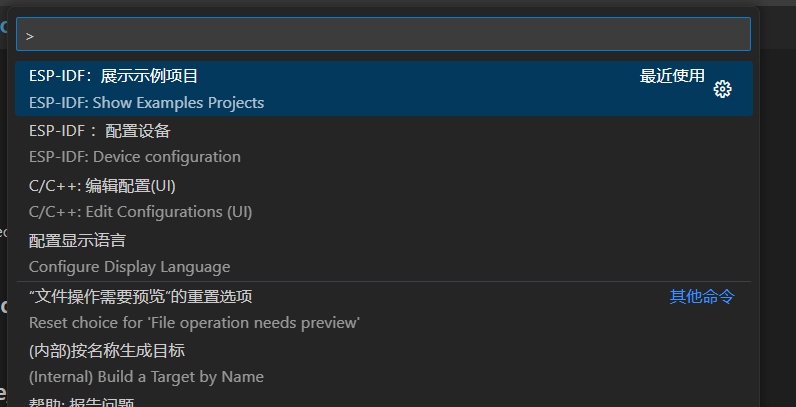
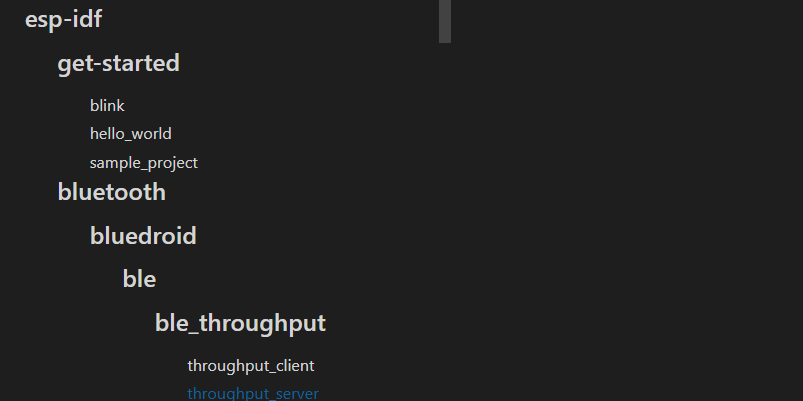
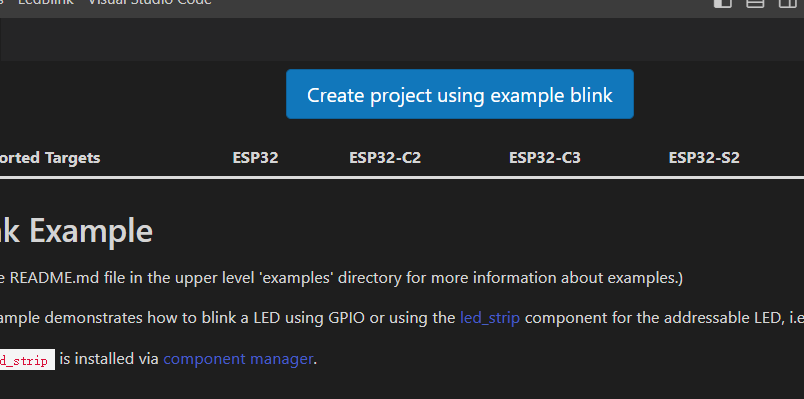
在ESP-IDF插件中按下shift+ctrl+p显示插件配置如图2-1,选择“展示示例项目”,这里可以看到很多esp官方的示例项目如图2-2,包括GPIO、PWM、Ble、wifi的应用,选择blink,并以此为蓝本新建一个工程,如图2-3.
2.修改工程文件名
1)首先修改工程文件名为LedBlink

2)修改main文件名字为led_blink.c

3)修改根目录下CMakeLists.txt文件中的工程名LedBlink
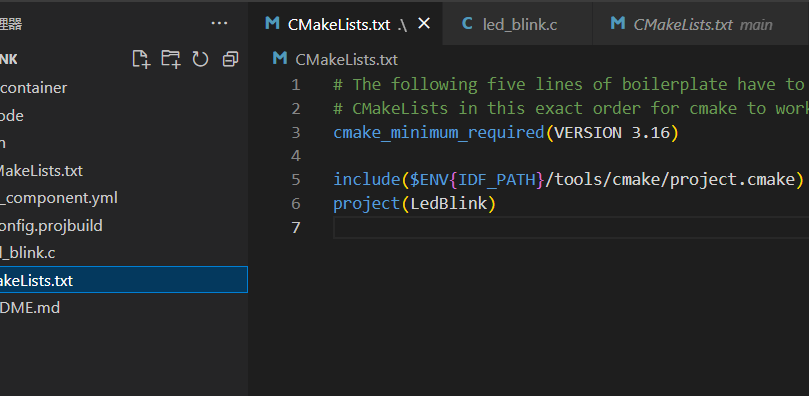
到此,新建工程已经完成,简单配置LED,代码如下:
#include <stdio.h>
#include "driver/gpio.h"
#include "freertos/FreeRTOS.h"
#include "freertos/task.h"
#include "sdkconfig.h"


#define LED1_IO 12
#define LED1_IO_PIN (1ULL<<12)

void app_main(void){
/*--------------------------------- LED1的IO配置 ---------------------------------------------------------------*/
	gpio_config_t LED_cof;
	//设置配置IO为12
   	LED_cof.pin_bit_mask = LED1_IO_PIN;
	//设置为输出模式
	LED_cof.mode = GPIO_MODE_OUTPUT;
	//禁止上拉
	LED_cof.pull_up_en = 0;
	//禁止下拉
	LED_cof.pull_down_en = 0;
	//禁用中断
	LED_cof.intr_type = 0;
	//将配置写入
	gpio_config(&LED_cof);


    while(1) {

	gpio_set_level(LED1_IO, 0);           //输出低电平
        printf("LED_OFF!\n");
	vTaskDelay(1000 / portTICK_PERIOD_MS);   //延时函数
	gpio_set_level(LED1_IO, 1);               //输出高电平
         printf("LED_ON!\n");
 	vTaskDelay(500 / portTICK_PERIOD_MS);   //延时函数


    }

}
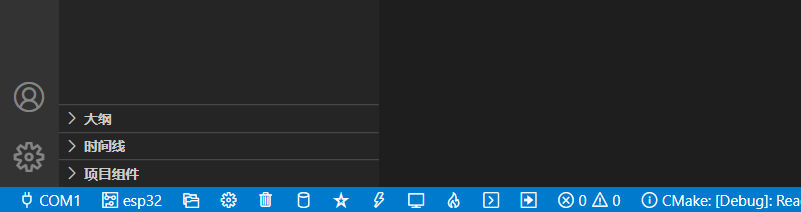
插件底部依次选择正确的端口,开发板芯片,烧写方式,编译并烧写:
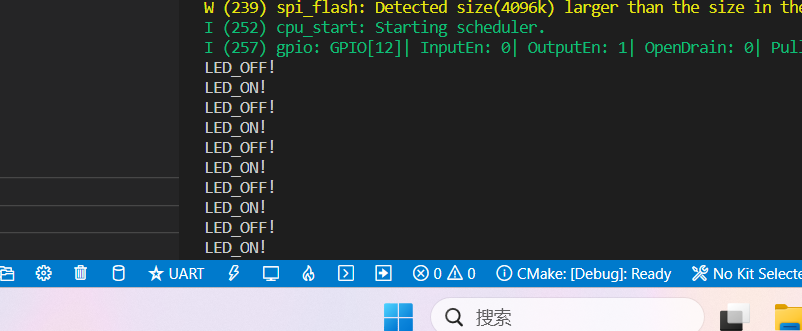
烧写成功!

 浙公网安备 33010602011771号