
Linux命令 -- cp命令
cp命令用来复制文件或者目录,是Linux系统中最常用的命令之一。一般情况下,shell会设置一个别名,在命令行下复制文件时,如果目标文件已经存在,就会询问是否覆盖,不管你是否使用-i参数。但是如果是在shell脚本中执行cp时,没有-i参数时不会询问是否覆盖。这说明命令行和shell脚本的执行方式有些不同。
1.命令格式:
用法:
cp [选项]... [-T] 源 目的
或:cp [选项]... 源... 目录
或:cp [选项]... -t 目录 源...
2.命令功能:
将源文件复制至目标文件,或将多个源文件复制至目标目录。
3.命令参数:
-a, --archive 等于-dR --preserve=all
--backup[=CONTROL 为每个已存在的目标文件创建备份
-b 类似--backup 但不接受参数
--copy-contents 在递归处理是复制特殊文件内容
-d 等于--no-dereference --preserve=links
-f, --force 如果目标文件无法打开则将其移除并重试(当 -n 选项
存在时则不需再选此项)
-i, --interactive 覆盖前询问(使前面的 -n 选项失效)
-H 跟随源文件中的命令行符号链接
-l, --link 链接文件而不复制
-L, --dereference 总是跟随符号链接
-n, --no-clobber 不要覆盖已存在的文件(使前面的 -i 选项失效)
-P, --no-dereference 不跟随源文件中的符号链接
-p 等于--preserve=模式,所有权,时间戳
--preserve[=属性列表 保持指定的属性(默认:模式,所有权,时间戳),如果
可能保持附加属性:环境、链接、xattr 等
-R, -r, --recursive 复制目录及目录内的所有项目
4.命令实例:
实例一:复制单个文件到目标目录,文件在目标文件中不存在
命令:
cp log.log test5
输出:
[root@localhost test]# cp log.log test5
[root@localhost test]# ll
-rw-r--r-- 1 root root 0 10-28 14:48 log.log
drwxr-xr-x 6 root root 4096 10-27 01:58 scf
drwxrwxrwx 2 root root 4096 10-28 14:47 test3
drwxr-xr-x 2 root root 4096 10-28 14:53 test5
[root@localhost test]# cd test5
[root@localhost test5]# ll
-rw-r--r-- 1 root root 0 10-28 14:46 log5-1.log
-rw-r--r-- 1 root root 0 10-28 14:46 log5-2.log
-rw-r--r-- 1 root root 0 10-28 14:46 log5-3.log
-rw-r--r-- 1 root root 0 10-28 14:53 log.log
说明:
在没有带-a参数时,两个文件的时间是不一样的。在带了-a参数时,两个文件的时间是一致的。
实例二:目标文件存在时,会询问是否覆盖
命令:
cp log.log test5
输出:
[root@localhost test]# cp log.log test5
cp:是否覆盖“test5/log.log”? n
[root@localhost test]# cp -a log.log test5
cp:是否覆盖“test5/log.log”? y
[root@localhost test]# cd test5/
[root@localhost test5]# ll
-rw-r--r-- 1 root root 0 10-28 14:46 log5-1.log
-rw-r--r-- 1 root root 0 10-28 14:46 log5-2.log
-rw-r--r-- 1 root root 0 10-28 14:46 log5-3.log
-rw-r--r-- 1 root root 0 10-28 14:48 log.log
说明:
目标文件存在时,会询问是否覆盖。这是因为cp是cp -i的别名。目标文件存在时,即使加了-f标志,也还会询问是否覆盖。
实例三:复制整个目录
命令:
输出:
目标目录存在时:
[root@localhost test]# cp -a test3 test5
[root@localhost test]# ll
-rw-r--r-- 1 root root 0 10-28 14:48 log.log
drwxr-xr-x 6 root root 4096 10-27 01:58 scf
drwxrwxrwx 2 root root 4096 10-28 14:47 test3
drwxr-xr-x 3 root root 4096 10-28 15:11 test5
[root@localhost test]# cd test5/
[root@localhost test5]# ll
-rw-r--r-- 1 root root 0 10-28 14:46 log5-1.log
-rw-r--r-- 1 root root 0 10-28 14:46 log5-2.log
-rw-r--r-- 1 root root 0 10-28 14:46 log5-3.log
-rw-r--r-- 1 root root 0 10-28 14:48 log.log
drwxrwxrwx 2 root root 4096 10-28 14:47 test3
目标目录不存在是:
[root@localhost test]# cp -a test3 test4
[root@localhost test]# ll
-rw-r--r-- 1 root root 0 10-28 14:48 log.log
drwxr-xr-x 6 root root 4096 10-27 01:58 scf
drwxrwxrwx 2 root root 4096 10-28 14:47 test3
drwxrwxrwx 2 root root 4096 10-28 14:47 test4
drwxr-xr-x 3 root root 4096 10-28 15:11 test5
[root@localhost test]#
说明:
注意目标目录存在与否结果是不一样的。目标目录存在时,整个源目录被复制到目标目录里面。
实例四:复制的 log.log 建立一个连结档 log_link.log
命令:
cp -s log.log log_link.log
输出:
[root@localhost test]# cp -s log.log log_link.log
[root@localhost test]# ll
lrwxrwxrwx 1 root root 7 10-28 15:18 log_link.log -> log.log
-rw-r--r-- 1 root root 0 10-28 14:48 log.log
drwxr-xr-x 6 root root 4096 10-27 01:58 scf
drwxrwxrwx 2 root root 4096 10-28 14:47 test3
drwxrwxrwx 2 root root 4096 10-28 14:47 test4
drwxr-xr-x 3 root root 4096 10-28 15:11 test5
说明:
那个 log_link.log 是由 -s 的参数造成的,建立的是一个『快捷方式』,所以您会看到在文件的最右边,会显示这个文件是『连结』到哪里去的!
1.12 mv(初级)
1 命令功能
mv命令用来移动文件及目录或者重命名文件及目录,它是move的缩写,cp命令与mv命令在很多功能上都非常相似,但是又具有很大的区别,其中组大的区别在于cp命令的使用会保留源文件和目录,而mv命令则会将源文件或者目录删除。
2 命令语法
mv 【选项参数】 源文件或目录 目标文件或目录
3 命令参数
-b 若需覆盖文件,则在覆盖文件前先进行备份
-f 强制覆盖,若目标文件已存在同名文件,使用该参数时则直接覆盖而不询问
-i 若目标文件已存在同名文件,则提示询问是否覆盖
-u 若目标文件已存在需移动的同名文件,且源文件比较新,才会更新文件
-t 指定mv的目标目录,改选项使用于移动多个源文件到一个目录的情况,此时目标文件在前,源文件在后。
4 使用范例
- 修改文件名
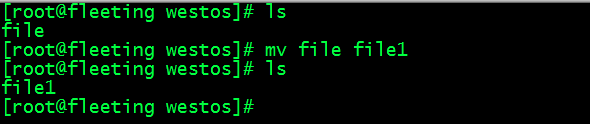
- 将一个文件移动到其他的目录中
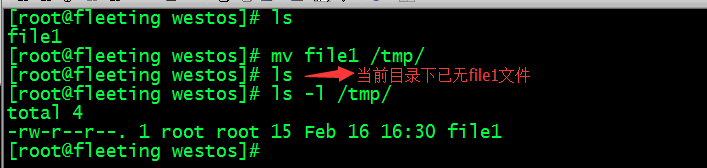
- 移动目录到其他目录下

- 移动或修改文件时遇同名文件提示覆盖信息(若想不提示信息而直接覆盖使用-f参数)

- 移动或修改文件时遇同名文件时,先将被覆盖的文件备份然后覆盖
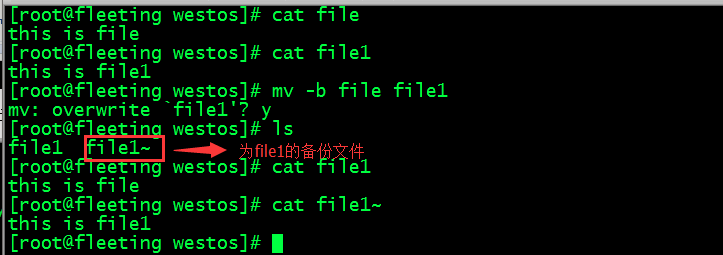
- 移动多个文件到同一目录


 浙公网安备 33010602011771号