
【教程】实验室远程登录教程
一、前言
此教程主要是面对实验室多用户使用linux服务器的场景编写的简化版指南,方便大家入门,减少沟通成本。
如果你是用户,可直接看第三部分。
二、服务器配置
- linux服务器需要开启22端口
- 启动ssh服务
- 禁止密码登录,只允许密钥登录(可选)
三、用户使用方法
- 连接校园网(或其他网络,需要与服务器在一个网络中)
- 首先通过管理员获取到服务器ip
- 如192.168.0.123,由于无线连接校园网,该ip地址可能会发生变化,无法连接时需及时沟通
- 下面所有命令中,用'服务器ip'替代
- 启动cmd或powershell,输入
ping 服务器ip进行测试 - 出现下方提示属于正常网络环境
ping 服务器ip

正在 Ping 服务器ip 具有 32 字节的数据:
来自 服务器ip 的回复: 字节=32 时间=2ms TTL=64
来自 服务器ip 的回复: 字节=32 时间=3ms TTL=64
来自 服务器ip 的回复: 字节=32 时间=2ms TTL=64
来自 服务器ip 的回复: 字节=32 时间=3ms TTL=64

服务器ip 的 Ping 统计信息:
    数据包: 已发送 = 4,已接收 = 4,丢失 = 0 (0% 丢失),
往返行程的估计时间(以毫秒为单位):
    最短 = 2ms,最长 = 3ms,平均 = 2ms
- 继续在cmd或powershell中,输入
ssh 用户名@服务器ip- 确保管理员已经在服务器中为你创建了用户
此时会弹出是否继续连接的提示,只在第一次连接时遇见
Are you sure you want to continue connecting (yes/no)?
输入yes并回车
- 输入你的用户初始密码
- 与管理员沟通
- 看到以下类似提示即登录成功
Welcome to Ubuntu 22.04.5 LTS (GNU/Linux 6.8.0-90-generic x86_64)

 * Documentation:  https://help.ubuntu.com
 * Management:     https://landscape.canonical.com
 * Support:        https://ubuntu.com/pro

Expanded Security Maintenance for Applications is not enabled.

291 updates can be applied immediately.
To see these additional updates run: apt list --upgradable

135 additional security updates can be applied with ESM Apps.
Learn more about enabling ESM Apps service at https://ubuntu.com/esm

Last login: xxxxxxxxxxxx
- 接下来在这个窗口中就可以丝滑的使用服务器了(无界面)
四、用户使用进阶
只在窗口中使用会有很多限制,比如想不起来某个文件位置、对操作不熟练等,我们可以借助工具让体验更加舒适。
4.1 vscode
- 下载并安装vscode
- 安装ssh remote插件
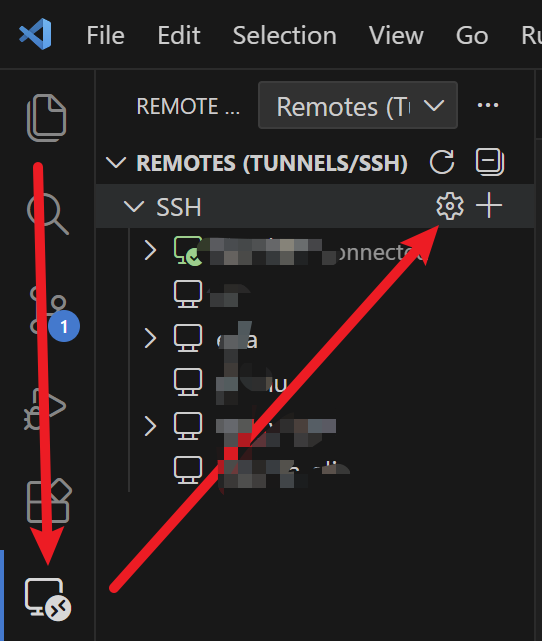
编写.ssh配置文件
在config配置文件中输入:
Host 服务器环境(自定义,标识而已)
    HostName 服务器ip
    User 你的用户名
- 保存,刷新,就能看到你的ssh选项卡了
4.2 其他工具
vscode能够帮助你看到文件浏览器、查看图片、视频、表格等,但是应用运行的窗口无法查看。除此之外,vscode不是专门的ssh工具,使用起来还是有诸多限制的,这里笔者推荐几个其他工具,方便大家的科研和工作。
- Xshell
- 丝滑无广告,可通过内置ftp传输大文件
- MobaXterm
- 支持显示X11 GUI

 浙公网安备 33010602011771号