

cuda 配置 windows
1.CUDA安装
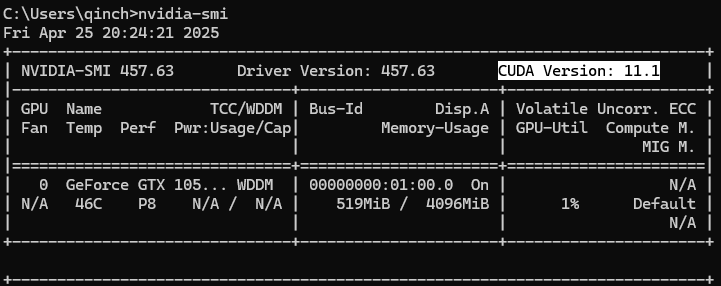
1. nvidia-smi 查看自己电脑cuda版本信息
2.下载
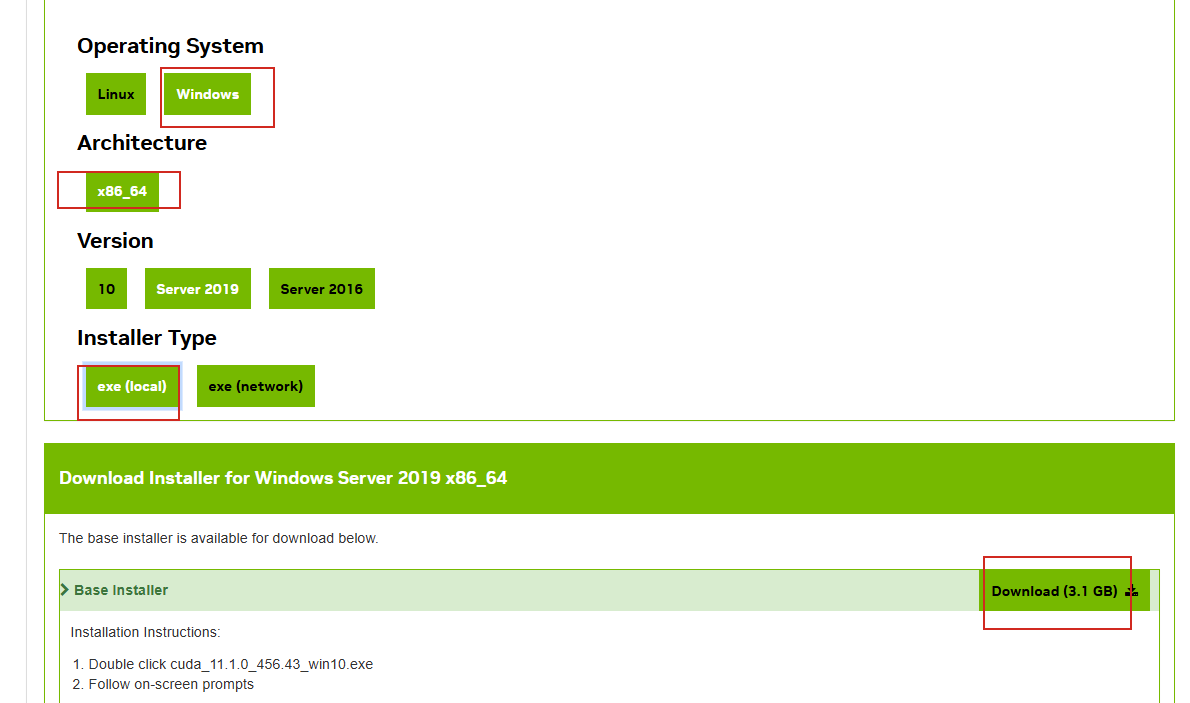
CUDA官网下载地址CUDA Toolkit Archive | NVIDIA Developer
下载自己电脑版本相匹配的版本进行下载。
3. 安装
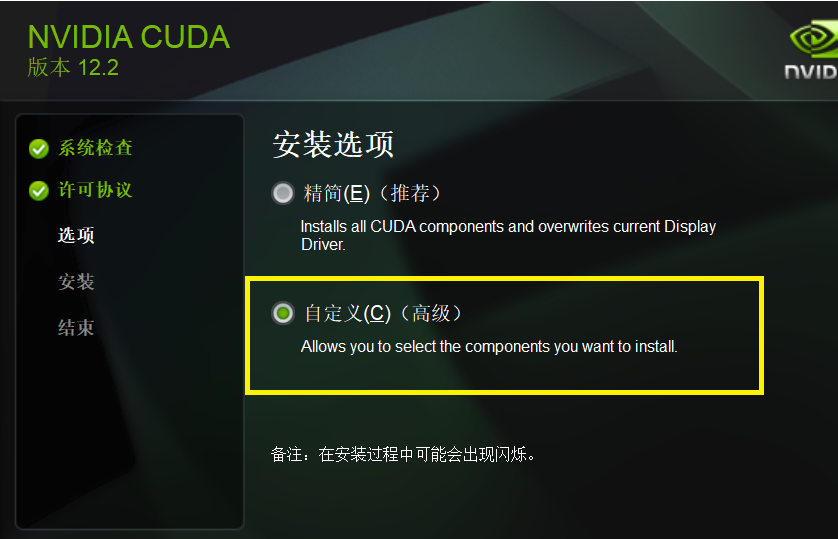
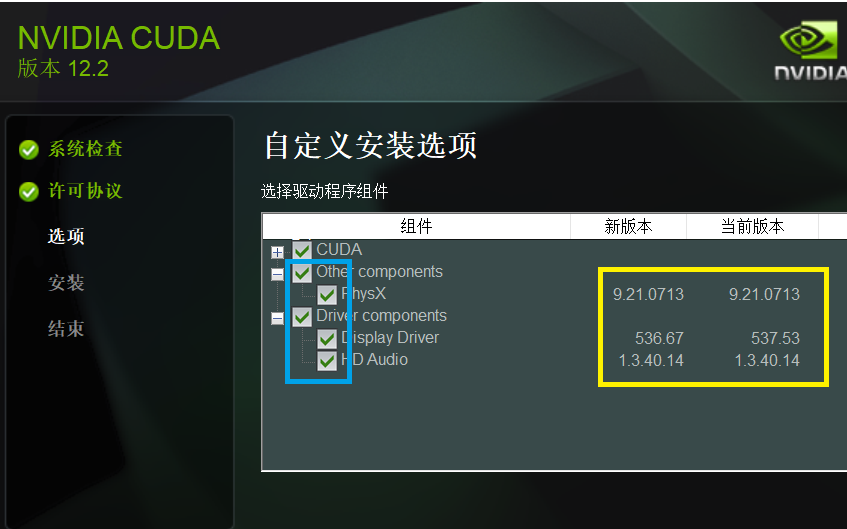
这里CUDA必选,点击加号,如果Other components和Driver components的新版本比当前版本低的话就不用勾选,否则会导致安装失败
 4.验证
4.验证
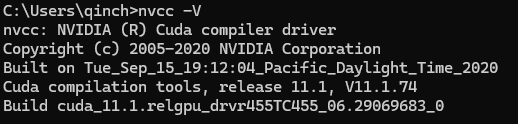
安装成功后,同时点击win+r,输入cmd进入终端窗口输入nvcc -V(注意用大写V,博主使用小写v无法成功运行),若结果如图所示则证明CUDA安装成功
2.cudnn安装
官网下载与上一步安装的cuda对应的cudnn,需要注册账号:cuDNN Archive | NVIDIA Developer
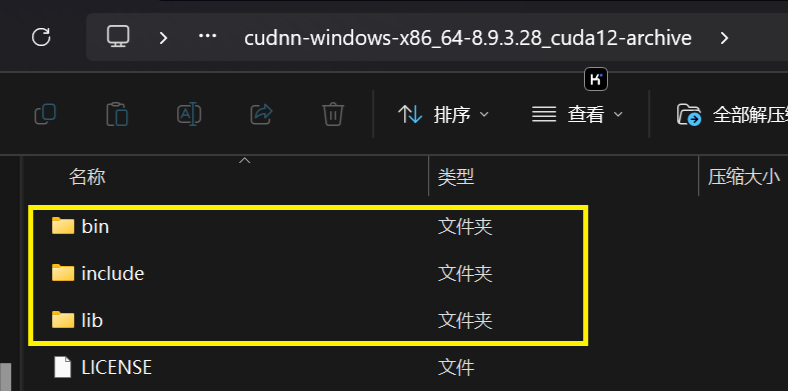
1.下载好CUDNN的压缩包后进行解压,得到如图所示文件
2.配置
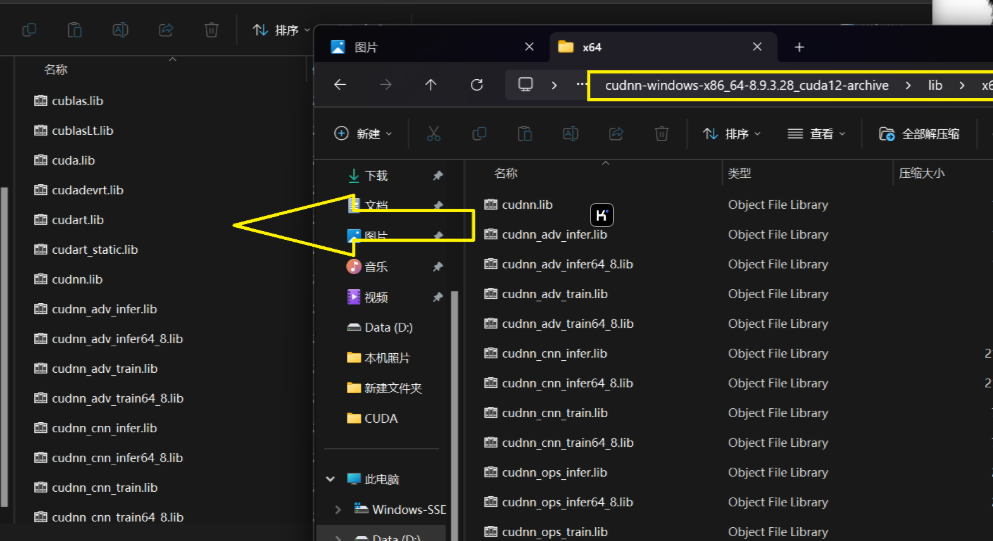
打开之前安装cuda文件夹,参考我的文件夹找到对应的位置
C:\Program Files\NVIDIA GPU Computing Toolkit\CUDA\v11.1
将CUDNN对应bin、lib、include三个文件与CUDA对应的bin、lib、include进行合并,将CUDNN内文件全部复制到CUDA对应文件夹内
3.设置
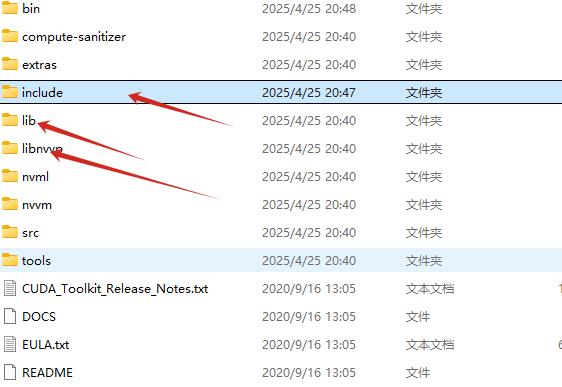
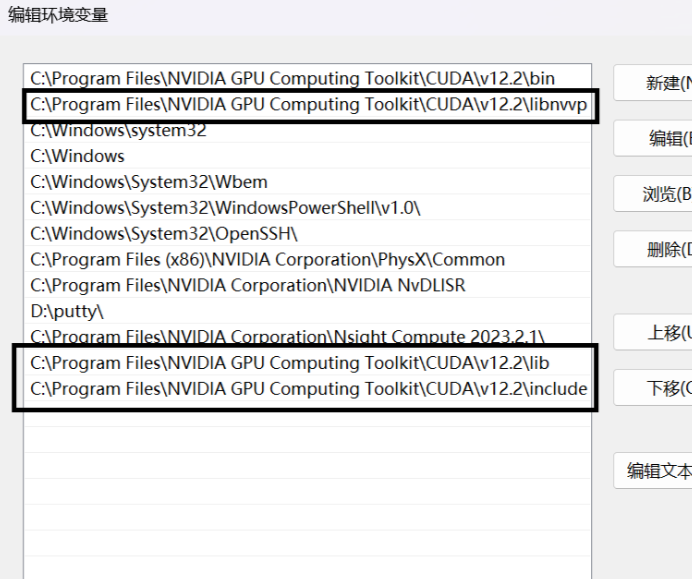
打开“编辑系统环境变量”,点击“环境变量”,点击“系统变量”中Path添加cuda安装路径中的lib、libnvvp和include三个文件夹路径。参考下面找到cuda安装路径
C:\Program Files\NVIDIA Computing Toolkit\CUDA\v11.1
,点击“确定”完成配置。
4.检查CUDNN是否安装成功
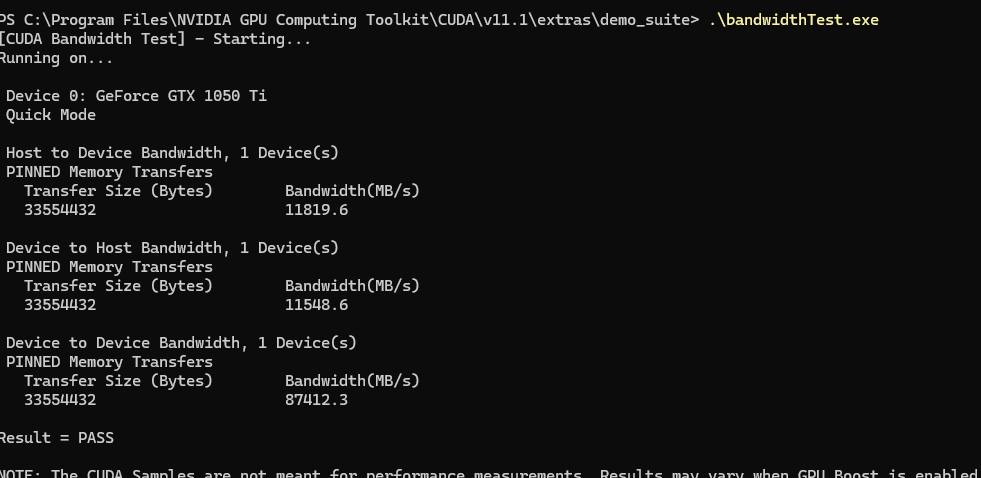
打开cuda 安装路径中的 \extras\demo_suite 参考
C:\Program Files\NVIDIA Computing Toolkit\CUDA\v12.2\extras\demo_suite
查看是否有文件bandwidthTest.exe以及deviceQuery.exe,若存在则在该文件中打开cmd运行两.exe文件,出现下免得样子成功。

 浙公网安备 33010602011771号