小熊派鸿蒙季开发板(二)
环境搭建
一.硬件要求
- Linux服务器
- Windows工作台(主机电脑)
- BearPi-HM_Nano开发板
- USB Type-C线(Windows工作台通过USB与BearPi-HM_Nano开发板组连接)
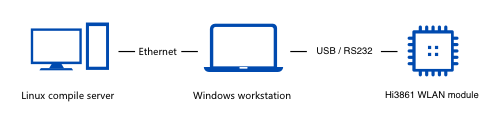
各硬件连接关系如下图所示。
二.软件系统要求
1.
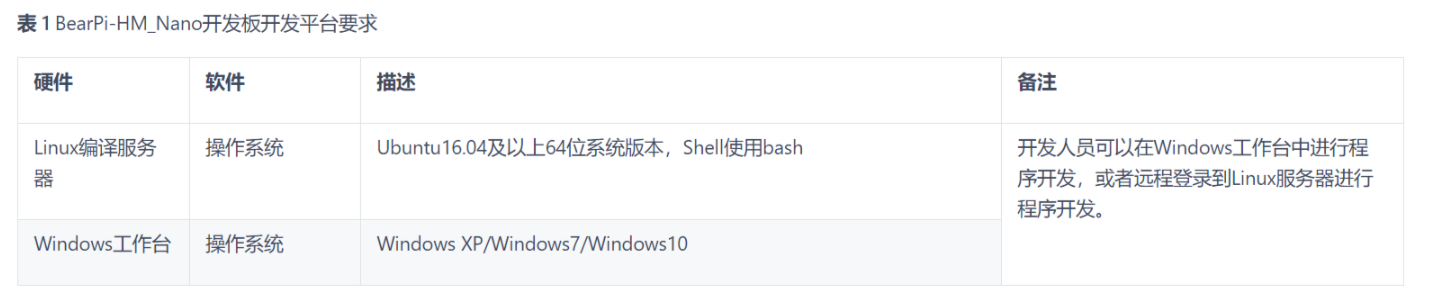
2.linux工具构建要求
Linux服务器通用环境配置需要的工具及其获取途径
| 开发工具 | 用途 | 获取途径 | |
| 交叉编译器gcc_riscv32 | 交叉编译工具 | http://tools.harmonyos.com/mirrors/gcc_riscv32/7.3.0/linux/gcc_riscv32-linux-7.3.0.tar.gz | |
| Python3.7+ | 编译构建工具 | ||
| SCons3.0.4+ |
|
通过互联网获取 | |
| bash | 命令处理器 |
|
|
| build-essential | 编译依赖的基础软件包 | 通过互联网获取 | |
| gn |
|
http://tools.harmonyos.com/mirrors/gn/1523/linux/gn.1523.tar | |
| ninja | 执行ninja编译脚本 |
http://tools.harmonyos.com/mirrors/ninja/1.9.0/linux/ninja.1.9.0.tar |
3.window开发工具要求
| 开发工具 | 用途 | 获取途径 | |
| Visual Studio Code | 代码编辑工具。 | https://code.visualstudio.com/ | |
| HUAWEI DevEco Device Tool |
IDE开发工具,支持WLAN模组的代码编写、远程编译、版本烧录、串口调试等功能。 |
https://device.harmonyos.com/cn/ide | |
| MobaXterm、PuTTY或其他超级终端(选其一 | 远程连接Linux编译服务器,连接模组串口工具。 | 通过互联网获取(如:https://mobaxterm.mobatek.net/) | |
| CH341SER.EXE |
|
http://www.wch.cn/search?q=ch340g&t=downloads | |
| Hiburn烧录工具 |
|
https://pan.baidu.com/s/1i6P_LuUzclS6hlQ3XHOobQ&t=downloads密码:1234 |
4.搭建步骤
搭建步骤可参考华为的官方链接https://device.harmonyos.com/cn/docs/start/introduce/oem_quickstart_3861_build-0000001054781998
5.个人感悟
搭建linux的开发环境需要几个小时时间,有可能还会出错。对我们来说,我们主要是学习鸿蒙系统的,不是来学习搭建环境的,所以建议选择集成好的环境直接入手。
三.个人开发步骤
我采用VMware Workstation 12+系统镜像,linux里安装vs code进行代码开发和编译,windows进行烧录和串口查看。
小熊派官方提供了系统镜像:
下载地址(百度云):https://pan.baidu.com/s/1T0Tcl3y48C1p5L6y-6HJNg 提取码:eusr 系统账号和密码都是bearpi
下载RaiDrive工具:https://forspeed.rbread05.cn/down/newdown/5/28/RaiDrive.rar用于把linux文件传送到windows文件夹中,方便系统烧录。
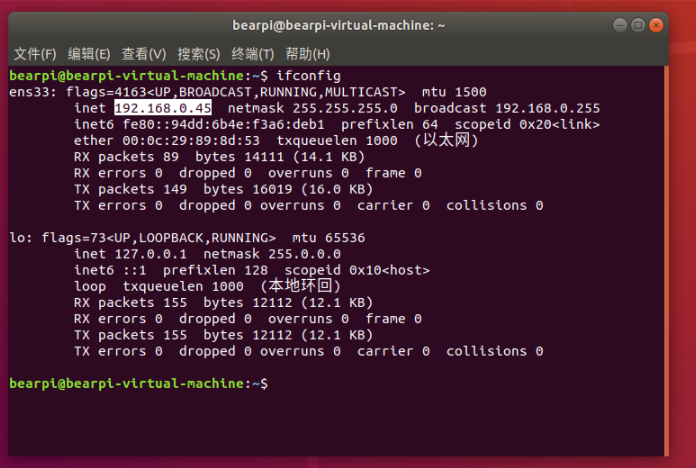
1.登陆linux,打开终端,输入ifconfig查询本机ip地址
2.打开Raidrive,参考下图进行配置
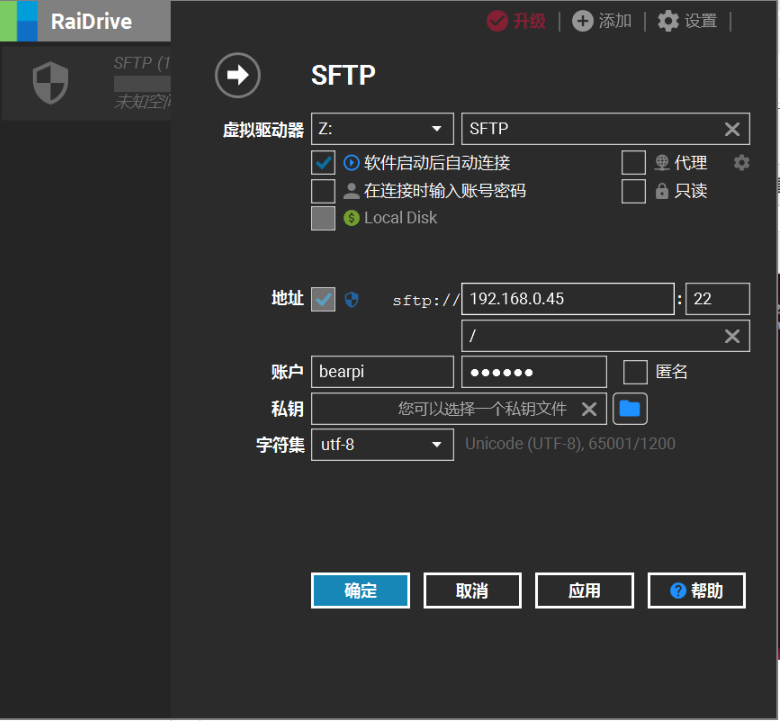
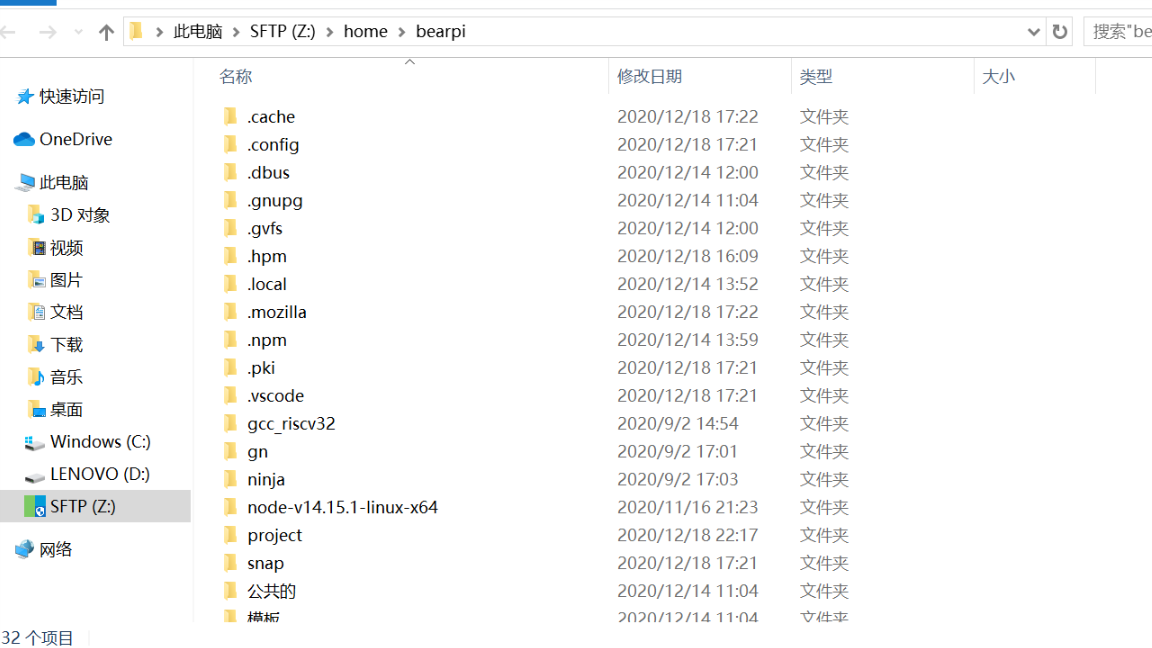
连接成功后,会出现下图,即已经映射出linux文件的目录。
3.源码获取
打开终端,输入如下命令:
cd /home/bearpi
mkdir project && cd project
hpm init -t default
hpm i @bearpi/bearpi_hm_nano
当屏幕中出现Installed.意味着代码获取完成
4.修改代码:
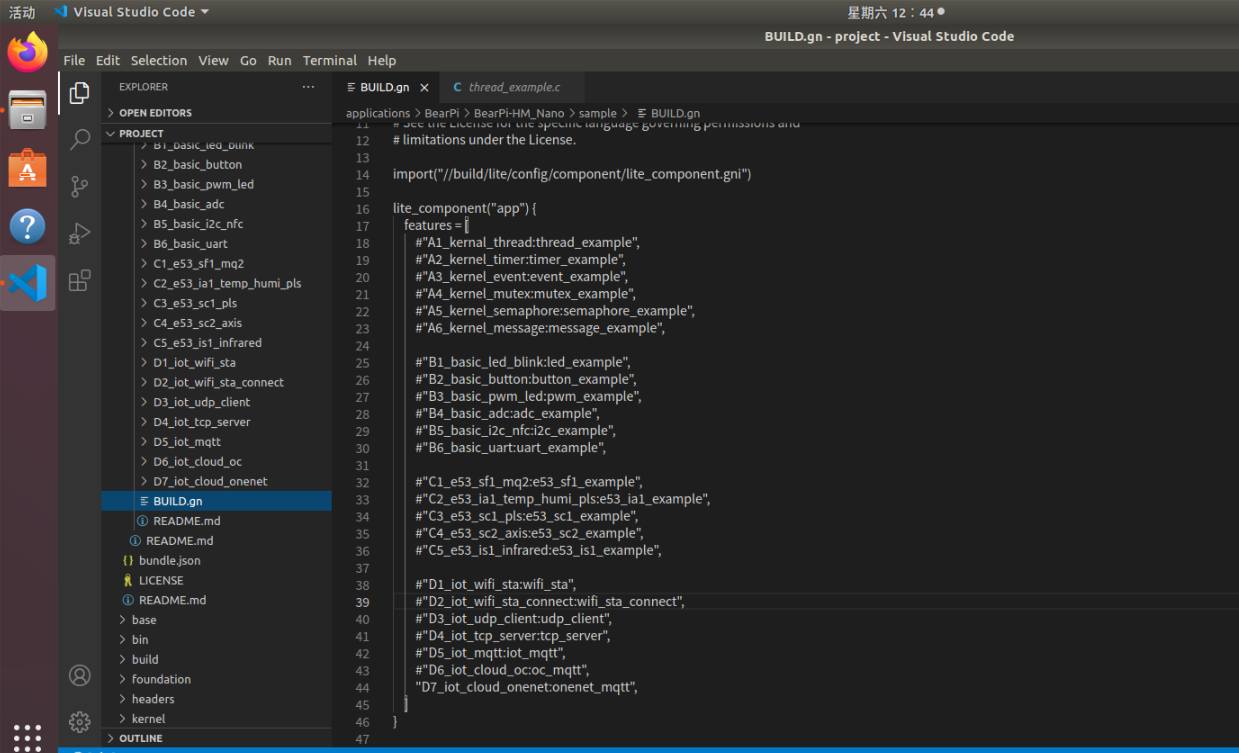
修改sample下面对应的例程代码或者参考新建代码,新建修改完成后,在内外层新建或修改BUILD.gn脚本文件。修改时内层BUILD.gn文件不需要动,外层的去掉注释#即可。如图:
5.编译代码:
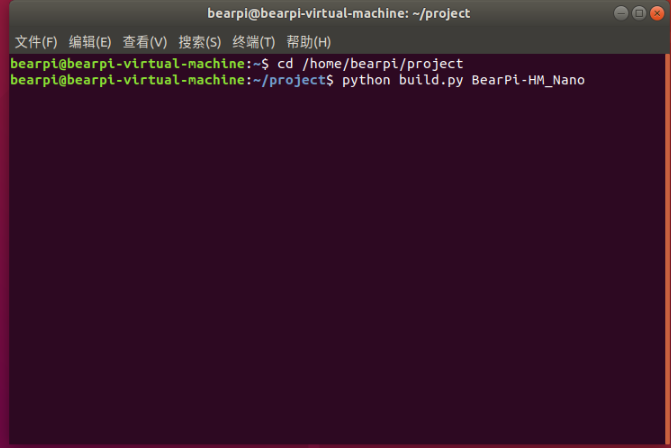
进入目录:cd /home/bearpi/project
编译:hpm dist 或 python build.py BearPi-HM_Nano
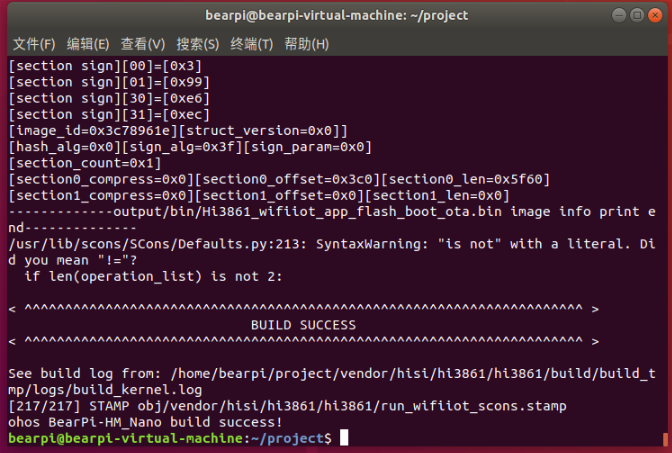
编译成功如图
6.烧录,打开HiBurn。ComSeting波特率设置为921600.
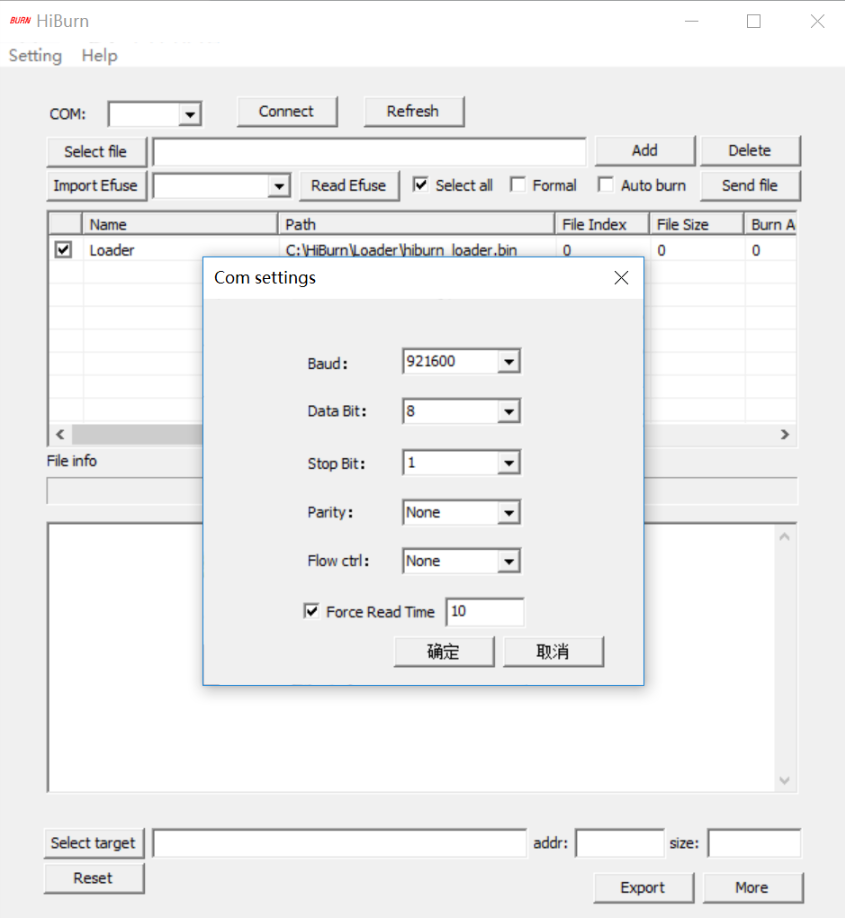
连接开发板,获取端口号,并进行如下配置:
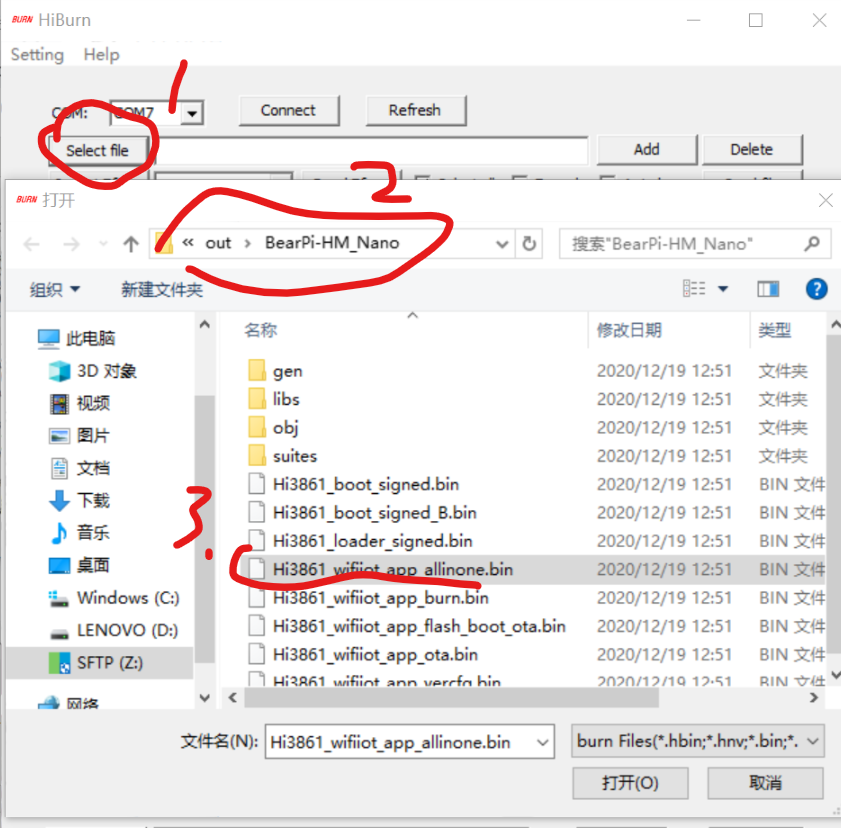
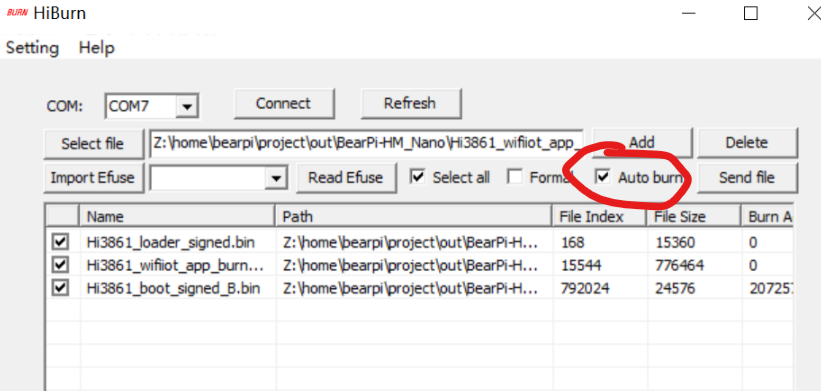
点击Connect,开发板按下reset复位键烧录,烧录完成后,点击Disconnect。
打开串口工具,查看,重新按reset键。
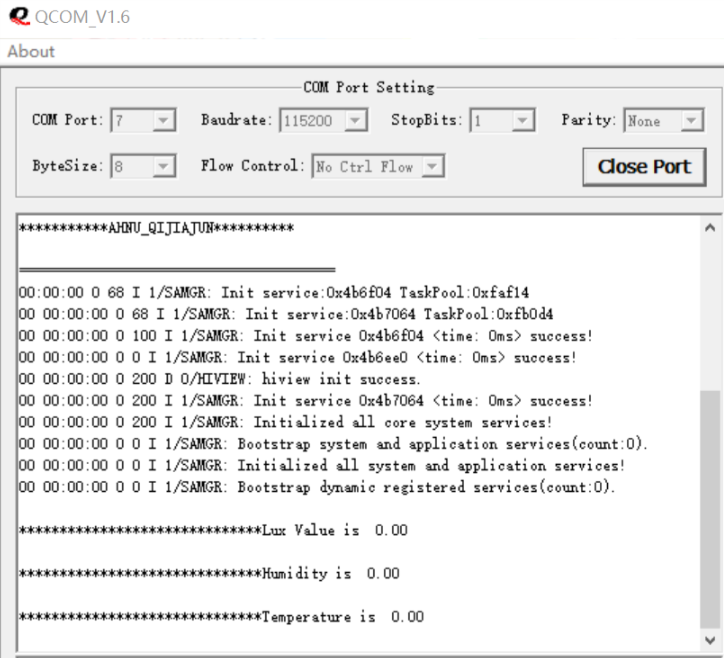
好了,整个环境及烧录过程介绍完毕。

 浙公网安备 33010602011771号