
专业级动画创作工具 Animate 2024 官方下载安装完整教程(含安装包+使用技巧)
一、Animate 2024 软件介绍及应用场景
Adobe Animate 2024(简称 AN 2024)是一款专业级动画创作工具,继承了经典 Flash 的核心开发能力,同时强化了 HTML5 创作功能,兼容音频、视频、交互组件等多元媒体格式,能满足不同场景的动画制作需求。
核心应用场景:
-
网页动画:制作响应式网页横幅、交互按钮、页面过渡动画,适配主流浏览器;
-
多媒体设计:创作短视频片头、MG 动画、课件动画、广告片等;
-
交互开发:设计小游戏、互动 H5、APP 动画组件、电商营销互动页面;
-
矢量动画:绘制矢量角色动画、动态图标,支持导出 SVG、GIF、MP4 等多种格式,适配多终端使用。
软件优势:操作流程简洁,功能全面且易上手,无论是新手入门还是专业设计师高效创作,都能快速产出高质量动画内容。
二、Animate 2024 下载方式(安全可靠)
Animate 2024安装包下载链接 :https://pan.quark.cn/s/007c7c7f118e
3.注意事项:下载前确认设备系统符合要求,安装包大小约 2GB,建议预留充足网络流量,下载完成后校验文件 MD5 值,确保无损坏或篡改。
三、Animate 2024 安装配置要求
1.Animate 2024 最低配置(保证正常运行)
-
系统:Windows 10/11(64 位)或 Mac OS 12 及以上版本;
-
处理器:Intel Core i3 或 AMD Ryzen 3 及以上;
-
内存:8GB RAM(建议 16GB 以上,提升操作流畅度);
-
硬盘:至少 10GB 可用空间(SSD 固态硬盘更佳,缩短安装和加载时间);
-
显卡:支持 DirectX 12 或 OpenGL 4.0 的独立显卡;
-
其他:网络连接(用于激活和更新)、屏幕分辨率 1280×800 及以上。
2.Animate 2024 推荐配置(高效创作无卡顿)
-
处理器:Intel Core i5/i7 或 AMD Ryzen 5/7;
-
内存:16GB RAM 及以上;
-
硬盘:20GB 以上 SSD 可用空间;
-
显卡:NVIDIA GeForce GTX 1050 或 AMD Radeon RX 560 及以上。
四、Animate 2024 详细安装步骤(附注意事项)
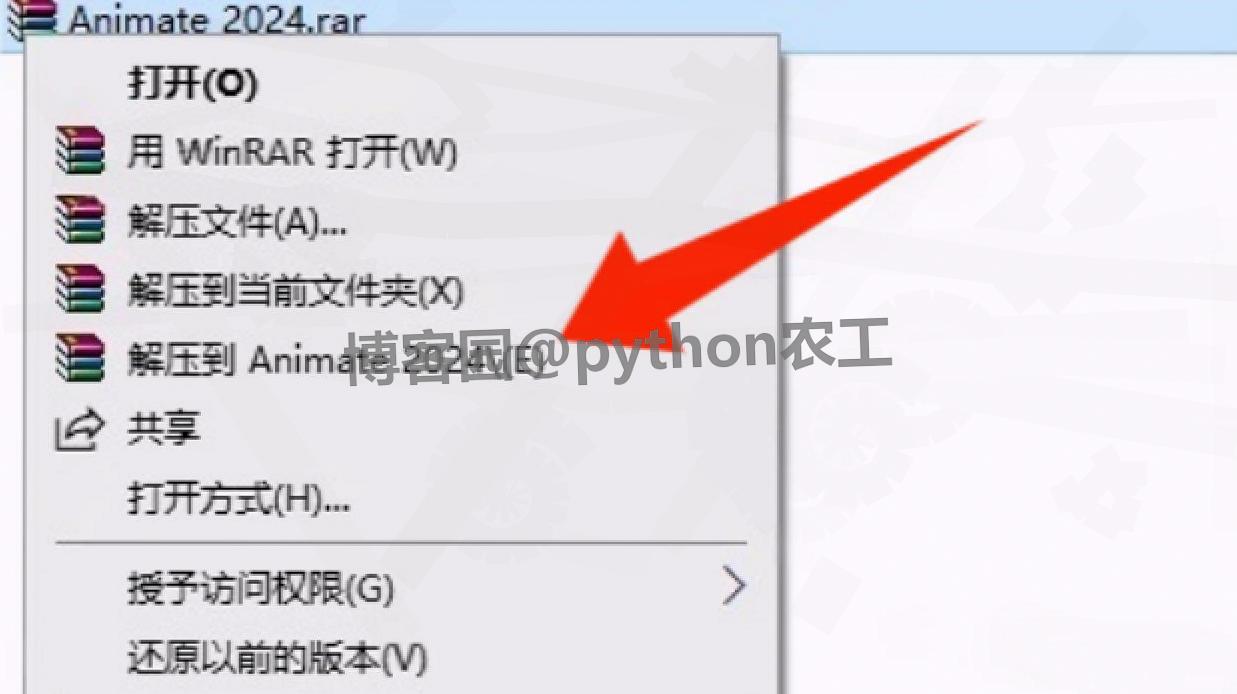
1.下载完成后,找到Animate 2024安装包文件(通常为.rar格式),右键点击安装包,选择 “解压到当前文件夹”(建议解压到桌面,方便查找);
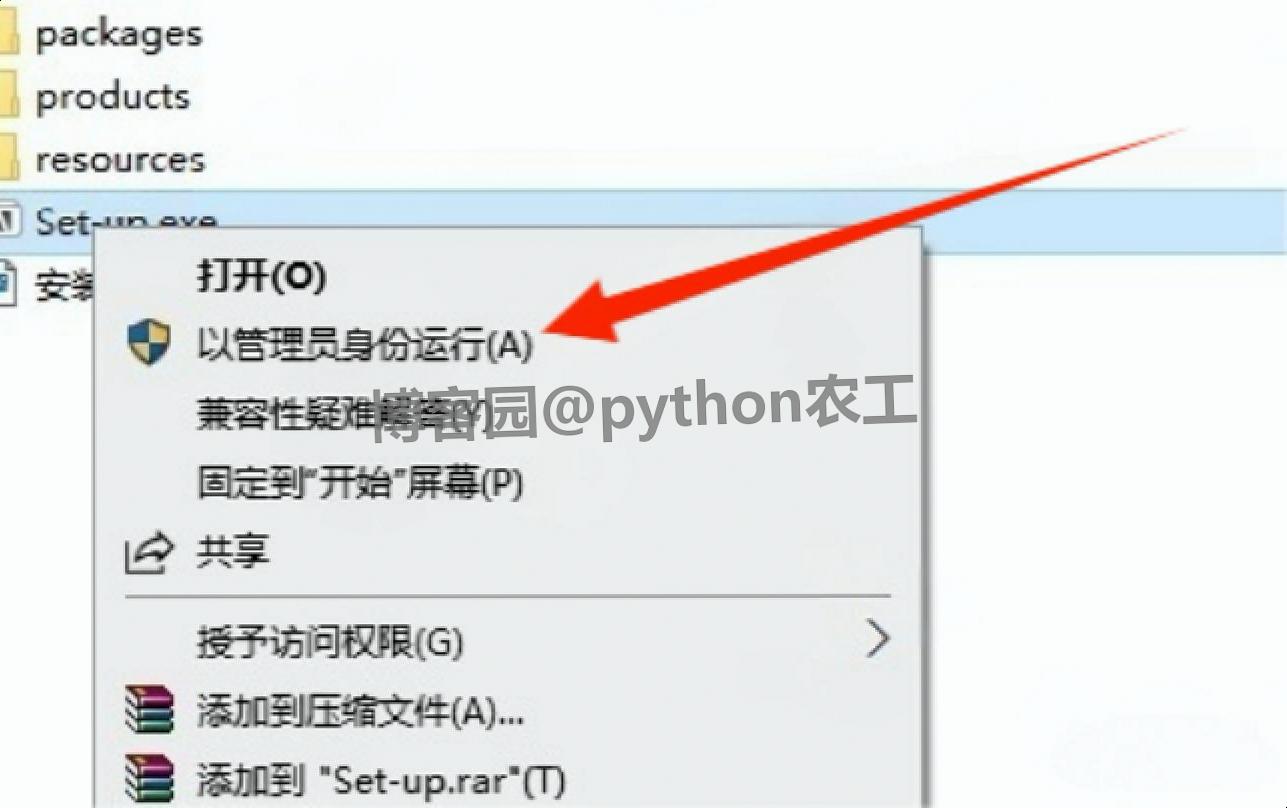
2.打开解压后的文件夹,找到 “Set-up.exe” 安装程序,右键点击,选择 “以管理员身份运行”(避免权限不足导致安装失败);
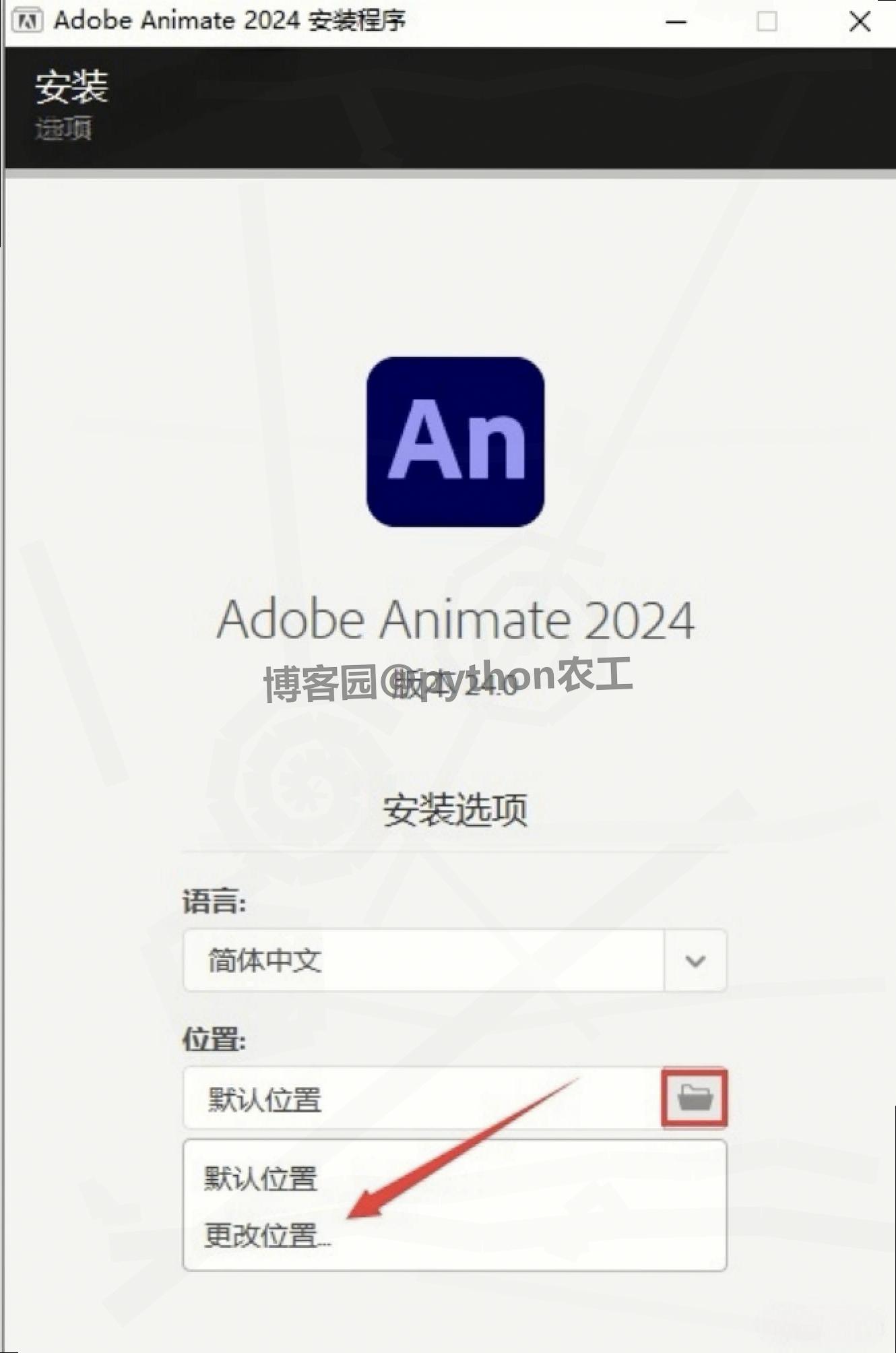
3.默认安装路径为系统 C 盘(C:\Program Files\Adobe\Adobe Animate 2024),如需更改路径,点击界面中的 “文件夹图标”,选择 “更改位置”;
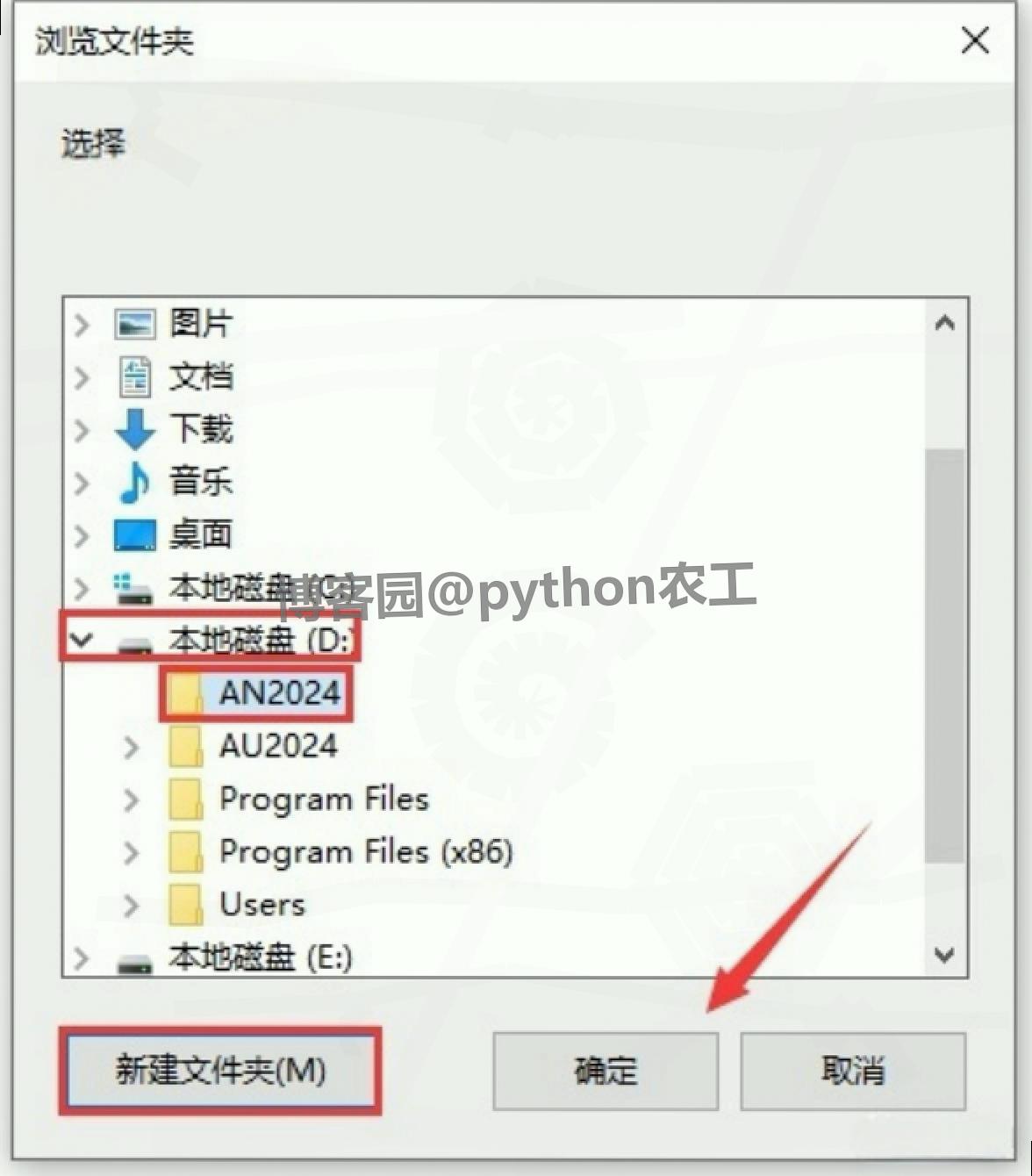
4.在弹出的路径选择窗口中,选择目标磁盘(建议安装到 D 盘或其他非系统盘,避免占用 C 盘空间),点击 “新建文件夹” 并命名(如 “Animate 2024”),确认路径后点击 “确定”;
5.核对安装路径和软件信息无误后,点击 “继续”,开始安装;
6.安装过程需等待 5-15 分钟(根据设备配置快慢波动),期间请勿关闭安装窗口或运行其他大型软件;
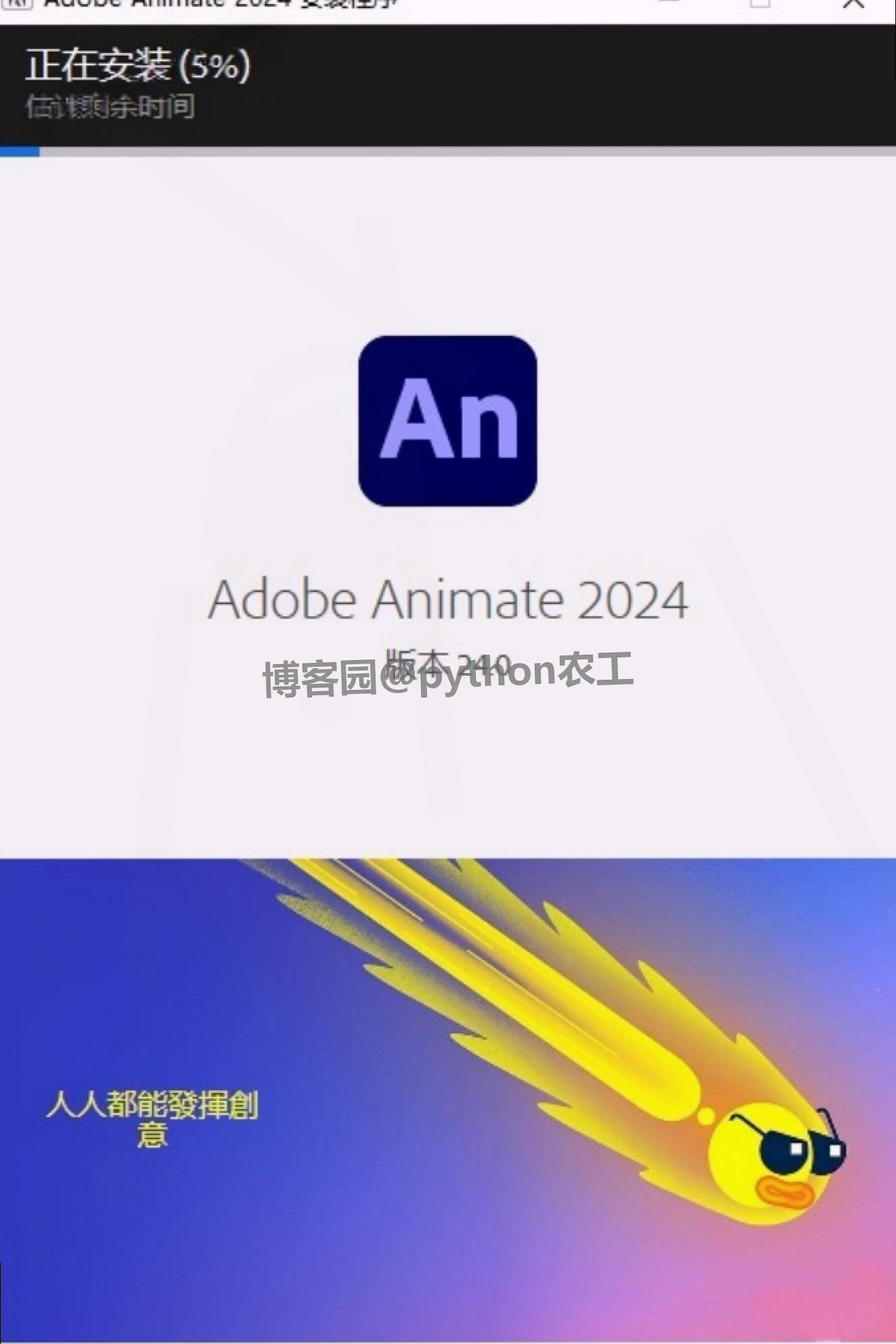
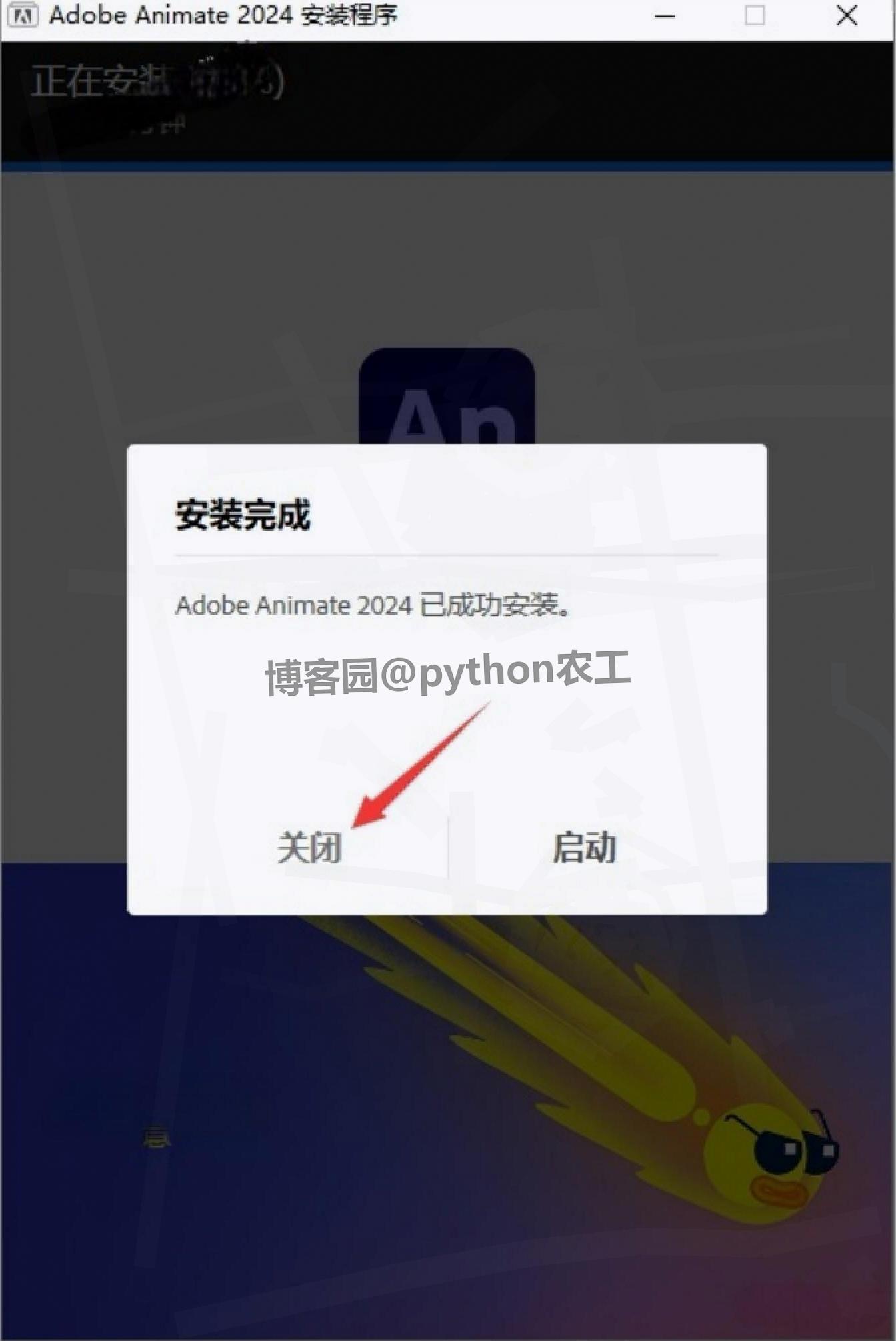
7.安装完成后,界面会提示 “安装成功”,点击 “关闭” 即可;
8.打开电脑 “开始菜单”,找到 “Adobe Animate 2024” 图标,点击运行;
9.启动后即可看到 AN 2024 的主界面,默认包含模板库、工具栏、时间轴等核心模块,安装完成。
五、Animate 2024 新手实用使用技巧
1.快速上手:打开软件后,点击 “文件 - 新建”,选择 “HTML5 Canvas” 或 “ActionScript 3.0” 模板,根据引导完成基础动画创建(如形状补间、逐帧动画);
2.快捷键高效操作:记住常用快捷键 ——Ctrl+S(保存)、Ctrl+Z(撤销)、Ctrl+D(复制对象)、F5(插入普通帧)、F6(插入关键帧),提升创作效率;
3.格式导出:完成动画后,点击 “文件 - 导出”,根据需求选择格式:网页用选 “HTML5 Canvas”,动图用 “GIF”,视频用 “MP4”,矢量图用 “SVG”;
4.优化性能:制作复杂动画时,定期清理冗余帧和未使用资源(点击 “文件 - 清理”),降低文件体积,避免导出后卡顿;
5.学习资源:软件内置 “帮助” 模块,可查看官方教程;也可通过 B 站、YouTube 搜索 AN 2024 实战教程,快速掌握进阶技巧。

 浙公网安备 33010602011771号