
sketchup官网下载免费版详细安装教程(付安装包)SketchUp 2025(草图大师)下载安装教程
- 一、SketchUp 2025 安装前言
- 二、SketchUp 2025 软件介绍
- 三、SketchUp 2025下载
- 四、SketchUp 2025 安装教程(14 步详细流程)
- 步骤 1:解压SketchUp 2025安装包
- 步骤 2:管理员身份开SketchUp 2025安装程序
- 步骤 3:修改SketchUp 2025安装路径(C 盘满必看)
- 步骤 4:取消 V-Ray 勾选再点安装
- 步骤 5:等SketchUp 2025安装进度走完
- 步骤 6:点完成关SketchUp 2025安装向导
- 步骤 7:打开 Crack 激活文件夹
- 步骤 8:复制 Crack 里所有文件
- 步骤 9:粘贴文件到SketchUp 2025安装路径
- 步骤 10:替换同名文件
- 步骤 11:双击打开SketchUp 2025桌面软件
- 步骤 12:同意SketchUp 2025协议点继续
- 步骤 13:选模型进操作界面
- 步骤 14:确认SketchUp 2025安装成功
- 五、SketchUp 2025 快捷键(新手必背,建模快一倍)
一、SketchUp 2025 安装前言
-
很多建筑、室内设计新人装 SketchUp 2025,常卡在 3 个地方:不知道去哪下安全安装包、装到一半报错、激活激活后用不了
-
这份教程把SketchUp 2025 下载渠道、14 步安装激活流程、新手必背快捷键全讲透,跟着做 10 分钟搞定,装完就能建模
-
不管你是 Windows 还是 Mac 系统,都能找到对应操作,不用担心系统不兼容
二、SketchUp 2025 软件介绍
-
俗称 “草图大师”,是设计圈超火的三维建模软件,建筑画户型、室内搭空间、城市规划做布局都能用
-
核心优势:操作简单!不用记复杂命令,靠 “推拉”“拖拽” 就能出三维模型,新手也能快速上手
-
适用场景:从前期概念草图画初稿,到后期复杂设计落地,全流程都能覆盖,老手用着也高效
三、SketchUp 2025下载
1.网盘下载SketchUp 2025
2.下载后必做检查
-
右键点安装包,选 “属性”,看文件大小(一般 200-300MB)
-
和官网标注的容量对比,一致才没问题;不一致说明文件损坏,得重新下
四、SketchUp 2025 安装教程(14 步详细流程)
步骤 1:解压SketchUp 2025安装包
-
找到下好的 SketchUp 2025 安装包(zip/rar 格式)
-
右键点 “解压到当前文件夹”,也能自己选路径(比如 D 盘 “设计软件” 文件夹)
-
记好解压路径!后面找安装程序要用到
![sketchup官网下载免费版详细安装教程(付安装包)SketchUp 2025(草图大师)下载安装教程]()

步骤 2:管理员身份开SketchUp 2025安装程序
-
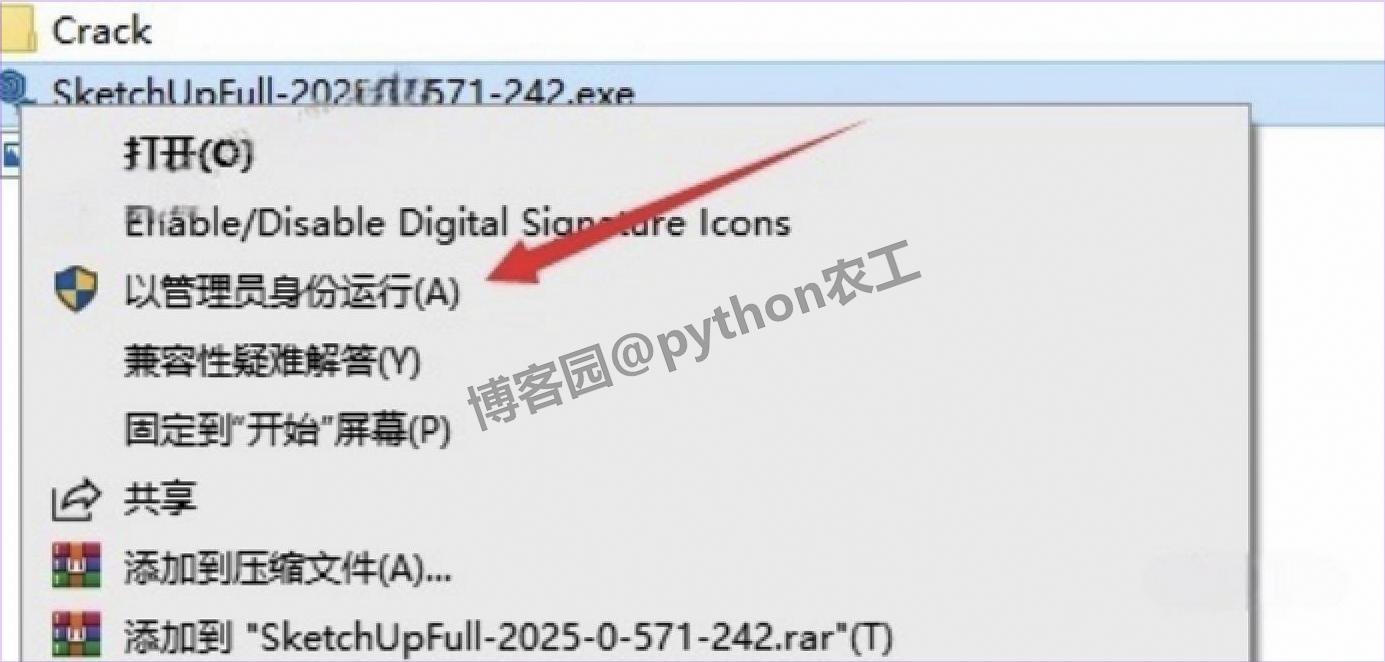
打开解压后的文件夹,找.exe 格式的安装文件(比如 “SketchUpPro-2025-zh-CN.exe”)
-
右键选 “以管理员身份运行”,别直接双击!
-
原因:直接双击可能因权限不够,装到一半卡住或弹 “安装失败”
![sketchup官网下载免费版详细安装教程(付安装包)SketchUp 2025(草图大师)下载安装教程]()
步骤 3:修改SketchUp 2025安装路径(C 盘满必看)
-
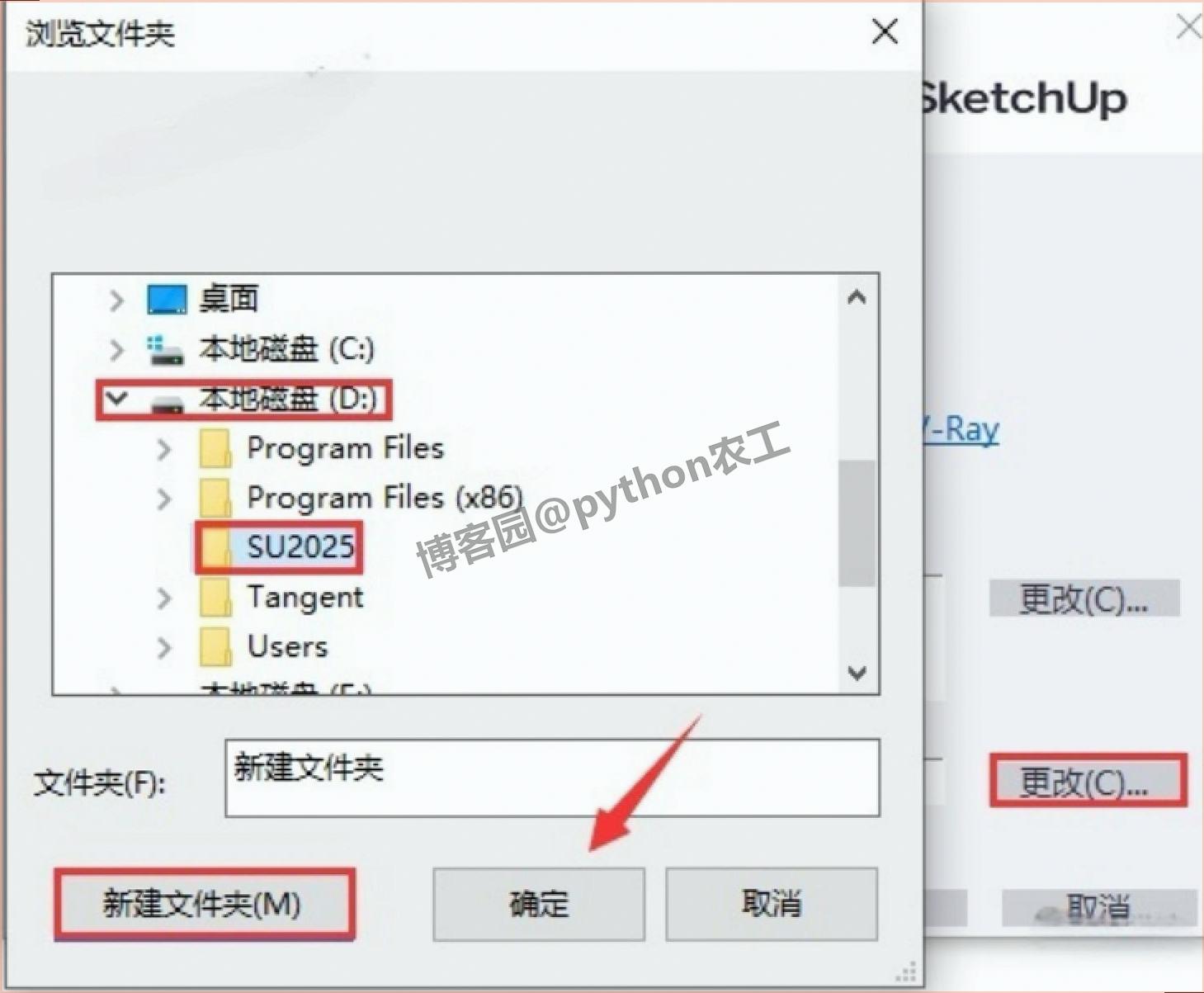
默认装在 C 盘,想改路径点安装界面右下角【更改】
-
操作步骤:① 打开 D 盘 / E 盘(非系统盘)→ 右键新建文件夹→ 命名 “SU2025”(好记);② 选中 “SU2025” 文件夹,点【确定】
-
好处:不占 C 盘空间,后期软件运行更流畅,不会因 C 盘满卡崩
![sketchup官网下载免费版详细安装教程(付安装包)SketchUp 2025(草图大师)下载安装教程]()
步骤 4:取消 V-Ray 勾选再点安装
-
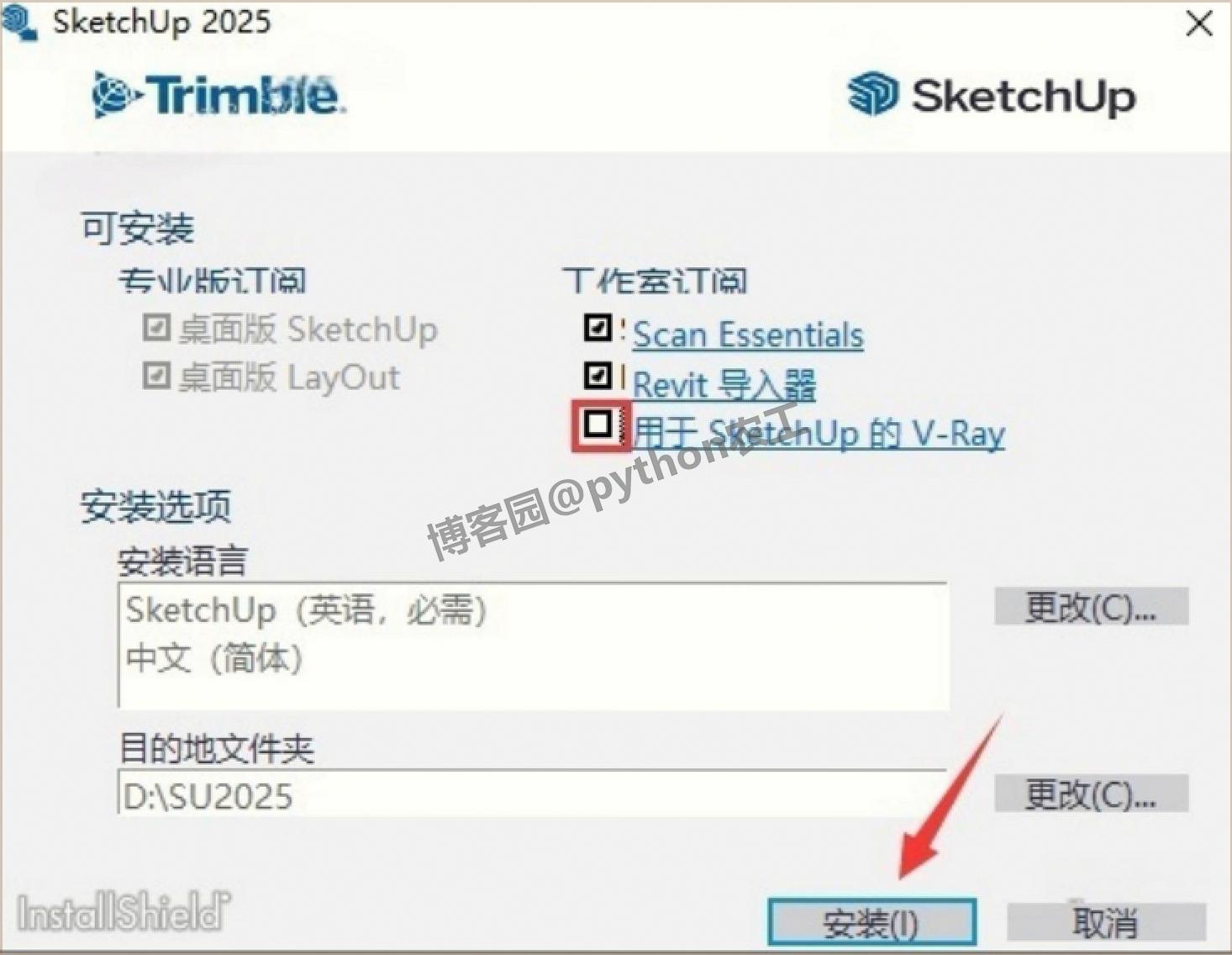
安装界面会默认勾 “用于 SketchUp 的 V-Ray”(这是渲染插件)
-
如果你只学建模,暂时用不到渲染,就把勾去掉(后期要渲染了,再单独装 V-Ray)
-
然后点【安装】,开始正式安装
![sketchup官网下载免费版详细安装教程(付安装包)SketchUp 2025(草图大师)下载安装教程]()
步骤 5:等SketchUp 2025安装进度走完
-
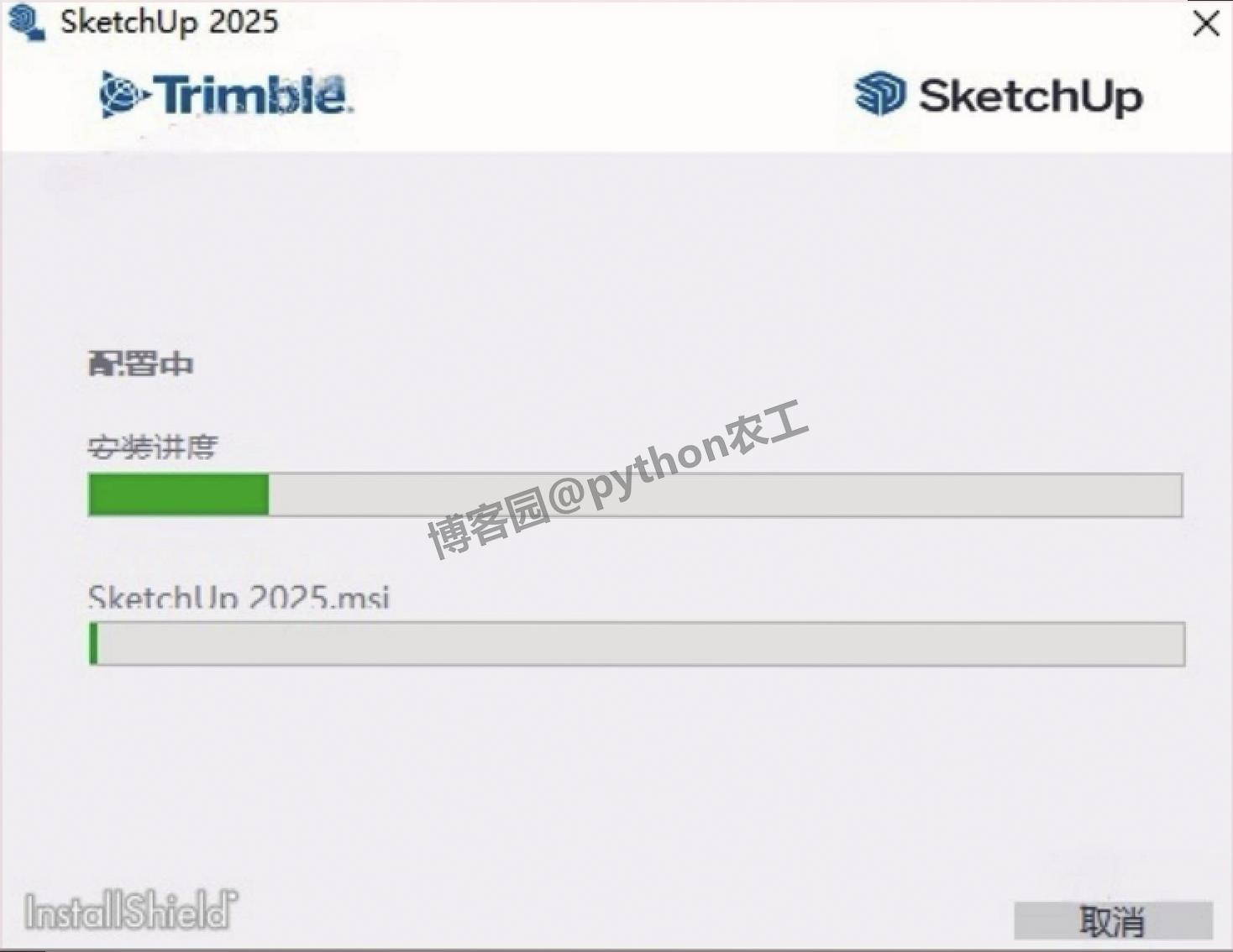
界面会显示进度条,0% 到 100% 大概 3-5 分钟(看电脑配置)
-
期间别关安装窗口!也别开太多软件(比如浏览器、视频),会拖慢进度
![sketchup官网下载免费版详细安装教程(付安装包)SketchUp 2025(草图大师)下载安装教程]()
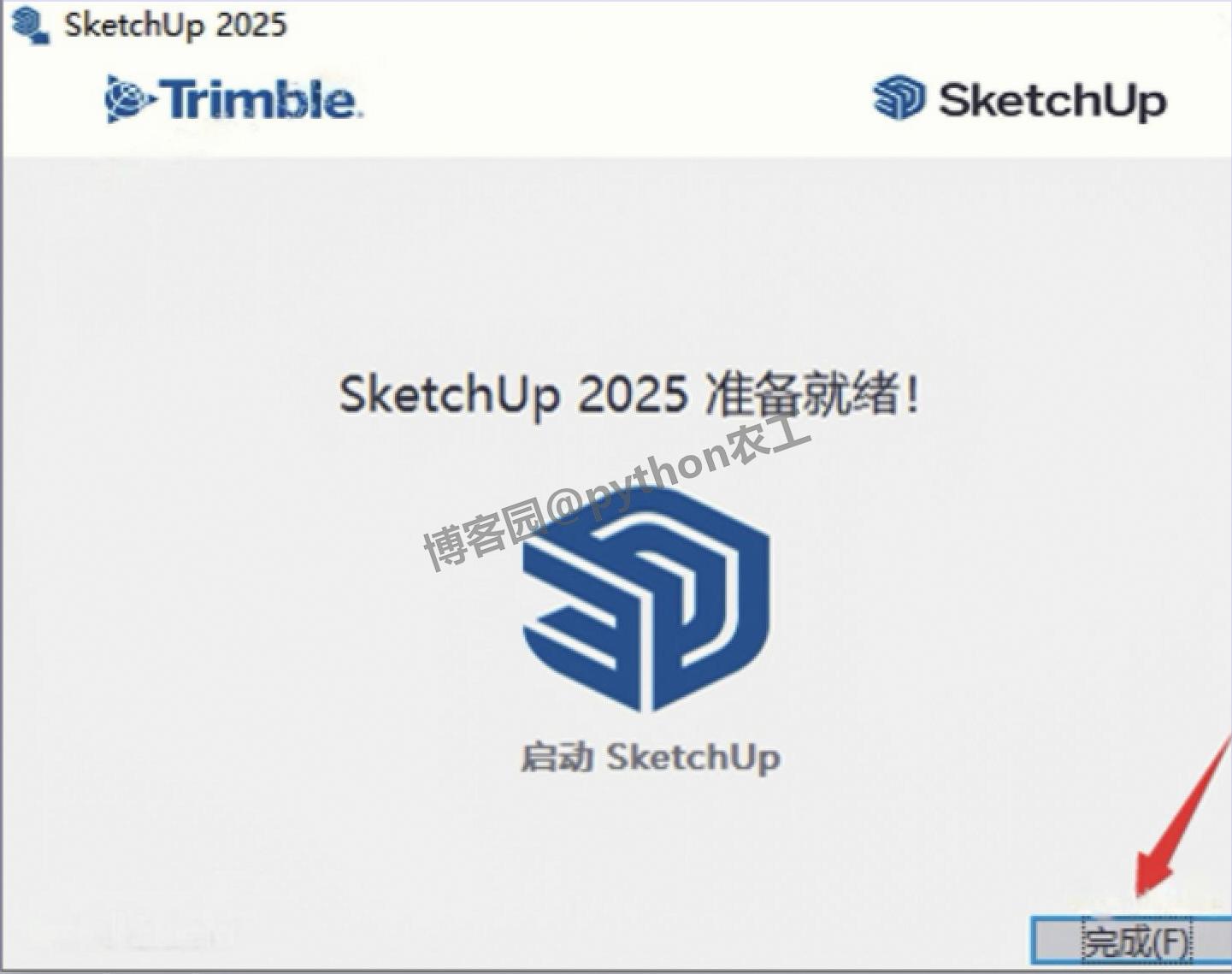
步骤 6:点完成关SketchUp 2025安装向导
-
进度条满了会弹 “安装完成” 提示
-
直接点【完成】,安装向导会自动关闭
-
注意:此时桌面还没软件图标,别慌,激活后就出来了
![sketchup官网下载免费版详细安装教程(付安装包)SketchUp 2025(草图大师)下载安装教程]()
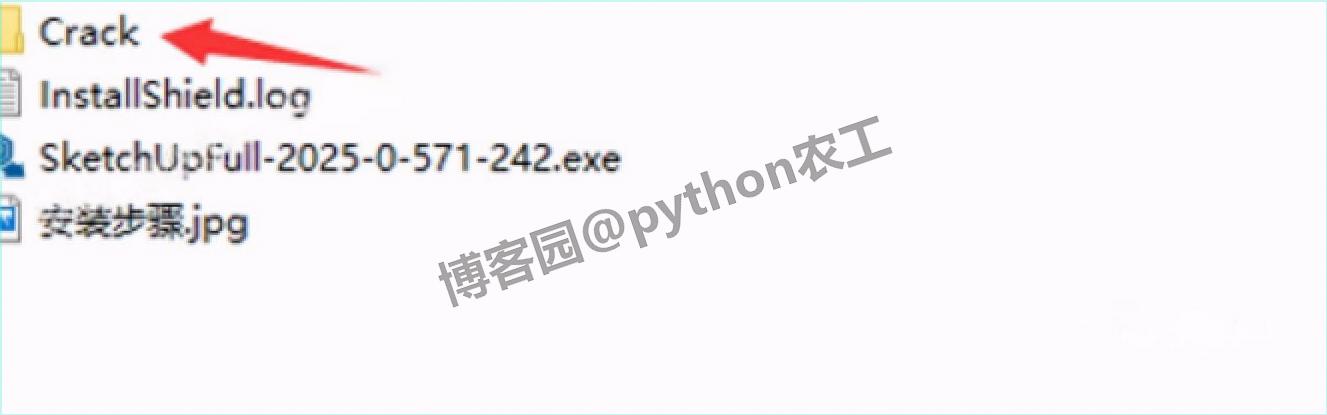
步骤 7:打开 Crack 激活文件夹
-
回到最开始解压的安装包文件夹
-
找到名叫【Crack】的子文件夹(“Crack” 就是激活的意思),双击打开
-
里面一般有 2-3 个文件,别漏看,后续激活全靠这些文件
![sketchup官网下载免费版详细安装教程(付安装包)SketchUp 2025(草图大师)下载安装教程]()
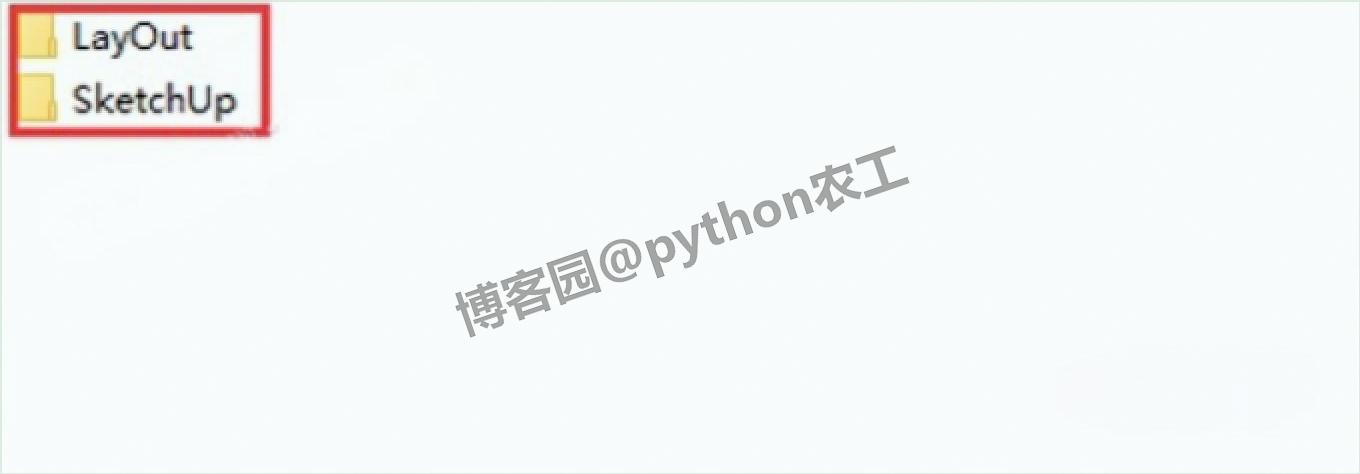
步骤 8:复制 Crack 里所有文件
-
在【Crack】文件夹里,按 Ctrl+A 全选所有文件(也能按住 Ctrl 逐个选)
-
右键选 “复制”,别只复制一个!少一个文件都激活不了
![sketchup官网下载免费版详细安装教程(付安装包)SketchUp 2025(草图大师)下载安装教程]()
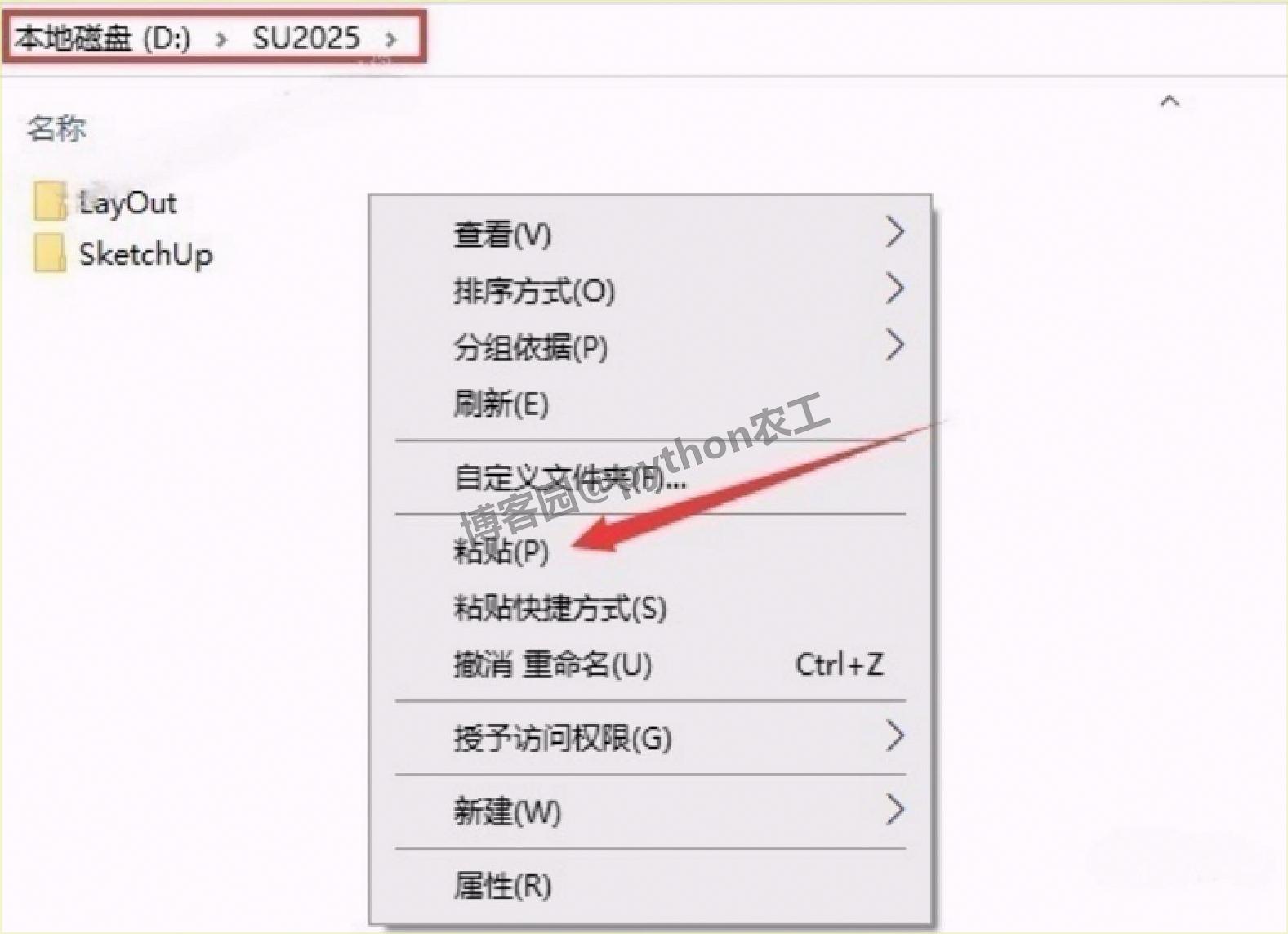
步骤 9:粘贴文件到SketchUp 2025安装路径
-
打开步骤 3 设置的安装路径(比如 D:\SU2025)
-
这个文件夹里是刚装好的 SketchUp 2025 文件,在空白处右键点 “粘贴”
-
把复制的激活文件全粘进去
![sketchup官网下载免费版详细安装教程(付安装包)SketchUp 2025(草图大师)下载安装教程]()
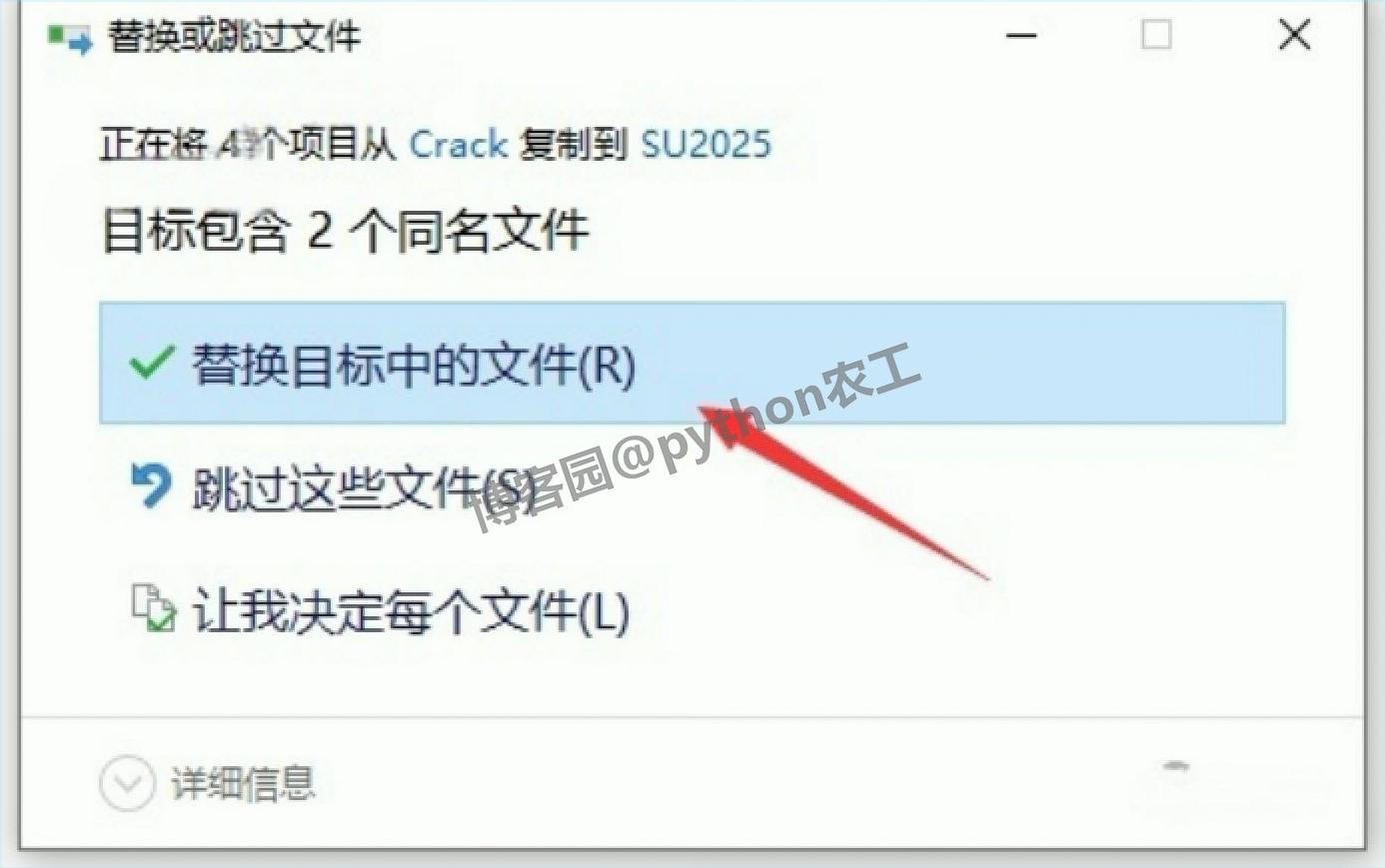
步骤 10:替换同名文件
-
粘贴后会弹 “目标文件夹有同名文件”
-
直接点【替换目标中的文件】,弹 “是否覆盖” 也选 “是”
-
这步是核心!用激活文件替换原文件,软件才能激活用
![sketchup官网下载免费版详细安装教程(付安装包)SketchUp 2025(草图大师)下载安装教程]()
步骤 11:双击打开SketchUp 2025桌面软件
-
回到电脑桌面,找 “SketchUp 2025” 图标,双击打开
-
没找到图标?去步骤 3 的安装路径里,找 “SketchUp.exe” 文件,双击也能开
![sketchup官网下载免费版详细安装教程(付安装包)SketchUp 2025(草图大师)下载安装教程]()

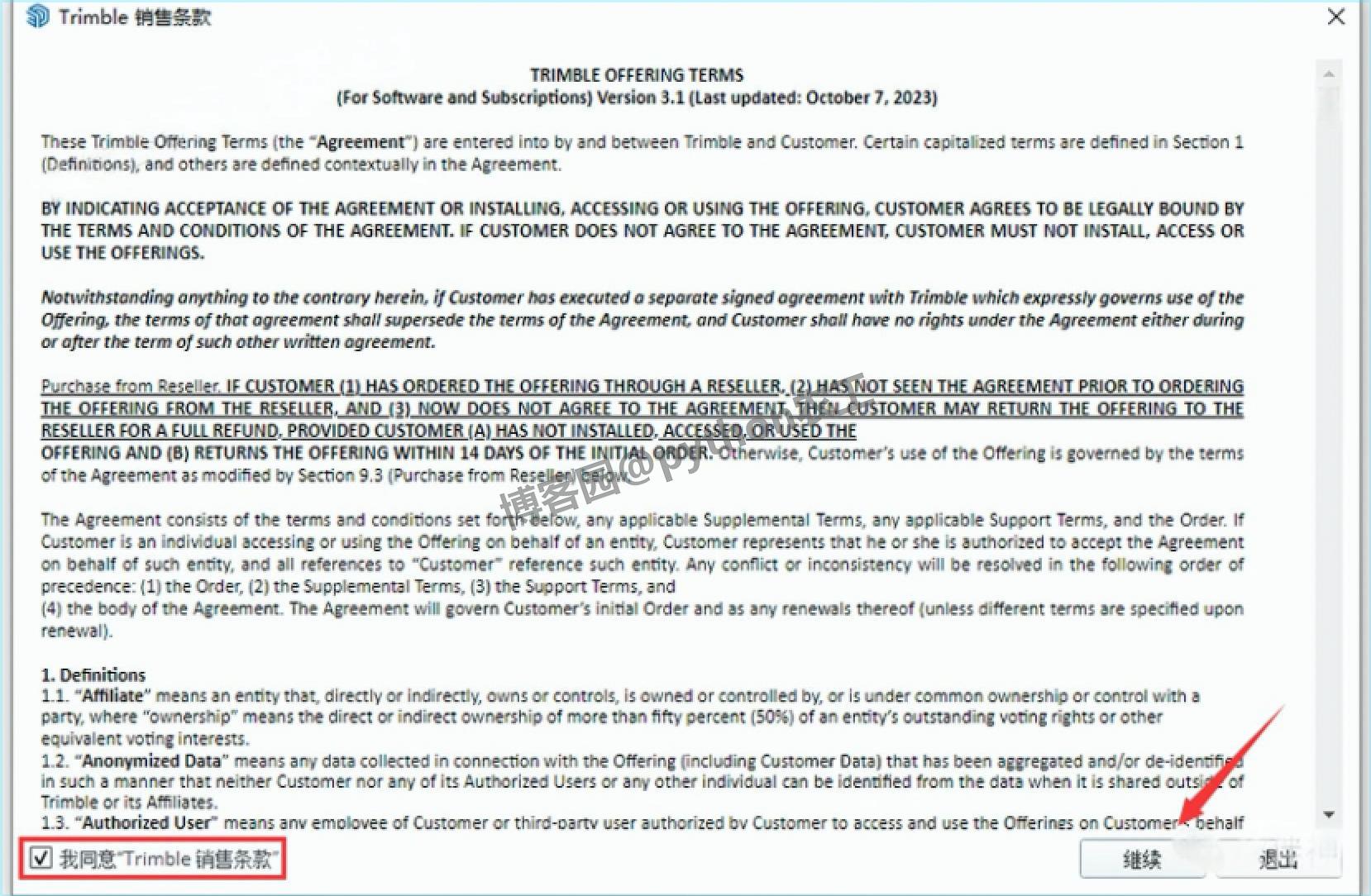
步骤 12:同意SketchUp 2025协议点继续
-
软件第一次打开,会弹用户许可协议
-
把协议拉到最下面,勾选 “我同意 SketchUp 最终用户许可协议”
-
然后点【继续】,进入下一步
![sketchup官网下载免费版详细安装教程(付安装包)SketchUp 2025(草图大师)下载安装教程]()
步骤 13:选模型进操作界面
-
弹框选 “新建空白模型”(第一次用选这个,从头开始建模)
-
有旧模型想编辑?选 “打开现有模型”,找到文件路径打开
-
选完就进入 SketchUp 2025 的操作界面了
![sketchup官网下载免费版详细安装教程(付安装包)SketchUp 2025(草图大师)下载安装教程]()

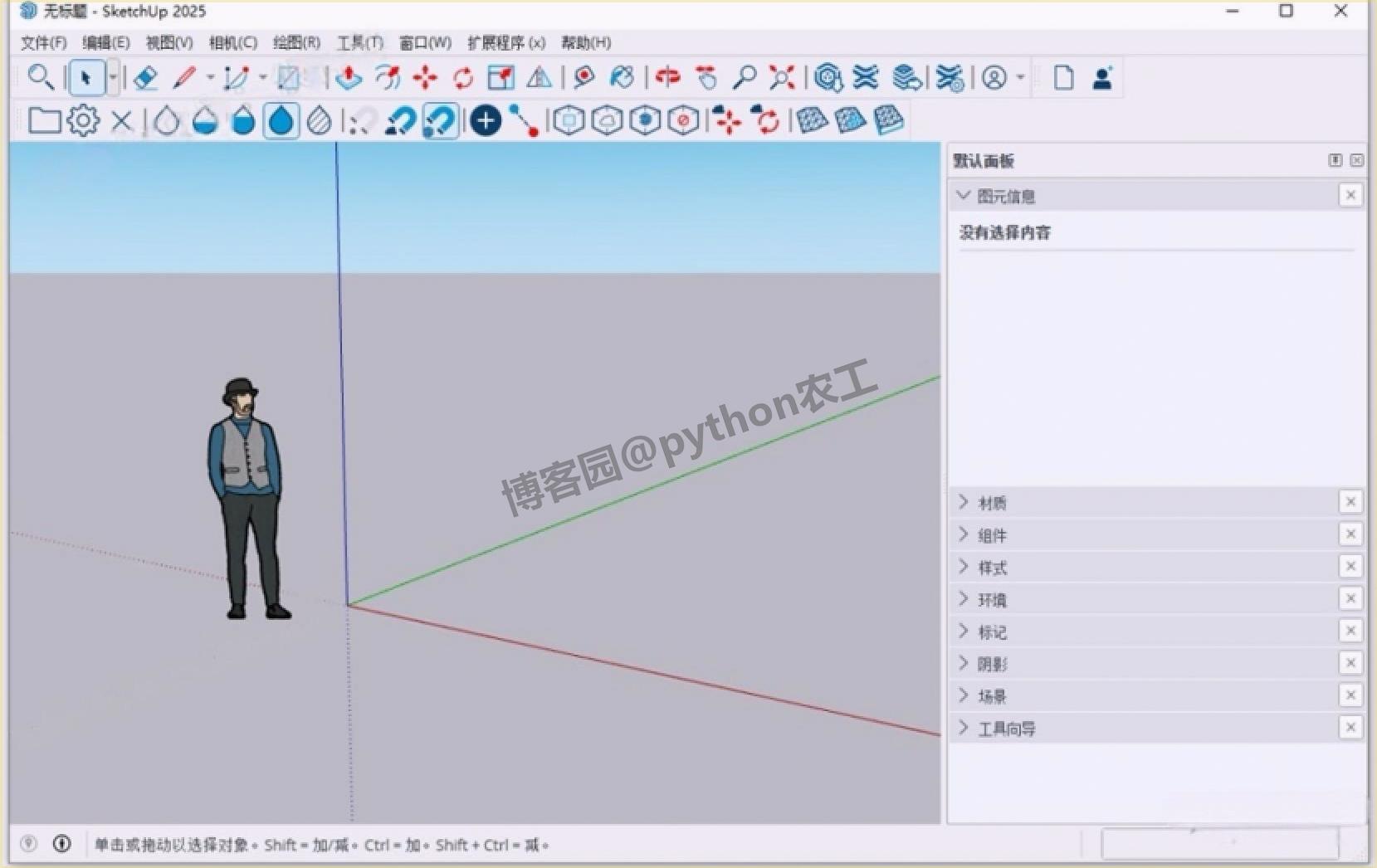
步骤 14:确认SketchUp 2025安装成功
-
看界面:顶部菜单栏、左侧工具栏是否正常显示
-
试操作:用 “矩形工具” 画个方框,再用 “推拉工具” 拉成立体
-
能正常操作→ 安装成功;不能操作→ 回头检查步骤 10 是否替换文件
五、SketchUp 2025 快捷键(新手必背,建模快一倍)
1.SketchUp 2025基础建模快捷键(天天用)
| 工具 | 快捷键 | 用法说明 |
|---|---|---|
| 矩形工具 | R | 画户型、家具平面超方便 |
| 直线工具 | L | 勾勒轮廓、画墙体线条常用 |
| 推拉工具 | P | 核心工具!把平面拉成立体 |
| 旋转工具 | Q | 调模型角度,比如转桌椅方向 |
2.SketchUp 2025视图操作快捷键(找角度用)
-
缩放视图:Z(放大看细节,缩小看整体)
-
平移视图:按住鼠标中键拖动(移动模型位置,找合适视角)
-
顶面视图:T(从上往下看,画平面图常用)
-
正面视图:F(正面视角,画立面图必备)
3.SketchUp 2025编辑快捷键(改模型用)
-
复制:Ctrl+C(批量复制窗户、家具,不用重复画)
-
粘贴:Ctrl+V(粘贴复制的模型,调整位置就行)
-
删除:Delete(删多余线条、错误模型,别选错)
SketchUp 2025快捷键记忆技巧
-
刚开始不熟?把快捷键表截图贴在屏幕旁边,用的时候看一眼
-
练 3-5 个模型就能记住,后期不用想就能按对,建模速度直接翻倍

 浙公网安备 33010602011771号