
[Mini-Mechanisms#1] State-Driven Camera Motion
== Intro ==
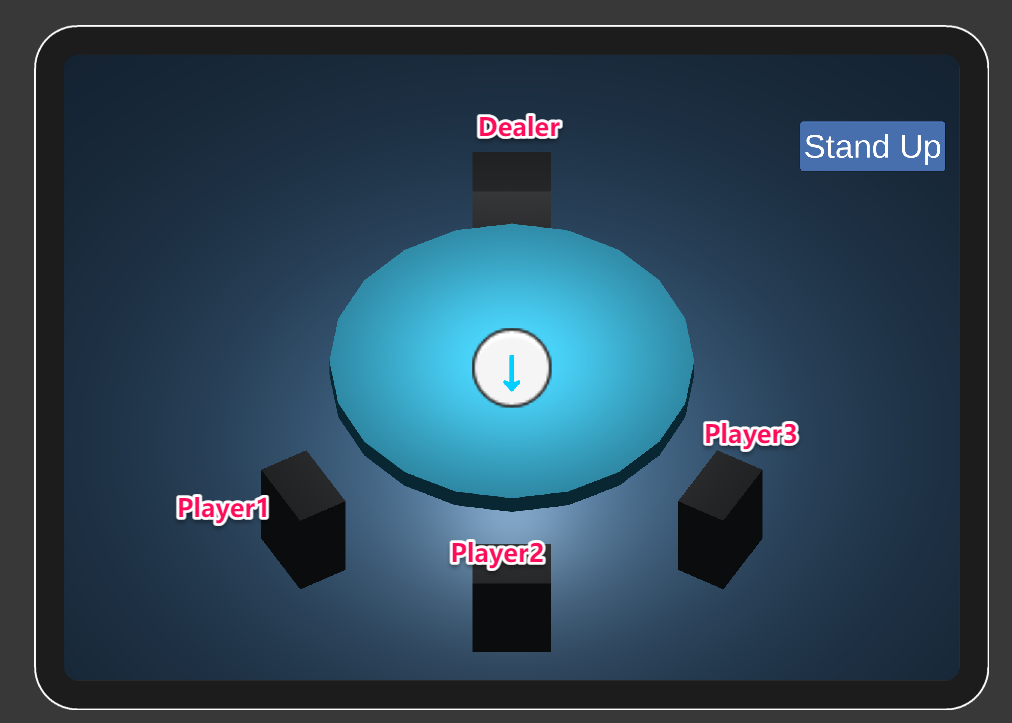
- use case: 假设一个棋牌游戏的房间,玩家进入房间后处于站立视角,点击座位后,玩家入座,视角切换,开始游戏
- Mechanism: State-Driven Camera Motion

== Problems ==
[1] Locate UI
- 将UI部件根据世界坐标下物件放置到屏幕上对应位置
[2] Smooth Camera Motion
- 需要进行平滑的相机移动
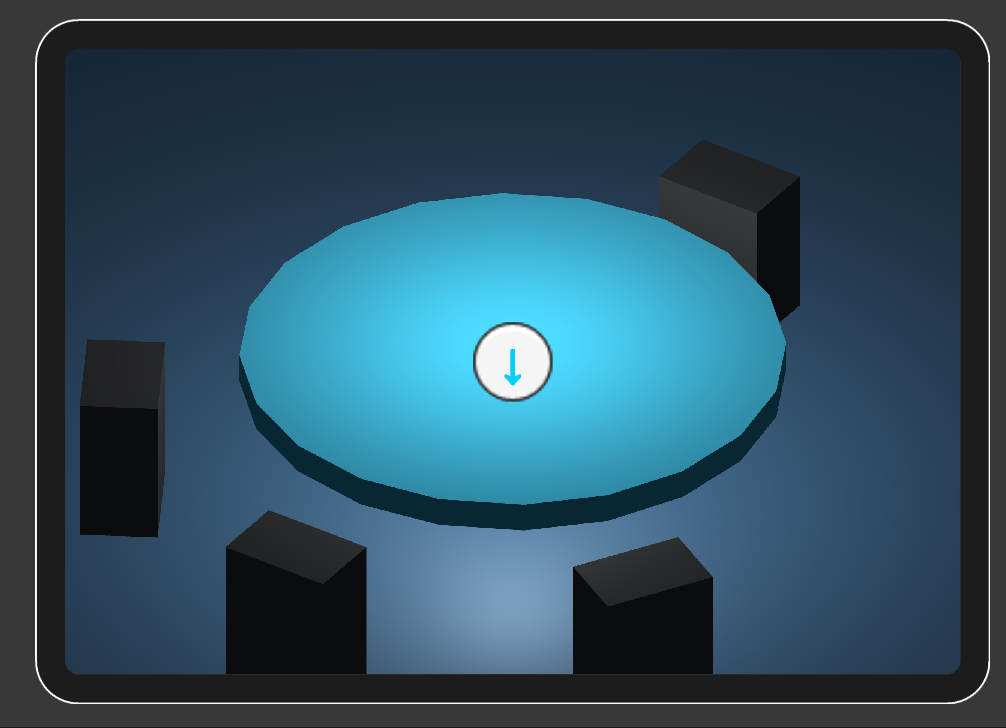
- 总共有四种视角:Stand Up视角 * 1, Sit Down视角 * 3。
- 根据玩家选择的不同,镜头移动到不同的Sit Down视角
- 点击Stand Up Btn 后,回到Stand Up视角
== Solutions ==
[1] Locate UI
- 使用Camera.WorldToScreenPoint
- https://docs.unity3d.com/ScriptReference/Camera.WorldToScreenPoint.html
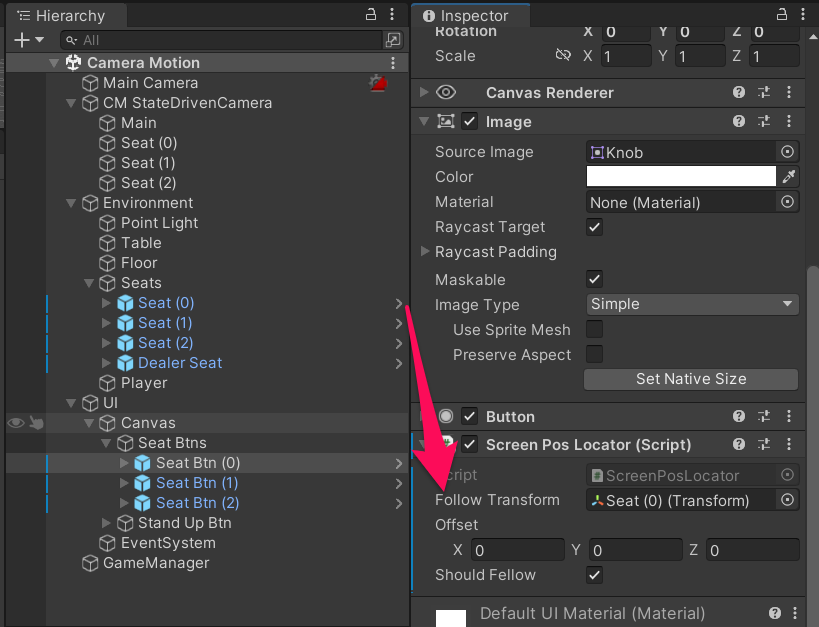
- 为Take Seat Btn添加一个Component
- 为该Component指出跟随目标的Transform
- Btn UI在Update中不断Locate(),移动到对应屏幕位置
[2] Smooth Camera Motion
- 使用Unity 提供的Cinemachine
- #1 使用Virtual Camera搭配Dolly Track
- https://www.youtube.com/watch?v=q1fkx94vHtg&list=PLX2vGYjWbI0TQpl4JdfEDNO1xK_I34y8P&index=2
- 设置一个Fellow Target Transform(代表Player),在Player移动时,Camera在指定的Dolly Track上跟随Player移动
- 效果不太理想,实现略复杂。原因在于本例的重点不在跟随,需要关注的是State Change(Stand up、Sit Down 0/1/2)
- #2 使用State-Driven Cameras
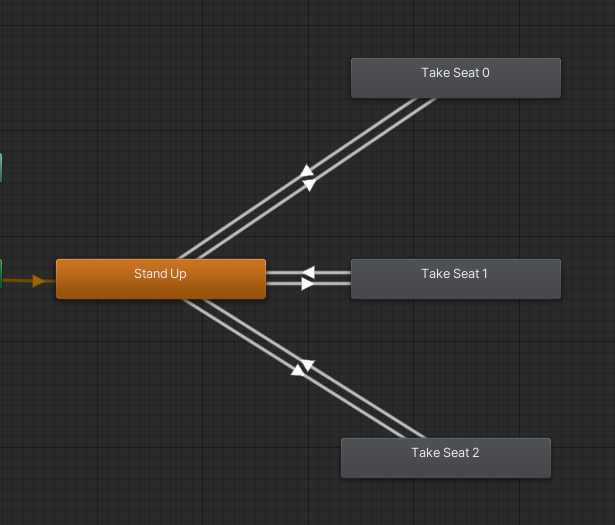
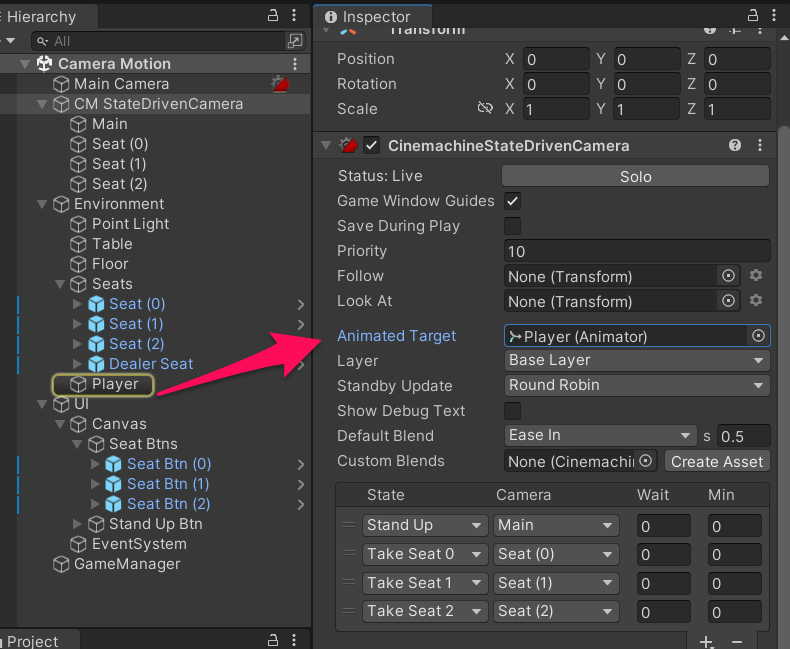
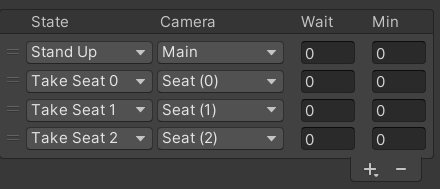
- 设置Player Animator和State(Stand up、Sit Down 0/1/2),状态迁移可以简单的通过Seat Id equals xxx来实现(Stand up处seat id = -1)
- 为对应的State创建对应的camera
- #1 使用Virtual Camera搭配Dolly Track
== Locate UI ==
[1] ScreenPosLocator
using UnityEngine;

namespace CameraMotion.Scripts
{
    public class ScreenPosLocator : MonoBehaviour
    {
        public Transform followTransform;
        public Vector3 offset;
        public bool shouldFellow;
        private Camera camera;

        public void Awake()
        {
            camera = Camera.main;
        }

        public void Update()
        {
            Locate();
        }

        private void Locate()
        {
            if (shouldFellow)
            {
                transform.position = camera.WorldToScreenPoint(followTransform.position + offset);
            }
        }
    }
}
[2] Seat
using UnityEngine;
using UnityEngine.Events;
using UnityEngine.UI;

namespace CameraMotion.Scripts
{
    public class Seat : MonoBehaviour
    {
        public int seatId;
        public Button btnTakeSeat;
        public UnityEvent<Seat> playerSitDownEvent;
        private bool available;

        public void Awake()
        {
            available = true;
            btnTakeSeat.onClick.AddListener(OnOccupied);
        }

        public void Occupy()
        {
            available = false;
        }

        public void Release()
        {
            available = true;
        }

        public void Disable()
        {
            btnTakeSeat.gameObject.SetActive(false);
        }

        public void TryEnable()
        {
            if (available)
            {
                Enable();
            }
        }

        private void Enable()
        {
            btnTakeSeat.gameObject.SetActive(true);
        }

        private void OnOccupied()
        {
            playerSitDownEvent?.Invoke(this);
        }
    }
}
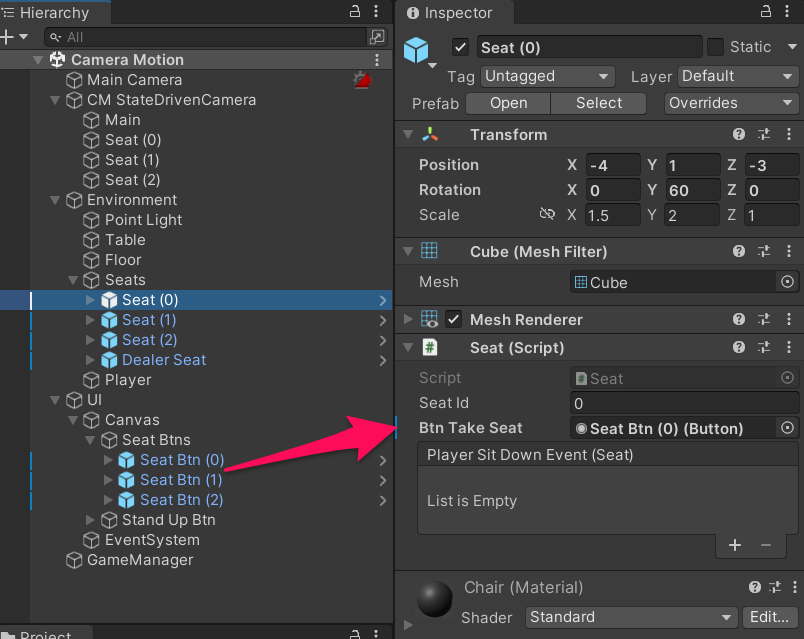
[3] 在Editor中配置
== State-Driven Camera Motion ==
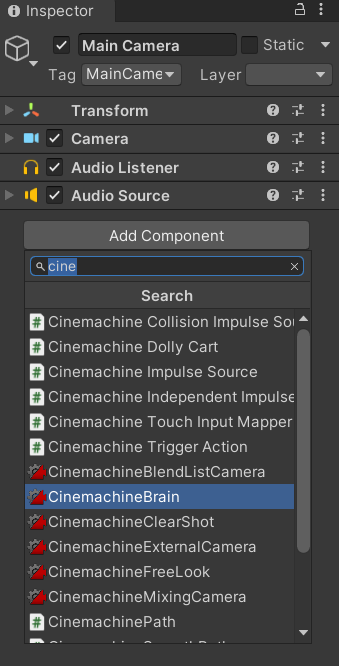
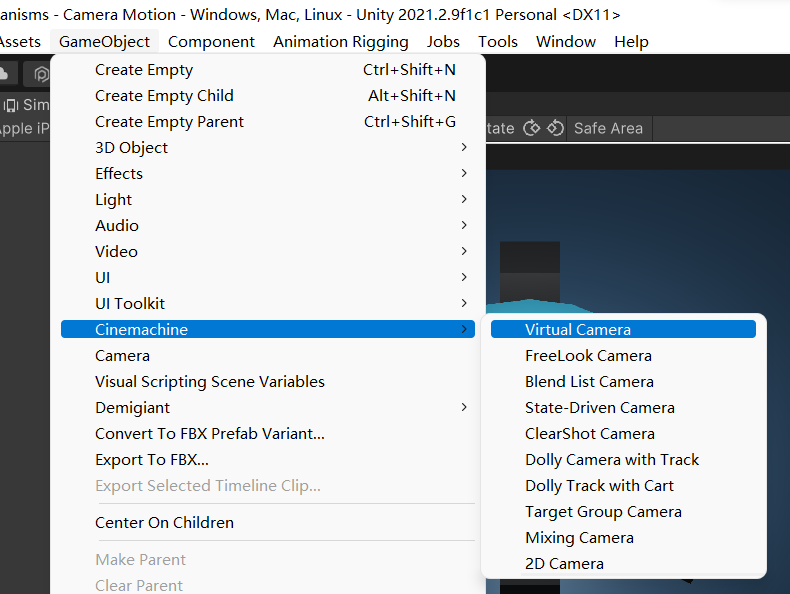
[1] 添加Cinemachine
-
add a Cinemachine Brian component to your Main Camera
-
-
add a vcam(main): Object>Cinemachine>Virtual Camera
-
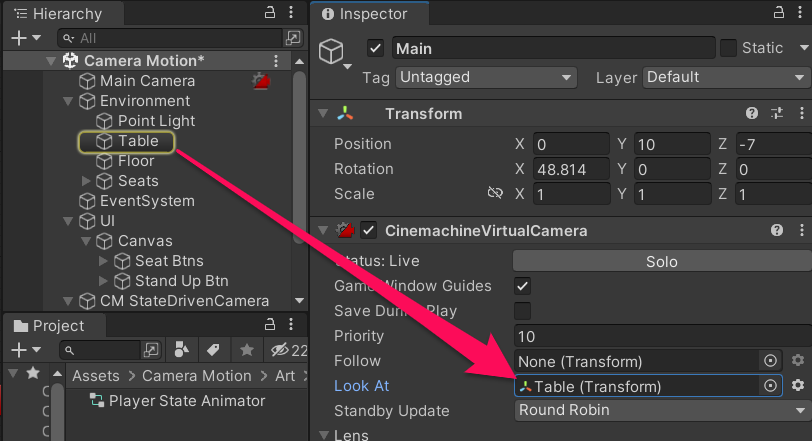
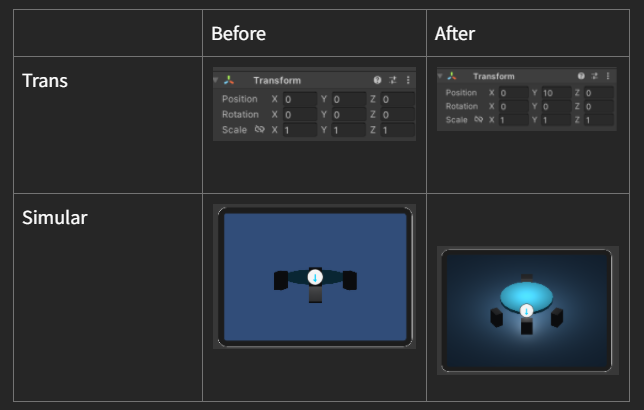
[2] 主视角
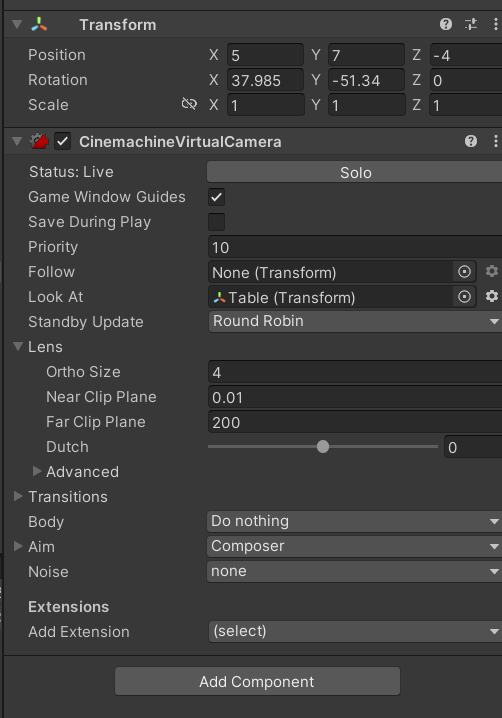
- 将Look At设置为桌面(Table Transform)
- 对Main Camera的Transform进行调整,获得我们想要的主视角
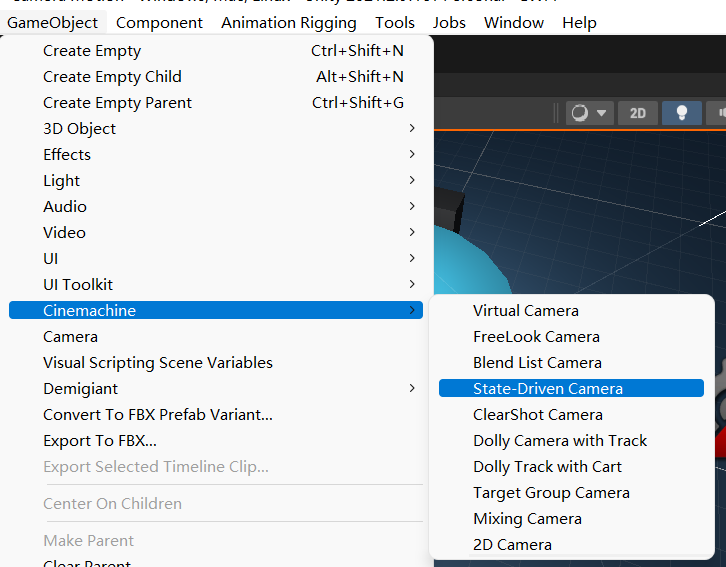
[2]玩家视角
-
add State-Driven Camera: GameObject>Cinemachine>State-Driven Camera
- 复制粘贴复制粘贴,注意需要的使用的vcam必须是CM StateDrivenCamera的Child
-
将各个Seat vcam的 Look At 均设置为Table
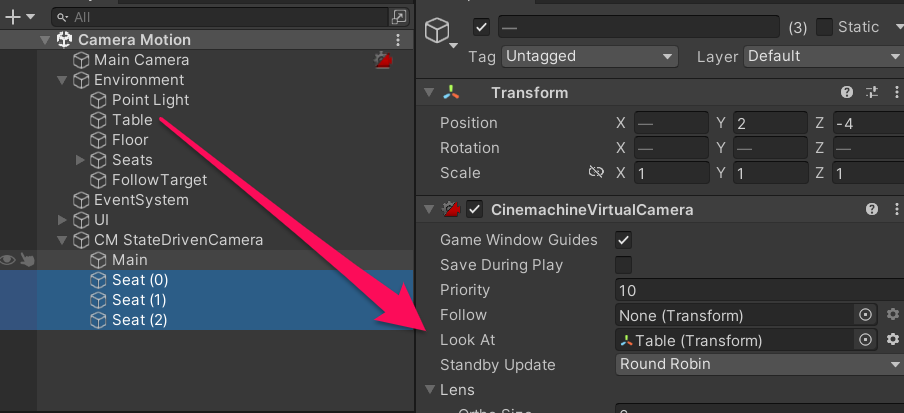
[3] 视角变换
- 创建一个新的GameObject - Player,并为它创建一个Animator
-
为Player State Animator设置 States 和 Transitions, Take Seat 0/1/2分别代表玩家选中了该处座位
-
调整Transform 和 Ortho Size找到Player Sit Down视角
-
将Animated Target设置为 Player Animator
-
填入State和对应的Camera

 浙公网安备 33010602011771号