
【2026最新】Bandizip使用指南——一个比WinRAR顺手的解压工具
前言
用了好几年WinRAR,直到换到Bandizip才发现解压这件事可以更省心。不是WinRAR不行,而是Bandizip在一些细节上确实做得更好——尤其是"智能解压"这个功能,用过就回不去了。

这篇文章把下载安装、关键配置、和几个提升效率的用法整理出来。
【Bandizip最新版安全下载】
https://www.ijinshan.com/software/bandizip.html?channel=3913
一、Bandizip好在哪
WinRAR的问题大家多少都体验过:试用弹窗、界面风格停留在十几年前。7-Zip虽然免费开源但UI像Windows XP时代产物。
Bandizip在这两者之间找到了平衡:现代界面+实用功能+免费版够用。
几个核心亮点:
智能解压
这个功能解决了"解压后桌面铺满文件"的痛点。Bandizip会自动检测压缩包结构:
- 如果包里只有一个文件夹,直接解压到当前目录
- 如果包里是散乱文件,自动创建一个同名文件夹再解压
不用每次手动新建文件夹了。小功能,但解决的是高频痛点。
跨平台乱码不再出现
收到macOS或Linux用户发来的压缩包,文件名经常是一串乱码。Bandizip自动识别UTF-8/GBK等编码,打开就是正常中文。
多核解压速度
大文件解压时能充分利用CPU多核性能,10GB以上的ISO镜像或游戏包,速度比单线程工具明显快。
右键菜单不臃肿
支持层叠菜单——所有Bandizip选项收纳在一个主菜单下,右键列表不会变成一长串。
二、下载与安装
下载
【Bandizip最新版安全下载】
https://www.ijinshan.com/software/bandizip.html?channel=3913
安装
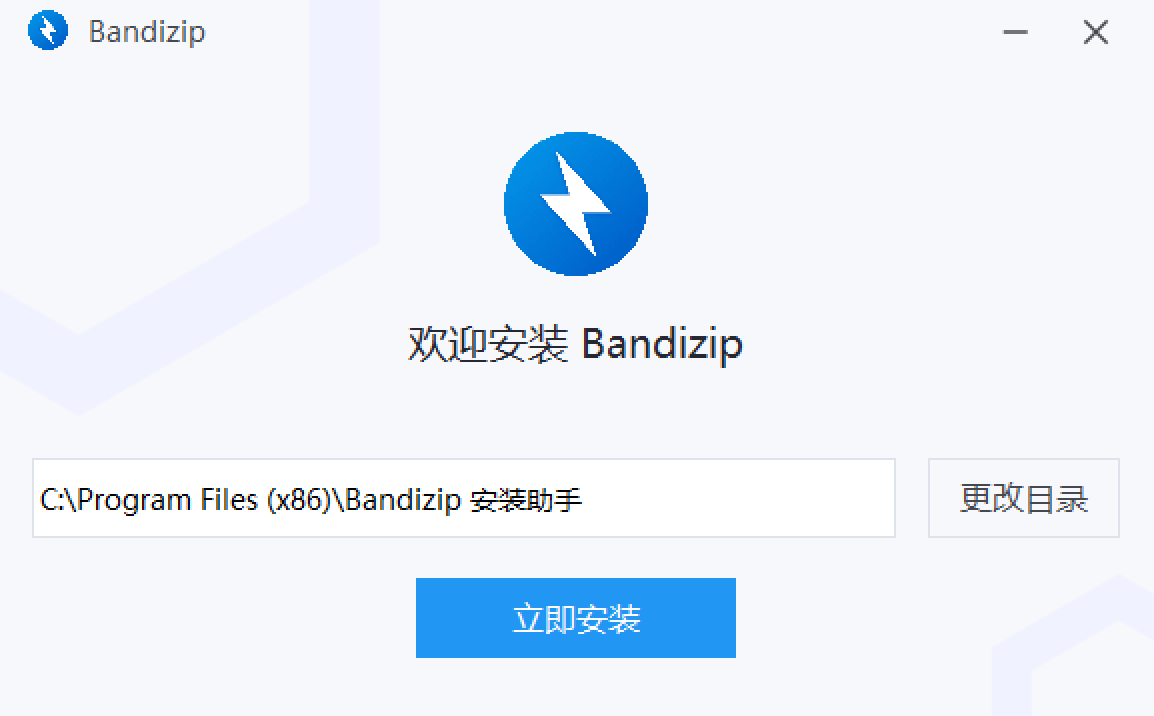
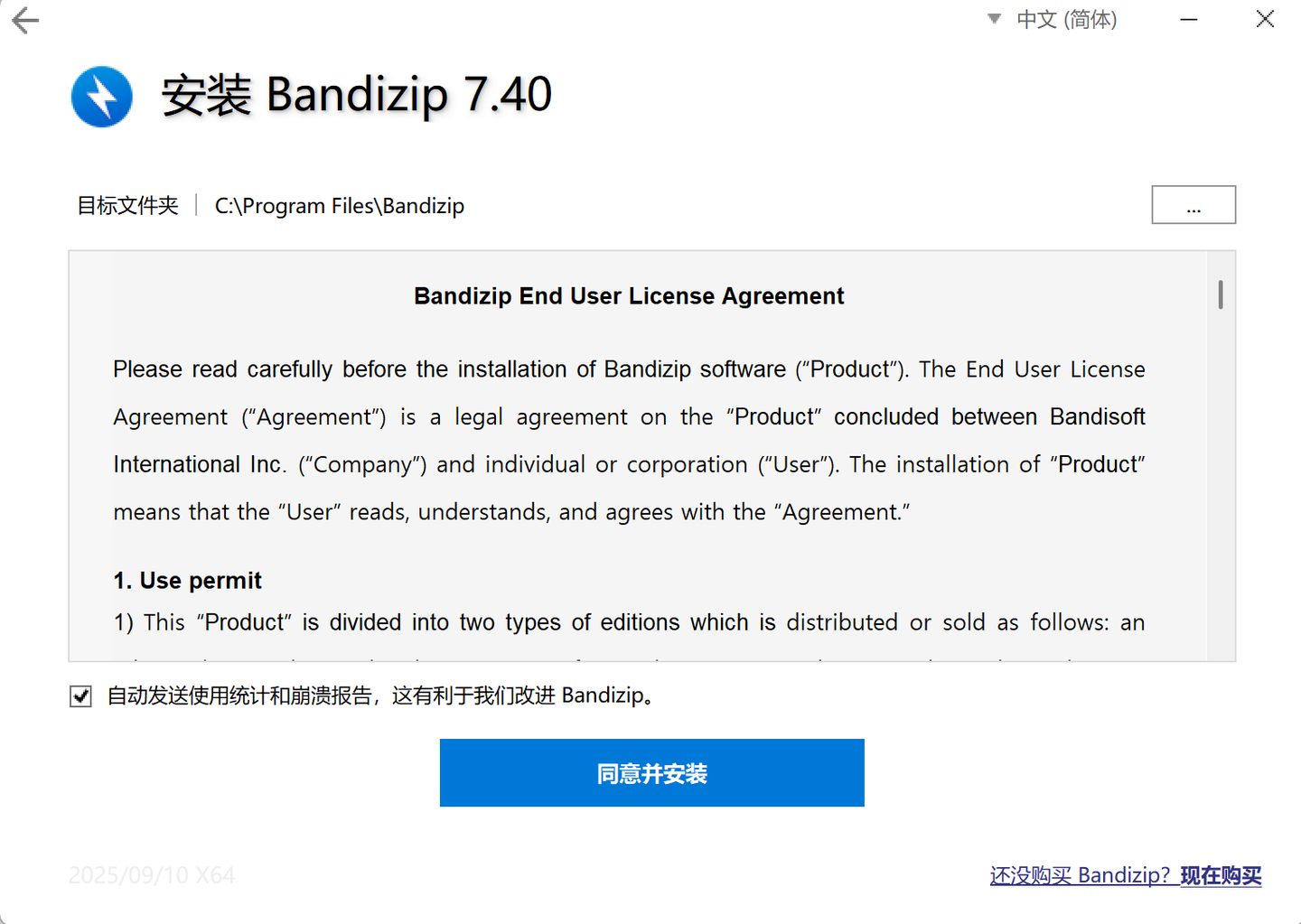
双击.exe文件 → 默认路径C:\Program Files\Bandizip就行,软件很轻量 → 点"同意并安装",几秒完事。
三、装完后的关键配置
安装完会自动弹出设置向导,几个选项建议这样设:
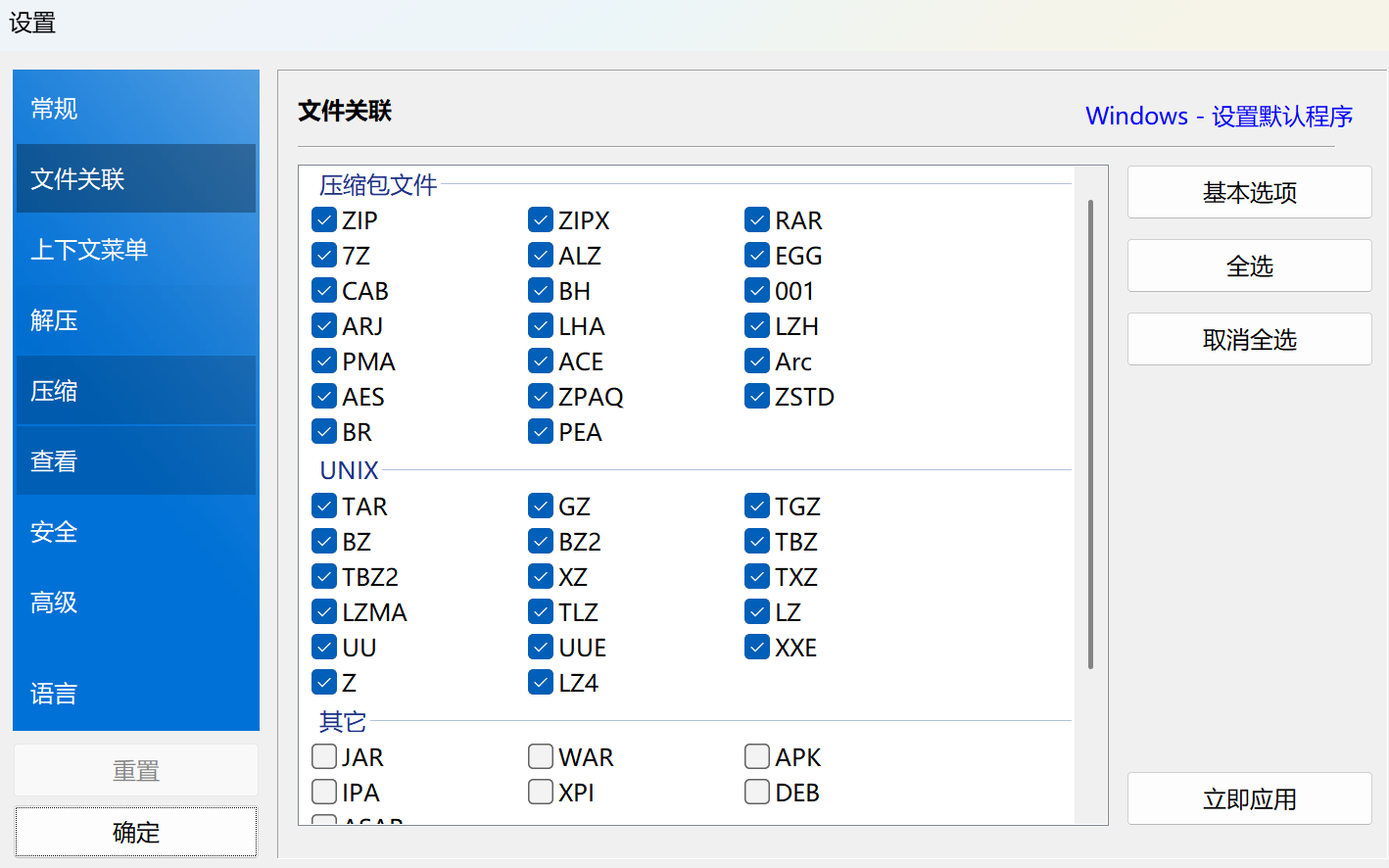
文件关联
点"全选",接管.zip、.rar、.7z、.iso、.tar.gz等所有主流格式。如果电脑里还装了WinRAR,此操作会覆盖它的默认打开方式。
右键菜单
建议勾选:
- 自动解压(智能解压)——强烈推荐,前面说的核心功能
- 解压到当前文件夹——减少弹出窗口
- 预览压缩文件——不解压也能看包里有什么
- 层叠上下文菜单——关键选项,勾上后所有Bandizip选项收进一个子菜单,右键列表干净很多
四、几个提高效率的隐藏设置
快速拖放
传统解压软件从压缩包里拖文件到桌面,流程是:解压到临时目录→复制到桌面→删除临时文件。两次I/O操作,SSD多写一遍数据。
Bandizip的"快速拖放"实现了直接流传输,点对点省掉中间步骤。路径:选项→设置→解压→勾选"使用快速拖放"。
解压后自动清理
比如下载的安装包,解压完原文件就不需要了。在解压界面左下角"解压后..."选项中,选"解压成功后删除压缩文件",自动清理。
压缩包内预览图片
设计师筛选素材时不用逐个解压。关联图片查看器后,双击压缩包内的.jpg/.png直接预览。
五、免费版有广告吗
从v7.0开始,免费版主界面底部有Banner广告,但没有弹窗,不影响右键菜单和核心功能。相比WinRAR的弹窗提醒,这个接受度更高。
六、常见问题
解压大文件时CPU占用高?
正常现象。Bandizip默认开启多线程并行处理,就是为了压榨CPU性能换解压速度。如果你同时在跑其他重任务,可以在设置里限制线程数。
和WinRAR兼容吗?
两台可以共存,不冲突。只是文件关联默认以最后装的为准。
收费版多了什么?
防恶意软件扫描、密码恢复等专业功能。日常用免费版完全够了。
七、总结
Bandizip的核心优势就是细节打磨得好。智能解压、跨平台不乱码、右键菜单不臃肿——这些不是多大的功能,但每天用解压软件的人能感受到差距。
如果WinRAR的弹窗已经让你烦了,7-Zip的界面又接受不了,Bandizip是目前综合体验最均衡的选择。
【Bandizip最新版安全下载】
https://www.ijinshan.com/software/bandizip.html?channel=3913
 浙公网安备 33010602011771号