
小绿鲸英文文献阅读器下载与使用全流程详解:科研阅读效率提升实践
前言
在科研学习或论文写作中,大量英文文献始终是绕不过的知识来源。然而,面对密密麻麻的双栏PDF、复杂句法结构和专业词汇,阅读体验往往并不轻松。很多研究人员在尝试不同工具后,会逐渐倾向那些能贴近科研场景的阅读方案。
这篇文章将围绕【小绿鲸英文文献阅读器下载】展开,完整介绍从下载安装、使用配置到功能解析与优化建议的全过程,适合研究生、科研工作者及经常查阅外文文献的开发者阅读参考。

可以通过以下链接下载(经过毒霸安全认证):
https://dubapkg.cmcmcdn.com/cs/258def/小绿鲸英文文献阅读器.exe
一、科研阅读的痛点与工具思路
常见的英文文献阅读问题主要集中在以下方面:
双栏排版阅读困难
1.IEEE、Springer 等出版物普遍采用两栏格式,普通PDF阅读器翻页或复制内容极不方便。
生词与句法理解困难
2.文献英语与日常阅读差异较大,带大量学术表达,不易快速理解。
批注与笔记整理不统一
3.传统阅读器标注与后期整理脱节,缺乏一个系统化的学术记录方式。
小绿鲸阅读器解决思路相对直接:利用分栏重排、术语注释与英汉对照的组合方式,在阅读中完成理解与记录两步操作的融合。这使得它在科研工具圈中口碑逐步积累,也使“小绿鲸英文文献阅读器下载”成为近几年搜索频率增长明显的关键主题。
二、下载方式与适配平台
小绿鲸英文文献阅读器目前支持 Windows 与 macOS 双系统,安装体积较小,启动速度较快,适合在科研电脑上长期使用。以下是各平台下载与安装要点。
| 平台 | 系统要求 | 文件格式 | 下载方式 | 更新时间 |
|---|---|---|---|---|
| Windows 桌面版 | Windows 10/11 (64位) | .exe |
进入下载页,点击“立即下载”获取安装包 | 2026年1月 |
| macOS 桌面版 | macOS 12 及以上 | .dmg |
下载后拖拽至 Applications 文件夹 | 2026年1月 |
| 移动测试版 | Android / iOS | .apk / App Store |
内测申请渠道中 | 预计2026年内发布 |
安装前建议:
- 下载后校验文件完整性。
- 旧版本可直接覆盖安装或手动备份配置。
- 首次运行推荐使用默认配置启动,以便让系统自动创建索引与缓存目录。
可以通过以下链接下载(经过毒霸安全认证):
https://dubapkg.cmcmcdn.com/cs/258def/小绿鲸英文文献阅读器.exe
三、安装与初次配置
Windows系统操作步骤:
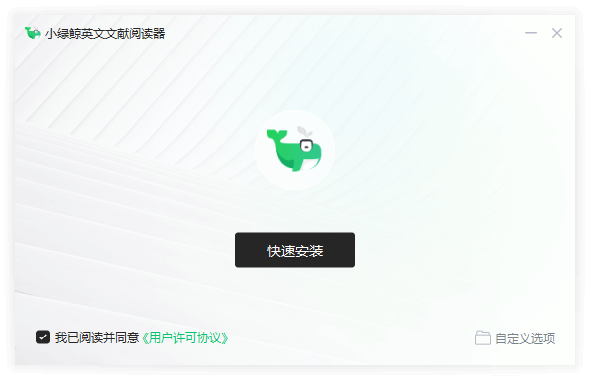
- 运行安装包 GreenWhaleReader_Setup.exe。
- 按提示选择安装路径,建议使用非系统盘(例如 D:\Tools\GreenWhale)。
- 完成安装后勾选“启动阅读器”。
- 首次启动会自动检测字体与系统兼容库。
macOS安装说明:
- 双击 .dmg 文件,将图标拖拽至 Applications 目录。
- 初次打开若遇安全提示,可前往“设置 → 安全性与隐私”中选择“仍然打开”。
- 初始化配置完成后,应用会自动生成缓存与用户文件夹。
关键配置建议:
- 显示语言:中英文自由切换,选项在右上角。
- 主题模式:默认护眼配色,也可自设亮色与深色。
- 字体优化:推荐 Cambria 或 Noto 系列,论文阅读体验较好。
- 缓存路径:自定义SSD路径能显著提升PDF加载速度。
四、核心功能讲解
小绿鲸的核心在于 阅读体验 与 学术理解 两个层面的结合。下面对其主要功能做技术性拆解说明。
1. 智能分栏重排
基于视觉矩阵与文本框检测算法,系统可自动识别学术论文的左右分栏结构并生成单栏视图,支持动态缩放和对齐,阅读跳转更自然。
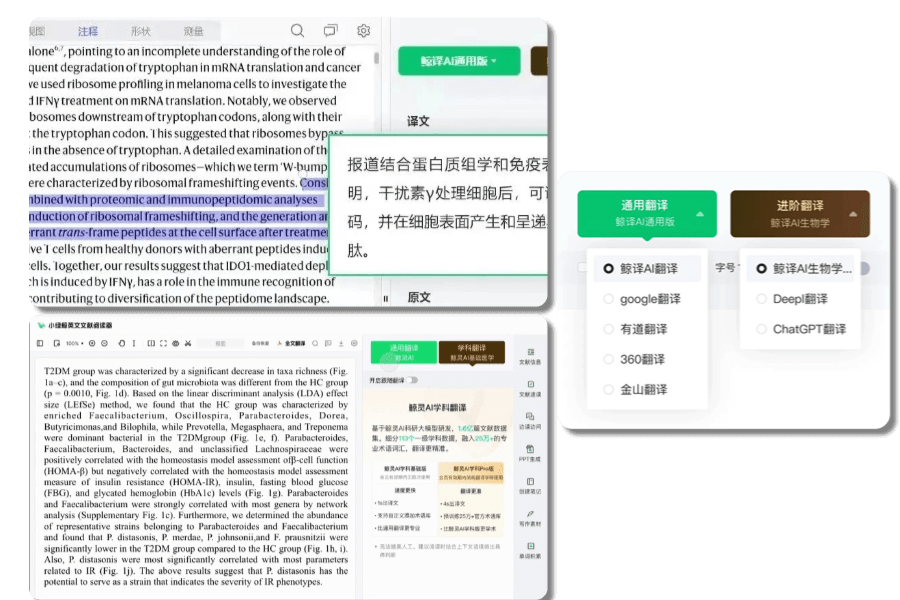
2. 英汉对照阅读
可开启句级对照模式。与常见整段机译不同,此模式按句法与结构层次对应显示,便于用户理解术语及逻辑关系。
3. 学术术语辅助
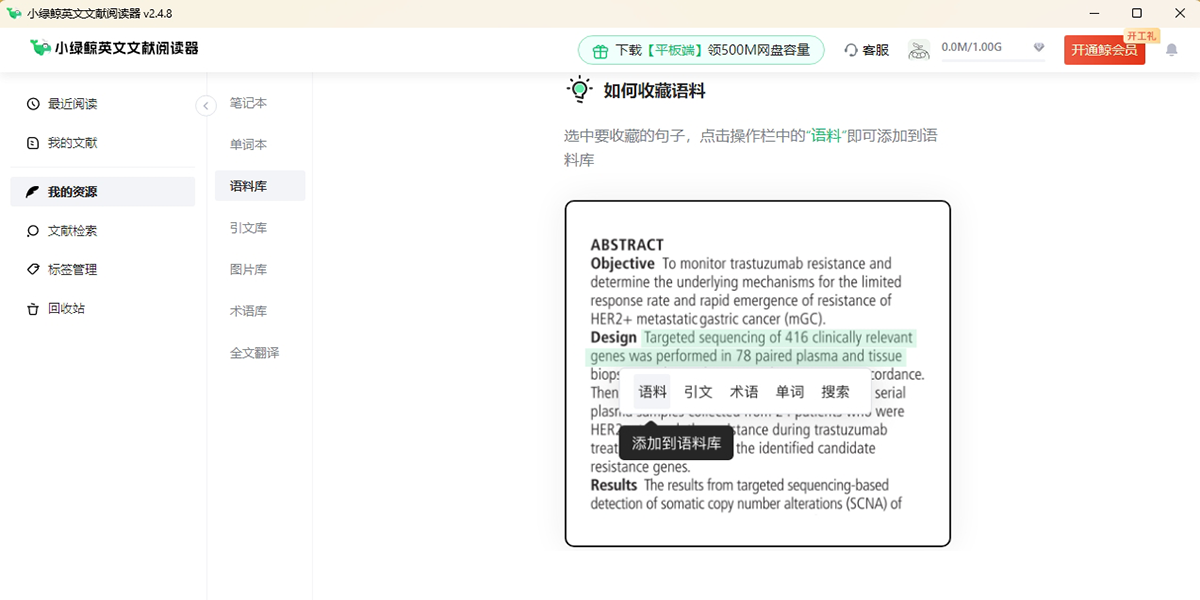
双击单词立即显示词义、例句及专业注释,同时支持手动添加个人词库。用户可按领域(如化学、计算机、医学)自主扩展。
4. 标注与总结工具
批注、高亮、框选都可同步到统一笔记区,支持导出 .md、.txt、.csv 等格式,还能自动匹配文献页码,方便整合到文献管理软件。
5. 多格式支持
不仅支持 PDF,还能打开 .epub、.mobi、.txt 文件,实现跨格式阅读。系统会自动索引章节与标题,保留页面跳转结构。
五、常见问题与排查方法
在使用过程中,如果遇到加载错误或功能异常,可参考下表自行排查。
| 问题类型 | 可能原因 | 解决思路 |
|---|---|---|
| 程序无法启动 | 缺失运行时库 | 安装 Microsoft Visual C++ Redistributable 2015–2022 |
| 打开文献后闪退 | 文件损坏或体积超大 | 重新获取PDF或开启“修复打开模式” |
| 翻译未显示 | 网络请求被防火墙拦截 | 检查代理及防火墙规则 |
| 批注丢失 | 缓存目录权限不足 | 修改路径为具备读写权限的目录 |
| 阅读卡顿 | GPU渲染占用高 | 调整分辨率并清理缓存即可恢复流畅 |
这些问题的出现多与资源路径或解析引擎相关,一般在软件设置中可快速修复,无需重新安装。
六、进阶技巧与效率配置
- 快捷键操作
| 常用操作 | 快捷键 |
|---|---|
| 打开文件 | Ctrl + O |
| 搜索关键词 | Ctrl + F |
| 添加批注 | Ctrl + B |
| 英汉切换 | Ctrl + T |
| 页面放大缩小 | Ctrl + 滚轮 |
快捷键可自定义,路径为“设置 → 快捷键调整”。
2. 文献分类管理
内置文献索引系统可自动提取作者、期刊名、关键词。批注文件可导出并直接导入 Zotero、EndNote 等管理软件,帮助形成个人文献数据库。
3. 个人词库扩展
用户可将 .json 或 .csv 格式术语文件导入,实现特定领域词汇增强。系统支持分层索引,尤其对自然科学和计算机领域用户效果明显。
4. 云同步与备份
阅读进度、批注与词库均可同步。系统采用差分算法,仅传输变动部分,节省带宽且兼顾隐私安全。
七、版本演进与更新方向
根据历年维护节奏,小绿鲸通常以季度为周期发布更新,每次更新的重心有所不同。
| 季度 | 优化重点 | 主要变化 |
|---|---|---|
| Q1 | 文献解析性能 | 渲染速度提升约30%,优化大体积PDF兼容性 |
| Q2 | 界面交互 | 调整工具栏布局,增加标签页固定功能 |
| Q3 | 云同步模块 | 提升同步速度与日志记录准确率 |
| Q4 | 多语言和热键支持 | 新增德语、日语界面与自定义命令系统 |
开启「自动检查更新」后,系统将在启动时提醒最新版本变动。
八、优化建议与实践经验
结合长期科研使用经验,以下设置可显著提升使用体验:
- 启用护眼模式:减少高亮纯白光源刺激,长时间阅读更舒适。
- 集中阅读模式:隐藏功能栏,仅显示文本区,适合论文通读阶段。
- 同步备份文件夹:建议手动设置云盘路径,确保阅读记录稳妥保留。
- 重点标注输出:定期导出批注,用于复习或撰写综述。
- 结合翻译工具使用:配合专业词库和句法分析能进一步提升理解速度。
这些细节虽小,却决定了科研阅读的整体流畅度。
九、总结
从实际阅读体验来看,小绿鲸英文文献阅读器在学术排版重构、英汉对照理解与批注体系整合上都有不错的完成度。
在科研场景中,它既保持轻量化,也兼顾了工具的专业性。对于需要长期处理英文论文、期刊资料或进行学术写作的读者而言,通过“小绿鲸英文文献阅读器下载”构建完整的阅读与整理链条,是一个高性价比的解决方案。
在信息密集的科研环境中,合适的阅读工具能让理解效率提升一倍。从下载安装到深入设置,只需十几分钟,就能让你的英文文献阅读更顺畅、更系统。
最后附上下载链接(经过毒霸安全认证):
https://dubapkg.cmcmcdn.com/cs/258def/小绿鲸英文文献阅读器.exe
 浙公网安备 33010602011771号