
2026最新版谷歌浏览器下载与开发环境配置全指南
前言
在现代软件开发与远程办公场景中,浏览器已经不只是“上网用的工具”,而是一线开发者不可或缺的生产工具。从前端调试、接口联调,到性能优化,浏览器几乎贯穿整个开发生命周期。
而在众多浏览器中,谷歌浏览器(Google Chrome) 以出色的性能、完善的开发工具和稳定的生态体系成为开发者的首选。
本文结合 2026年最新版Chrome,将从 谷歌浏览器下载、离线安装、开发者配置与优化技巧 等几个方向展开,力求为开发者提供一套可以长期使用的实战方案。
可以通过以下链接下载(经过毒霸安全认证):
https://dubapkg.cmcmcdn.com/cs/257def/谷歌浏览器.exe
一、技术视角:Chrome为何成为开发者首选
在程序员与测试工程师的工作体系中,Chrome已经不是一个单纯的浏览器,而是一套成熟的开发平台。这种地位的形成,来自以下三大技术支撑。
1. V8 引擎——性能核心
Chrome的JavaScript引擎V8采用即时编译(JIT)机制,可将JavaScript代码即时翻译为机器码,大幅提升执行速度。这一机制同时也是Node.js的性能基础,因此Chrome在计算密集型脚本执行中的表现尤为突出。
2. DevTools——调试与性能分析中心
按下F12,即可开启DevTools调试面板。从元素审查、网络请求追踪、控制台调试到性能录制分析,Chrome提供了行业最完整的调试能力。
它不仅是前端工程师的核心工作台,也是后端开发与测试工程师的重要联调工具。
3. Chromium生态——行业兼容标准
Chrome基于Chromium项目构建。如今包括Edge、Brave、Opera等浏览器都采用同一架构,这意味着Chrome在渲染标准与兼容性层面几乎代表了Web的主流实现方向。
在开发端用Chrome调试,能最大限度保证代码面向主流浏览器的正确展示。
二、谷歌浏览器下载与离线安装(2026最新稳定版)
在很多国内网络环境中,在线安装版Chrome容易出现“下载中断”或“安装失败”等问题。为了避免这类情况,推荐使用离线完整包进行安装,这种方式具有更高的稳定性。
1. 获取离线安装包
以下为当前稳定可用的下载地址(经过毒霸安全认证):
https://dubapkg.cmcmcdn.com/cs/257def/谷歌浏览器.exe
该安装包为完整版本,下载后可直接运行,无需联网即可完成部署,适合局域网或企业内网使用。
2. 安装过程详解
Chrome的安装采取静默逻辑,无需用户交互即可完成:
下载并双击运行安装包;
- 默认路径为 %ProgramFiles%\Google\Chrome;
- 等待约10–30秒;
- 安装完成后浏览器会自动启动并添加快捷方式。
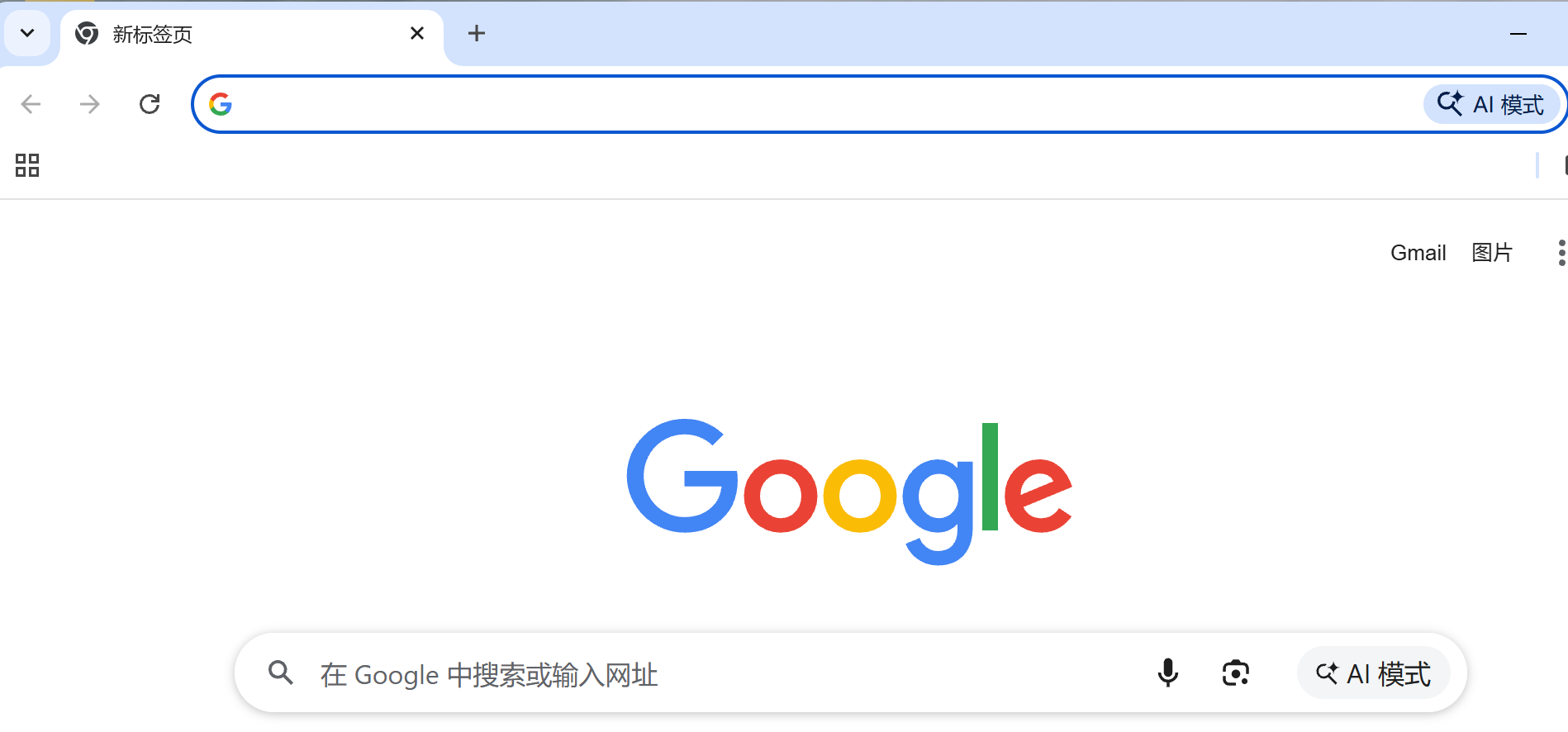
这种安装方式能有效规避权限不足或路径冲突问题,安装过程简洁高效。
三、基础配置与开发者优化
完成安装后,建议根据实际工作场景进行个性化设置,以便让Chrome更契合开发需求。
1. 搜索引擎与命令搜索设置
部分网络条件下,默认搜索源不可访问。可以通过路径调整默认搜索引擎:
设置 → 搜索引擎 → 管理搜索引擎与站点搜索
推荐配置如下:
| 类型 | 建议设置 |
|---|---|
| 默认搜索引擎 | Bing 或 Baidu |
| 自定义命令搜索 | site:stackoverflow.com / site:csdn.net |
使用该配置后,可在地址栏中直接执行技术搜索命令,减少网站跳转次数,搜索效率更高。
2. 常用扩展推荐(Extensions)
插件生态是Chrome最大的优势之一。对于开发调试场景,以下扩展效率最高:
| 插件名称 | 功能描述 |
|---|---|
| React/Vue DevTools | 前端框架专用调试扩展 |
| JSON Viewer | 接口数据格式化与可视化 |
| Proxy SwitchyOmega | 快速切换代理配置 |
| Tampermonkey(油猴) | 自定义脚本增强页面功能 |
| Postman Interceptor | 辅助接口联调,与Postman协同使用 |
路径:chrome://extensions/
可在该界面灵活启用/禁用插件,保持性能与功能的平衡。
3. 多账户配置(Profiles)
对于同时参与多个项目或职能的工程师,建议启用多配置文件模式:
点击右上角用户头像 → 添加新用户 → 命名为“工作区”或项目代号
多账户配置有以下优势:
- 不同项目的书签、插件与缓存数据分离;
- 私人与工作浏览历史隔离;
- 不同调试环境可独立保存代理与连接设置。
四、提升效率的三项DevTools技巧
熟悉DevTools的使用是一名高效开发者的分水岭。以下三个实践技巧最为实用:
1. 设备模拟调试
快捷键:Ctrl + Shift + M
通过切换到移动端模式,可模拟多种主流机型视口及触摸行为,用于测试响应式布局与H5交互。
2. 网络限速与性能测试
在“Network”面板中选择限速模式(如Fast 3G或Slow 3G),模拟弱网环境查看页面加载与资源请求表现。这对于首屏优化与API延迟调试尤为重要。
3. 性能分析与瓶颈定位
打开“Performance”面板进行录制,可以获取完整的运行时性能数据,包括渲染过程、JS执行耗时、内存占用、帧率波动等。对性能问题进行量化分析,更易明确优化方向。
五、常见问题与排查方式
以下为安装与使用中常见问题列表及处理策略:
| 问题场景 | 可能原因 | 对应解决方案 |
|---|---|---|
| 安装失败或闪退 | 旧版本残留 / 权限不足 | 卸载旧版本后清理注册表,重新执行离线安装 |
| 启动内存占用高 | 多进程架构设计 | 按Shift+Esc打开任务管理器,结束异常进程,启用内存节省模式 |
| 自动更新影响内网环境 | 系统更新服务常驻 | 停止gupdate与gupdatem相关服务 |
| 页面无法访问 | 缓存或DNS问题 | 清除浏览器缓存后执行命令ipconfig /flushdns |
如果问题持续出现,建议重新部署离线包并确认管理员权限执行。
六、进阶优化与维护建议
- 在chrome://flags中开启“Parallel downloading”等实验特性,提高网络吞吐性能。
- 登录Google账户启用同步功能,保存插件与配置文件,便于多设备使用。
- 定期清理缓存数据与Cookie,避免长期占用造成加载延迟。
对性能敏感型项目,可添加命令行参数优化渲染进程(如--enable-features=VaapiVideoDecoder)。
七、结语:构建高效的开发环境
通过本文的完整流程,你不仅能够顺利完成 谷歌浏览器下载与离线安装,还可以从配置、插件生态到调试优化全面升级工作环境。
Chrome之所以被许多开发者视为“必备工具”,正是因为它集性能、标准与可扩展性于一身。
当你合理管理插件、优化搜索源并掌握DevTools技巧后,Chrome将不再只是浏览器,而是你的开发控制台。
建议将离线安装包长期保存在本地,保证在设备维护或环境切换时能快速恢复。对于需要跨环境工作的工程师来说,这是一种稳定、安全、高效的解决方案。
最后附上下载链接(经过毒霸安全认证):
https://dubapkg.cmcmcdn.com/cs/257def/谷歌浏览器.exe
 浙公网安备 33010602011771号