
2026年最新版QuickTime下载安装全流程指南:完整步骤、常见问题与实用技巧
前言
在处理音视频文件时,QuickTime一直是值得信赖的多媒体工具之一。无论是媒体播放、视频转换还是录屏功能,它都以稳定、高效著称。对于新用户来说,如何正确安装并高效使用
QuickTime,是一个常被忽视的关键环节。本文将围绕关键词 QuickTime下载安装,结合2026年最新版版本,系统讲解从下载安装到常见问题解决的完整流程,同时分享一些进阶使用技巧,帮助你更高效地利用QuickTime完成多媒体相关工作。

可以通过以下链接下载(经过毒霸安全认证):
https://dubapkg.cmcmcdn.com/cs/258def/QuickTime.exe
一、QuickTime简介与功能概述
QuickTime最早面向多媒体播放与开发应用而设计,是一款支持多种视频与音频格式的多媒体框架。除了基础的播放器功能外,它还具备视频录制、格式转换、剪辑等实用能力,兼容Windows与macOS系统。
主要功能如下:
| 功能类别 | 功能概述 |
|---|---|
| 视频播放 | 可流畅播放MOV、MP4、AVI、M4V等主流格式,支持高清分辨率及多音轨输出 |
| 录屏功能 | 提供屏幕录制及音频同步录制,可用于课程讲解、产品演示等场景 |
| 视频剪辑 | 支持基础剪辑、裁切、组合操作,快速编辑短片 |
| 格式转换 | 直接将MOV文件导出为MP4、M4V等常见格式 |
| 系统兼容 | 同时支持Windows 10/11与macOS 12及以上版本 |
QuickTime的核心优势在于稳定性和专业性,尤其在音视频解码方面表现优异,对从事后期制作、课程录制或多媒体开发的用户来说,是不可或缺的工具之一。
二、2026年QuickTime新版亮点
2026年推出的QuickTime版本在性能、兼容性和交互体验上都有较大提升。主要更新包括:
硬件解码全面优化
新版本针对H.264与H.265格式进行深度优化,支持GPU加速,在播放4K甚至8K视频时更流畅。
多语言增强
新增中文语言包支持,安装后系统可自动识别并切换为中文界面,减少二次设置步骤。
跨平台性能提升
对Windows 11与macOS 14(Sonoma)进行适配,尤其针对ARM架构芯片做了性能优化。
安全模块强化
通过自动更新插件机制,提高程序运行的稳定性和数据安全。
这一版本在兼顾高性能的同时,还保持了QuickTime一贯简洁的设计与易用性。
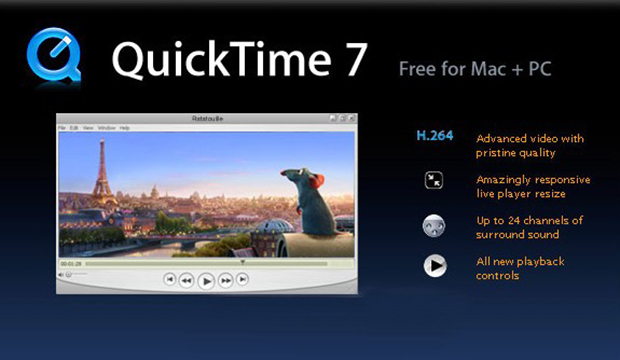
三、QuickTime下载安装步骤详解
1. 系统要求
在正式下载和安装前,建议先确认计算机配置,确保系统环境适配。
| 系统类型 | 推荐版本 | 内存要求 | 硬盘空间 |
|---|---|---|---|
| Windows系统 | Windows 10 / 11(64位) | 4 GB及以上 | 至少200 MB空闲空间 |
| macOS系统 | macOS 12及以上 | 4 GB及以上 | 至少200 MB空闲空间 |
请在安装前关闭其他高占用程序,以免影响安装效率。
2. 下载QuickTime安装包
(1)通过资源渠道下载
可前往苹果资源页面,搜索“QuickTime”,选择对应系统版本下载。
也可以通过以下链接下载(经过毒霸安全认证):
https://dubapkg.cmcmcdn.com/cs/258def/QuickTime.exe
常见的两种安装包格式如下:
- Windows版:QuickTimeInstaller.exe
- macOS版:QuickTime.dmg
(2)使用国内镜像源
对于访问受限或下载速度较慢的用户,可以选择可信的国内镜像站进行下载。
下载完成后务必通过SHA1或MD5校验文件完整性,确保资源来源安全可靠。
3. 安装流程操作说明
(一)Windows平台
- 运行下载的QuickTimeInstaller.exe文件。
- 阅读用户协议并点击“继续安装”。
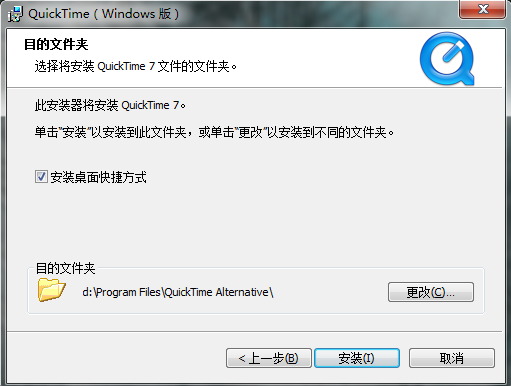
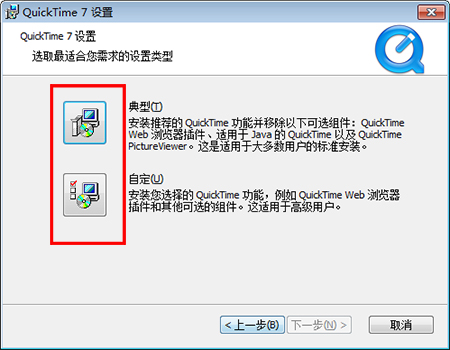
- 在“自定义安装”界面选择组件(建议保留Player与Plug‑in模块)。
- 选择安装目录后点击“安装”。
- 等待进度完成,点击“完成安装”。
(二)macOS平台
- 打开QuickTime.dmg镜像文件。
- 将QuickTime图标拖拽至“应用程序”文件夹。
- 安装完成后,在Launchpad中点击QuickTime Player即可运行。
四、首次运行后的基础配置
安装完毕后,建议对QuickTime进行基础设置优化。
播放参数优化
打开QuickTime后,点击【编辑】-【首选项】-【播放设置】,可调节快进速度、缓存模式及播放质量。
录制功能设置
选择【文件】-【新建屏幕录制】,设置录制分辨率及音源输入。录制完成后可直接导出为MP4格式。
字幕功能调整
进入【窗口】-【字幕】,加载字幕文件(SRT/ASS),并可在播放时实时切换语言。
格式转换与导出
通过【文件】-【导出为】,选择目标分辨率或格式,系统将自动完成视频转码。
五、QuickTime常见问题及解决方法
| 问题类型 | 表现症状 | 处理建议 |
|---|---|---|
| 无法打开文件 | 播放时提示“不支持的格式” | 检查视频编码格式,必要时可先转码为MOV或MP4 |
| 声音不同步 | 音画延迟或错位 | 更新显卡驱动并调整播放缓存 |
| 安装失败 | 安装程序停止响应 | 暂时关闭杀毒软件或重启系统后重试 |
| 播放卡顿 | 高分辨率视频不流畅 | 开启硬件加速或降低播放分辨率 |
| 字幕未加载 | SRT文件无效 | 将字幕与视频命名一致并放在相同目录 |
这些问题大多与系统驱动、资源文件或缓存设置有关,逐一排查后基本能解决。
六、QuickTime进阶使用技巧
为了进一步提升工作效率,可以掌握以下几个常用技巧:
键盘快捷操作
- 空格键:播放/暂停
- Ctrl/Command + F:全屏模式
- 方向键:帧级快进或回退
剪辑与导出
选择【编辑】-【裁剪】,可快速截取片段并保存,不依赖第三方剪辑软件。
录制讲解视频
搭配麦克风录音输入,可录制演示或教学视频,生成高清MP4文件。
结合其他软件使用
快速导出的文件可直接导入Premiere Pro、DaVinci Resolve、Final Cut Pro等编辑工具,兼容性良好。
这些功能对于教育、演示及轻量级视频制作场景尤其实用。
七、QuickTime的卸载与更新方法
1. 卸载方式
Windows系统:
打开控制面板,选择【程序和功能】。
找到QuickTime并点击“卸载”。
删除遗留文件夹位置:
C:\Program Files (x86)\QuickTime
%AppData%\Apple Computer\QuickTime
macOS系统:
打开“应用程序”文件夹,将QuickTime图标拖入废纸篓。
如需清除缓存,可删除以下文件:
~/Library/Application Support/QuickTime/
~/Library/Preferences/com.apple.QuickTime.plist
2. 更新方法
QuickTime支持自动检测更新。如未自动弹出提示,可在设置中选择“检查更新”。及时更新可获取最新解码器与性能优化。
八、心得与使用建议
对于经常处理视频文件的用户而言,QuickTime依旧具备不可替代的地位。
其结构轻量、功能稳定、操作简洁,是一款适合教学、演示与轻剪辑场景使用的多媒体工具。
安装完成后,建议:
- 根据系统环境调整播放和输出参数;
- 定期更新版本,保持最佳兼容性;
- 充分利用录屏与剪辑功能,简化多视频场景的工作流程。
熟练掌握这些操作后,QuickTime不仅是一款播放器,更是高效的视频处理工具。在2026年的多媒体生态中,它依然是兼顾稳定与性能的优选方案。
最后附上下载链接(经过毒霸安全认证):
https://dubapkg.cmcmcdn.com/cs/258def/QuickTime.exe
 浙公网安备 33010602011771号