
2026年最新版西瓜视频下载安装全流程详解(Windows + Android)
前言
在如今视频内容泛娱乐化、信息碎片化的时代,越来越多的人选择通过短视频平台获取资讯与放松休闲。西瓜视频凭借开放的内容生态、简洁的界面逻辑和跨端适配能力,已经成为很多用户日常使用频率颇高的视频应用之一。
然而,很多用户在下载安装时仍会遇到安装路径不清、权限设置不当或版本兼容问题。本文针对桌面端与移动端用户,完整梳理了2026年最新版西瓜视频下载安装的正确流程、系统兼容条件、常见问题、性能优化与隐私安全设置等内容,力求以技术视角帮助用户少走弯路。

可以通过以下链接下载(经过毒霸安全认证):
https://dubapkg.cmcmcdn.com/cs/258def/西瓜视频.exe
一、安装前准备与系统兼容性清单
在进行下载和安装之前,建议先检查系统环境与存储空间。为了避免安装过程中出现兼容错误或运行缓慢的情况,下表列出了推荐配置与最低要求:
| 平台 | 系统版本要求 | 建议存储空间 | 网络连接建议 |
|---|---|---|---|
| Windows PC | Windows 10 或更高版本 | ≥500MB 可用空间 | 稳定有线或高速Wi-Fi |
| Android 手机 | Android 8.0 及以上 | ≥200MB 可用空间 | 4G/5G 或 WLAN |
| 平板设备 | Android 9.0 及以上 | ≥300MB 可用空间 | 建议Wi-Fi连接 |
如设备系统版本较旧,建议先执行系统更新。部分旧型号设备在安装新版应用时可能会提示不受支持或出现运行异常。
二、Windows端安装指南
对经常在电脑上处理视频或希望获得更高播放流畅度的用户来说,Windows端是更灵活的选择。以下为完整安装步骤。
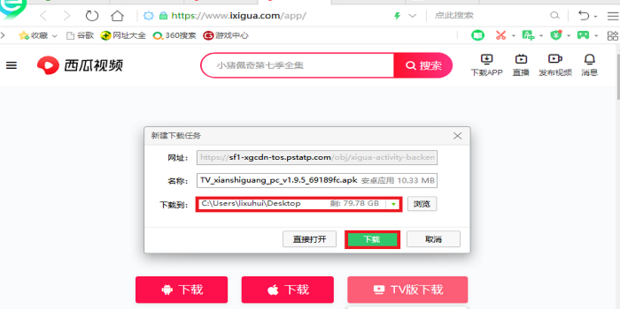
1. 下载方式
通过常用软件下载渠道或浏览器搜索“西瓜视频下载安装”,进入可信源页,选择Windows版本的安装包,一般为 .exe 格式。请务必避开来源不明的可执行文件,以防被植入广告插件或恶意代码。
或者可以通过以下链接下载(经过毒霸安全认证):
https://dubapkg.cmcmcdn.com/cs/258def/西瓜视频.exe
2. 执行安装向导
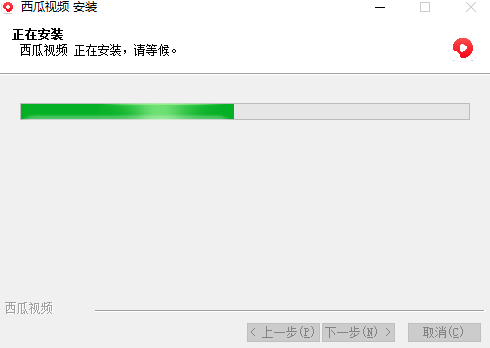
- 双击下载完成的安装文件;
- 在弹出窗口中选择“自定义安装”,修改路径至非系统盘;
- 点击“下一步”,直至进度条完成,等待系统提示安装成功;
- 首次运行时,可根据使用需求设置登录方式与播放参数。
3. 初次配置建议
启动后建议完成以下基础配置:
- 缓存目录:设置至磁盘空间充足的分区;
- 自动更新:开启后可及时获取新版优化;
- 播放硬件加速:提升播放效率,适合中高端显卡用户。
若出现启动缓慢或卡顿,可关闭硬件加速并重启程序进行对比测试。
三、Android端安装指南
移动平台是西瓜视频使用频率最高的形态。新版在下载、缓存与扫码登录方面均进行了优化。
1. 获取安装包
可在应用商店中搜索“西瓜视频下载安装”,或从可靠分发渠道下载APK安装包。
下载完成后,在系统安装权限管理中临时允许“安装未知来源应用”,操作完成后建议关闭该选项,确保系统安全。
2. 正确安装步骤
- 打开下载目录,点击安装文件;
- 按提示完成授权;
- 系统检查通过后自动安装;
- 桌面生成应用图标,点击即可进入。
3. 初次运行配置
首次使用时,应用会自动检测网络状态并提示是否启用高清播放。
建议:
- 网络不稳定时,选择“自动画质”;
- 存储空间有限时,将缓存目录切换至SD卡;
- 关闭后台同步与推送提醒,可有效提升续航时间。
四、常见问题与解决方案
安装或使用过程中如果出现异常,可以参考以下排查方式:
| 问题类型 | 可能原因 | 解决方案 |
|---|---|---|
| 安装包无法打开 | 下载中断或文件损坏 | 重新下载并校验文件完整性 |
| 登录异常 | 网络波动或账号数据不同步 | 刷新连接,更换网络环境后重新登录 |
| 视频加载慢 | 缓存不足或带宽低 | 清理缓存,切换高质量网络 |
| 播放花屏 | 解码冲突 | 在设置中切换解码模式(软/硬件解码) |
| 无法卸载 | 依赖进程未关闭 | 结束相关进程后重新执行卸载 |
五、主要特性与使用技巧
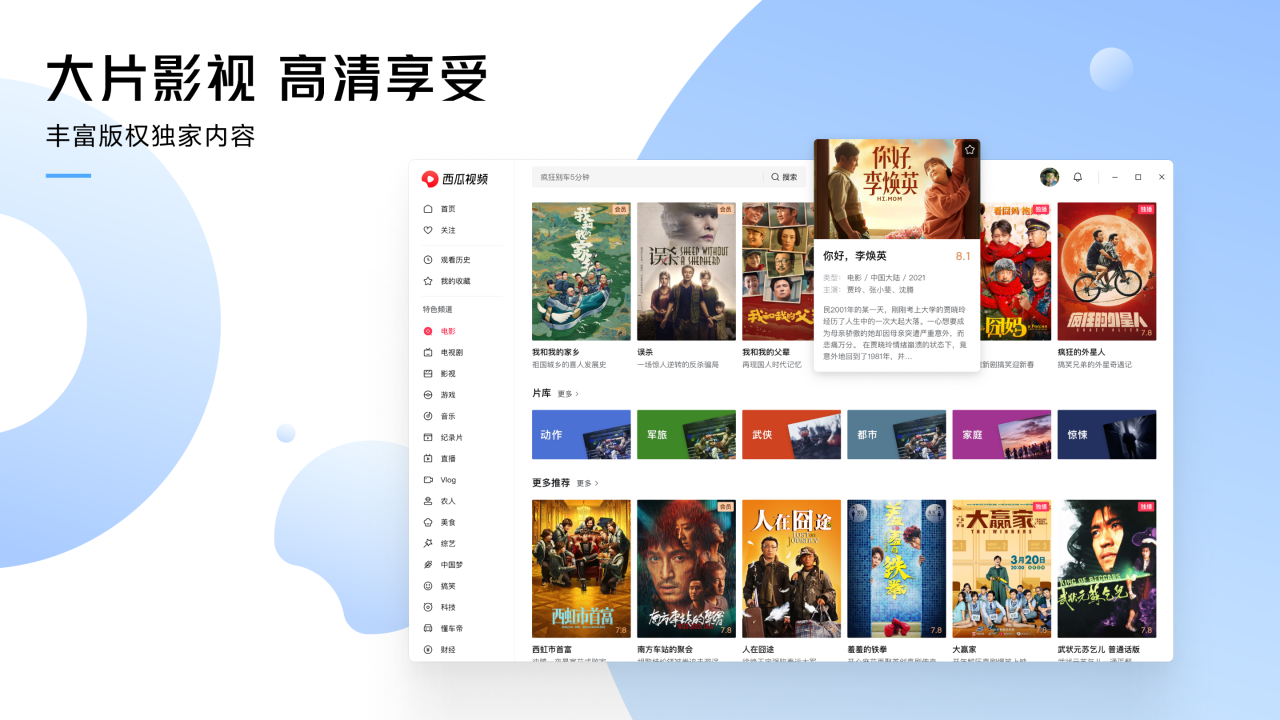
1. 支持多格式解码
最新版播放器兼容MP4、MKV、MOV、FLV等常用格式,同时针对HDR和高码率视频增加了解码优化,适合高分辨率内容播放。
2. 智能带宽自适应
系统会自动感知网络变化,根据实时带宽调整缓存策略,减少缓冲时间。对用户而言,这意味着更平滑的观看体验。
3. 高清缓存与断点续传
用户在下载视频文件时,可中途暂停再继续下载,即使网络断开也不会丢失进度,适合大文件处理场景。
4. 多窗口与多端同步
登录同一账户后,Windows端与Android端播放历史可互通,实现真正的多端无缝切换。
5. 播放设置灵活可调
从倍速播放到字幕选择,从夜间模式到画质锁定,播放器为用户预留了高度自定义空间。
六、性能优化实用建议
为获得流畅度与稳定性的平衡,可以根据设备性能对播放参数进行微调。以下为优化参考表:
| 设备类型 | 推荐画质 | 播放模式 | 缓存策略 |
|---|---|---|---|
| 高性能设备 | 4K | 硬件加速 | 启用预加载 |
| 中端设备 | 1080p | 智能自适应 | 内存缓存 |
| 入门设备 | 720p | 节能模式 | 禁用持续缓存 |
同时建议:
- 定期清理缓存文件和历史记录;
- 避免后台同时运行大型程序;
- 使用高带宽、有线网络进行高分辨率播放。
这些调整可使CPU与GPU占用率保持在合理水平,从而提升播放稳定性。
七、隐私与安全配置
下载安装完成后,建议在权限管理中检查应用的调用范围。
以下为推荐设置方向:
- 仅在播放或拍摄时授权摄像头及麦克风;
- 禁止后台定位;
- 控制通知类型,仅保留播放提醒;
- 合理使用账号多端登录,避免授权过多设备。
通过精确权限控制,不但能减少隐私风险,也可间接提升系统运行效率。
八、版本维护与长期使用建议
应用长时间运行后,缓存文件和更新残留可能逐渐占用存储空间。建议定期执行以下维护操作:
- 每月清理一次视频缓存目录;
- 保持网络畅通,及时更新至最新版本;
- 发现闪退或黑屏时,可先卸载重装;
- 检查系统磁盘空间,确保剩余容量至少500MB以上。
这种周期性维护能有效减少性能衰减并改善加载速度,延长软件生命周期。
九、结语
本文从系统兼容性到安装策略,从常见错误排查到性能与安全优化,为用户提供了完整的西瓜视频下载安装技术路线。
总体来看,该应用在可用性、跨端同步和播放稳定性方面表现稳定,能够较好地满足日常娱乐与学习场景需求。
对于希望在电脑和手机上统一视频体验的用户,只需按照文中流程操作,即可轻松完成安装并获得流畅的播放体验。
通过系统性指导与细节化优化,上述内容旨在帮助每位用户在2026年的软件环境下更高效地完成西瓜视频下载安装与维护,以稳定、干净、安全的方式畅享视频内容的全部潜力。
最后附上下载链接(经过毒霸安全认证):
https://dubapkg.cmcmcdn.com/cs/258def/西瓜视频.exe
 浙公网安备 33010602011771号