
FC 模拟器下载安装教程(2026 最新版):完整安装步骤与常见问题解决
一、FC 模拟器简介
FC 模拟器(红白机模拟器)是一种可以在 Windows 系统中运行 NES / FC 经典游戏的软件工具,如《超级玛丽》《魂斗罗》《坦克大战》等。
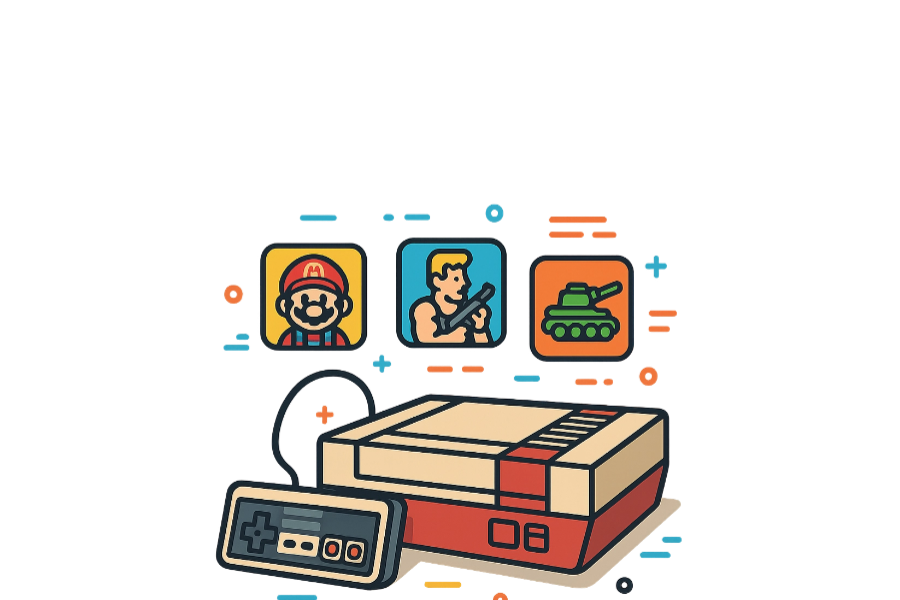
由于操作简单、硬件要求低,FC 模拟器在 2026 年依然被广泛使用,是怀旧游戏玩家入门模拟器的首选。
二、运行环境与配置要求(2026)
FC 模拟器属于轻量级软件,对系统要求极低。
| 项目 | 最低配置 | 推荐配置 |
|---|---|---|
| 操作系统 | Windows 7 | Windows 10 / 11 |
| 处理器 | 双核 CPU | Intel i5 及以上 |
| 内存 | 2 GB | 8 GB |
| 硬盘空间 | 100 MB | 500 MB |
即使是老电脑或办公设备,也可以流畅运行。
三、FC 模拟器下载安装步骤(详细)
步骤一:下载 FC 模拟器 2026 最新版
建议使用以下这个经过毒霸安全认证的下载入口
下载地址:
https://www.ijinshan.com/software/fc.html?channel=3848
点击页面中的【立即下载】,等待下载完成。
步骤二:安装到非系统盘(推荐做法)
双击安装包后:
- 选择【自定义安装】
- 修改安装路径,例如:D:\Emulator\FC\
- 点击【开始安装】
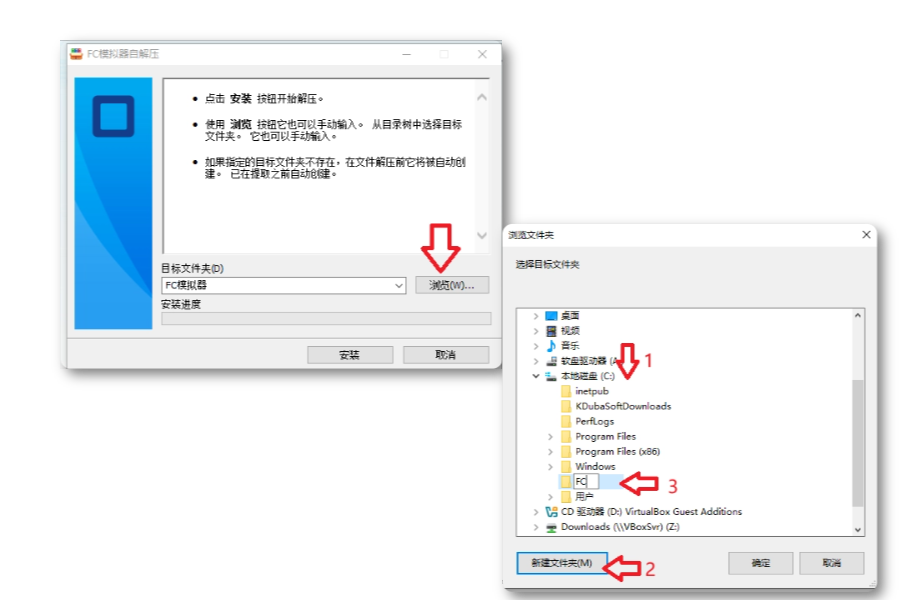
注意事项:
- 不建议安装在 C 盘
- 安装路径尽量使用英文
- 避免放在桌面或系统目录
步骤三:启动模拟器并加载游戏 ROM
安装完成后:
- 启动 FC 模拟器
- 点击菜单【文件】→【打开 ROM】
- 选择 .nes 格式的游戏文件
加载完成后,游戏即可运行。
FC 模拟器本身不包含游戏文件,需要用户自行准备。
四、常见问题与解决方法(FAQ)
1. FC 模拟器启动后黑屏怎么办?
可能原因包括未加载 ROM 或文件损坏。
解决方法:
- 确认加载的是 .nes 格式文件
- 更换其他 ROM 文件测试
- 更新显卡驱动后重试
2. 程序提示缺少 DLL,无法启动?
建议依次安装:
- DirectX 运行库
- Microsoft Visual C++ 运行库合集
并避免使用精简版系统。
3. 键盘或手柄无法控制游戏?
进入模拟器的【按键设置】界面,重新绑定方向键和功能键即可。
使用 USB 手柄时,建议先插入设备再启动模拟器。
4. 游戏运行卡顿如何优化?
- 关闭画面滤镜与特效
- 不使用过高分辨率缩放
- 关闭后台占用资源的程序
五、使用与性能优化建议
- 启用全屏模式,减少窗口资源占用
- 定期备份存档文件,避免误删
- 合理调整画面比例,保持原始像素效果
六、总结
通过本文这套 FC 模拟器下载安装教程(2026 最新版),可以完成从下载、安装到游戏运行的完整流程。
只要选择正规下载渠道,并规范安装路径,FC 模拟器整体运行非常稳定,适合长期使用。
如果你是怀旧游戏爱好者,FC 模拟器依然是 2026 年值得选择的入门模拟器。
下载地址:
https://www.ijinshan.com/software/fc.html?channel=3848
 浙公网安备 33010602011771号